Vous avez passé des jours sur cette brochure, ce catalogue ou ce rapport. Il paraît parfait sur votre écran. Puis un client l’ouvre sur son téléphone, voit un texte de la taille d’un grain de riz, pince, fait glisser, perd sa place, attend que la page six se charge, et ferme l’onglet. Rendre un PDF adapté au mobile n’est pas une simple retouche esthétique. Cela décide si les gens lisent votre document ou l’abandonnent en dix secondes.
Cet article passe en revue les trois problèmes qui gâchent les PDF sur téléphone : le texte minuscule, le zoom constant et le chargement lent. Vous trouverez des chiffres concrets, des corrections rapides à appliquer dès aujourd’hui dans votre logiciel de mise en page, et une voie plus rapide avec Flipbooks AI, qui transforme un PDF figé en document à feuilleter adaptatif, qui s’ajuste à tous les écrans.
Pourquoi les PDF déraillent sur téléphone
Un PDF est une version numérique d’une impression. Il a été conçu pour s’afficher de façon identique partout, et c’est précisément pour cela qu’il se comporte mal sur un petit écran. Rien à l’intérieur ne sait quelle est la largeur de votre téléphone, donc rien ne peut se recomposer.
Le problème de la page figée
Une page A4 mesure environ 595 points de large. Un téléphone courant affiche environ 390 points de largeur. La visionneuse réduit toute la page pour la faire tenir, donc tout diminue d’environ 35 pour cent.
Voici le calcul qui surprend la plupart des graphistes : un texte courant de 10 pt multiplié par 0,65 donne environ 6,5 pt à l’écran. C’est plus petit que les mentions légales au dos d’une boîte de céréales. Personne ne lit cela sans zoomer.
Ce que font réellement les lecteurs
Les personnes qui tiennent un téléphone dans un train, dans une file d’attente ou dans un canapé ne s’installent pas pour étudier. Elles parcourent. Quand la lecture échoue, elles agissent vite :
- Pincer pour zoomer, puis faire glisser sur le côté pour lire chaque ligne
- Perdre leur place quand l’affichage zoomé saute
- Abandonner et chercher la page d’un concurrent qui s’affiche correctement
- Ignorer les liens, car taper sur un petit mot souligné est un pari
💡 Astuce : Ouvrez votre propre PDF sur votre téléphone, sans zoomer. Si vous ne pouvez pas lire confortablement le premier paragraphe à bout de bras, vos lecteurs ne le peuvent pas non plus.
Voici comment chaque symptôme remonte à sa cause :
| Symptôme | Cause réelle | Ce que fait le lecteur |
|---|
| Texte microscopique | Page réduite pour tenir en largeur | Pince pour zoomer |
| Glissement latéral | Page zoomée plus large que l’écran | Se perd, abandonne |
| Pages blanches pendant des secondes | Fichier lourd qui se télécharge avant l’affichage | Revient en arrière |
| Liens manqués | Zones de toucher inférieures à 40 px | Ne clique jamais |
| Photos floues | Images trop compressées | Se méfie de la marque |
Si vous devez conserver un PDF, commencez par le concevoir d’abord pour le téléphone. Même un petit ajustement de la taille des caractères change l’expérience.
Règles empiriques pour la taille des polices
Utilisez le calcul inverse de la réduction. Si votre page rétrécit à 65 pour cent, votre texte doit démarrer plus grand afin que la taille finale à l’écran atteigne un confortable 16 px (environ 12 pt).
- Texte courant : 14 à 16 pt dans le fichier source du PDF
- Légendes et notes : jamais en dessous de 11 pt
- Titres : au moins 24 pt pour ancrer la page
- Interligne : 1,4 à 1,6 fois la taille de la police
Marges et largeur de colonne
Les pages larges à deux ou trois colonnes sont les pires coupables. Un téléphone ne peut pas afficher trois colonnes sans réduire chacune à néant. Réduisez-les :
- Passez à une seule colonne chaque fois que c’est possible.
- Gardez une longueur de ligne entre 35 et 55 caractères, le point idéal sur les écrans étroits.
- Prévoyez des marges latérales généreuses d’au moins 12 mm pour que les pouces ne masquent pas les mots.
- Augmentez l’espace blanc entre les paragraphes plutôt que d’entasser le contenu.
| Élément | Réglage habituel pour l’impression | Réglage adapté au mobile |
|---|
| Texte courant | 9 à 10 pt | 14 à 16 pt |
| Colonnes | 2 à 3 | 1 |
| Hauteur de ligne | 1,2 | 1,5 |
| Marges | 10 mm | 12 à 15 mm |
| Police des tableaux | 8 pt | 12 pt minimum |
⚠️ Attention : Les tableaux sont les grands ennemis silencieux. Un tableau de six colonnes dans un PDF est illisible sur un téléphone. Divisez-le en deux tableaux plus petits ou transformez les lignes en listes courtes.
Arrêter l’habitude du zoom
Augmenter la taille des polices aide, mais l’objectif plus profond est de supprimer le besoin de zoomer. Une page qui tient dans la largeur de l’écran et se lit de haut en bas paraît naturelle.
Mises en page à colonne unique
Pensez une page pour téléphone comme une bande haute et étroite. Placez les images au-dessus de leurs légendes. Insérez les citations en exergue entre les paragraphes plutôt qu’à côté. Transformez les encadrés latéraux en sections encadrées sur toute la largeur.
Un changement de format de page aide plus qu’on ne le pense. Au lieu du A4 en portrait, essayez un format personnalisé plus étroit, comme 1080 par 1920 px ou un ratio 9:16. La visionneuse adapte cela à l’écran du téléphone presque sans réduction.
Zones de toucher et liens
Les liens dans les mises en page imprimées sont en général de petits mots soulignés. Sur un téléphone, le bout d’un doigt couvre environ 9 mm. Suivez ces règles :
- Donnez aux boutons et aux liens au moins 44 par 44 px
- Laissez 8 px ou plus entre les liens voisins
- Utilisez des mots d’action clairs, comme « Voir la carte », plutôt qu’une URL brute
- Évitez de placer des liens au bord extrême de la page, où les gestes de balayage interfèrent
Corriger le chargement lent
Même un texte parfaitement dimensionné ne sert à rien si le fichier met 25 secondes à s’ouvrir sur une connexion mobile. De nombreux PDF pèsent entre 20 et 80 Mo à cause d’images d’impression en pleine résolution qu’aucun téléphone ne peut afficher.

Réduire la taille du fichier
Exportez une version web distincte au lieu de réutiliser le fichier d’impression. Dans la plupart des outils de mise en page, cela signifie choisir un préréglage d’export « taille de fichier minimale » ou « web », réduire les images à 150 ppp, et supprimer les calques masqués, les polices inutilisées et les profils colorimétriques intégrés.
| Type de document | Fichier d’impression habituel | Objectif mobile | Principale méthode de réduction |
|---|
| Carte de restaurant | 8 à 15 Mo | Moins de 2 Mo | Compresser les photos |
| Catalogue produits | 40 à 100 Mo | Moins de 10 Mo | Réduire à 150 ppp |
| Rapport annuel | 20 à 60 Mo | Moins de 8 Mo | Sous-ensembles de polices, aplatir les calques |
| Brochure immobilière | 25 à 50 Mo | Moins de 6 Mo | Redimensionner les photos principales |
| Numéro de magazine | 60 à 150 Mo | Moins de 15 Mo | Découper en sections |
Optimiser les images
Les images représentent en général 90 pour cent du poids. Traitez-les une par une :
- Redimensionnez à la taille maximale que le téléphone affichera, soit environ 1200 px de large.
- Convertissez les photos en JPEG ou en WebP à une qualité de 70 à 80 pour cent.
- Supprimez les images qui se répètent sur chaque page, comme un fond à fond perdu.
- Évitez les PNG transparents pour les photographies, car ils gonflent la taille du fichier.
✅ Bonne pratique : Visez moins de 5 Mo pour 10 pages de contenu mixte. À ce poids, une bonne connexion 4G ouvre le document en deux secondes environ.
Pourquoi les flipbooks l’emportent sur les PDF statiques
Vous pouvez suivre toutes les règles ci-dessus et lutter quand même contre le format. Un PDF ne peut pas se recomposer, ne peut pas se charger page par page et ne peut pas s’adapter seul à un petit écran. Un flipbook peut faire les trois.
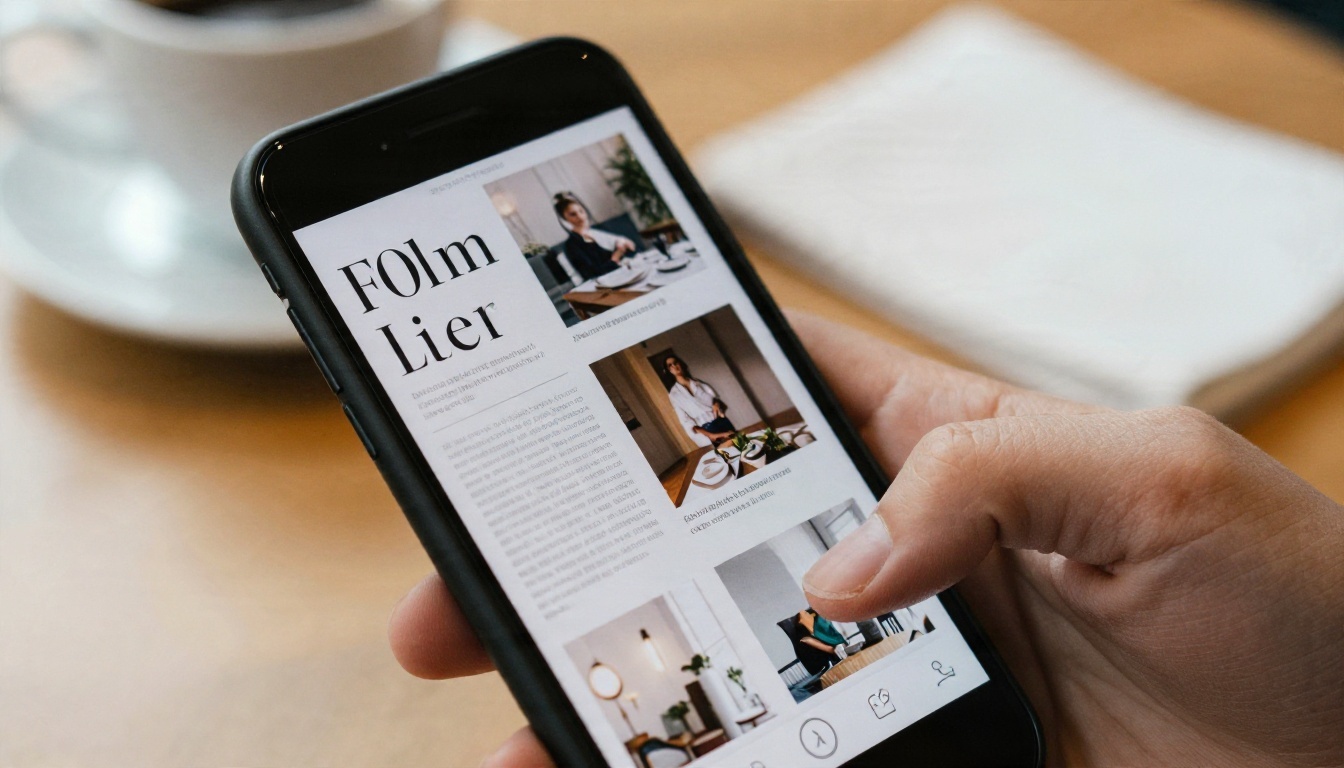
Un flipbook charge les pages au fur et à mesure que le lecteur les atteint, si bien que la première page apparaît presque instantanément. Il passe à un affichage d’une seule page sur les écrans étroits, prend en charge la navigation au toucher et au balayage, et garde un texte net, car les pages sont rendues à la bonne résolution pour l’appareil.
| Fonctionnalité | PDF standard sur téléphone | Flipbook sur téléphone |
|---|
| Affichage de la première page | Après le téléchargement complet | En quelques secondes |
| Lisibilité du texte | Réduit, nécessite un zoom | Adapté à l’écran |
| Changement de page | Défilement ou glissement | Balayage ou toucher |
| Toucher les liens | Petits et délicats | Zones de toucher plus grandes |
| Partage | Pièce jointe ou lien de fichier | Une seule URL propre |
| Statistiques de lecture | Aucune | Vues, temps passé, clics |
| Lecture hors ligne | Téléchargement manuel | Téléchargement hors ligne facultatif |
Ce qui change pour vous
La bonne nouvelle, c’est que vous n’avez pas à tout refaire. Importez le PDF existant et laissez la visionneuse gérer la mise en page adaptative, le chargement différé et la détection de l’appareil. Votre fichier source reste tel quel. Vos lecteurs profitent immédiatement d’une expérience plus fluide.
Si vous voulez la voie la plus rapide, suivez ces étapes. L’ensemble du processus prend généralement moins de cinq minutes pour un document standard.
Importer et convertir
- Rendez-vous sur Flipbooks AI et créez un compte. La plateforme n’ajoute jamais de filigrane.
- Ouvrez le Convertisseur PDF vers flipbook.
- Faites glisser votre PDF dans la zone d’import, ou choisissez-le sur votre appareil.
- Patientez pendant le traitement des pages. Les gros fichiers sont découpés automatiquement, afin que les images lourdes ne ralentissent pas vos lecteurs.
- Prévisualisez le résultat avec le bouton d’affichage téléphone pour vérifier la taille du texte sur un écran étroit.
💡 Astuce : Importez votre version web exportée si vous en avez une. Des fichiers source plus légers se convertissent plus vite et restent plus nets.
Personnaliser l’apparence
Une fois le flipbook ouvert dans l’éditeur, ajustez les détails qui lui donnent l’allure de votre marque :
- Identité visuelle : ajoutez votre logo et choisissez une couleur de fond personnalisée
- Effets de page : choisissez un effet de feuilletage, de défilement ou à plat, selon ce qui se lit le mieux sur les petits écrans
- Multimédia : intégrez des vidéos et des extraits audio pour remplacer les longs blocs de texte
- Liens : transformez les noms de produits et les boutons d’appel à l’action en points interactifs sur lesquels on peut toucher
Partager et protéger
Les options de partage comptent, car la plupart des lecteurs sur téléphone arrivent par un message ou un lien sur les réseaux sociaux :
- Copiez le lien direct pour WhatsApp, l’e-mail ou les publications sur les réseaux sociaux.
- Utilisez l’outil Intégrer le flipbook sur un site web pour coller un code d’intégration sur votre site.
- Ajoutez une protection par mot de passe pour les documents privés, comme les propositions commerciales.
- Activez le téléchargement hors ligne pour que les lecteurs puissent garder une copie là où le réseau est faible.
Les utilisateurs de l’offre Professional bénéficient aussi des statistiques de lecture et des formulaires de contact, afin de savoir quelles pages retiennent l’attention et qui s’y intéresse. Consultez les offres tarifaires pour comparer ce que comprend chaque niveau. Les flipbooks illimités sont disponibles à partir de l’offre Standard.
Exemples concrets
La théorie est utile. Voir la correction appliquée dans de vraies entreprises l’est davantage.

La carte du restaurant
Un café avait imprimé un code QR sur chaque table, renvoyant vers un PDF de carte de 12 Mo. Les clients attendaient, pinçaient l’écran, et demandaient souvent simplement au serveur une copie papier. Après avoir basculé vers un flipbook créé avec le Créateur de flipbook de carte de restaurant, la carte s’ouvrait en quelques secondes et chaque section tenait à l’écran. Le personnel a cessé de répondre à la question « qu’est-ce qu’il y a page deux ? », et mettre la carte à jour est devenu aussi simple que remplacer le PDF.
La brochure immobilière
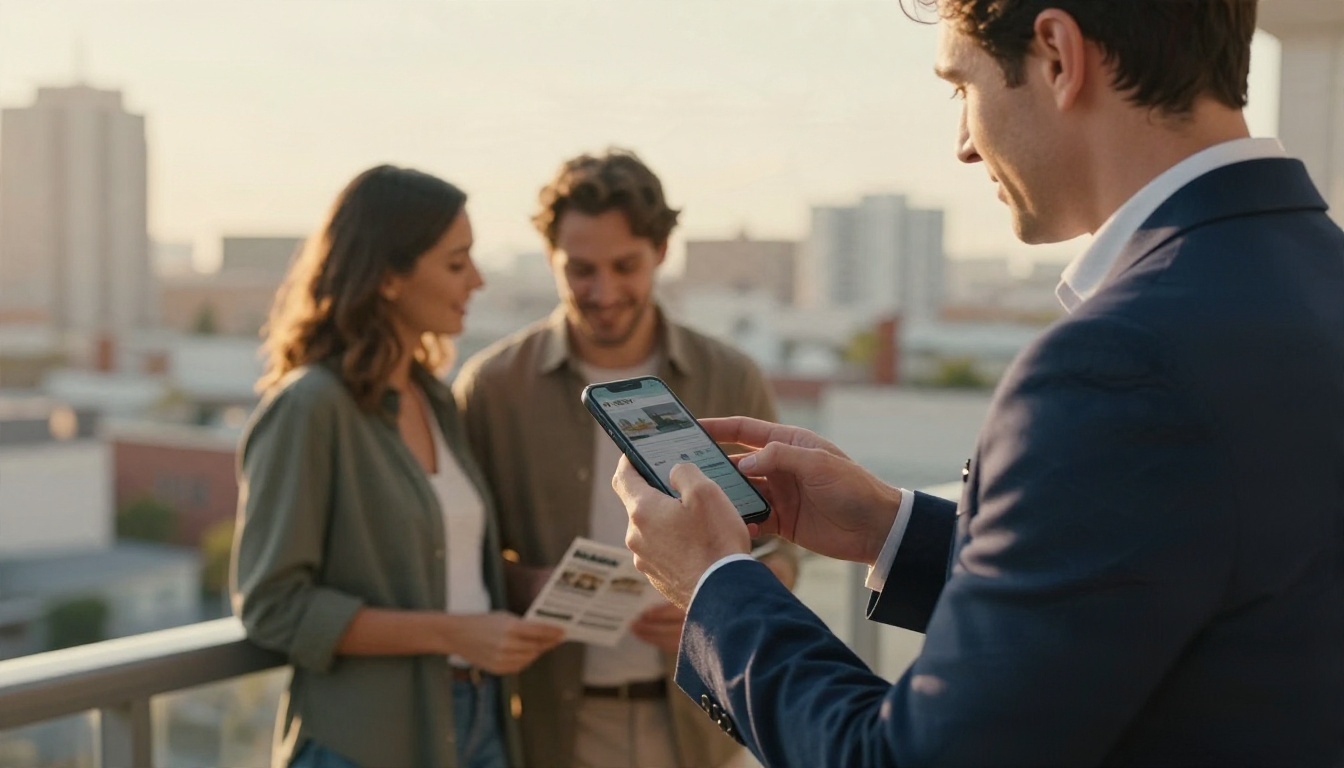
Les agents immobiliers partagent presque exclusivement leurs biens par téléphone. Une brochure de 40 Mo envoyée par des applications de messagerie ne s’affiche souvent même pas en aperçu. Avec le Créateur de brochures immobilières, un agent peut envoyer un seul lien léger, et les acheteurs parcourent photos et plans en se tenant dans l’appartement lui-même.
Le catalogue produits
Les catalogues de gros sont les documents les plus lourds que possède la plupart des entreprises. Découpez-les par catégorie, réduisez les images, et publiez-les avec le Créateur de catalogue numérique gratuit. Les acheteurs en déplacement peuvent parcourir un catalogue propre et rapide, au lieu d’attendre la fin d’un téléchargement.
| Cas d’usage | Principal problème sur mobile | Meilleure solution |
|---|
| Carte | Chargement lent à table | Flipbook avec images légères |
| Brochure | Aperçus qui échouent dans les messageries | Lien unique partageable |
| Catalogue | Fichier énorme | Découper et chargement différé |
| Rapport | Tableaux larges | Colonne unique et listes de synthèse |
| Notice | Défilement interminable | Liens vers les chapitres et signets |
Tester avant de publier
Ne supposez jamais rien. Les téléphones varient énormément en taille d’écran, en comportement du navigateur et en vitesse de connexion.
Une liste de contrôle en cinq minutes
Parcourez cette liste sur au moins deux vrais appareils, idéalement un petit et un grand :
Erreurs courantes à éviter
- Tester uniquement sur votre propre téléphone. Empruntez un modèle plus ancien et plus petit.
- Tester sur le Wi-Fi du bureau. Passez aux données mobiles pour ressentir la vraie attente.
- Oublier le mode sombre. Le texte gris clair sur fond blanc devient invisible avec certains réglages.
- Transposer une mise en page d’impression complète dans un design mobile. Coupez le contenu, ne vous contentez pas de le réduire.
⚠️ Attention : Si plus de quelques lecteurs ouvrent votre fichier sur téléphone, chaque seconde d’attente supplémentaire vous coûte des visiteurs. La vitesse est une fonctionnalité, pas un simple plus.
Prêt à corriger vos PDF ?
Texte minuscule, zoom sans fin et chargement lent ont une même origine : un format conçu pour le papier, imposé à un écran pour lequel il n’a jamais été pensé. Vous pouvez limiter les dégâts en augmentant les polices, en simplifiant les mises en page et en allégeant les images. Ou vous pouvez vous épargner ce combat et publier un document qui s’adapte par défaut.

Voici où aller ensuite :
- Essayez dès aujourd’hui : Commencez gratuitement sur Flipbooks AI et convertissez votre premier PDF en quelques minutes.
- Choisissez votre format : parcourez tous les outils de flipbook pour les cartes, catalogues, rapports et portfolios.
- Comparez les options : consultez les offres tarifaires pour voir laquelle correspond à vos besoins.
- Passez directement à une offre supérieure : créez un compte et choisissez une offre lorsque vous êtes prêt pour les statistiques et les formulaires de contact.
Vos lecteurs sont déjà sur leur téléphone. Offrez-leur un document qui respecte l’écran qu’ils tiennent en main.



