Hai passato giorni su quella brochure, quel catalogo o quel report. Sul tuo monitor è perfetto. Poi un cliente lo apre dal telefono, vede un testo grande come un chicco di riso, pizzica lo schermo, trascina, perde il punto in cui era, aspetta che si carichi la pagina sei e chiude la scheda. Rendere un PDF mobile friendly non è un ritocco estetico. Decide se le persone leggono il tuo documento o lo abbandonano in dieci secondi.
Questo articolo esamina i tre problemi che rovinano i PDF sul telefono: testo minuscolo, zoom continuo e caricamento lento. Troverai numeri concreti, correzioni rapide da applicare oggi nel tuo software di impaginazione e una strada più veloce con Flipbooks AI, che trasforma un PDF fisso in un documento a sfoglio adattivo, che si adatta a qualsiasi schermo.
Perché i PDF si rompono sul telefono
Un PDF è una stampa digitale. È stato costruito per apparire identico ovunque, ed è proprio per questo che si comporta male su uno schermo piccolo. Al suo interno nulla sa quanto è largo il tuo telefono, quindi nulla può riadattarsi.
Il problema della pagina fissa
Una pagina A4 è larga circa 595 punti. Un telefono tipico mostra circa 390 punti di larghezza. Il visualizzatore rimpicciolisce tutta la pagina per farla entrare, quindi ogni elemento si riduce di circa il 35 percento.
Ecco il calcolo che sorprende la maggior parte dei designer: un testo di 10 pt moltiplicato per 0,65 diventa circa 6,5 pt sullo schermo. È più piccolo delle note legali sulla confezione dei cereali. Nessuno lo legge senza ingrandire.
Cosa fanno davvero i lettori
Chi tiene un telefono in treno, in coda o sul divano non si siede a studiare. Scorre. Quando la lettura non riesce, agisce in fretta:
- Pizzicano per ingrandire, poi trascinano di lato per leggere ogni riga
- Perdono il segno quando la vista ingrandita salta
- Rinunciano e cercano la pagina di un concorrente che si carica bene
- Saltano i link, perché toccare una parola sottolineata e minuscola è un azzardo
💡 Consiglio pratico: Apri il tuo PDF sul telefono adesso, senza ingrandire. Se non riesci a leggere comodamente il primo paragrafo a distanza di braccio, non ci riusciranno nemmeno i tuoi lettori.
Ecco come ogni sintomo risale alla sua causa:
| Sintomo | Causa reale | Cosa fa il lettore |
|---|
| Testo microscopico | Pagina rimpicciolita per stare in larghezza | Pizzica per ingrandire |
| Trascinamento laterale | Pagina ingrandita più larga dello schermo | Si perde, esce |
| Pagine vuote per secondi | File pesante da scaricare prima della visualizzazione | Torna indietro |
| Link mancati | Aree di tocco sotto i 40 px | Non clicca mai |
| Foto sfocate | Immagini compresse troppo | Non si fida del marchio |
Come correggere il testo piccolo
Se devi mantenere un PDF, progettalo prima di tutto per il telefono. Anche un piccolo ritocco alla dimensione dei caratteri cambia l'esperienza.
Regole pratiche sulla dimensione dei caratteri
Usa il contrario del calcolo di scala. Se la pagina si riduce al 65 percento, il testo deve partire più grande, così che la dimensione finale sullo schermo sia vicina a una comoda 16 px (circa 12 pt).
- Testo principale: da 14 a 16 pt nel sorgente del PDF
- Didascalie e note: mai sotto gli 11 pt
- Titoli: almeno 24 pt, così ancorano la pagina
- Interlinea: da 1,4 a 1,6 volte la dimensione del carattere
Margini e larghezza delle colonne
Le pagine larghe con due o tre colonne sono i colpevoli peggiori. Un telefono non può mostrare tre colonne senza rimpicciolirle fino a sparire. Riducile così:
- Passa a una sola colonna ovunque sia possibile.
- Mantieni la lunghezza delle righe tra 35 e 55 caratteri, il punto ideale sugli schermi stretti.
- Usa margini laterali generosi, di almeno 12 mm, così i pollici non coprono le parole.
- Aumenta lo spazio bianco tra i paragrafi invece di affollare il contenuto.
| Elemento | Impostazione tipica per la stampa | Impostazione mobile friendly |
|---|
| Testo principale | Da 9 a 10 pt | Da 14 a 16 pt |
| Colonne | Da 2 a 3 | 1 |
| Altezza di riga | 1,2 | 1,5 |
| Margini | 10 mm | Da 12 a 15 mm |
| Font delle tabelle | 8 pt | Minimo 12 pt |
⚠️ Attenzione: Le tabelle sono un nemico silenzioso. Una tabella di sei colonne in un PDF è illeggibile sul telefono. Dividila in due tabelle più piccole o trasforma le righe in brevi elenchi.
Smetti di fare zoom
Aumentare la dimensione del carattere aiuta, ma l'obiettivo più profondo è eliminare il bisogno di ingrandire. Una pagina che entra nella larghezza dello schermo e si legge dall'alto in basso sembra naturale.
Impaginazioni a colonna singola
Pensa a una pagina per telefono come a una striscia alta e stretta. Metti le immagini sopra le loro didascalie. Inserisci le citazioni in evidenza tra i paragrafi invece che accanto. Trasforma le barre laterali in sezioni incorniciate che occupano tutta la larghezza.
Cambiare il formato della pagina aiuta più di quanto la maggior parte delle persone pensi. Invece dell'A4 verticale, prova un formato personalizzato più stretto, come 1080 per 1920 px o un rapporto 9:16. Il visualizzatore lo adatta allo schermo del telefono quasi senza rimpicciolirlo.
Aree di tocco e link
I link nelle impaginazioni da stampa sono di solito parole sottolineate minuscole. Su un telefono, un dito copre circa 9 mm. Segui queste regole:
- Fai pulsanti e link di almeno 44 per 44 px
- Lascia 8 px o più tra i link vicini
- Usa parole d'azione chiare, come "Vedi menù", invece di un URL nudo
- Evita di mettere link al bordo estremo della pagina, dove i gesti di scorrimento interferiscono
Correggere il caricamento lento
Nemmeno il testo dimensionato alla perfezione aiuta se il file impiega 25 secondi ad aprirsi con una connessione mobile. Molti PDF pesano da 20 a 80 MB a causa di immagini da stampa a piena risoluzione che nessun telefono può mostrare.

Ridurre la dimensione del file
Esporta una versione web separata invece di riusare il file da stampa. Nella maggior parte dei programmi di impaginazione significa scegliere un preset di esportazione "dimensione minima" o "web", ridurre le immagini a 150 ppi ed eliminare livelli nascosti, font inutilizzati e profili colore incorporati.
| Tipo di documento | File tipico da stampa | Obiettivo mobile | Metodo principale di riduzione |
|---|
| Menù di ristorante | Da 8 a 15 MB | Sotto i 2 MB | Comprimere le foto |
| Catalogo prodotti | Da 40 a 100 MB | Sotto i 10 MB | Ridurre a 150 ppi |
| Report annuale | Da 20 a 60 MB | Sotto gli 8 MB | Sottoinsieme di font, appiattire i livelli |
| Brochure immobiliare | Da 25 a 50 MB | Sotto i 6 MB | Ridimensionare le foto principali |
| Numero di rivista | Da 60 a 150 MB | Sotto i 15 MB | Dividere in sezioni |
Ottimizzare le immagini
Le immagini rappresentano di solito il 90 percento del peso. Gestiscile una per una:
- Ridimensiona alla dimensione più grande che il telefono mostrerà, circa 1200 px di larghezza.
- Converti le foto in JPEG o WebP con qualità dal 70 all'80 percento.
- Rimuovi le immagini che si ripetono su ogni pagina, come uno sfondo a piena pagina.
- Evita i PNG trasparenti per le fotografie, perché gonfiano la dimensione del file.
✅ Buona pratica: Punta a meno di 5 MB ogni 10 pagine di contenuto misto. A questo peso, una buona connessione 4G apre il documento in circa due secondi.
Perché i flipbook battono i PDF statici
Puoi seguire ogni regola qui sopra e combattere comunque contro il formato. Un PDF non può riadattarsi, non può caricarsi pagina per pagina e non può adattarsi da solo a uno schermo piccolo. Un flipbook sa fare tutte e tre le cose.
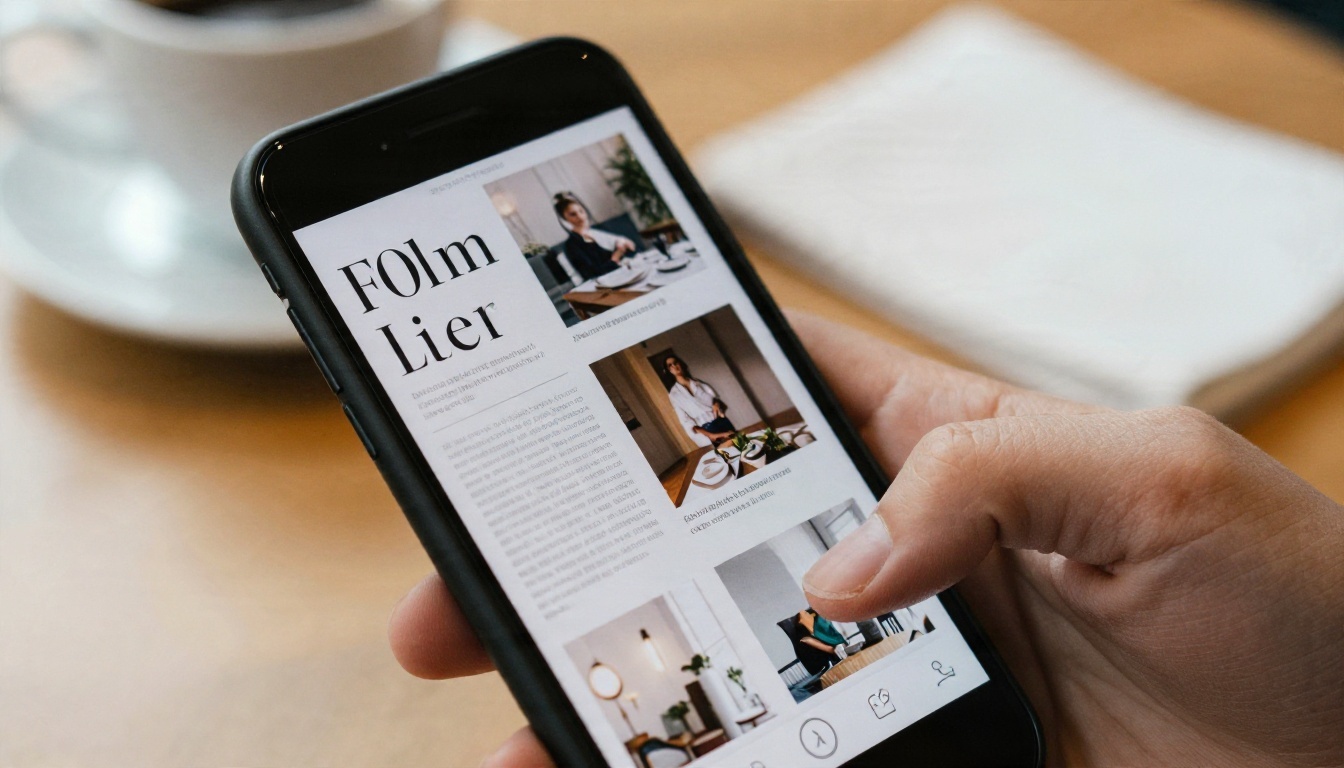
Un flipbook carica le pagine man mano che il lettore ci arriva, quindi la prima pagina appare quasi subito. Passa alla visualizzazione a pagina singola sugli schermi stretti, supporta la navigazione con tocco e scorrimento e mantiene il testo nitido perché le pagine vengono visualizzate alla risoluzione giusta per il dispositivo.
| Funzione | PDF standard sul telefono | Flipbook sul telefono |
|---|
| Caricamento della prima pagina | Dopo il download completo | In pochi secondi |
| Leggibilità del testo | Rimpicciolito, serve lo zoom | Adattato allo schermo |
| Sfoglio delle pagine | Scorrimento o trascinamento | Scorrimento o tocco |
| Tocco dei link | Piccoli e scomodi | Aree di tocco più grandi |
| Condivisione | Allegato o link al file | Un solo URL pulito |
| Statistiche di lettura | Nessuna | Visualizzazioni, tempo di lettura, clic |
| Lettura offline | Download manuale | Download offline facoltativo |
Cosa cambia per te
La buona notizia è che non devi riprogettare tutto. Carica il PDF esistente e lascia che il visualizzatore gestisca l'impaginazione adattiva, il caricamento differito e il riconoscimento del dispositivo. Il file sorgente resta com'è. I tuoi lettori ottengono subito un'esperienza più fluida.
Come creare un flipbook mobile con Flipbooks AI
Se vuoi la strada più veloce, segui questi passaggi. L'intero processo di solito richiede meno di cinque minuti per un documento normale.
Caricare e convertire
- Vai su Flipbooks AI e crea un account. La piattaforma non aggiunge mai filigrane.
- Apri il Convertitore da PDF a flipbook.
- Trascina il tuo PDF nell'area di caricamento, oppure scegli il file dal tuo dispositivo.
- Attendi l'elaborazione delle pagine. I file grandi vengono divisi automaticamente, così le immagini pesanti non rallentano i lettori.
- Visualizza l'anteprima con l'interruttore della vista telefono per controllare la dimensione del testo su uno schermo stretto.
💡 Suggerimento: Carica la tua versione web esportata, se ce l'hai. I file sorgente più leggeri si convertono più in fretta e risultano più nitidi.
Personalizzare l'aspetto
Quando il flipbook si apre nell'editor, regola i dettagli che lo fanno sembrare il tuo brand:
- Brand: aggiungi il tuo logo e scegli un colore di sfondo personalizzato
- Effetti di pagina: scegli un effetto sfoglio, a scorrimento o piatto, quello che si legge meglio sugli schermi piccoli
- Multimedia: incorpora video e clip audio per sostituire i lunghi blocchi di testo
- Link: trasforma i nomi dei prodotti e i pulsanti di invito all'azione in punti interattivi toccabili
Condividere e proteggere
Le opzioni di condivisione contano, perché la maggior parte dei lettori da telefono arriva tramite un messaggio o un link sui social:
- Copia il link diretto per WhatsApp, l'email o i post sui social.
- Usa lo strumento Incorpora flipbook nel sito per incollare un codice di incorporamento nel tuo sito.
- Aggiungi la protezione con password per i documenti riservati, come le proposte per i clienti.
- Attiva il download offline così i lettori possono tenere una copia per i luoghi con segnale debole.
Gli utenti del piano Professional ricevono anche statistiche di lettura e moduli di contatto, così vedi quali pagine catturano l'attenzione e chi è interessato. Controlla i piani e prezzi per confrontare cosa include ciascun livello. I flipbook illimitati sono disponibili dal piano Standard in su.
Esempi reali
La teoria è utile. Vedere la correzione applicata in attività reali è meglio.

La carta del ristorante
Un caffè stampava un codice QR su ogni tavolo che rimandava a un menù PDF da 12 MB. I clienti aspettavano, pizzicavano e spesso chiedevano semplicemente al cameriere una copia cartacea. Dopo il passaggio a un flipbook creato con il Creatore di flipbook per menù di ristoranti, il menù si apriva in pochi secondi e ogni sezione entrava nello schermo. Lo staff ha smesso di rispondere alla domanda "cosa c'è a pagina due?", e aggiornare il menù è diventato semplice come sostituire il PDF.
La brochure immobiliare
Gli agenti immobiliari condividono gli immobili quasi interamente dal telefono. Una brochure da 40 MB inviata tramite app di messaggistica spesso non riesce nemmeno a mostrare l'anteprima. Con il Creatore di brochure immobiliari, un agente può inviare un solo link leggero, e gli acquirenti scorrono foto e planimetrie mentre si trovano nell'appartamento stesso.

Il catalogo prodotti
I cataloghi all'ingrosso sono i documenti più pesanti che la maggior parte delle aziende possiede. Dividili per categoria, riduci le immagini e pubblicali con il Creatore di cataloghi digitali gratis. Gli acquirenti in viaggio possono sfogliare un catalogo pulito e veloce, invece di aspettare che un download finisca.
| Caso d'uso | Problema principale da mobile | Soluzione migliore |
|---|
| Menù | Caricamento lento al tavolo | Flipbook con immagini leggere |
| Brochure | Anteprime di messaggi non riuscite | Un solo link condivisibile |
| Catalogo | Dimensione del file enorme | Dividere e caricare in modo differito |
| Report | Tabelle larghe | Colonna singola ed elenchi riassuntivi |
| Manuale | Scorrimento lungo | Link ai capitoli e segnalibri |
Testa prima di pubblicare
Non dare mai nulla per scontato. I telefoni variano moltissimo per dimensione dello schermo, comportamento del browser e velocità di connessione.
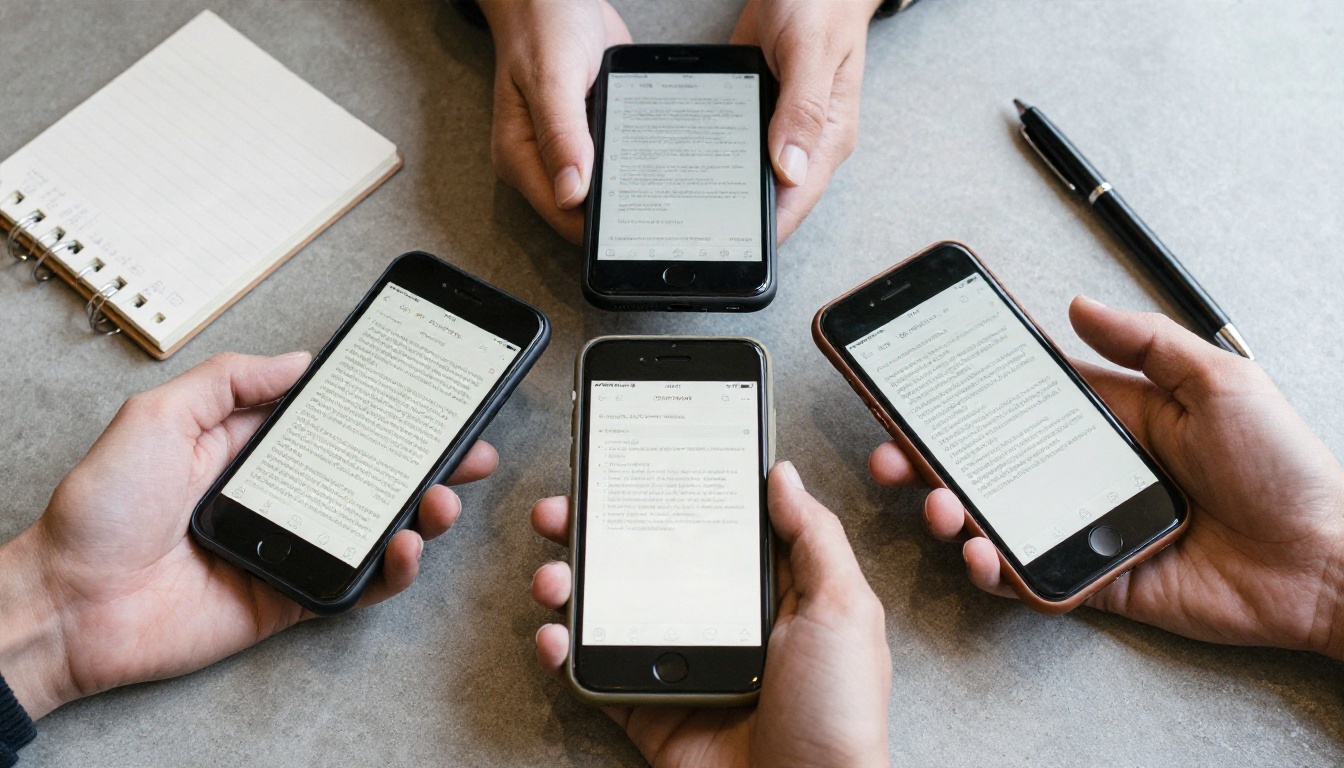
Una checklist in cinque minuti
Passa questo elenco su almeno due dispositivi reali, idealmente uno piccolo e uno grande:
Errori comuni da evitare
- Testare solo sul tuo telefono. Prendine in prestito uno più vecchio e più piccolo.
- Testare con il Wi-Fi dell'ufficio. Passa ai dati mobili per sentire l'attesa reale.
- Dimenticare la modalità scura. Il testo grigio chiaro su bianco diventa invisibile con alcune impostazioni.
- Infilare un'impaginazione da stampa completa in un progetto mobile. Taglia il contenuto, non limitarti a rimpicciolirlo.
⚠️ Attenzione: Se più di pochi lettori aprono il tuo file dal telefono, ogni secondo di attesa in più ti costa visitatori. La velocità è una funzione, non un accessorio.
Pronto a sistemare i tuoi PDF?
Testo minuscolo, zoom continuo e caricamento lento hanno tutti la stessa radice: un formato nato per la carta, costretto su uno schermo per cui non è stato pensato. Puoi ridurre il danno alzando le dimensioni dei caratteri, semplificando le impaginazioni e alleggerendo le immagini. Oppure puoi evitare la fatica e pubblicare un documento che si adatta di default.

Ecco dove andare dopo:
- Provalo oggi: Inizia gratis su Flipbooks AI e converti il tuo primo PDF in pochi minuti.
- Scegli il tuo formato: sfoglia tutti gli strumenti per flipbook per menù, cataloghi, report e portfolio.
- Confronta le opzioni: consulta i piani e prezzi per vedere quale corrisponde alle tue esigenze.
- Passa subito a un piano superiore: Crea un account e scegli un piano quando sei pronto per statistiche e moduli di contatto.
I tuoi lettori sono già sul telefono. Dai loro un documento che rispetti lo schermo che stanno tenendo in mano.



