Du hast tagelang an dieser Broschüre, diesem Katalog oder diesem Bericht gearbeitet. Auf deinem Monitor sieht alles perfekt aus. Dann öffnet ein Kunde es auf seinem Telefon, sieht Text in der Größe eines Reiskorns, zieht auseinander, schiebt hin und her, verliert die Stelle, an der er war, wartet, bis Seite sechs geladen ist, und schließt den Tab. Ein PDF smartphonefreundlich zu machen ist kein kosmetisches Extra. Es entscheidet darüber, ob Menschen dein Dokument lesen oder es nach zehn Sekunden abbrechen.
Dieser Artikel geht die drei Probleme durch, die PDFs auf Telefonen ruinieren: winzige Schrift, ständiges Zoomen und langsames Laden. Du bekommst konkrete Zahlen, schnelle Korrekturen, die du heute in deiner Designsoftware anwenden kannst, und einen schnelleren Weg mit Flipbooks AI. Das Tool verwandelt ein festes PDF in ein responsives Dokument mit Umblättereffekt, das sich jedem Bildschirm anpasst.
Warum PDFs auf Telefonen versagen
Ein PDF ist ein digitaler Ausdruck. Es wurde so gebaut, dass es überall identisch aussieht, und genau deshalb verhält es sich auf einem kleinen Bildschirm schlecht. Nichts darin weiß, wie breit dein Telefon ist, also kann sich nichts neu umbrechen.
Das Problem der festen Seite
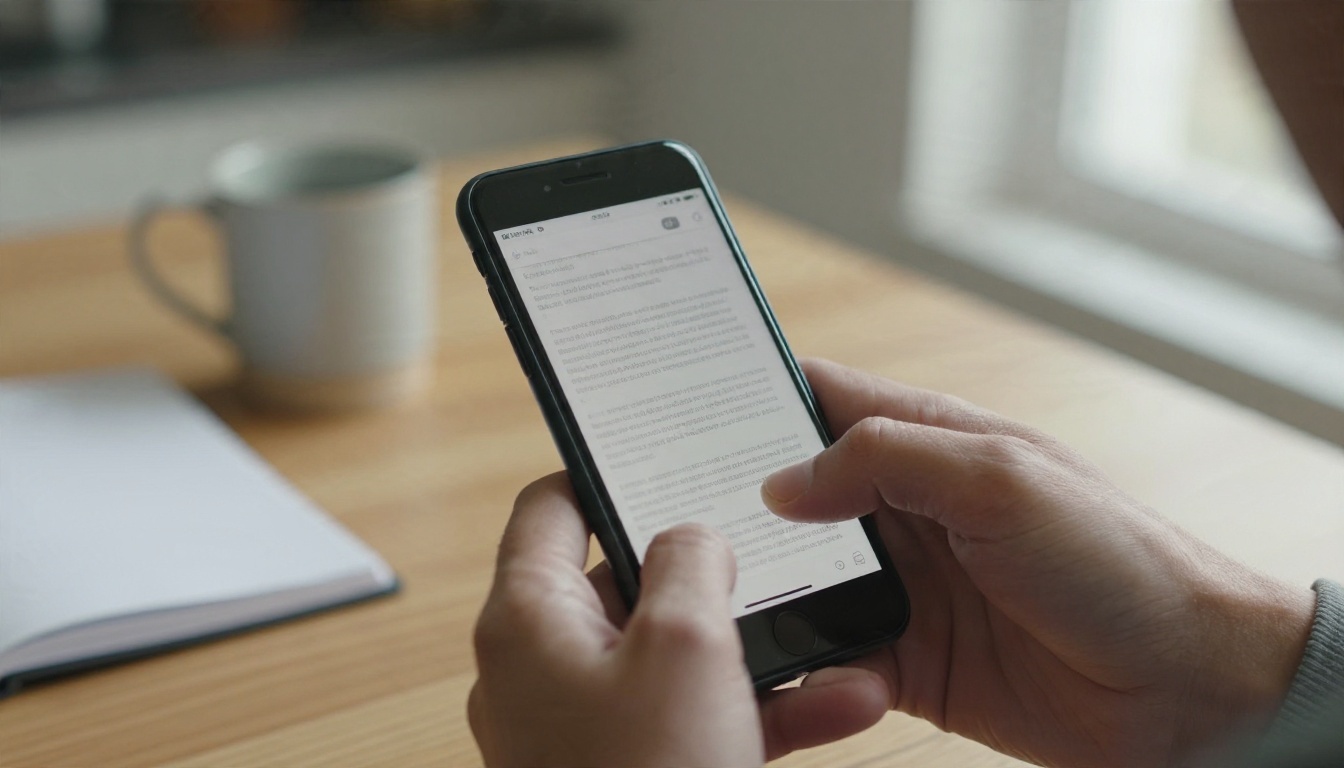
Eine A4-Seite ist etwa 595 Punkt breit. Ein typisches Telefon zeigt etwa 390 Punkt Breite. Der Betrachter verkleinert die ganze Seite, damit sie passt, also wird alles um rund 35 Prozent verkleinert.
Hier ist die Rechnung, die die meisten Designer überrascht: 10 pt Fließtext mal 0,65 ergibt auf dem Bildschirm etwa 6,5 pt. Das ist kleiner als der Kleingedruckte auf einer Müslipackung. Ohne Zoomen liest das niemand.
Was Leser tatsächlich tun
Menschen, die im Zug, in der Schlange oder auf dem Sofa ein Telefon in der Hand halten, sitzen nicht da und studieren. Sie überfliegen. Wenn das Überfliegen scheitert, handeln sie schnell:
- Mit zwei Fingern zoomen, dann seitlich ziehen, um jede Zeile zu lesen
- Die Stelle verlieren, wenn die gezoomte Ansicht springt
- Aufgeben und nach der Seite eines Mitbewerbers suchen, die sauber lädt
- Links überspringen, weil das Antippen eines winzigen unterstrichenen Wortes ein Glücksspiel ist
💡 Profi-Tipp: Öffne dein eigenes PDF jetzt auf deinem Telefon, ohne zu zoomen. Wenn du den ersten Absatz auf Armlänge nicht bequem lesen kannst, können es deine Leser auch nicht.
So lässt sich jedes Symptom auf seine Ursache zurückführen:
| Symptom | Eigentliche Ursache | Was der Leser tut |
|---|
| Mikroskopisch kleiner Text | Seite auf Breite verkleinert | Zoomt mit zwei Fingern |
| Seitliches Ziehen | Gezoomte Seite breiter als der Bildschirm | Verliert sich, steigt aus |
| Leere Seiten für Sekunden | Schwere Datei wird vor der Darstellung geladen | Tippt auf Zurück |
| Verpasste Links | Tippflächen unter 40 px | Klickt nie |
| Unscharfe Fotos | Stark komprimierte Bilder | Misstraut der Marke |
So behebst du winzige Schrift
Wenn du ein PDF behalten musst, gestalte es zuerst für das Telefon. Schon eine kleine Anpassung der Schriftgröße verändert das Erlebnis.
Faustregeln für die Schriftgröße
Nutze die Umkehrung der Skalierungsrechnung. Wenn deine Seite auf 65 Prozent schrumpft, muss dein Text von Anfang an größer sein, damit die endgültige Größe auf dem Bildschirm bei angenehmen 16 px (etwa 12 pt) liegt.
- Fließtext: 14 bis 16 pt in der PDF-Quelle
- Bildunterschriften und Hinweise: niemals unter 11 pt
- Überschriften: mindestens 24 pt, damit sie die Seite verankern
- Zeilenabstand: das 1,4- bis 1,6-Fache der Schriftgröße
Seitenränder und Spaltenbreite
Breite Seiten mit zwei oder drei Spalten sind die größten Übeltäter. Ein Telefon kann drei Spalten nicht zeigen, ohne jede davon auf nichts zu schrumpfen. Kürze das so:
- Wechsle überall, wo es geht, zu einer Spalte.
- Halte die Zeilenlänge zwischen 35 und 55 Zeichen, dem Sweet Spot auf schmalen Bildschirmen.
- Verwende großzügige Seitenränder von mindestens 12 mm, damit die Daumen keine Wörter verdecken.
- Vergrößere den Weißraum zwischen den Absätzen, statt Inhalte zusammenzudrängen.
| Element | Übliche Druckeinstellung | Smartphonefreundliche Einstellung |
|---|
| Fließtext | 9 bis 10 pt | 14 bis 16 pt |
| Spalten | 2 bis 3 | 1 |
| Zeilenhöhe | 1,2 | 1,5 |
| Ränder | 10 mm | 12 bis 15 mm |
| Tabellenschrift | 8 pt | mindestens 12 pt |
⚠️ Warnung: Tabellen sind der stille Killer. Eine Tabelle mit sechs Spalten in einem PDF ist auf dem Telefon unlesbar. Teile sie in zwei kleinere Tabellen auf oder verwandle Zeilen in kurze Listen.
Schluss mit dem Zoom-Reflex
Eine größere Schrift hilft, aber das eigentliche Ziel ist, das Bedürfnis nach Zoomen zu beseitigen. Eine Seite, die in die Bildschirmbreite passt und von oben nach unten gelesen wird, fühlt sich natürlich an.
Layouts mit einer Spalte
Stell dir eine Telefonseite als hohen, schmalen Streifen vor. Stapel Bilder über ihren Bildunterschriften. Platziere Zitate zwischen den Absätzen statt daneben. Verwandle Seitenspalten in gerahmte Abschnitte, die die volle Breite nutzen.
Eine Änderung des Seitenformats hilft mehr, als die meisten erwarten. Statt A4-Hochformat probiere ein schmaleres individuelles Format wie 1080 x 1920 px oder ein 9:16-Verhältnis. Der Betrachter skaliert das auf den Telefonbildschirm mit fast keiner Verkleinerung.
Tippflächen und Links
Links in Druck-Layouts sind meist winzige unterstrichene Wörter. Auf einem Telefon bedeckt eine Fingerspitze etwa 9 mm. Beachte diese Regeln:
- Mache Schaltflächen und Links mindestens 44 x 44 px groß
- Lass 8 px oder mehr zwischen benachbarten Links
- Nutze klare Handlungsworte wie "Karte ansehen" statt einer nackten URL
- Vermeide Links am äußersten Seitenrand, wo Wischgesten stören
Langsames Laden beheben
Auch perfekt dimensionierter Text hilft nicht, wenn die Datei auf einer mobilen Verbindung 25 Sekunden zum Öffnen braucht. Viele PDFs wiegen 20 bis 80 MB, weil sie Druckbilder in voller Auflösung enthalten, die kein Telefon anzeigen kann.

Die Dateigröße verkleinern
Exportiere eine eigene Webversion, statt die Druckdatei weiterzuverwenden. In den meisten Designprogrammen heißt das, eine Exportvorgabe wie "kleinste Dateigröße" oder "Web" zu wählen, Bilder auf 150 ppi herunterzurechnen und versteckte Ebenen, ungenutzte Schriften und eingebettete Farbprofile zu entfernen.
| Dokumenttyp | Typische Druckdatei | Ziel für mobile Geräte | Wichtigste Einsparmethode |
|---|
| Restaurantkarte | 8 bis 15 MB | Unter 2 MB | Fotos komprimieren |
| Produktkatalog | 40 bis 100 MB | Unter 10 MB | Auf 150 ppi herunterrechnen |
| Jahresbericht | 20 bis 60 MB | Unter 8 MB | Schriften subsetten, Ebenen reduzieren |
| Immobilienbroschüre | 25 bis 50 MB | Unter 6 MB | Titelfotos verkleinern |
| Magazinausgabe | 60 bis 150 MB | Unter 15 MB | In Abschnitte aufteilen |
Bilder optimieren
Bilder machen meist 90 Prozent des Gewichts aus. Bearbeite sie einzeln:
- Verkleinere sie auf die größte Breite, die das Telefon anzeigt, etwa 1200 px.
- Konvertiere Fotos bei 70 bis 80 Prozent Qualität in JPEG oder WebP.
- Entferne Bilder, die auf jeder Seite wiederkehren, etwa einen randabfallenden Hintergrund.
- Vermeide transparente PNGs für Fotos, da sie die Dateigröße aufblähen.
✅ Bewährte Methode: Strebe unter 5 MB pro 10 Seiten gemischten Inhalts an. Bei diesem Gewicht öffnet eine ordentliche 4G-Verbindung das Dokument in etwa zwei Sekunden.
Warum Flipbooks statische PDFs schlagen
Du kannst jede Regel oben befolgen und trotzdem gegen das Format kämpfen. Ein PDF kann sich nicht neu umbrechen, nicht Seite für Seite laden und sich nicht selbst für einen kleinen Bildschirm anpassen. Ein Flipbook kann alles drei.
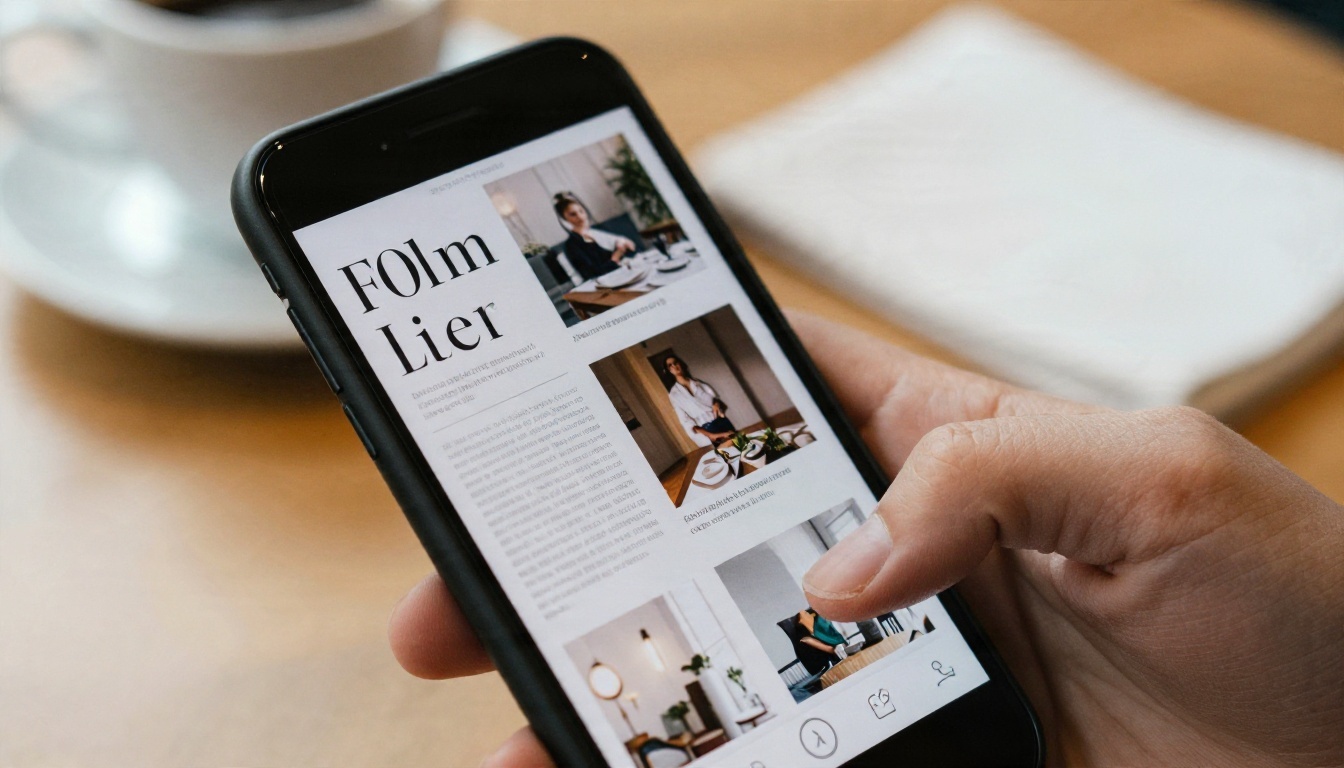
Ein Flipbook lädt Seiten, sobald der Leser sie erreicht, sodass die erste Seite fast sofort erscheint. Auf schmalen Bildschirmen wechselt es in die Einzelseitenansicht, unterstützt Navigation per Tippen und Wischen und hält den Text scharf, weil Seiten in der passenden Auflösung für das Gerät dargestellt werden.
| Funktion | Standard-PDF auf dem Telefon | Flipbook auf dem Telefon |
|---|
| Laden der ersten Seite | Nach vollständigem Download | Innerhalb von Sekunden |
| Lesbarkeit des Textes | Verkleinert, Zoomen nötig | An den Bildschirm angepasst |
| Seitenumblättern | Scrollen oder Ziehen | Wischen oder Tippen |
| Antippen von Links | Klein und umständlich | Größere Tippflächen |
| Teilen | Anhang oder Dateilink | Eine saubere URL |
| Lesestatistiken | Keine | Aufrufe, Lesezeit, Klicks |
| Offline-Lesen | Manueller Download | Optionaler Offline-Download |
Was sich für dich ändert
Die gute Nachricht: Du musst nicht alles neu gestalten. Lade das vorhandene PDF hoch und lass den Betrachter das responsive Layout, das verzögerte Laden und die Geräteerkennung übernehmen. Deine Quelldatei bleibt, wie sie ist. Deine Leser bekommen sofort ein flüssigeres Erlebnis.
So erstellst du ein mobiles Flipbook mit Flipbooks AI
Wenn du den schnellsten Weg willst, folge diesen Schritten. Der gesamte Vorgang dauert bei einem normalen Dokument meist weniger als fünf Minuten.
Hochladen und umwandeln
- Gehe zu Flipbooks AI und erstelle ein Konto. Die Plattform fügt niemals Wasserzeichen hinzu.
- Öffne den PDF-zu-Flipbook-Konverter.
- Ziehe dein PDF in den Upload-Bereich oder wähle es auf deinem Gerät aus.
- Warte, während die Seiten verarbeitet werden. Große Dateien werden automatisch aufgeteilt, damit schwere Bilder deine Leser nicht ausbremsen.
- Prüfe das Ergebnis in der Telefonansicht, um die Textgröße auf einem schmalen Bildschirm zu kontrollieren.
💡 Tipp: Lade deine Webexport-Version hoch, falls du eine hast. Kleinere Quelldateien werden schneller umgewandelt und sehen schärfer aus.
Das Aussehen anpassen
Sobald das Flipbook im Editor geöffnet ist, passe die Details an, die es wie deine Marke wirken lassen:
- Branding: Füge dein Logo hinzu und wähle eine eigene Hintergrundfarbe
- Umblättereffekte: Wähle einen Seitenumschlag, einen Schiebeeffekt oder einen flachen Stil, je nachdem, was auf kleinen Bildschirmen am besten wirkt
- Multimedia: Bette Videos und Audioclips ein, um lange Textblöcke zu ersetzen
- Links: Mache Produktnamen und Handlungsaufforderungen zu antippbaren interaktiven Punkten
Teilen und schützen
Die Freigabeoptionen sind wichtig, weil die meisten Leser auf dem Telefon über eine Nachricht oder einen Social-Media-Link kommen:
- Kopiere den direkten Link für WhatsApp, E-Mail oder Social-Media-Beiträge.
- Nutze das Werkzeug Flipbook auf Website einbetten, um einen Einbettungscode in deine Website einzufügen.
- Füge einen Passwortschutz für private Dokumente wie Kundenangebote hinzu.
- Aktiviere den Offline-Download, damit Leser eine Kopie für Orte mit schwachem Empfang behalten können.
Nutzer des Professional-Tarifs erhalten außerdem Lesestatistiken und Kontaktformulare, sodass du siehst, welche Seiten die Aufmerksamkeit halten und wer Interesse hat. Sieh dir die Preisübersicht an, um zu vergleichen, was jeder Tarif enthält. Unbegrenzte Flipbooks gibt es ab dem Standard-Tarif aufwärts.
Beispiele aus der Praxis
Theorie ist nützlich. Die Lösung in echten Unternehmen zu sehen, ist besser.

Die Restaurantkarte
Ein Café druckte auf jeden Tisch einen QR-Code, der zu einer 12 MB großen PDF-Karte führte. Gäste warteten, zoomten und baten oft einfach den Kellner um eine Papierkopie. Nachdem das Café auf ein mit dem Restaurantkarten-Flipbook-Ersteller erstelltes Flipbook umgestiegen war, öffnete sich die Karte in Sekunden, und jeder Abschnitt passte auf den Bildschirm. Das Personal hörte auf, Fragen wie "Was steht auf Seite zwei?" zu beantworten, und Aktualisierungen wurden so einfach wie das Ersetzen des PDFs.
Die Immobilienbroschüre
Immobilienmakler teilen Objekte fast ausschließlich per Telefon. Eine 40 MB große Broschüre, die über Messenger-Apps verschickt wird, lässt sich oft gar nicht erst in der Vorschau öffnen. Mit dem Immobilienbroschüren-Ersteller kann ein Makler einen einzigen leichten Link verschicken, und Interessenten wischen durch Fotos und Grundrisse, während sie in der Wohnung selbst stehen.

Der Produktkatalog
Großhandelskataloge sind die schwersten Dokumente, die die meisten Unternehmen besitzen. Teile sie nach Kategorien auf, verkleinere die Bilder und veröffentliche sie mit dem Kostenlosen digitalen Katalog-Ersteller. Kunden unterwegs können einen sauberen, schnellen Katalog durchblättern, statt auf das Ende eines Downloads zu warten.
| Anwendungsfall | Größtes mobiles Problem | Beste Lösung |
|---|
| Speisekarte | Langsames Laden am Tisch | Flipbook mit leichten Bildern |
| Broschüre | Fehlgeschlagene Vorschau in Nachrichten | Ein einziger teilbarer Link |
| Katalog | Riesige Dateigröße | Aufteilen und bei Bedarf laden |
| Bericht | Breite Tabellen | Eine Spalte und zusammenfassende Listen |
| Handbuch | Langes Scrollen | Kapitellinks und Lesezeichen |
Vor der Veröffentlichung testen
Geh nie davon aus. Telefone unterscheiden sich enorm in Bildschirmgröße, Browserverhalten und Verbindungsgeschwindigkeit.
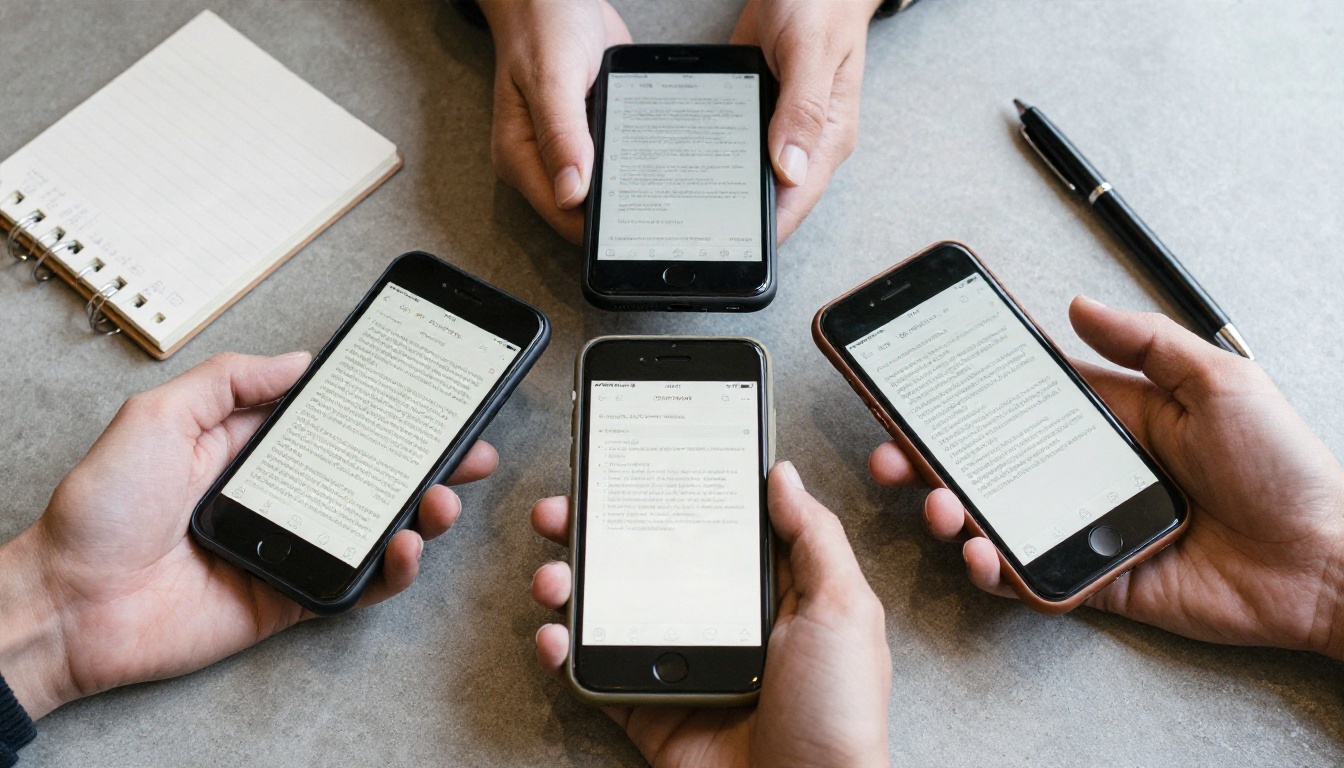
Eine Checkliste in fünf Minuten
Geh diese Liste auf mindestens zwei echten Geräten durch, am besten einem kleinen und einem großen:
Häufige Fehler, die du vermeiden solltest
- Nur auf dem eigenen Telefon testen. Leih dir ein älteres, kleineres Modell aus.
- Im Büro-WLAN testen. Wechsle zu mobilen Daten, um die echte Wartezeit zu spüren.
- Den Dunkelmodus vergessen. Hellgrauer Text auf Weiß wird bei manchen Einstellungen unsichtbar.
- Ein vollständiges Druck-Layout in ein mobiles Design packen. Kürze den Inhalt, statt ihn nur zu verkleinern.
⚠️ Warnung: Wenn mehr als ein paar Leser deine Datei auf dem Telefon öffnen, kostet dich jede zusätzliche Sekunde Wartezeit Besucher. Geschwindigkeit ist eine Funktion, kein nettes Extra.
Bereit, deine PDFs zu korrigieren?
Winzige Schrift, endloses Zoomen und langsames Laden haben alle dieselbe Wurzel: ein Format für Papier, das auf einen Bildschirm gezwungen wird, für den es nie gedacht war. Du kannst den Schaden verringern, indem du die Schriftgrößen erhöhst, Layouts vereinfachst und Bilder verschlankst. Oder du überspringst den Kampf und veröffentlichst ein Dokument, das sich von Haus aus anpasst.

Hier geht es als Nächstes weiter:
- Heute ausprobieren: Kostenlos loslegen bei Flipbooks AI und wandle dein erstes PDF in wenigen Minuten um.
- Dein Format wählen: Durchsuche alle Flipbook-Tools für Karten, Kataloge, Berichte und Portfolios.
- Optionen vergleichen: Sieh dir die Preisübersicht an, um zu finden, welcher Tarif zu deinen Anforderungen passt.
- Direkt auf einen kostenpflichtigen Tarif wechseln: Konto erstellen und Tarif wählen, wenn du bereit für Statistiken und Kontaktformulare bist.
Deine Leser sind bereits auf ihren Telefonen. Gib ihnen ein Dokument, das den Bildschirm respektiert, den sie in der Hand halten.



