Vous double-cliquez sur une facture, un contrat ou un manuel scolaire, et au lieu du document, vous obtenez une case grise : « Votre essai est terminé. » Rien ne s’ouvre. L’échéance que vous poursuivez est toujours là, mais votre lecteur PDF a décidé qu’il ne vous aiderait plus. Si cela vous est familier, prenez une respiration. Un PDF est un format ouvert, et vous n’avez presque jamais besoin de payer simplement pour le lire. Cet article vous montre pourquoi le message d’expiration apparaît, les solutions qui fonctionnent en quelques minutes, les meilleurs lecteurs gratuits qui ne vous bloquent jamais, et une façon plus intelligente de partager des documents avec Flipbooks AI, où les destinataires n’ont besoin d’aucun lecteur.
Pourquoi votre lecteur PDF affiche « expiré »
La première chose à savoir est que lire un PDF et modifier un PDF sont deux tâches différentes. La plupart des messages « expiré » viennent d’un logiciel qui intègre un éditeur, un outil de signature ou un convertisseur, puis enveloppe le tout dans un essai limité dans le temps. Quand le délai est écoulé, la partie lecture se verrouille aussi.
Logiciels d’essai ou lecteurs gratuits
Les lecteurs gratuits servent uniquement à afficher des documents. Ils sont financés par les produits payants de l’entreprise, donc rien ne justifie qu’ils expirent. Les logiciels d’essai, en revanche, sont un entonnoir de vente. Vous bénéficiez de 7, 14 ou 30 jours de fonctionnalités complètes, puis l’application demande un abonnement.
Voici comment savoir quel type vous avez installé :
- Le nom de l’application contient « Pro », « Editor », « Suite » ou « Premium ». C’est presque toujours un produit d’essai.
- Il était préinstallé sur un ordinateur portable neuf. Les fabricants proposent souvent des essais de 30 à 60 jours.
- Vous avez installé un « outil PDF gratuit » trouvé dans un résultat de recherche. Beaucoup sont des versions d’essai au nom accrocheur.
- Un collègue ou l’école l’a configuré. Les licences peuvent prendre fin quand un compte ou un abonnement s’arrête.
Messages courants que vous pouvez voir
Tous les messages d’expiration ne signifient pas la même chose. Ce tableau vous aide à associer le libellé à la vraie cause.
| Message affiché | Ce que cela signifie généralement | Solution la plus rapide |
|---|
| « Votre essai est terminé » | Essai limité dans le temps d’un éditeur | Passer à un lecteur gratuit |
| « Licence expirée » | Licence payante ou professionnelle arrivée à échéance | Renouveler, ou ouvrir les fichiers ailleurs |
| « Abonnement requis pour afficher » | Application PDF en ligne liée à un compte | Utiliser un navigateur ou un lecteur de bureau |
| Filigrane « Copie d’évaluation » | L’essai ajoute une marque aux fichiers enregistrés | Supprimer l’application d’essai, utiliser un outil gratuit |
| « Ce document est restreint » | Autorisations du fichier, pas une expiration | Demander à l’expéditeur une copie déverrouillée |
💡 Astuce pro : si le message mentionne des autorisations ou un mot de passe, votre lecteur n’est pas expiré du tout. Le fichier lui-même est protégé, et un autre lecteur n’y changera rien.
Solutions rapides avant de changer de lecteur
Avant de désinstaller quoi que ce soit, consacrez deux minutes aux solutions ci-dessous. Parfois, le problème est plus petit qu’il n’y paraît.

Vérifier votre licence et votre compte
Connectez-vous au site de l’éditeur avec l’adresse e-mail utilisée lors de l’installation. Vous trouverez peut-être une licence active qui n’a jamais été liée à l’application, une offre étudiante ou professionnelle, ou une offre gratuite que vous aviez oubliée. Si votre entreprise fournit le logiciel, demandez à votre service informatique avant de supposer qu’il est perdu pour de bon.
Ouvrir le fichier dans votre navigateur
C’est la solution de contournement la plus rapide, et elle fonctionne sur tous les appareils :
- Faites un clic droit sur le PDF et choisissez Ouvrir avec.
- Sélectionnez Microsoft Edge, Google Chrome ou Firefox.
- Le document s’ouvre dans la visionneuse intégrée en quelques secondes.
Les navigateurs modernes permettent de faire défiler, zoomer, rechercher du texte, imprimer et remplir de nombreux formulaires simples. Pour la lecture quotidienne, c’est souvent tout ce dont vous avez besoin.
Définir une nouvelle application par défaut
Une fois que vous disposez d’une visionneuse qui fonctionne, empêchez l’application expirée de s’approprier tous les fichiers :
- Sous Windows, ouvrez Paramètres, puis Applications, puis Applications par défaut.
- Recherchez .pdf.
- Sélectionnez un lecteur gratuit ou votre navigateur.
Sur un Mac, sélectionnez n’importe quel PDF, appuyez sur Commande + I, choisissez une nouvelle application sous Ouvrir avec, puis cliquez sur Tout modifier.
⚠️ Attention : n’utilisez jamais de cracks, de générateurs de clés ou d’outils de « réinitialisation d’essai » pour contourner le message d’expiration. Ils sont une source majeure de logiciels malveillants, ils violent la licence du logiciel, et vos documents sont exactement ce que recherche un attaquant. Les options gratuites et légales sont meilleures et prennent moins de temps.
Meilleurs lecteurs PDF gratuits qui n’expirent jamais
Gratuit ne veut pas dire faible. Plusieurs des outils ci-dessous sont plus rapides que le logiciel d’essai que vous venez de supprimer.

Visionneuses des navigateurs
Edge, Chrome et Firefox intègrent tous une visionneuse PDF. Il n’y a rien à installer ni rien à renouveler. Edge ajoute des outils de surlignage et de dessin, et la visionneuse de Firefox gère bien de nombreux champs de formulaire. L’inconvénient : des annotations limitées et pas de gestion avancée des pages.
Lecteurs de bureau légers
Si vous ouvrez de gros fichiers toute la journée, un lecteur dédié vaut la peine d’être installé :
- Adobe Acrobat Reader : la référence. Gratuit pour la lecture, les commentaires et la signature. Il affiche des propositions de mise à niveau, alors ignorez les bannières.
- SumatraPDF : open source, minuscule et très rapide sous Windows. Il ouvre aussi les formats EPUB et les bandes dessinées.
- Foxit Reader : léger, avec des onglets, des commentaires et une interface épurée.
- Okular et Evince : d’excellents choix sous Linux, tous deux gratuits et open source.
- Aperçu : déjà intégré à chaque Mac, il est pratique pour annoter et réorganiser les pages.
Options mobiles
Sur les téléphones et tablettes, l’application Fichiers intégrée (iOS) et Google Drive ou Files by Google (Android) peuvent ouvrir des PDF immédiatement. Le lecteur mobile d’Adobe est lui aussi gratuit pour la lecture et l’annotation.
Comparaison côte à côte
| Lecteur | Plateforme | Prix | Annotation | Idéal pour |
|---|
| Visionneuse d’Edge ou de Chrome | Windows, Mac, Linux | Gratuit | Basique | Lecture rapide |
| Adobe Acrobat Reader | Windows, Mac, mobile | Gratuit | Commentaires, surlignages, signature | Usage bureautique quotidien |
| SumatraPDF | Windows | Gratuit | Aucune | Rapidité et gros fichiers |
| Foxit Reader | Windows, Mac, Linux | Gratuit | Commentaires, tampons | Interface légère et soignée |
| Aperçu | Mac | Gratuit | Solide | Utilisateurs de Mac |
| Okular | Linux, Windows | Gratuit | Solide | Adeptes de l’open source |
✅ Bonne pratique : gardez deux lecteurs sur votre machine : un rapide pour lire (SumatraPDF ou votre navigateur) et un plus complet (Acrobat Reader ou Foxit) pour les formulaires et les signatures. Si l’un tombe en panne, vous ne perdez rien.
Quand vous avez besoin de modifier, et non de lire
Parfois, l’essai s’est terminé au milieu d’une vraie tâche de modification : changer du texte, fusionner des fichiers ou exporter vers Word. C’est là que les options gratuites sont les plus limitées, il vaut donc la peine de bien choisir.
Modifier et fusionner gratuitement
- Fusionner et diviser : des outils de bureau gratuits et des utilitaires en ligne s’en chargent. Consultez la politique de confidentialité avant d’importer quoi que ce soit de sensible.
- Remplir et signer : Acrobat Reader, Aperçu et la plupart des navigateurs le permettent gratuitement.
- Petites modifications de texte : des éditeurs open source et certaines offres gratuites autorisent de légers changements, même si la mise en page peut bouger.
- Export vers Word ou Excel : c’est généralement la fonctionnalité la plus restreinte. Attendez-vous à des limites de pages par jour.
Une offre payante en vaut-elle la peine ?
Si vous modifiez des PDF chaque semaine, oui, un éditeur payant peut faire gagner des heures. Si vous les modifiez deux fois par an, c’est rarement le cas. Utilisez ce test rapide :
| Votre situation | Solution recommandée |
|---|
| Lire, rechercher et imprimer seulement | Lecteur gratuit, sans paiement |
| Signer quelques formulaires par mois | Lecteur gratuit avec signature |
| Fusionner et diviser de temps en temps | Outil gratuit en ligne ou de bureau |
| Modifier des contrats ou des brochures chaque semaine | Éditeur payant ou offre mensuelle |
| Publier des PDF que les clients peuvent parcourir | Convertir en flipbook à la place |
C’est la dernière ligne qui fait perdre de l’argent à beaucoup de gens. Si votre objectif est de montrer un document à d’autres personnes, vous n’avez pas besoin d’un éditeur coûteux. Vous avez besoin d’une meilleure façon de le présenter.
Partager des PDF sans aucun lecteur
Voici la partie que la plupart des articles omettent. Le problème du lecteur expiré ne concerne pas que vous. Chaque client, étudiant ou interlocuteur à qui vous envoyez un PDF peut se heurter au même mur, ou simplement renoncer à l’ouvrir. Un flipbook règle ce problème. Le document s’ouvre dans n’importe quel navigateur avec des tournes de page réalistes, sur ordinateur et sur mobile, sans téléchargement ni logiciel.
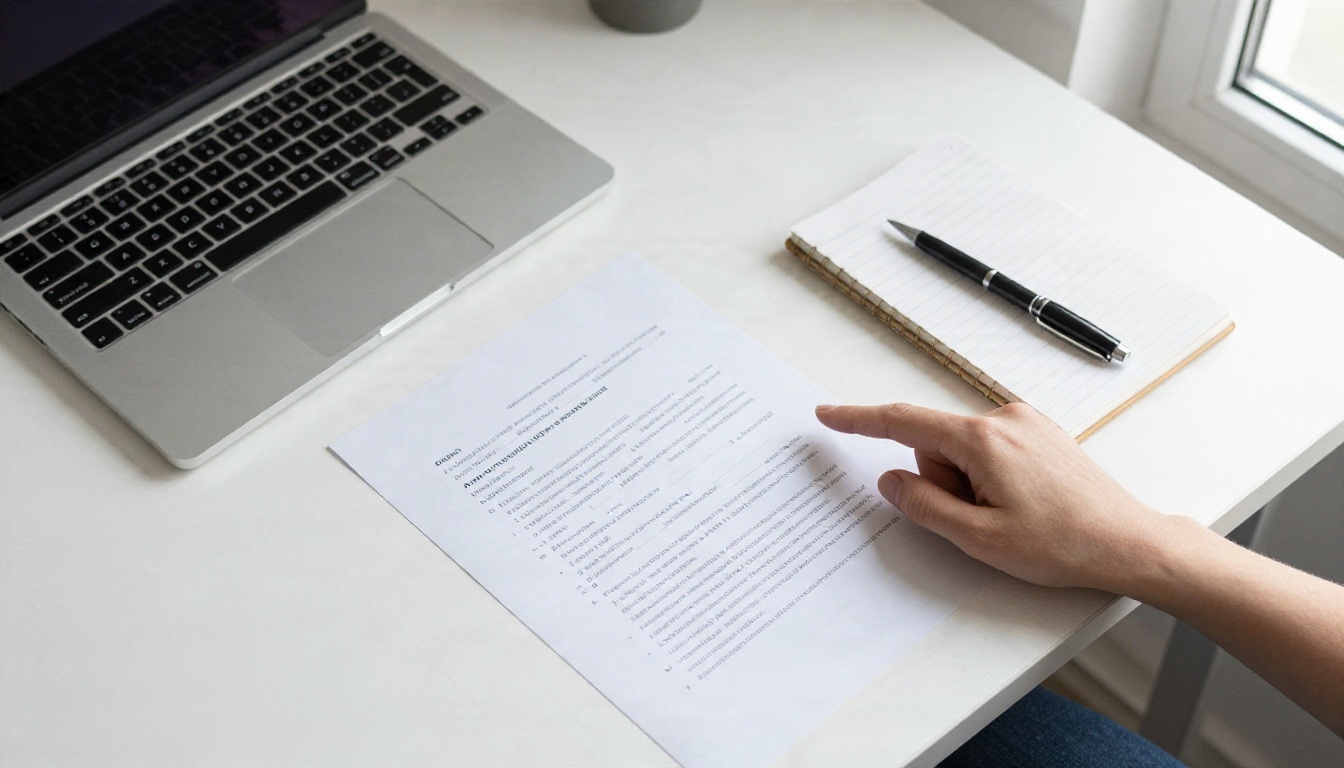
L’outil qui fait cela est le Convertisseur PDF vers flipbook. Voici le fonctionnement du processus, du début à la fin.
Importer et convertir
- Rendez-vous sur Flipbooks AI et créez un compte.
- Cliquez pour démarrer un nouveau flipbook, puis glissez votre PDF dans la zone d’import. Le fichier peut être un ensemble de factures, un catalogue, un rapport ou un support de cours.
- Patientez quelques secondes pendant que les pages sont converties en flipbook à feuilleter. Votre mise en page, vos polices et vos images restent intactes.
💡 Astuce pro : exportez votre PDF à une résolution web standard avant de l’importer. Les fichiers très lourds contenant d’énormes images se chargent plus lentement pour les lecteurs en données mobiles.
Personnaliser l’apparence
Une fois la conversion terminée, vous pouvez façonner l’apparence du flipbook :
- Image de marque personnalisée : ajoutez votre logo et choisissez des couleurs de fond qui correspondent à votre site.
- Effets de page : choisissez la manière dont les pages se tournent, et réglez l’ombre et la vitesse.
- Multimédia : intégrez vidéos et audio directement dans les pages pour qu’un PDF statique devienne interactif.
- Mise en page adaptative : la présentation s’adapte automatiquement aux téléphones et aux tablettes.
Contrairement à beaucoup de convertisseurs gratuits, Flipbooks AI n’ajoute jamais de filigrane, afin que votre marque reste bien en vue.
Partager et suivre
Une fois satisfait du résultat, vous disposez de plusieurs moyens pour le diffuser :
- Lien direct : collez-le dans un e-mail, une conversation ou une publication sur les réseaux sociaux.
- Code d’intégration : placez le flipbook dans votre site. L’outil Intégrer un flipbook sur un site web vous montre comment faire.
- Protection par mot de passe : réservez les documents privés, comme les contrats et les rapports internes, aux personnes qui ont le mot de passe.
- Téléchargements hors connexion : permettez aux lecteurs d’enregistrer une copie lorsqu’ils n’ont pas de connexion.
Avec l’offre Professional, vous bénéficiez aussi de statistiques pour voir combien de personnes ont ouvert le document et sur quelles pages elles ont passé du temps, ainsi que de formulaires de génération de prospects qui recueillent une adresse e-mail avant la lecture. L’offre Standard et au-delà inclut des flipbooks illimités. Vous pouvez comparer toutes les options sur la page des tarifs.
Comparatif rapide des offres
| Besoin | Envoyer le PDF par e-mail | Lien vers le flipbook |
|---|
| Logiciel de lecture requis | Parfois | Jamais |
| Fonctionne sur mobile | Souvent peu pratique | Oui, adaptatif |
| Image de marque et logo | Aucun | Entièrement personnalisable |
| Savoir qui l’a ouvert | Non | Oui, avec statistiques |
| Protection par mot de passe | Limitée | Intégrée |
| Mise à jour après envoi | Renvoyer le fichier | Mise à jour unique, le lien reste le même |
Exemples concrets
Les conseils abstraits ne vont pas très loin. Ces scénarios montrent comment les gens règlent le problème du lecteur expiré et l’évitent ensuite.
- Une graphiste indépendante perd l’accès à un éditeur d’essai en plein projet. Elle ouvre les briefs clients dans son navigateur, puis transforme son PDF de portfolio en flipbook avec le Créateur de portfolio numérique. Les clients le consultent sur leur téléphone sans rien installer.
- Un restaurateur continue d’envoyer une carte en PDF que certains clients n’arrivent pas à ouvrir. En passant par le Créateur de flipbook de carte de restaurant, il offre aux clients un lien et un code QR qui fonctionnent sur tous les appareils.
- Un agent immobilier envoie des brochures de biens aux acheteurs. Avec le Créateur de brochures immobilières, les acheteurs feuillètent les photos dans le navigateur, et l’agent voit quels biens ont retenu l’attention.
- Un enseignant partage des dossiers de lecture avec des élèves sur des ordinateurs scolaires qui bloquent les installations. Un flipbook protégé par mot de passe, créé avec l’Éditeur de supports de cours interactifs, règle le problème en une seule étape.
- Un petit fabricant envoie des fiches produits à ses distributeurs. Le Générateur de catalogue produit garde les prix et les images bien ordonnés, et les mises à jour parviennent à tous par le même lien.

Erreurs à éviter
Quelques habitudes transforment un petit désagrément en problème plus sérieux.
- Installer le premier résultat « PDF gratuit ». Regardez le nom de l’éditeur et vérifiez s’il indique clairement « lecteur » ou « éditeur ». Si le mot « essai » apparaît quelque part, le logiciel expirera.
- Écraser votre fichier original avec un éditeur d’essai. Certains essais marquent les documents d’un signe distinctif. Travaillez toujours sur une copie.
- Oublier de sauvegarder avant de désinstaller. Vérifiez d’abord que les annotations et les formulaires remplis sont enregistrés dans un fichier séparé.
- Utiliser des convertisseurs douteux pour des fichiers sensibles. Si un document contient des pièces d’identité, des coordonnées bancaires ou des données clients, ne l’importez pas sur un site que vous ne connaissez pas.
- Envoyer de grosses pièces jointes. Les gros PDF sont rejetés, bloqués ou restent non ouverts. Un lien est plus léger et plus facile à ouvrir.
- Négliger l’accessibilité. Choisissez des outils qui prennent en charge la recherche de texte et les lecteurs d’écran, pour que davantage de personnes puissent utiliser vos documents.
⚠️ Attention : si une fenêtre surgissante affirme que votre lecteur PDF a « expiré », mais que le message apparaît dans une page web et non dans l’application, fermez l’onglet. C’est un format d’arnaque courant, et le bouton de téléchargement est le piège.
Liste de contrôle pour une reprise rapide
- Ouvrez votre fichier dans un navigateur pour vérifier qu’il est lisible.
- Installez un lecteur gratuit et définissez-le comme application par défaut.
- Désinstallez l’application d’essai expirée depuis les paramètres de votre système.
- Sauvegardez les documents importants sur le cloud ou sur un support externe.
- Décidez si vous avez besoin de modifier des PDF chaque semaine. Sinon, renoncez à l’offre payante.
- Pour les documents que vous partagez souvent, utilisez des liens plutôt que des pièces jointes.
Prochaines étapes pour vos PDF
Un essai expiré est agaçant, mais il est aussi facile à régler. Ouvrez le fichier dans votre navigateur dès maintenant, installez un lecteur gratuit avant la fin de la journée, et vous voilà de nouveau au travail. Ensuite, réglez le problème plus important : cessez de dépendre du logiciel que votre destinataire possède peut-être.
Prêt à essayer la voie du flipbook ? Créez un compte gratuit sur Flipbooks AI et convertissez votre premier PDF en quelques minutes. Parcourez tous les outils flipbook pour trouver un modèle pour vos catalogues, cartes, rapports ou portfolios, et consultez les offres tarifaires lorsque vous voulez des statistiques, la capture de prospects et des flipbooks illimités. Si vous savez déjà quelle offre il vous faut, vous pouvez entrer directement par compte et tarifs.
Vos documents devraient s’ouvrir pour tout le monde, à chaque fois, sans horloge d’essai qui tourne en arrière-plan.



