Você dá dois cliques em uma nota fiscal, um contrato ou um livro didático e, em vez do documento, aparece uma caixa cinza: "Seu período de teste terminou." Nada abre. O prazo que você está tentando cumprir continua o mesmo, mas seu leitor de PDF decidiu que já ajudou o suficiente. Se isso soa familiar, respire fundo. PDF é um formato aberto, e quase nunca você precisa pagar só para ler um. Este artigo mostra por que a mensagem de expirado aparece, as soluções que funcionam em minutos, os melhores leitores gratuitos que nunca bloqueiam você e uma forma mais inteligente de compartilhar documentos usando o Flipbooks AI, em que os destinatários não precisam de leitor nenhum.
Por que seu leitor de PDF diz que expirou
A primeira coisa a saber é que ler um PDF e editar um PDF são tarefas diferentes. A maioria das mensagens de "expirado" vem de programas que juntaram um editor, uma ferramenta de assinatura ou um conversor e embrulharam tudo em um teste por tempo limitado. Quando o relógio chega ao fim, a parte de leitura também é bloqueada.
Programas de teste comparados com leitores gratuitos
Leitores gratuitos existem apenas para exibir documentos. Eles são sustentados pelos produtos pagos da empresa, então não há motivo para expirarem. Já o software de teste é um funil de vendas. Você ganha 7, 14 ou 30 dias com todos os recursos e, depois disso, o app pede uma assinatura.
Veja como identificar que tipo você instalou:
- O nome do app inclui "Pro", "Editor", "Suite" ou "Premium". Quase sempre é um produto de teste.
- Veio instalado de fábrica em um notebook novo. Os fabricantes costumam incluir testes de 30 a 60 dias.
- Você instalou uma "ferramenta gratuita de PDF" a partir de um resultado de busca. Muitas são versões de teste com um nome amigável.
- Um colega de trabalho ou a escola configurou. As licenças podem vencer quando uma conta ou uma assinatura termina.
Mensagens comuns que você pode ver
Nem toda mensagem de expirado significa a mesma coisa. Esta tabela ajuda a associar o texto à causa real.
| Mensagem na tela | O que geralmente significa | Solução mais rápida |
|---|
| "Seu período de teste terminou" | Teste por tempo limitado de um editor | Troque por um leitor gratuito |
| "Licença expirada" | Licença paga ou de trabalho vencida | Renove ou abra os arquivos em outro lugar |
| "É necessária assinatura para visualizar" | App de PDF na nuvem vinculado a uma conta | Use um navegador ou um leitor para computador |
| Marca d'água de "cópia de avaliação" | O teste acrescenta uma marca aos arquivos salvos | Remova o app de teste e use uma ferramenta gratuita |
| "Este documento é restrito" | Permissões do arquivo, não expiração | Peça ao remetente uma cópia sem bloqueio |
💡 Dica de ouro: Se a mensagem mencionar permissões ou uma senha, seu leitor não expirou. O arquivo em si está protegido, e outro leitor não vai mudar isso.
Soluções rápidas antes de trocar
Antes de desinstalar qualquer coisa, dedique dois minutos às soluções abaixo. Às vezes o problema é menor do que parece.

Verifique sua licença e sua conta
Entre no site do fabricante com o e-mail que você usou na instalação. Você pode encontrar uma licença ativa que nunca foi vinculada ao app, um plano para estudantes ou da empresa, ou um plano gratuito que você tinha esquecido. Se a sua empresa fornece o programa, pergunte à equipe de TI antes de presumir que ele se foi para sempre.
Abra o arquivo no navegador
Esta é a solução alternativa mais rápida, e funciona em todos os dispositivos:
- Clique com o botão direito no PDF e escolha Abrir com.
- Selecione Microsoft Edge, Google Chrome ou Firefox.
- O documento abre no visualizador integrado em poucos segundos.
Os navegadores modernos conseguem rolar, ampliar, pesquisar texto, imprimir e preencher muitos formulários simples. Para a leitura do dia a dia, isso basta.
Defina um novo app padrão
Quando você tiver um visualizador funcionando, impeça que o app expirado assuma todos os arquivos:
- No Windows, abra Configurações, depois Aplicativos e depois Aplicativos padrão.
- Pesquise por .pdf.
- Selecione um leitor gratuito ou seu navegador.
No Mac, selecione qualquer PDF, pressione Command + I, escolha um novo app em Abrir com e clique em Alterar Tudo.
⚠️ Aviso: Nunca use cracks, geradores de chave ou ferramentas de "reinício de teste" para contornar a mensagem de expirado. Eles são uma das principais fontes de malware, violam a licença do software, e seus documentos são exatamente o que um invasor procura. As opções gratuitas e legais são melhores e levam menos tempo.
Os melhores leitores de PDF gratuitos que nunca expiram
Gratuito não significa fraco. Várias das ferramentas abaixo são mais rápidas do que o software de teste que você acabou de remover.

Visualizadores de navegador
Edge, Chrome e Firefox têm um visualizador de PDF. Não há nada para instalar e nada para renovar. O Edge adiciona ferramentas de destaque e desenho, e o visualizador do Firefox lida bem com muitos campos de formulário. A desvantagem são as anotações limitadas e a ausência de gerenciamento avançado de páginas.
Leitores para computador leves
Se você abre arquivos grandes o dia todo, vale instalar um leitor dedicado:
- Adobe Acrobat Reader: O padrão. Gratuito para visualizar, comentar e assinar. Ele exibe atualizações com frequência, então ignore os banners.
- SumatraPDF: Código aberto, minúsculo e muito rápido no Windows. Também abre os formatos EPUB e de quadrinhos.
- Foxit Reader: Leve, com abas, comentários e uma interface limpa.
- Okular e Evince: Ótimas opções no Linux, ambas gratuitas e de código aberto.
- Preview: Já vem instalado em todo Mac, e é bom para anotações e para reorganizar páginas.
Opções para celular
Em celulares e tablets, o app Arquivos, já incluído no sistema (iOS) e o Google Drive ou o Arquivos do Google (Android) conseguem abrir PDFs na hora. O leitor móvel da Adobe também é gratuito para visualizar e marcar.
Comparação lado a lado
| Leitor | Plataforma | Preço | Anotações | Melhor para |
|---|
| Visualizador do Edge ou do Chrome | Windows, Mac, Linux | Gratuito | Básicas | Leitura rápida |
| Adobe Acrobat Reader | Windows, Mac, celular | Gratuito | Comentários, destaques, assinatura | Uso diário no escritório |
| SumatraPDF | Windows | Gratuito | Nenhuma | Velocidade e arquivos grandes |
| Foxit Reader | Windows, Mac, Linux | Gratuito | Comentários, carimbos | Interface leve e organizada |
| Preview | Mac | Gratuito | Completas | Usuários de Mac |
| Okular | Linux, Windows | Gratuito | Completas | Fãs de código aberto |
✅ Boa prática: Mantenha dois leitores no seu computador: um rápido para leitura (SumatraPDF ou seu navegador) e um mais completo (Acrobat Reader ou Foxit) para formulários e assinaturas. Se um deles der problema, você não perde nada.
Quando você precisa editar, e não só ler
Às vezes o teste acabou no meio de uma tarefa real de edição: alterar texto, juntar arquivos ou exportar para o Word. Aqui as opções gratuitas são mais limitadas, então vale escolher com cuidado.
Maneiras gratuitas de editar e juntar
- Juntar e dividir: Ferramentas gratuitas para computador e utilitários que funcionam no navegador resolvem isso. Antes de enviar qualquer coisa sensível, leia a política de privacidade.
- Preencher e assinar: Acrobat Reader, Preview e a maioria dos navegadores cobrem isso sem custo.
- Edições leves de texto: Editores de código aberto e alguns planos gratuitos permitem pequenas mudanças, embora o layout possa sair do lugar.
- Exportar para Word ou Excel: Geralmente é o recurso mais restrito. Espere limites de páginas por dia.
Vale a pena pagar por um plano?
Se você edita PDFs toda semana, sim, um editor pago pode economizar horas. Se edita duas vezes por ano, raramente compensa. Use esta verificação rápida:
| Sua situação | Caminho recomendado |
|---|
| Apenas ler, pesquisar e imprimir | Leitor gratuito, sem pagamento |
| Assinar alguns formulários por mês | Leitor gratuito com assinatura |
| Juntar e dividir de vez em quando | Ferramenta online ou para computador gratuita |
| Editar contratos ou folhetos toda semana | Editor pago ou plano mensal |
| Publicar PDFs para clientes navegarem | Converta para um flipbook |
Essa última linha é onde muita gente desperdiça dinheiro. Se seu objetivo é mostrar um documento para outras pessoas, você não precisa de um editor caro. Você precisa de uma forma melhor de apresentá-lo.
Compartilhe PDFs sem nenhum leitor
Aqui está a parte que a maioria dos artigos deixa de lado. O problema do leitor expirado não é só seu. Cada cliente, aluno ou contratante para quem você envia um PDF por e-mail pode bater no mesmo muro ou simplesmente desistir de abrir. Um flipbook resolve isso. O documento abre em qualquer navegador, com viradas de página realistas, no computador e no celular, sem download e sem programa.
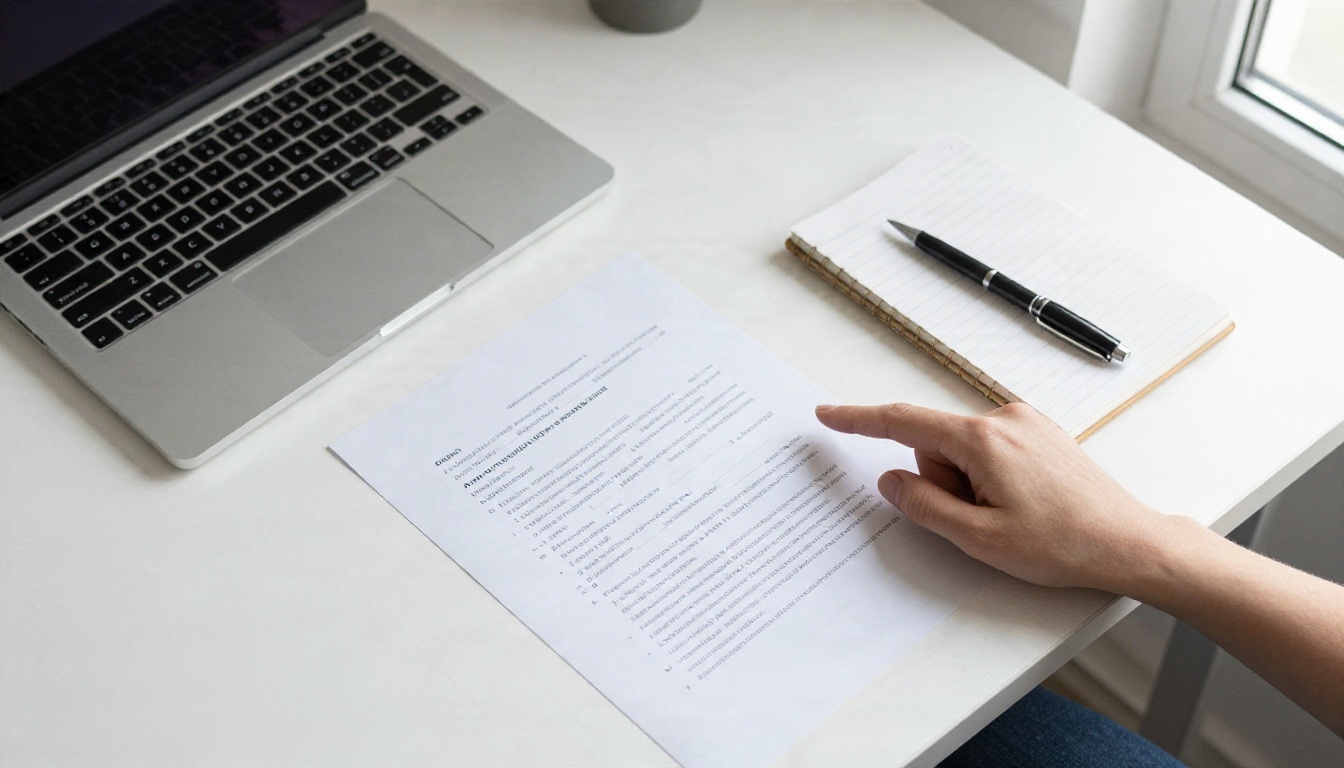
A ferramenta que faz isso é o Conversor de PDF para flipbook. Veja como o processo funciona do início ao fim.
Envie e converta
- Acesse o Flipbooks AI e crie uma conta.
- Clique para começar um novo flipbook e arraste seu PDF para a área de envio. O arquivo pode ser um conjunto de notas fiscais, um catálogo, um relatório ou uma apostila de curso.
- Aguarde alguns segundos enquanto as páginas são convertidas em um flipbook com virada de página. Seu layout original, as fontes e as imagens permanecem intactos.
💡 Dica de ouro: Exporte seu PDF em uma resolução normal para a web antes de enviar. Arquivos muito pesados, com imagens enormes, carregam mais devagar para leitores em dados móveis.
Personalize o visual
Depois que a conversão termina, você pode definir o visual do flipbook e a impressão que ele passa:
- Identidade visual própria: Adicione seu logotipo e escolha cores de fundo que combinem com seu site.
- Efeitos de página: Escolha como as páginas viram e ajuste a sombra e a velocidade.
- Multimídia: Incorpore vídeos e áudios diretamente nas páginas para que um PDF estático se torne interativo.
- Design responsivo: O layout se adapta automaticamente para celulares e tablets.
Ao contrário de muitos conversores gratuitos, o Flipbooks AI nunca adiciona marca d'água, para que sua marca continue em destaque.
Compartilhe e acompanhe
Quando você estiver satisfeito com o resultado, tem várias formas de enviá-lo:
- Link direto: Cole em um e-mail, em uma conversa ou em uma publicação nas redes sociais.
- Código de incorporação: Coloque o flipbook dentro do seu site. A ferramenta Incorporar flipbook em site mostra como.
- Proteção por senha: Mantenha documentos privados, como contratos e relatórios internos, restritos às pessoas que têm a senha.
- Downloads offline: Permita que os leitores salvem uma cópia quando não tiverem conexão.
No plano Professional, você também tem estatísticas de leitura para ver quantas pessoas abriram o documento e em quais páginas elas passaram mais tempo, além de formulários de captação de contatos que coletam um e-mail antes de a pessoa ler. O plano Standard e os superiores incluem flipbooks ilimitados. Você pode comparar tudo na página de preços.
Comparação rápida dos planos
| Necessidade | Enviar o PDF por e-mail | Link do flipbook |
|---|
| Exige programa leitor | Às vezes | Nunca |
| Funciona no celular | Muitas vezes incômodo | Sim, responsivo |
| Marca e logotipo | Nenhum | Totalmente personalizados |
| Ver quem abriu | Não | Sim, com estatísticas |
| Proteção por senha | Limitada | Integrada |
| Atualizar depois do envio | Reenviar o arquivo | Atualize uma vez, o link continua o mesmo |
Exemplos do mundo real
Conselhos abstratos só vão até certo ponto. Estes cenários mostram como as pessoas resolvem o problema do leitor expirado e evitam que ele volte.
- Uma designer freelancer perde o acesso a um editor de teste no meio de um projeto. Ela abre os briefings dos clientes no navegador e transforma seu PDF de portfólio em um flipbook com o Criador de portfólio digital. Os clientes veem no celular sem instalar nada.
- Um dono de restaurante continua enviando um cardápio em PDF que alguns clientes não conseguem abrir. Migrar para o Criador de flipbook de cardápio de restaurante dá aos clientes um link e um QR code que funcionam em qualquer dispositivo.
- Um corretor de imóveis envia folhetos de imóveis por e-mail para compradores. Com o Criador de folheto imobiliário, os compradores folheiam as fotos no navegador, e o corretor vê quais imóveis chamaram atenção.
- Uma professora compartilha materiais de leitura com alunos em notebooks da escola que bloqueiam instalações. Um flipbook com senha do Editor de material de curso interativo resolve isso em um passo.
- Um pequeno fabricante envia fichas de produtos para distribuidores. O Gerador de catálogo de produtos mantém os preços e as imagens organizados, e as atualizações chegam a todos pelo mesmo link.

Erros a evitar
Alguns hábitos transformam um pequeno incômodo em um problema maior.
- Instalar o primeiro resultado de "PDF gratuito". Veja o nome do fabricante e se a descrição diz claramente "leitor" ou "editor". Se houver a palavra "teste" em algum lugar, ele vai expirar.
- Salvar por cima do arquivo original com um editor de teste. Alguns testes carimbam os documentos com uma marca. Sempre trabalhe em uma cópia.
- Esquecer de fazer backup antes de desinstalar. Confirme primeiro que as anotações e os formulários preenchidos estão salvos em um arquivo separado.
- Usar conversores duvidosos para arquivos sensíveis. Se um arquivo contém documentos de identidade, dados bancários ou dados de clientes, não o envie para um site que você não conhece.
- Enviar anexos grandes. PDFs pesados voltam, são bloqueados ou ficam sem ser abertos. Um link é mais leve e mais fácil de abrir.
- Ignorar a acessibilidade. Escolha ferramentas que aceitem pesquisa de texto e leitores de tela, para que mais pessoas consigam usar seus documentos.
⚠️ Aviso: Se um pop-up disser que seu leitor de PDF "expirou", mas a mensagem aparecer dentro de uma página da web, e não dentro do app, feche a aba. Esse é um golpe comum, e o botão de download é a armadilha.
Checklist de recuperação rápida
- Abra seu arquivo em um navegador para confirmar que ele pode ser lido.
- Instale um leitor gratuito e defina-o como padrão.
- Desinstale o app de teste expirado pelas configurações do sistema.
- Faça backup dos documentos importantes em um armazenamento na nuvem ou externo.
- Decida se você precisa editar toda semana. Se não precisa, dispense o plano pago.
- Para documentos que você compartilha com frequência, troque os anexos por links.
Próximos passos para seus PDFs
Um teste expirado é irritante, mas também é fácil de resolver. Abra o arquivo no navegador agora mesmo, instale um leitor gratuito antes do fim do dia e você volta ao trabalho. Depois, resolva o problema maior: pare de depender do programa que seu destinatário por acaso tiver.
Pronto para testar o caminho do flipbook? Crie uma conta gratuita no Flipbooks AI e converta seu primeiro PDF em minutos. Veja todas as ferramentas de flipbook para encontrar um modelo para catálogos, cardápios, relatórios ou portfólios, e confira os planos de preços quando quiser estatísticas, captação de contatos e flipbooks ilimitados. Se você já sabe qual plano precisa, pode ir direto para conta e preços.
Seus documentos devem abrir para todos, sempre, sem um relógio de teste correndo em segundo plano.



