Fai doppio clic su una fattura, un contratto o un libro di testo, e invece del documento compare un riquadro grigio: "La tua prova è terminata." Non si apre nulla. La scadenza che stai inseguendo è ancora la stessa, ma il tuo lettore PDF ha deciso di non aiutarti più. Se ti suona familiare, prenditi un attimo. Un PDF è un formato aperto, e quasi mai devi pagare solo per leggerne uno. Questo articolo ti mostra perché compare il messaggio di scadenza, le soluzioni che funzionano in pochi minuti, i migliori lettori gratuiti che non ti bloccano mai e un modo più furbo di condividere i documenti con Flipbooks AI, dove i destinatari non hanno bisogno di alcun lettore.
Perché il tuo lettore PDF dice che è scaduto
La prima cosa da sapere è che leggere un PDF e modificare un PDF sono due lavori diversi. La maggior parte dei messaggi di "scadenza" arriva da software che includeva un editor, uno strumento per le firme o un convertitore, e poi ha racchiuso tutto in una prova a tempo. Quando il conteggio finisce, si blocca anche la parte di lettura.
Software di prova a confronto con lettori gratuiti
I lettori gratuiti esistono solo per mostrare i documenti. Sono sostenuti dai prodotti a pagamento dell'azienda, quindi non c'è motivo che scadano. Il software di prova, invece, è un imbuto di vendita. Ottieni 7, 14 o 30 giorni con tutte le funzioni, poi l'app chiede un abbonamento.
Ecco come capire quale tipo hai installato:
- Il nome dell'app contiene "Pro", "Editor", "Suite" o "Premium". Quasi sempre è un prodotto in prova.
- Era preinstallato su un portatile nuovo. I produttori spesso includono prove da 30 a 60 giorni.
- Hai installato uno "strumento PDF gratuito" da un risultato di ricerca. Molti sono versioni di prova con un nome accattivante.
- Un collega o la scuola lo ha configurato. Le licenze possono scadere quando finisce un account o un abbonamento.
Messaggi comuni che potresti vedere
Non tutti i messaggi di scadenza significano la stessa cosa. Questa tabella ti aiuta ad abbinare la formulazione alla causa reale.
| Messaggio sullo schermo | Cosa significa di solito | Soluzione più rapida |
|---|
| "La tua prova è terminata" | Prova a tempo di un editor | Passa a un lettore gratuito |
| "Licenza scaduta" | Licenza a pagamento o di lavoro scaduta | Rinnova, oppure apri i file altrove |
| "Abbonamento richiesto per visualizzare" | App PDF nel cloud legata a un account | Usa un browser o un lettore desktop |
| Filigrana "Copia di valutazione" | La prova aggiunge un segno ai file salvati | Rimuovi l'app di prova, usa uno strumento gratuito |
| "Questo documento è limitato" | Permessi sul file, non una scadenza | Chiedi al mittente una copia sbloccata |
💡 Consiglio pratico: Se il messaggio parla di permessi o di una password, il tuo lettore non è affatto scaduto. È il file a essere protetto, e un altro lettore non cambierà questo.
Soluzioni rapide prima di cambiare
Prima di disinstallare qualsiasi cosa, dedica due minuti alle soluzioni qui sotto. A volte il problema è più piccolo di quanto sembri.
Controlla la licenza e l'account
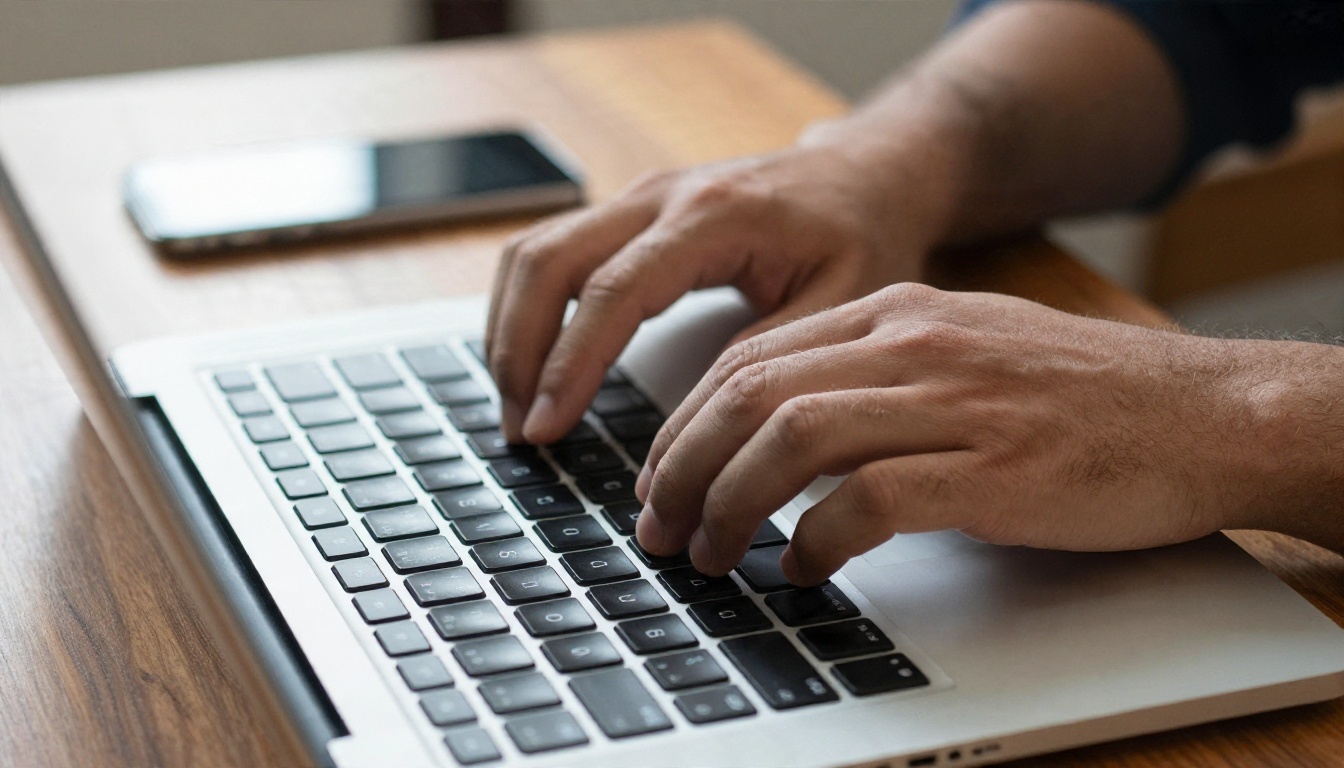
Accedi al sito del produttore con l'email usata durante l'installazione. Potresti trovare una licenza attiva mai collegata all'app, un piano per studenti o per il lavoro, oppure un piano gratuito che avevi dimenticato. Se è l'azienda a fornire il software, chiedi al reparto informatico prima di dare per persa la licenza.
Apri il file nel browser
È la soluzione più veloce, e funziona su ogni dispositivo:
- Fai clic destro sul PDF e scegli Apri con.
- Seleziona Microsoft Edge, Google Chrome o Firefox.
- Il documento si apre nel visualizzatore integrato in pochi secondi.
I browser moderni permettono di scorrere, ingrandire, cercare testo, stampare e compilare molti moduli semplici. Per la lettura quotidiana, basta questo.
Imposta una nuova app predefinita
Quando hai un visualizzatore funzionante, impedisci all'app scaduta di aprire ogni file:
- Su Windows, apri Impostazioni, poi App, poi App predefinite.
- Cerca .pdf.
- Seleziona un lettore gratuito o il tuo browser.
Su un Mac, seleziona un PDF qualsiasi, premi Comando + I, scegli una nuova app in Apri con e fai clic su Cambia tutto.
⚠️ Attenzione: Non usare mai crack, generatori di chiavi o strumenti per "azzerare la prova" per aggirare il messaggio di scadenza. Sono una delle principali fonti di malware, violano la licenza del software e i tuoi documenti sono esattamente ciò che un malintenzionato cerca. Le opzioni gratuite e legali sono migliori e richiedono meno tempo.
I migliori lettori PDF gratuiti che non scadono mai
Gratuito non vuol dire scadente. Diversi strumenti qui sotto sono più veloci del software di prova che hai appena rimosso.

Visualizzatori nel browser
Edge, Chrome e Firefox includono tutti un visualizzatore PDF. Non c'è nulla da installare e nulla da rinnovare. Edge aggiunge strumenti di evidenziazione e disegno, e il visualizzatore di Firefox gestisce bene molti campi di modulo. Lo svantaggio è un'annotazione limitata e nessuna gestione avanzata delle pagine.
Lettori desktop leggeri
Se apri file grandi tutto il giorno, vale la pena installare un lettore dedicato:
- Adobe Acrobat Reader: Lo standard. Gratuito per visualizzare, commentare e firmare. Propone aggiornamenti, quindi ignora i banner.
- SumatraPDF: Open source, minuscolo e molto veloce su Windows. Apre anche i formati EPUB e i fumetti.
- Foxit Reader: Leggero, con schede, commenti e un'interfaccia pulita.
- Okular ed Evince: Ottime scelte su Linux, entrambe gratuite e open source.
- Anteprima: Già integrata in ogni Mac, e brava nelle annotazioni e nel riordino delle pagine.
Opzioni per il telefono
Su telefoni e tablet, l'app File integrata (iOS) e Google Drive o File di Google (Android) possono aprire subito i PDF. Anche il lettore mobile di Adobe è gratuito per visualizzare e annotare.
Confronto affiancato
| Lettore | Piattaforma | Prezzo | Annotazioni | Ideale per |
|---|
| Visualizzatore di Edge o Chrome | Windows, Mac, Linux | Gratuito | Base | Lettura veloce |
| Adobe Acrobat Reader | Windows, Mac, mobile | Gratuito | Commenti, evidenziazioni, firma | Uso quotidiano in ufficio |
| SumatraPDF | Windows | Gratuito | Nessuna | Velocità e file grandi |
| Foxit Reader | Windows, Mac, Linux | Gratuito | Commenti, timbri | Interfaccia leggera e ordinata |
| Anteprima | Mac | Gratuito | Avanzate | Utenti Mac |
| Okular | Linux, Windows | Gratuito | Avanzate | Fan dell'open source |
✅ Buona pratica: Tieni due lettori sul computer: uno veloce per leggere (SumatraPDF o il browser) e uno più completo (Acrobat Reader o Foxit) per moduli e firme. Se uno si rompe, non perdi nulla.
Quando serve modificare, non solo leggere
A volte la prova è finita nel mezzo di un vero lavoro di modifica: cambiare il testo, unire file o esportare in Word. Qui le opzioni gratuite sono più limitate, quindi conviene scegliere con attenzione.
Modi gratuiti per modificare e unire
- Unire e dividere: Gli strumenti gratuiti per il desktop e le utility online li gestiscono. Controlla l'informativa sulla privacy prima di caricare qualcosa di sensibile.
- Compilare e firmare: Acrobat Reader, Anteprima e la maggior parte dei browser coprono questo gratuitamente.
- Piccole modifiche al testo: Gli editor open source e alcuni piani gratuiti permettono piccoli cambiamenti, anche se l'impaginazione può spostarsi.
- Esportare in Word o Excel: Di solito è la funzione più limitata. Aspettati dei limiti sul numero di pagine al giorno.
Vale la pena un piano a pagamento?
Se modifichi PDF ogni settimana, sì: un editor a pagamento può far risparmiare ore. Se li modifichi due volte l'anno, raramente conviene. Usa questa verifica rapida:
| La tua situazione | Strada consigliata |
|---|
| Solo lettura, ricerca e stampa | Lettore gratuito, nessun pagamento |
| Firmare qualche modulo al mese | Lettore gratuito con firma |
| Unire e dividere ogni tanto | Strumento online o desktop gratuito |
| Modificare contratti o depliant ogni settimana | Editor a pagamento o piano mensile |
| Pubblicare PDF che i clienti devono sfogliare | Convertili in un flipbook |
L'ultima riga è dove molte persone sprecano denaro. Se il tuo obiettivo è mostrare un documento ad altre persone, non ti serve un editor costoso. Ti serve un modo migliore per presentarlo.
Condividi i PDF senza alcun lettore
Ecco la parte che la maggior parte degli articoli salta. Il problema del lettore scaduto non riguarda solo te. Ogni acquirente, studente o cliente a cui mandi un PDF via email potrebbe trovarsi davanti lo stesso ostacolo, o semplicemente rinunciare ad aprirlo. Un flipbook risolve il problema. Il documento si apre in qualsiasi browser, con sfogli di pagina realistici, su computer desktop e dispositivi mobili, senza scaricare nulla e senza software.
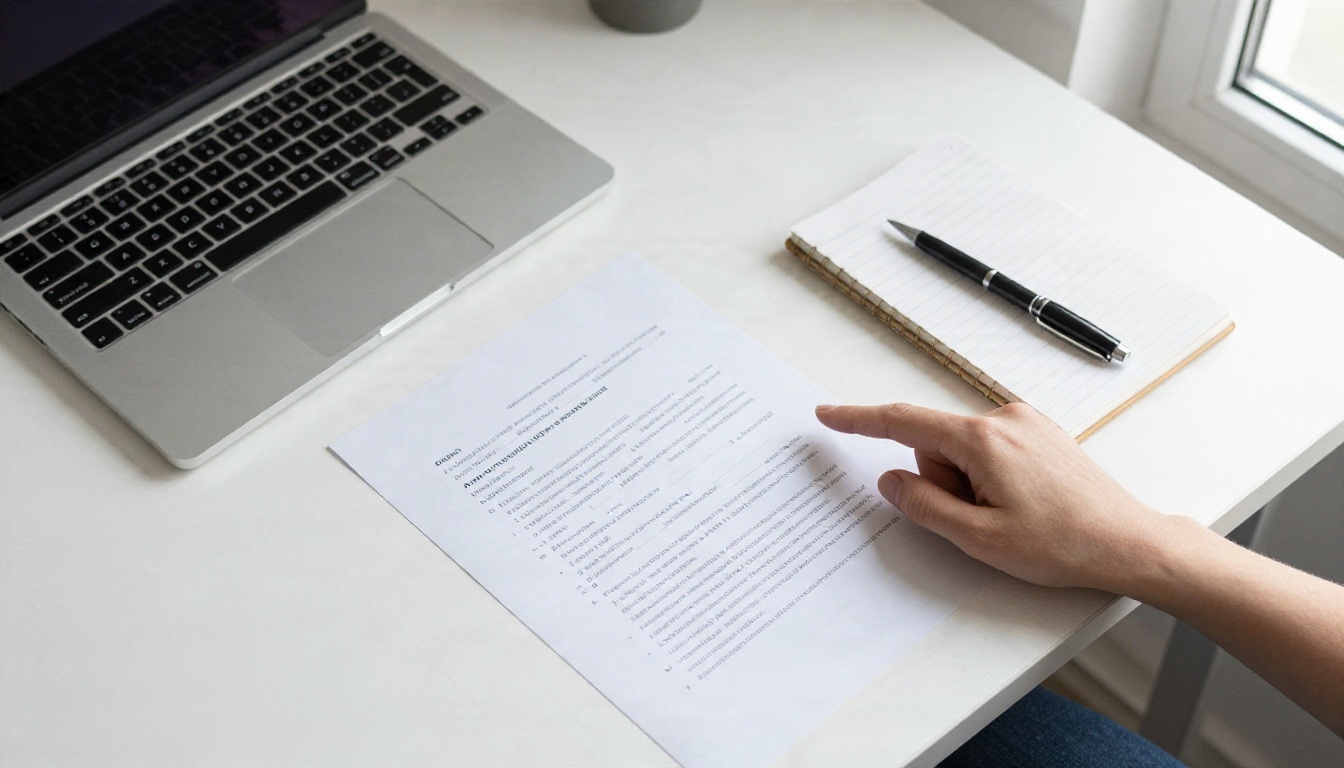
Lo strumento che lo fa è il Convertitore da PDF a flipbook. Ecco come funziona il processo dall'inizio alla fine.
Caricare e convertire
- Vai su Flipbooks AI e crea un account.
- Clicca per iniziare un nuovo flipbook e trascina il tuo PDF nell'area di caricamento. Il file può essere un plico di fatture, un catalogo, un report o una dispensa del corso.
- Aspetta qualche secondo mentre le pagine si convertono in un flipbook sfogliabile. L'impaginazione, i caratteri e le immagini originali restano intatti.
💡 Suggerimento pro: esporta il tuo PDF con una risoluzione normale per il web prima di caricarlo. I file molto pesanti con immagini enormi si caricano più lentamente per i lettori che usano i dati mobili.
Personalizzare l'aspetto
Quando la conversione è finita, puoi decidere che aspetto ha il flipbook e che impressione dà:
- Branding personalizzato: aggiungi il tuo logo e scegli colori di sfondo che si abbinino al tuo sito.
- Effetti di pagina: scegli come si sfogliano le pagine, e regola l'ombra e la velocità.
- Contenuti multimediali: incorpora video e audio direttamente nelle pagine, così un PDF statico diventa interattivo.
- Design adattivo per dispositivi mobili: l'impaginazione si adatta automaticamente a telefoni e tablet.
A differenza di molti convertitori gratuiti, Flipbooks AI non aggiunge mai alcuna filigrana, così il tuo brand resta in primo piano.
Condividere e monitorare
Quando il risultato ti soddisfa, hai diversi modi per inviarlo:
- Link diretto: incollalo in un'email, in una chat o in un post sui social.
- Codice di incorporamento: posiziona il flipbook nel tuo sito. Lo strumento Incorpora flipbook sul sito web ti mostra come.
- Protezione con password: limita i documenti riservati, come contratti e report interni, alle sole persone che hanno la password.
- Scaricamento offline: permetti ai lettori di salvare una copia quando non hanno connessione.
Con il piano Professional ottieni anche statistiche di lettura per vedere quante persone hanno aperto il documento e su quali pagine hanno passato più tempo, oltre a moduli di contatto che raccolgono un indirizzo email prima che qualcuno legga. Il piano Standard e quelli superiori includono flipbook illimitati. Puoi confrontare tutto nella pagina dei prezzi.
Confronto dei piani a colpo d'occhio
| Esigenza | Inviare il PDF via email | Link al flipbook |
|---|
| Software di lettura richiesto | A volte | Mai |
| Funziona su dispositivi mobili | Spesso scomodo | Sì, adattivo |
| Branding e logo | Nessuno | Completamente personalizzabili |
| Vedere chi lo ha aperto | No | Sì, con statistiche di lettura |
| Protezione con password | Limitata | Integrata |
| Aggiornare dopo l'invio | Reinviare il file | Aggiorna una volta, il link resta |
Esempi dal mondo reale
I consigli astratti servono fino a un certo punto. Questi scenari mostrano come le persone risolvono il problema del lettore scaduto e come evitarlo in seguito.
- Una graphic designer freelance perde l'accesso a un editor di prova a metà progetto. Apre i brief dei clienti nel browser, poi trasforma il suo PDF del portfolio in un flipbook con il Creatore di portfolio digitali. I clienti lo guardano sul telefono senza installare nulla.
- Un ristoratore continua a inviare la carta in PDF che alcuni ospiti non riescono ad aprire. Passare al Creatore di flipbook per menù di ristoranti dà agli ospiti un link e un codice QR che funzionano su qualsiasi dispositivo.
- Un agente immobiliare invia depliant degli immobili agli acquirenti via email. Con il Creatore di brochure immobiliari, gli acquirenti sfogliano le foto nel browser, e l'agente vede quali immobili hanno attirato attenzione.
- Un insegnante condivide dispense di lettura con studenti su portatili della scuola che bloccano le installazioni. Un flipbook protetto da password, creato con l'Editore di materiale didattico interattivo, risolve il problema in un solo passaggio.
- Un piccolo produttore invia schede prodotto ai distributori. Il Generatore di cataloghi prodotti mantiene ordinati prezzi e immagini, e gli aggiornamenti arrivano a tutti attraverso lo stesso link.

Errori da evitare
Alcune abitudini trasformano un piccolo fastidio in un problema più grande.
- Installare il primo risultato di "PDF gratuito". Controlla il nome del produttore e se dice chiaramente "lettore" o "editor". Se vedi la parola "prova" da qualche parte, scadrà.
- Salvare sopra il file originale con un editor di prova. Alcune prove marcano i documenti con un segno. Lavora sempre su una copia.
- Dimenticare il backup prima di disinstallare. Verifica prima che annotazioni e moduli compilati siano salvati in un file separato.
- Usare convertitori poco affidabili per file sensibili. Se un file contiene documenti d'identità, coordinate bancarie o dati dei clienti, non caricarlo su un sito di cui non sai nulla.
- Inviare allegati pesanti. I PDF grandi vengono respinti, bloccati o restano non aperti. Un link è più leggero e più facile da aprire.
- Trascurare l'accessibilità. Scegli strumenti che supportano la ricerca di testo e i lettori di schermo, così più persone possono usare i tuoi documenti.
⚠️ Attenzione: Se un pop-up afferma che il tuo lettore PDF è "scaduto" ma il messaggio compare dentro una pagina web e non dentro l'app, chiudi la scheda. È un tipo di truffa molto diffusa, e il pulsante di download è la trappola.
Lista di controllo per il recupero rapido
- Apri il file nel browser per verificare che sia leggibile.
- Installa un lettore gratuito e impostalo come predefinito.
- Disinstalla l'app di prova scaduta dalle impostazioni del sistema.
- Fai un backup dei documenti importanti nel cloud o su un supporto esterno.
- Decidi se ti serve modificare ogni settimana. Se no, salta il piano a pagamento.
- Per i documenti che condividi spesso, passa ai link invece che agli allegati.
Prossimi passi per i tuoi PDF
Una prova scaduta è fastidiosa, ma è anche facile da risolvere. Apri il file nel browser adesso, installa un lettore gratuito prima che finisca la giornata e torna al lavoro. Poi risolvi il problema più grande: smetti di dipendere dal software che il tuo destinatario per caso ha.
Pronto a provare la strada del flipbook? Crea un account gratuito su Flipbooks AI e converti il tuo primo PDF in pochi minuti. Sfoglia tutti gli strumenti per flipbook per trovare un modello per cataloghi, menù, report o portfolio, e consulta i piani tariffari quando ti servono statistiche, raccolta di contatti e flipbook illimitati. Se sai già quale piano ti serve, puoi andare direttamente su account e prezzi.
I tuoi documenti dovrebbero aprirsi per chiunque, ogni volta, senza un orologio della prova che scorre sullo sfondo.



