Vous envoyez un PDF de 40 pages à un client, et il l’ouvre sur son téléphone. Il pince, zoome, fait défiler de côté, et au bout de trente secondes il abandonne. Un page flip HTML5 règle ce problème. Les mêmes pages se chargent dans le navigateur, se tournent d’un glissement du doigt et ne nécessitent ni extension ni application. Cet article explique comment fonctionne la conversion, quels outils gratuits valent votre temps et ce qui rend un flipbook agréable sur les petits écrans. Si vous voulez simplement le résultat, vous pouvez convertir un fichier en quelques minutes avec Flipbooks AI.
Ce que signifie le page flip PDF vers HTML5
PDF et HTML5 en termes simples
Un PDF est un fichier à mise en page figée. Chaque police, image et marge est verrouillée à sa place, pour que le document s’imprime à l’identique partout. C’est idéal pour le papier et mauvais pour les écrans, car le fichier ne tient pas compte de la largeur de votre affichage.
HTML5 est le langage que les navigateurs lisent nativement. Quand un PDF devient un page flip HTML5, chaque page est transformée en contenu web (généralement une couche d’image et une fine couche de texte) et enveloppée dans du JavaScript qui anime le tournage de page. Le lecteur obtient un livre à l’écran, et vous obtenez un lien que vous pouvez partager.
Pourquoi le tournage de page fonctionne toujours
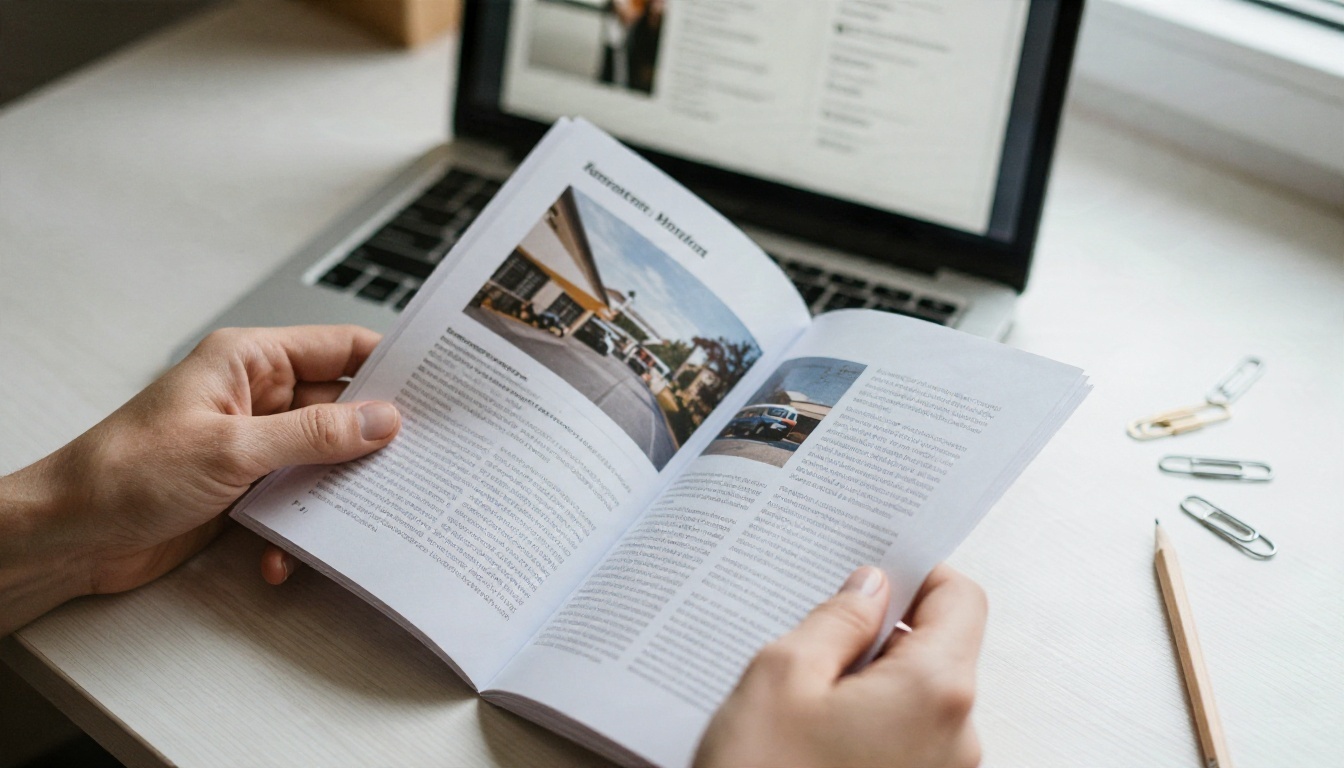
Les gens lisent des pages reliées depuis des siècles, donc le geste paraît naturel. Un coin qui se replie indique au lecteur quoi faire, sans la moindre instruction. Les éditeurs apprécient aussi cet effet, car il conserve le design d’origine : les doubles pages restent des doubles pages, les photos à fond perdu restent à fond perdu, et le rythme prévu par le concepteur est préservé.
| Fonctionnalité | PDF classique | Page flip HTML5 |
|---|
| S’ouvre dans le navigateur | Parfois, avec une visionneuse | Toujours |
| Animation de tournage de page | Non | Oui |
| Adapté au mobile | Médiocre, nécessite un zoom | Bon, s’adapte à l’écran |
| Partageable par lien | Téléchargement d’abord | Ouverture immédiate |
| Intégration dans un site web | Compliquée | Un seul iframe |
| Suivi des lecteurs | Non | Possible avec les statistiques |
💡 Astuce pro : Conservez votre PDF source. Le flipbook n’est qu’une couche de présentation : vous pouvez toujours modifier l’original et le convertir à nouveau.
Fonctionnement de la conversion
Chaque convertisseur suit les mêmes trois étapes, qu’il s’agisse d’un script gratuit ou d’une plateforme payante. Les connaître vous aide à diagnostiquer les problèmes lorsqu’une page paraît floue ou qu’un lien cesse de fonctionner.
Étape 1 : le rendu de chaque page
Le convertisseur lit le PDF et dessine chaque page. La plupart des outils utilisent un moteur de rendu, comme PDF.js, le projet open source de Mozilla, pour produire une image à la résolution choisie. Plus la résolution est élevée, plus la page est nette et plus le fichier est lourd. Les bons outils génèrent plusieurs tailles, afin qu’un téléphone télécharge une version légère et qu’un ordinateur de bureau en télécharge une grande.

Étape 2 : construire le pli de la page
Le pli relève entièrement du front end. Un script suit le pointeur ou le doigt, calcule où se trouve le coin et dessine une page pliée avec une ombre douce en dessous. Certaines bibliothèques utilisent l’élément canvas HTML, d’autres les transformations 3D CSS. Le canvas est généralement plus fluide avec de nombreuses pages, tandis que le CSS est plus simple à styliser.
Étape 3 : empaqueter pour le web
Enfin, les pages, la couche de texte, les liens et les réglages sont regroupés. Vous pouvez héberger les fichiers sur votre propre serveur, ou laisser une plateforme les héberger et vous remettre un lien. Les solutions hébergées incluent en général un CDN, afin que les pages se chargent rapidement pour des lecteurs de différents pays.
| Approche | Résultat | Vitesse sur mobile | Texte consultable |
|---|
| Une image par page | Fichiers JPG ou WebP | Bonne avec le chargement différé | Seulement avec une couche de texte |
| Rendu canvas | Dessiné à la demande | Très bonne | Limité |
| Pages SVG ou HTML | Contenu vectoriel | Lourd sur les longs documents | Oui |
| Hybride (image plus couche de texte) | Images avec texte masqué | Bonne | Oui |
✅ Bonne pratique : Choisissez une approche hybride. Vous obtenez un chargement rapide et un texte que les moteurs de recherche et les lecteurs d’écran peuvent toujours lire.
Outils gratuits à essayer
Bibliothèques open source et convertisseurs en ligne
Si vous êtes à l’aise avec le code, des bibliothèques comme StPageFlip et Turn.js fournissent l’animation, et c’est vous qui fournissez les pages. Vous exportez le PDF en images, rédigez un petit fichier HTML et l’hébergez vous-même. Vérifiez d’abord la licence, car certaines versions de ces bibliothèques ne sont gratuites que pour des projets personnels.
Si le code n’est pas votre truc, les convertisseurs en ligne gratuits acceptent l’import d’un PDF et vous donnent un lien vers un flipbook. Ils sont rapides pour une tâche ponctuelle. Le prix habituel est un filigrane, une limite de pages ou une date d’expiration de votre lien.

Là où les outils gratuits montrent leurs limites
Les outils gratuits se heurtent souvent aux mêmes obstacles. Surveillez ces points avant de confier un projet à l’un d’eux :
- Filigranes ou logos qui apparaissent sur chaque page et donnent un aspect peu professionnel
- Limites de taille de fichier qui refusent un PDF rempli de photos
- Absence de protection par mot de passe, si bien que les documents privés sont exposés à quiconque possède le lien
- Absence de statistiques, ce qui signifie que vous ne saurez jamais si quelqu’un a lu le document
- Expérience mobile faible, avec des pages minuscules ou des gestes de glissement défaillants
- Liens qui expirent au bout de quelques jours ou semaines
| Option | Coût | Filigrane | Qualité mobile | Idéal pour |
|---|
| Bibliothèque open source | Gratuite | Aucun | Dépend de votre code | Développeurs |
| Convertisseur en ligne gratuit | Gratuit | Souvent | Moyenne | Aperçus ponctuels |
| Convertisseur de bureau | Gratuit ou payant | Souvent dans l’offre gratuite | Moyenne | Export hors ligne |
| Plateforme hébergée comme Flipbooks AI | Offres disponibles | Aucun | Intégrée | Usage professionnel |
⚠️ Attention : N’importez jamais un contrat confidentiel ou une grille tarifaire dans un convertisseur gratuit sans avoir lu ses conditions de confidentialité. Certains conservent une copie de chaque fichier.
Compatibilité mobile sans les tracas
Plus de la moitié du trafic web provient des téléphones : un flipbook qui ne fonctionne que sur un ordinateur portable est donc à moitié terminé. La compatibilité mobile repose sur une série de petites décisions, et chacune compte.
Gestes tactiles et mise en page
Sur un ordinateur de bureau, le lecteur voit une double page. Sur un téléphone tenu à la verticale, cette même double page rétrécirait jusqu’à rendre le texte illisible. Un bon flipbook détecte l’écran et passe automatiquement en mode page unique. Il prend aussi en charge le glissement pour tourner, le pincement pour zoomer et le double tap pour adapter la page à l’écran.
Les tablettes se situent entre les deux. En mode paysage, la double page fonctionne bien, et en mode portrait elle doit repasser à une page. Testez les deux orientations, car de nombreux flipbooks se cassent lorsque l’utilisateur tourne l’appareil.
Vitesse sur les connexions lentes
Les lecteurs en données mobiles n’attendront pas un fichier de 200 Mo. Recherchez le chargement différé, qui ne récupère que la page en cours et la suivante. Les images WebP compressées allègent aussi nettement le poids, par rapport aux fichiers PNG.
| Contrôle mobile | Ce qui est satisfaisant | Échec courant |
|---|
| Affichage de la première page | En moins de 3 secondes | Tout le livre se charge d’abord |
| Glissement pour tourner | Réponse instantanée | Décalage ou zoom involontaire |
| Lisibilité du texte | Lisible sans zoom en mode page unique | Double page réduite pour tenir |
| Liens et boutons | Grandes zones tactiles | Liens minuscules qui exigent un stylet |
| Rotation | Mise en page qui s’ajuste en douceur | Page coupée ou figée |
💡 Astuce pro : Ouvrez votre flipbook sur le téléphone le moins cher que vous trouvez. S’il est fluide là, il le sera partout.
Créer un flipbook avec Flipbooks AI
Si vous voulez une compatibilité mobile, un hébergement et une image de marque pris en charge pour vous, c’est la voie la plus rapide. Le processus prend environ cinq minutes pour un document classique, et le Convertisseur PDF vers flipbook est la page par laquelle commencer.
Importer et convertir
- Ouvrez Flipbooks AI et créez un compte.
- Cliquez pour commencer un nouveau flipbook et déposez votre PDF.
- Patientez pendant la conversion des pages. Une brochure de 30 pages se termine en général en moins d’une minute.
- Prévisualisez le résultat sur ordinateur et dans la vue mobile avant de modifier quoi que ce soit.

Personnaliser l’apparence
Ouvrez le panneau des réglages et ajustez les éléments qui comptent pour votre marque :
- Couleurs et arrière-plan pour correspondre à votre site web
- Logo et image de marque personnalisée dans la barre d’outils
- Effets de page, y compris l’intensité du pli et le son
- Multimédia, comme des vidéos et de l’audio intégrés sur n’importe quelle page
- Liens cliquables sur les produits, les e-mails et les boutons
Aucun tampon n’apparaît sur vos pages. Flipbooks AI n’affiche jamais de filigrane, ce qui est la première chose que la plupart des convertisseurs gratuits vous retirent.
Partager, protéger et mesurer
Vous disposez de plusieurs façons de publier :
- Copiez le lien direct et envoyez-le par e-mail ou par messagerie
- Collez le code d’intégration dans votre site (voir l’outil Intégrer un flipbook sur un site web)
- Ajoutez un mot de passe pour les documents privés
- Activez les téléchargements hors ligne afin que les lecteurs puissent enregistrer une copie
L’offre Professional ajoute les statistiques et la génération de prospects, pour voir quelles pages ont été lues et recueillir une adresse e-mail avant l’ouverture du livre. Comparez les options sur la page des tarifs. L’offre Standard et au-delà incluent des flipbooks illimités.
Exemples concrets
Immobilier et hôtellerie
Un agent qui envoie une brochure de bien sous forme de lien flipbook fait meilleure impression qu’un agent qui joint un fichier de 60 Mo. L’acheteur l’ouvre dans le navigateur, fait défiler les photos et touche un numéro de téléphone sur la dernière page. Essayez le Créateur de brochures immobilières ou le Créateur de brochures d'hôtel pour des mises en page prêtes à l’emploi.

Un restaurant peut publier sa carte accessible par un QR code sur chaque table. Lorsque les prix changent, le propriétaire met à jour le PDF, le convertit à nouveau, et le même lien affiche la nouvelle version. Plus besoin de réimprimer, plus de cartes périmées. Le Créateur de flipbook de carte de restaurant est conçu précisément pour cela.
Magazines, catalogues et portfolios
Les éditeurs utilisent le page flip pour conserver l’esprit d’un numéro imprimé. Les détaillants transforment leurs PDF saisonniers en catalogues où l’on peut acheter avec le Créateur de catalogue numérique gratuit. Photographes et graphistes présentent leur travail dans une mise en page du Créateur de portfolio numérique qui s’ouvre comme un livre.
Les erreurs qui cassent un flipbook
La plupart des mauvais flipbooks souffrent de quelques problèmes évitables. Vérifiez cette liste avant de publier :
- Importer un PDF à faible résolution. Le convertisseur ne peut pas ajouter de netteté qui n’existait pas. Exportez à 150 DPI ou plus pour un usage à l’écran.
- Ignorer la taille de page. Un fichier A4 vertical et haut paraît minuscule sur l’écran d’un ordinateur portable en paysage. Définissez d’abord le format.
- Intégrer d’énormes images. Compressez les photos avant d’exporter le PDF, pour que chaque page reste légère.
- Oublier les liens. Testez chaque bouton sur ordinateur et sur téléphone. Certains outils suppriment des liens pendant la conversion.
- Négliger la couche de texte. Sans elle, personne ne peut rechercher dans le document et les moteurs de recherche ne peuvent pas le lire.
- Ne jamais tester sur un appareil réel. Un émulateur est utile, mais un vrai pouce sur un vrai écran révèle les problèmes plus vite.
✅ Bonne pratique : Demandez à deux collègues d’ouvrir le lien sur leur propre téléphone et de vous dire honnêtement où ils ont bloqué.
Prêt à publier le vôtre ?
Un page flip HTML5 donne une seconde vie à votre PDF. Il se charge vite, se lit bien sur un téléphone et vous permet de partager un seul lien au lieu d’une pièce jointe lourde. Les outils gratuits conviennent pour un test rapide, mais un projet qui représente votre entreprise mérite des pages soignées, des gestes mobiles qui fonctionnent et aucun filigrane.

Voici la prochaine étape en trois temps :
Vos lecteurs sont déjà sur leur téléphone. Offrez-leur quelque chose qui tourne les pages comme ils l’attendent.



