Du schickst einem Kunden ein PDF mit 40 Seiten, und er öffnet es auf dem Telefon. Er zieht die Finger auseinander, zoomt, scrollt seitlich und gibt nach dreißig Sekunden auf. Ein HTML5-Seitenumblättern behebt das. Dieselben Seiten laden im Browser, lassen sich mit einer Wischbewegung umblättern und brauchen kein Plugin und keine App. Dieser Artikel erklärt, wie die Umwandlung funktioniert, welche kostenlosen Tools deine Zeit wert sind und was ein Flipbook auf kleinen Bildschirmen zuverlässig macht. Wenn du nur das Ergebnis willst, kannst du eine Datei in wenigen Minuten mit Flipbooks AI konvertieren.
Was PDF zu HTML5-Seitenumblättern bedeutet
PDF und HTML5 einfach erklärt
Ein PDF ist eine Datei mit festem Layout. Jede Schrift, jedes Bild und jeder Rand ist an seinem Platz verankert, damit das Dokument überall gleich gedruckt wird. Für Papier ist das großartig und für Bildschirme schlecht, denn die Datei kümmert sich nicht darum, wie breit dein Display ist.
HTML5 ist die Sprache, die Browser nativ lesen. Wenn ein PDF zu einem HTML5-Seitenumblättern wird, wird jede Seite in Webinhalte umgewandelt (meist eine Bildebene plus eine dünne Textebene) und in JavaScript verpackt, das das Umblättern animiert. Die Leserin bekommt ein Buch auf dem Bildschirm, und du bekommst einen Link, den du teilen kannst.
Warum das Umblättern trotzdem funktioniert
Menschen lesen seit Jahrhunderten gebundene Seiten, deshalb wirkt die Bewegung natürlich. Eine umknickende Ecke zeigt der Leserin, was sie tun soll, ganz ohne Anleitung. Verlage mögen es außerdem, weil das ursprüngliche Design erhalten bleibt: Doppelseiten bleiben Doppelseiten, randabfallende Fotos bleiben randabfallend, und das Tempo, das die Gestalterin geplant hat, bleibt erhalten.
| Funktion | Einfaches PDF | HTML5-Seitenumblättern |
|---|
| Öffnet sich im Browser | Manchmal, mit einem Betrachter | Immer |
| Animation beim Umblättern | Nein | Ja |
| Mobil freundlich | Schlecht, braucht Zoom | Gut, passt sich dem Bildschirm an |
| Per Link teilbar | Erst herunterladen | Sofort öffnen |
| Einbettung in eine Website | Umständlich | Ein einziges iframe |
| Verfolgt Leser | Nein | Möglich mit Analytics |
💡 Profi-Tipp: Behalte dein Quell-PDF. Das Flipbook ist eine Präsentationsebene, daher kannst du das Original jederzeit aktualisieren und erneut konvertieren.
So funktioniert die Umwandlung
Jeder Konverter folgt denselben drei Stufen, egal ob es ein kostenloses Skript oder eine kostenpflichtige Plattform ist. Wenn du sie kennst, kannst du Probleme besser eingrenzen, etwa wenn eine Seite unscharf aussieht oder ein Link nicht mehr funktioniert.
Schritt 1: Jede Seite rendern
Der Konverter liest das PDF und zeichnet jede Seite. Die meisten Tools nutzen eine Rendering-Engine wie das Open-Source-Projekt PDF.js von Mozilla, um ein Bild in einer gewählten Auflösung zu erzeugen. Eine höhere Auflösung bedeutet eine schärfere Seite und eine schwerere Datei. Gute Tools erstellen mehrere Größen, sodass ein Telefon eine kleine Version herunterlädt und ein Desktop-Computer eine große.
Schritt 2: Die Seitenkrümmung aufbauen
Die Krümmung ist reine Frontend-Arbeit. Ein Skript verfolgt den Zeiger oder den Finger, berechnet, wo die Ecke liegt, und zeichnet eine geknickte Seite mit einem weichen Schatten darunter. Einige Bibliotheken nutzen das HTML-Canvas-Element, andere CSS-3D-Transformationen. Canvas ist bei vielen Seiten in der Regel flüssiger, CSS lässt sich dafür leichter gestalten.
Schritt 3: Für das Web verpacken
Zum Schluss werden Seiten, Textebene, Links und Einstellungen verpackt. Du kannst die Dateien auf deinem eigenen Server hosten oder eine Plattform das übernehmen lassen, die dir dann einen Link gibt. Gehostete Lösungen enthalten meist ein CDN, damit Seiten auch für Leserinnen und Leser in anderen Ländern schnell laden.
| Ansatz | Ausgabe | Geschwindigkeit auf dem Telefon | Durchsuchbarer Text |
|---|
| Ein Bild pro Seite | JPG- oder WebP-Dateien | Gut mit Lazy Loading | Nur mit Textebene |
| Canvas-Rendering | Wird bei Bedarf gezeichnet | Sehr gut | Eingeschränkt |
| SVG- oder HTML-Seiten | Vektorinhalte | Schwer bei langen Dokumenten | Ja |
| Hybrid (Bild plus Textebene) | Bilder mit verborgenem Text | Gut | Ja |
✅ Bewährte Methode: Wähle den hybriden Ansatz. Du bekommst schnelles Laden und Text, den Suchmaschinen und Screenreader weiterhin lesen können.
Open-Source-Bibliotheken und Online-Konverter
Wenn du dich mit Code auskennst, geben dir Bibliotheken wie StPageFlip und Turn.js die Animation, und du lieferst die Seiten. Du exportierst das PDF als Bilder, schreibst eine kleine HTML-Datei und hostest sie selbst. Prüfe vorher die Lizenz, denn manche Versionen dieser Bibliotheken sind nur für private Projekte kostenlos.
Wenn Code nichts für dich ist, nehmen kostenlose Online-Konverter einen PDF-Upload entgegen und geben dir einen Flipbook-Link zurück. Für einen einmaligen Job sind sie schnell. Der übliche Preis ist ein Wasserzeichen, eine Seitenbegrenzung oder ein Ablaufdatum für deinen Link.
Wo kostenlose Tools an Grenzen stoßen
Kostenlose Tools stoßen oft auf dieselben Grenzen. Achte darauf, bevor du ein Projekt auf eins festlegst:
- Wasserzeichen oder Logos, die auf jeder Seite liegen und unprofessionell wirken
- Dateigrößenlimits, die ein PDF mit vielen Fotos ablehnen
- Kein Passwortschutz, sodass private Dokumente jedem offenstehen, der den Link hat
- Keine Analytics, sodass du nie erfährst, ob jemand es gelesen hat
- Schwaches Verhalten auf mobilen Geräten, etwa winzige Seiten oder kaputte Wischgesten
- Links, die ablaufen nach einigen Tagen oder Wochen
| Option | Kosten | Wasserzeichen | Qualität auf mobilen Geräten | Am besten für |
|---|
| Open-Source-Bibliothek | Kostenlos | Keins | Hängt von deinem Code ab | Entwickler |
| Kostenloser Online-Konverter | Kostenlos | Oft | Durchschnittlich | Einmalige Vorschauen |
| Desktop-Konverter | Kostenlos oder kostenpflichtig | Oft im kostenlosen Tarif | Durchschnittlich | Offlineexport |
| Gehostete Plattform wie Flipbooks AI | Tarife verfügbar | Keins | Eingebaut | Geschäftliche Nutzung |
⚠️ Warnung: Lade niemals einen vertraulichen Vertrag oder eine Preisliste in einen kostenlosen Konverter hoch, ohne die Datenschutzbedingungen gelesen zu haben. Manche bewahren eine Kopie jeder Datei auf.
Unterstützung für mobile Geräte ohne Kopfschmerzen
Mehr als die Hälfte des Webverkehrs kommt von Telefonen, daher ist ein Flipbook, das nur auf dem Laptop funktioniert, nur halb fertig. Die Unterstützung für mobile Geräte besteht aus vielen kleinen Entscheidungen, und jede davon zählt.
Touch-Gesten und Layout
Auf dem Desktop sieht die Leserin eine Doppelseite. Auf einem hochkant gehaltenen Telefon würde dieselbe Doppelseite zu unlesbarem Text schrumpfen. Ein gutes Flipbook erkennt den Bildschirm und wechselt automatisch in den Einzelseitenmodus. Außerdem unterstützt es Wischen zum Umblättern, Auseinanderziehen zum Zoomen und Doppeltippen, um die Seite an den Bildschirm anzupassen.
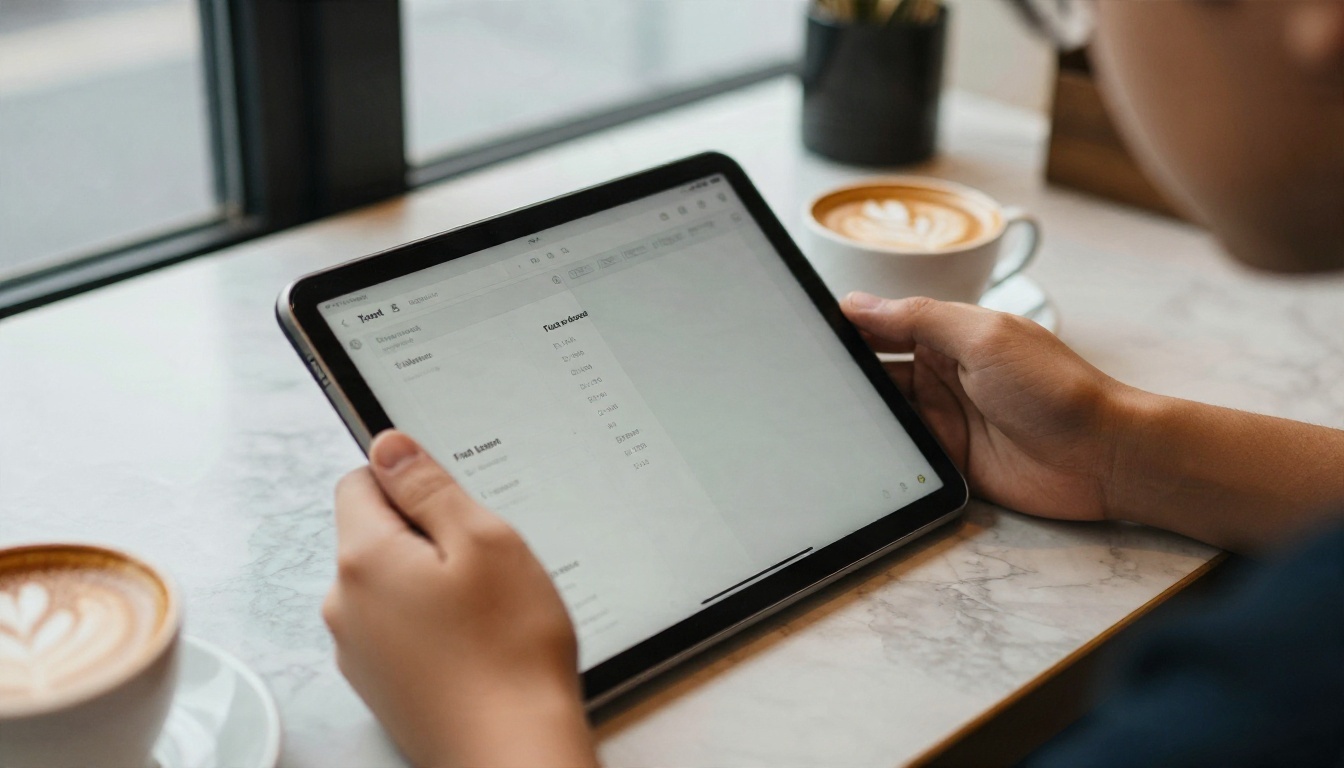
Tablets liegen dazwischen. Im Querformat funktioniert die Doppelseite gut, im Hochformat sollte es auf eine Seite zurückfallen. Teste beide Ausrichtungen, denn viele Flipbooks brechen, sobald sich das Gerät dreht.
Geschwindigkeit bei langsamen Verbindungen
Leser im mobilen Datennetz warten nicht auf eine Datei mit 200 MB. Achte auf Lazy Loading, das nur die aktuelle Seite und die nächste lädt. Komprimierte WebP-Bilder verringern das Gewicht außerdem deutlich im Vergleich zu PNG-Dateien.
| Prüfpunkt mobil | So sieht Gutes aus | Häufiger Fehler |
|---|
| Erste Seite erscheint | Unter 3 Sekunden | Das ganze Buch lädt zuerst |
| Wischen zum Umblättern | Sofortige Reaktion | Verzögerung oder ungewollter Zoom |
| Lesbarkeit des Textes | Lesbar ohne Zoom im Einzelseitenmodus | Doppelseite auf Größe geschrumpft |
| Links und Schaltflächen | Große Tippflächen | Winzige Links, die einen Stift brauchen |
| Drehung | Layout passt sich sanft an | Seite abgeschnitten oder eingefroren |
💡 Profi-Tipp: Öffne dein Flipbook auf dem günstigsten Telefon, das du finden kannst. Wenn es dort flüssig läuft, läuft es überall flüssig.
Erstelle eins mit Flipbooks AI
Wenn du dir Unterstützung für mobile Geräte, Hosting und Branding abnehmen lassen willst, ist das der schnellste Weg. Der Prozess dauert bei einem normalen Dokument etwa fünf Minuten, und der PDF-zu-Flipbook-Konverter ist die Seite, mit der du startest.
Hochladen und konvertieren
- Öffne Flipbooks AI und erstelle ein Konto.
- Klicke, um ein neues Flipbook zu starten, und ziehe dein PDF hinein.
- Warte, bis die Seiten konvertiert sind. Eine Broschüre mit 30 Seiten ist meist in unter einer Minute fertig.
- Sieh dir das Ergebnis auf dem Desktop und in der mobilen Ansicht an, bevor du etwas änderst.

Das Aussehen anpassen
Öffne das Einstellungsfeld und passe die Teile an, die für deine Marke wichtig sind:
- Farben und Hintergrund, damit sie zu deiner Website passen
- Logo und eigenes Branding in der Werkzeugleiste
- Seiteneffekte, einschließlich Stärke der Krümmung und Ton
- Multimedia, etwa eingebettete Videos und Audio auf jeder Seite
- Anklickbare Links auf Produkten, in E-Mails und bei Schaltflächen
Auf deine Seiten wird nichts gestempelt. Flipbooks AI hat niemals Wasserzeichen, und genau das nehmen einem die meisten kostenlosen Konverter als Erstes weg.
Teilen, schützen und messen
Du hast mehrere Möglichkeiten, zu veröffentlichen:
- Kopiere den direkten Link und schicke ihn per E-Mail oder Chat
- Füge den Einbettungscode in deine Website ein (siehe das Tool Flipbook auf Website einbetten)
- Füge ein Passwort für private Dokumente hinzu
- Aktiviere Offline-Downloads, damit Leser eine Kopie speichern können
Der Professional-Tarif bietet Analytics und Lead-Generierung, sodass du siehst, welche Seiten gelesen wurden, und eine E-Mail-Adresse einsammelst, bevor sich das Buch öffnet. Vergleiche die Optionen auf der Preisseite. Der Standard-Tarif und alle höheren Tarife umfassen unbegrenzt viele Flipbooks.
Praxisbeispiele aus der echten Welt
Immobilien und Gastgewerbe
Eine Maklerin, die eine Objektbroschüre als Flipbook-Link verschickt, macht einen besseren ersten Eindruck als jemand, der eine 60-MB-Datei anhängt. Die Käuferin öffnet sie im Browser, wischt durch die Fotos und tippt auf der letzten Seite auf eine Telefonnummer. Probiere den Immobilienbroschüren-Ersteller oder den Hotel-Broschüren-Designer für fertige Layouts aus.
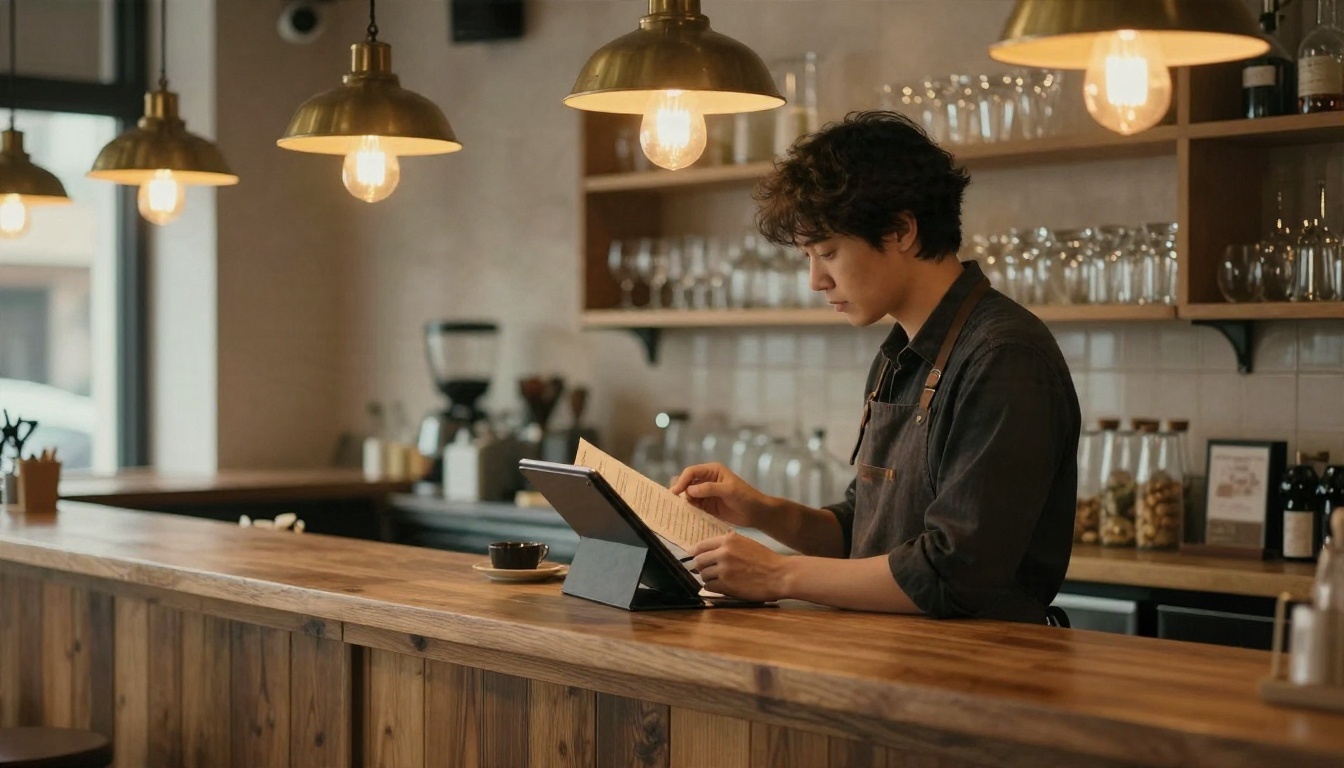
Ein Restaurant kann seine Speisekarte hinter einem QR-Code an jedem Tisch veröffentlichen. Ändern sich die Preise, aktualisiert der Besitzer das PDF, konvertiert es erneut, und derselbe Link zeigt die neue Version. Kein Nachdrucken, keine veralteten Karten. Der Restaurantkarten-Flipbook-Ersteller ist genau dafür gemacht.
Magazine, Kataloge und Portfolios
Verlage nutzen Seitenumblättern, um das Gefühl einer gedruckten Ausgabe zu bewahren. Händler machen saisonale PDFs mit dem Tool Kostenloser digitaler Katalog-Ersteller zu Katalogen, in denen man direkt einkaufen kann. Fotografen und Designer präsentieren ihre Arbeiten in einem Layout, das sich wie ein Buch öffnet. Dafür nutzen sie das Tool Digitales Portfolio erstellen.
Fehler, die ein Flipbook kaputt machen
Die meisten schlechten Flipbooks haben ein paar vermeidbare Probleme gemeinsam. Prüfe diese Liste, bevor du veröffentlichst:
- Ein PDF mit niedriger Auflösung hochladen. Der Konverter kann keine Schärfe hinzufügen, die nie da war. Exportiere für die Bildschirmnutzung mit 150 DPI oder höher.
- Die Seitengröße ignorieren. Eine hohe A4-Datei im Hochformat wirkt winzig auf dem Bildschirm eines Laptops im Querformat. Lege zuerst das Format fest.
- Riesige Bilder einbetten. Komprimiere Fotos, bevor du das PDF exportierst, damit jede Seite leicht bleibt.
- Links vergessen. Teste jede Schaltfläche auf dem Desktop und auf dem Telefon. Manche Tools verlieren Links bei der Umwandlung.
- Die Textebene auslassen. Ohne sie kann niemand im Dokument suchen, und Suchmaschinen können es nicht lesen.
- Nie auf einem echten Gerät testen. Ein Emulator ist nützlich, aber ein echter Daumen auf einem echten Bildschirm findet Probleme schneller.
✅ Bewährte Methode: Bitte zwei Kolleginnen oder Kollegen, den Link auf ihrem eigenen Telefon zu öffnen und dir ehrlich zu sagen, wo sie hängen geblieben sind.
Bereit, deins zu veröffentlichen?
Ein HTML5-Seitenumblättern gibt deinem PDF ein zweites Leben. Es lädt schnell, liest sich gut auf dem Telefon und lässt dich einen einzigen Link teilen statt eines schweren Anhangs. Kostenlose Tools sind für einen schnellen Test in Ordnung, aber ein Projekt, das dein Unternehmen repräsentiert, verdient saubere Seiten, funktionierende mobile Gesten und kein Wasserzeichen.

Hier ist der nächste Schritt in drei Zügen:
Deine Leser sind schon auf ihren Telefonen. Gib ihnen etwas, das Seiten so umblättert, wie sie es erwarten.



