PDF trop volumineux pour l’envoyer sur Kindle par e-mail : limites de taille, compression et alternatives
Votre PDF a été refusé avant même d’atteindre votre Kindle. Cet article présente les vraies limites de taille des deux côtés, montre comment compresser un fichier lourd sans l’abîmer et compare les alternatives : USB, l’application Envoyer vers Kindle, la conversion en EPUB et un lien de partage vers un flipbook.
Vous cliquez sur envoyer, attendez quelques secondes et recevez un message de rejet à la place d’un livre. Un PDF lourd et une adresse e-mail Kindle ne font pas toujours bon ménage, et le message d’erreur indique rarement quel côté a refusé le fichier. Cet article fait le point sur les vraies limites de taille, montre comment réduire un PDF sans le transformer en bouillie et présente les solutions qui évitent totalement l’e-mail. Si le fichier est un document que vous avez créé vous-même, un outil comme Flipbooks AI peut aussi le transformer en lien accessible partout, sans pièce jointe.
💡 En bref : le côté Kindle accepte en général plus que votre messagerie. Dans la plupart des cas, c’est la limite de pièce jointe de Gmail, Outlook ou Yahoo qui bloque l’envoi, et non Amazon.
Quelles sont vraiment les limites
Deux limites distinctes s’appliquent, et on les confond sans cesse. L’une appartient à Amazon. L’autre appartient au service de messagerie que vous utilisez pour envoyer le message.
Les règles d’Amazon
La fonctionnalité Envoyer vers Kindle par e-mail accepte les documents envoyés à votre adresse personnelle @kindle.com. Au moment de la rédaction, les pages d’aide d’Amazon indiquent jusqu’à 50 Mo par e-mail, avec un plafond sur le nombre de pièces jointes. Le PDF fait partie des formats pris en charge, aux côtés de l’EPUB, du DOCX, du TXT, du RTF, du HTML et de quelques formats d’image. L’application et le site Envoyer vers Kindle acceptent des fichiers uniques plus volumineux, avec un plafond documenté d’environ 200 Mo par fichier.
Amazon modifie parfois ces chiffres et ces listes de formats. Vérifiez donc la page d’aide actuelle d’Envoyer vers Kindle avant de vous fier à une valeur précise. Les anciens formats, comme le MOBI, ont été retirés de la voie d’import, ce qui surprend ceux qui conservent une bibliothèque de vieux fichiers.
Deux autres règles piègent souvent les utilisateurs :
L’adresse de l’expéditeur doit figurer dans la liste des adresses approuvées pour les documents personnels des paramètres de votre compte Amazon.
Le message doit être envoyé à votre adresse Kindle, et non à l’adresse e-mail de connexion à votre compte Amazon.
Les règles de votre fournisseur de messagerie
C’est ici que la plupart des échecs se produisent. Votre fournisseur impose son propre plafond de pièce jointe, souvent plus bas que celui d’Amazon.
Service
Limite habituelle de pièce jointe
Remarques
Gmail
25 Mo
Les fichiers plus volumineux deviennent des liens Drive, que Kindle ne peut pas ouvrir
Outlook.com
Environ 20 Mo
Les fichiers plus volumineux sont proposés sous forme de liens OneDrive
Yahoo Mail
25 Mo
Plafond strict sur la taille totale du message
iCloud Mail
20 Mo
Des liens Mail Drop remplacent les fichiers plus volumineux, qui échouent eux aussi ici
Amazon (e-mail Kindle)
50 Mo par e-mail
Limite documentée ; à vérifier sur la page d’aide d’Amazon
Il y a un second piège, plus discret. L’e-mail encode les pièces jointes d’une façon qui les gonfle d’environ un tiers. Un PDF affiché à 19 Mo dans votre gestionnaire de fichiers peut atteindre environ 25 Mo une fois encodé, ce qui suffit à dépasser une limite de 25 Mo. Lorsqu’un fournisseur remplace la pièce jointe par un lien vers le cloud, votre Kindle reçoit un message contenant une URL et aucun document.
⚠️ Un « lien au lieu de la pièce jointe » envoyé par Gmail ou Outlook n’est pas un livre livré. Le service d’e-mail de Kindle a besoin du fichier réel en pièce jointe.
Pourquoi votre PDF est-il devenu si lourd
Avant de compresser quoi que ce soit, il est utile de savoir ce qui alourdit le fichier. La solution dépend de la cause.
Les images sont le plus souvent coupables
Un roman sans image exporté en PDF pèse peut-être 1 ou 2 Mo. Un manuel scanné peut atteindre 200 Mo, car chaque page est une photo complète du papier. Les scans en couleur à 600 ppp sont le pire cas, et l’écran d’un Kindle à encre électronique ne peut de toute façon pas afficher ce niveau de détail. La plupart des Kindle à encre électronique actuels affichent environ 300 pixels par pouce, en niveaux de gris.
Polices, calques et résidus
Les PDF conçus avec InDesign ou Canva contiennent souvent des fichiers de polices intégrés, des calques cachés, d’anciennes révisions et des métadonnées. Ils ajoutent du poids sans ajouter le moindre pixel visible. Réenregistrer le fichier avec un outil d’optimisation supprime la plus grande partie de ces éléments.
Type de PDF
Taille habituelle
Cause principale
Meilleure solution
Roman en texte seul
1 à 3 Mo
Texte et polices
En général, aucune correction nécessaire
Manuel avec schémas
20 à 80 Mo
Graphismes vectoriels, grandes images
Réduire la résolution des images
Livre scanné
80 à 300 Mo
Photos pleine page
Niveaux de gris et 150 ppp
Magazine ou lookbook
50 à 200 Mo
Photographies à fond perdu
Réduire la résolution, ou partager un lien
Export de présentation
10 à 60 Mo
Médias intégrés
Compresser, supprimer la vidéo
Réduire le fichier sans l’abîmer
La compression est avec perte pour les images : l’objectif est donc de supprimer des détails que votre Kindle ne pourrait de toute façon jamais afficher. Visez 150 ppp pour la plupart des contenus de lecture, et conservez l’original en sauvegarde.
Les compresseurs en ligne gratuits
Les compresseurs en ligne sont la solution la plus rapide : vous importez, choisissez un niveau, puis téléchargez. Ils conviennent bien aux fichiers non sensibles. Pour tout document privé, comme des contrats, des dossiers médicaux ou des manuscrits inédits, évitez d’importer vos fichiers sur un service que vous connaissez mal.
Aperçu sur Mac
Ouvrez le PDF dans Aperçu, choisissez Fichier, puis Exporter, et réglez le filtre Quartz sur Réduire la taille du fichier. C’est un procédé brutal, qui écrase parfois trop les images. Ouvrez donc le résultat et vérifiez quelques pages avant de l’envoyer.
Ghostscript pour les lots
Si vous avez un dossier de fichiers, Ghostscript les traite en quelques secondes. Cette commande réduit la résolution des images à environ 150 ppp :
Remplacez /ebook par /screen si vous voulez un fichier beaucoup plus petit, à environ 72 ppp, ou par /printer pour 300 ppp.
Préréglage
Résolution approximative des images
Réduction de taille
Idéal pour
/screen
72 ppp
La plus forte
Livres riches en texte, dernier recours
/ebook
150 ppp
Importante
La plupart des lectures sur Kindle
/printer
300 ppp
Modeste
Livres d’art sur une Scribe
/prepress
300 ppp, couleur conservée
Faible
Rarement utile pour Kindle
L’optimiseur d’Acrobat
Adobe Acrobat Pro propose Enregistrer sous, puis PDF de taille réduite, ainsi qu’un panneau Optimiser le PDF plus poussé, où vous pouvez supprimer les miniatures, éliminer les objets cachés et convertir les images couleur en niveaux de gris. La seule conversion en niveaux de gris peut réduire presque de moitié un scan couleur.
Une routine en cinq étapes qui fonctionne
Vérifiez la taille dans votre gestionnaire de fichiers. Tout fichier de plus d’environ 18 Mo risque de dépasser une limite de 25 Mo par e-mail.
Faites une copie pour que l’original reste intact.
Compressez à 150 ppp, en niveaux de gris si le livre ne contient pas de couleur importante.
Ouvrez le résultat et examinez les pages au texte le plus petit et aux schémas les plus fins.
Envoyez-le depuis une adresse approuvée vers votre adresse e-mail Kindle.
✅ Bonne pratique : si le fichier compressé reste net à la taille à laquelle votre Kindle l’affiche, c’est gagné. Agrandissez une seule page plutôt que de juger le document entier.
Évitez complètement l’e-mail
La compression n’est pas toujours le meilleur choix. Un atlas scanné de 300 Mo ne survivra pas à une réduction agressive, et certains livres sont tout simplement trop denses. Plusieurs solutions contournent la limite de pièce jointe.
L’application et le site Envoyer vers Kindle
L’application et le site d’import d’Amazon acceptent des fichiers plus volumineux que l’e-mail, et livrent directement dans votre bibliothèque, sans aucune configuration d’expéditeur approuvé. Glissez le PDF, choisissez votre appareil et envoyez. Pour les fichiers qui dépassent la limite de l’e-mail, c’est la première chose à essayer.
Transfert par câble USB
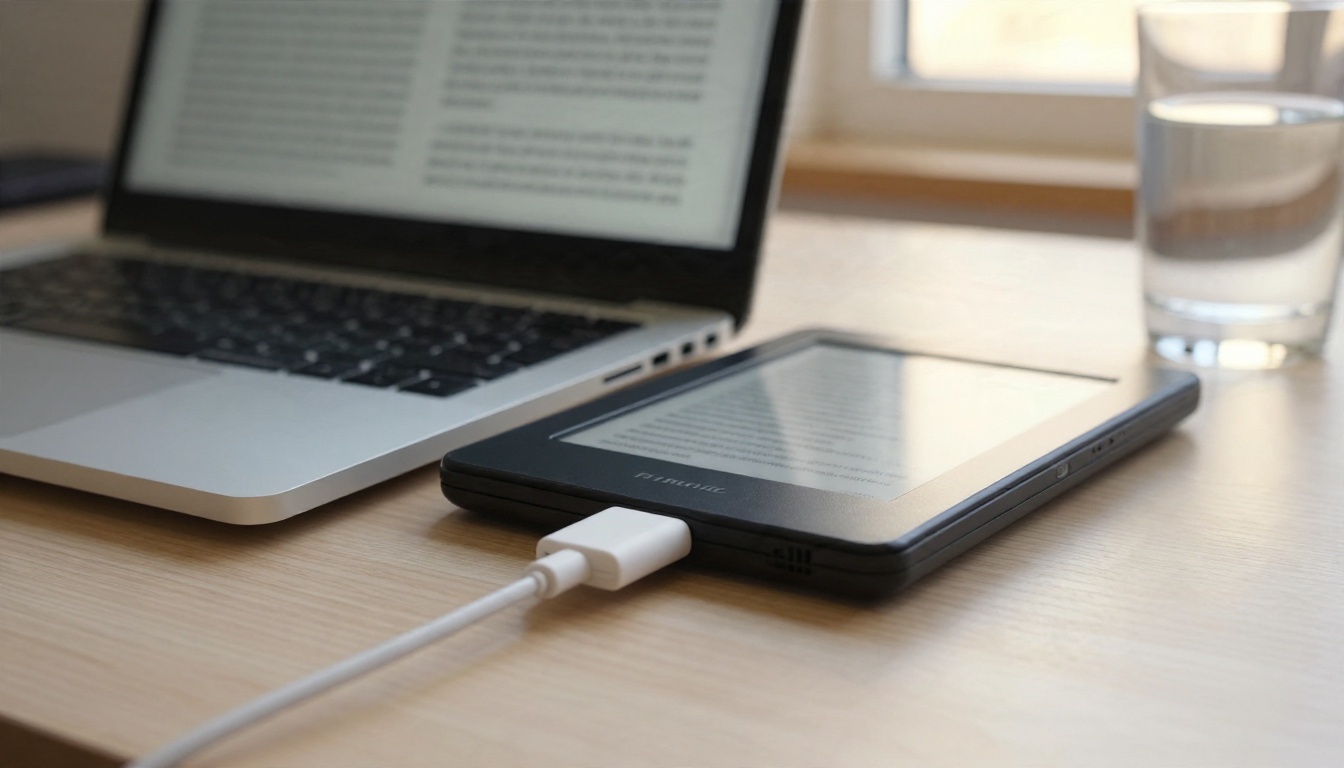
La méthode la plus ancienne reste fiable. Branchez le Kindle à votre ordinateur, ouvrez-le comme un disque et déposez le PDF dans le dossier documents. Il n’y a pas d’autre limite de taille que l’espace de stockage gratuit, et aucun réseau n’est nécessaire. Les inconvénients : le fichier ne se synchronise pas entre vos appareils, et certains modèles de Kindle récents traitent légèrement différemment les fichiers transférés directement par rapport à ceux livrés par le service d’Amazon.
Convertir en EPUB avec Calibre
Pour les livres centrés sur le texte, convertir le PDF en EPUB donne un texte qui se recompose, une taille de police réglable et un fichier beaucoup plus léger. Calibre est gratuit et effectue la conversion en quelques clics. Le revers de la médaille, c’est la mise en page : les tableaux, les colonnes et les schémas complexes peuvent se dégrader. Un PDF de roman se convertit très bien. Un PDF de livre de cuisine, en général, non.
Méthode
Plafond de taille
Conserve la mise en page du PDF
Synchronisation entre appareils
Effort
E-mail vers Kindle
50 Mo (limite du fournisseur plus basse)
Oui
Oui
Faible
Application ou site Envoyer vers Kindle
Environ 200 Mo
Oui
Oui
Faible
Câble USB
Stockage de l’appareil
Oui
Non
Moyen
Calibre vers EPUB
La taille du fichier obtenu est plus petite
Non, texte recomposé
Selon le mode de livraison
Moyen
Lien vers un flipbook
Aucune
Oui, page par page
Via le navigateur
Faible
Partagez plutôt un lien
Parfois, la personne à qui vous écrivez ne possède pas de Kindle, ou le PDF est un document visuel, comme un lookbook, une brochure, un manuel de terrain ou un rapport riche en photos. Réduire ces fichiers jusqu’à ce qu’ils tiennent dans un e-mail va à l’encontre du but recherché. Un lien n’a pas de limite de taille à contourner.
Avec Flipbooks AI, vous importez le PDF une seule fois et obtenez une version à feuilleter qui s’ouvre dans n’importe quel navigateur. Elle convient aux téléphones, aux tablettes, aux tablettes Kindle Fire et aux ordinateurs. Pour être clair sur les limites : un flipbook est une page web. Il n’apparaîtra donc pas dans votre bibliothèque Kindle comme un livre natif, et le navigateur expérimental des Kindle à encre électronique est un support de lecture médiocre. Pour une lecture personnelle sur un appareil à encre électronique, utilisez les solutions Envoyer vers Kindle présentées plus haut. Pour partager un fichier volumineux et riche en images avec des lecteurs sur écran, un lien est bien plus simple.
Comment partager un grand PDF sous forme de flipbook
Importez votre PDF. Les fichiers volumineux sont traités sur la plateforme, vous n’avez donc rien à compresser au préalable.
Personnalisez l’apparence : couleur de fond, effet de feuilletage, logo et identité visuelle. Le résultat ne comporte aucun filigrane.
Définissez l’accès. Ajoutez une protection par mot de passe pour les documents privés, ou laissez-le ouvert pour un partage public.
Copiez le lien ou récupérez le code d’intégration pour placer le flipbook sur un site web. La page Intégrer un flipbook sur un site web détaille les options.
Activez les téléchargements hors ligne si les lecteurs ont besoin du fichier dans l’avion ou le train.
Les équipes et les créateurs de l’offre Professional bénéficient aussi de statistiques et de capture de prospects, qui indiquent qui a ouvert le document et jusqu’où il a été lu. Consultez les offres tarifaires pour savoir ce que contient chaque niveau.
Un élève avec un manuel scanné de 140 Mo. L’e-mail échouera chez tous les fournisseurs. Essayez d’abord l’application Envoyer vers Kindle. Si le scan est de mauvaise qualité, Ghostscript avec /ebook en niveaux de gris le ramène en général vers 40 Mo, ce qui lui permet de passer facilement par l’application et de rester bien en dessous de la limite de Kindle.
Un auteur qui envoie les épreuves d’un manuscrit de 60 Mo à un relecteur. Le relecteur lit sur téléphone. Un lien protégé par mot de passe est plus pratique que n’importe quelle pièce jointe, et il évite d’envoyer le fichier sur l’appareil personnel d’un inconnu.
Un navetteur qui a dix romans au format PDF. Ce sont surtout des textes, donc chaque fichier est petit. Le problème vient de la limite de 25 Mo au total par message de Gmail. Les envoyer par lots de trois ou quatre, ou passer par l’application, règle la question.
Un graphiste qui partage un lookbook de 90 Mo. Le compresser détruirait les photographies. Un lien vers un flipbook conserve les pages en pleine qualité et fonctionne sur tous les écrans.
Corriger les erreurs courantes
L’e-mail a été refusé
Vérifiez trois points, dans cet ordre : la taille totale du message après encodage, l’adresse de l’expéditeur dans votre liste approuvée et l’envoi vers la bonne adresse @kindle.com. Une seule faute de frappe dans l’adresse envoie le fichier nulle part, parfois sans aucun message d’échec.
Il est arrivé, mais il paraît mal présenté
Si le texte est minuscule, le format de page du PDF est probablement plus grand que l’écran d’un Kindle, par exemple A3 ou tabloïd. Redimensionnez les pages en A5 ou en format 6 x 9 pouces avant l’envoi, ou utilisez Calibre pour convertir le fichier. Si les pages apparaissent vierges, le PDF repose peut-être sur des fonctions que le Kindle ne sait pas afficher : réexporter le fichier en PDF aplati aide souvent.
Il n’est jamais arrivé
La livraison peut prendre quelques minutes. Vérifiez que l’appareil est connecté au Wi-Fi, puis consultez Gérer vos contenus et appareils dans votre compte Amazon pour voir si le document attend. Assurez-vous aussi que l’adresse d’envoi correspond exactement à celle approuvée.
Symptôme
Cause probable
Solution
Refus immédiat
Pièce jointe trop volumineuse pour votre fournisseur
Compressez, ou utilisez l’application
Aucun refus, aucun livre
Expéditeur non approuvé
Ajoutez l’adresse dans les paramètres Amazon
Lien au lieu du fichier
Le fournisseur a converti la pièce jointe
Envoyez un fichier plus petit, ou passez par USB
Texte minuscule
Format de page trop grand
Redimensionnez les pages ou convertissez en EPUB
Images floues
Compression excessive
Refaites la compression à 150 ppp, et non 72
Trouvez vite la bonne solution
Suivez ce parcours de décision rapide :
Moins de 18 Mo environ : envoyez-le directement par e-mail depuis une adresse approuvée.
De 18 à 50 Mo : compressez à 150 ppp, ou utilisez l’application Envoyer vers Kindle.
De 50 à 200 Mo : utilisez l’application ou le site, ou compressez d’abord.
Plus de 200 Mo : utilisez USB, ou découpez le livre en plusieurs parties.
Un roman en texte seul à la mise en forme inhabituelle : convertissez-le en EPUB avec Calibre.
Un document visuel destiné à d’autres personnes : partagez un lien de flipbook.
✅ Quelle que soit la solution choisie, conservez votre PDF d’origine. Vous pouvez toujours recompresser le fichier à une autre qualité, mais vous ne pourrez pas restaurer les détails qui ont été supprimés.
Envoyez sans stress
Une pièce jointe refusée est agaçante, mais c’est un problème qui se règle. Connaissez les deux limites, compressez à une résolution raisonnable et choisissez le mode de livraison adapté au fichier. Pour les livres destinés à votre Kindle, l’application et le transfert USB gèrent presque tous les cas. Pour les documents lourds et riches en images que d’autres personnes doivent lire, commencez gratuitement sur Flipbooks AI et partagez plutôt un lien unique. Parcourez la liste complète des outils flipbook ou comparez les offres tarifaires pour voir ce qui correspond à votre charge de travail.