PDF demasiado grande para enviar por correo a Kindle: límites de tamaño, compresión y alternativas
Tu PDF rebotó antes de llegar a tu Kindle. Este artículo explica los límites de tamaño reales en ambos extremos, muestra cómo comprimir un archivo pesado sin estropearlo y compara las alternativas: USB, la app Send to Kindle, la conversión a EPUB y un enlace de flipbook para compartir.
Pulsas enviar, esperas unos segundos y recibes un mensaje de rebote en lugar de un libro. Un PDF pesado y una dirección de correo de Kindle no siempre se llevan bien, y el texto del error casi nunca dice qué lado rechazó el archivo. Este artículo aclara los límites de tamaño reales, muestra cómo reducir un PDF sin convertirlo en papilla y enumera las vías que evitan el correo por completo. Si el archivo lo creaste tú, una herramienta como Flipbooks AI también puede convertirlo en un enlace que se abre en cualquier lugar, sin adjuntos.
💡 Versión corta: el lado de Kindle suele aceptar más que tu proveedor de correo. En la mayoría de los casos, lo que te frena es el límite de adjuntos de Gmail, Outlook o Yahoo, no Amazon.
Cuáles son los límites reales
Se aplican dos límites distintos, y la gente los confunde constantemente. Uno pertenece a Amazon. El otro, al servicio de correo que uses para enviar el mensaje.
Las reglas del lado de Amazon
La función Send to Kindle por correo de Amazon acepta documentos enviados a tu dirección personal de @kindle.com. Al momento de escribir esto, las páginas de ayuda de Amazon indican hasta 50 MB por correo, con un límite en el número de adjuntos, y el PDF es uno de los formatos admitidos junto con EPUB, DOCX, TXT, RTF, HTML y algunos tipos de imagen. La app y el sitio web de Send to Kindle aceptan archivos individuales más grandes, con un máximo documentado de alrededor de 200 MB por archivo.
Amazon cambia estas cifras y las listas de formatos de vez en cuando, así que consulta la página de ayuda actual de Send to Kindle antes de planificar en función de una cifra concreta. Formatos antiguos como MOBI se han retirado de la vía de subida, lo que sorprende a quienes conservan una biblioteca de archivos viejos.
Hay otras dos reglas que suelen hacer tropezar a la gente:
La dirección del remitente debe estar en tu Lista de direcciones de correo aprobadas para documentos personales en la configuración de tu cuenta de Amazon.
El mensaje va a tu dirección de Kindle, no al correo que usas para iniciar sesión en Amazon.
Las reglas del lado de tu proveedor de correo
Aquí es donde ocurren la mayoría de los fallos. Tu proveedor aplica su propio tope de adjuntos, que suele ser más bajo que el de Amazon.
Servicio
Límite típico de adjuntos
Notas
Gmail
25 MB
Los archivos más grandes se convierten en enlaces de Drive, que Kindle no puede abrir
Outlook.com
Unos 20 MB
Los archivos más grandes se ofrecen como enlaces de OneDrive
Yahoo Mail
25 MB
Tope fijo del tamaño total del mensaje
iCloud Mail
20 MB
Enlaces de Mail Drop para archivos más grandes, que también fallan aquí
Amazon (correo de Kindle)
50 MB por correo
Límite documentado; verifícalo en la página de ayuda de Amazon
Hay un problema dentro del problema. El correo codifica los adjuntos de forma que los hace crecer alrededor de un tercio. Un PDF que figura como 19 MB en tu administrador de archivos puede llegar a unos 25 MB una vez codificado, lo suficiente para superar un límite de 25 MB. Cuando un proveedor sustituye el adjunto por un enlace a la nube, tu Kindle recibe un mensaje con una URL y sin documento.
⚠️ Un "enlace en lugar de adjunto" de Gmail u Outlook no es un libro entregado. El servicio de correo de Kindle necesita el archivo real adjunto.
Por qué tu PDF pesa tanto
Antes de comprimir nada, conviene saber qué hace pesar el archivo. La solución cambia según la causa.
Las imágenes son el principal culpable
Una novela solo de texto exportada a PDF puede pesar entre 1 y 2 MB. Un libro de texto escaneado puede pesar 200 MB, porque cada página es una fotografía completa del papel. Los escaneos a 600 dpi en color son el peor caso, y de todos modos la pantalla de un Kindle no puede mostrar ese detalle. La mayoría de los Kindle de tinta electrónica actuales ronda los 300 píxeles por pulgada y muestra la imagen en escala de grises.
Fuentes, capas y restos
Los PDF diseñados en InDesign o Canva suelen llevar archivos de fuentes incrustados, capas ocultas, revisiones antiguas y metadatos. Todo eso añade peso sin añadir un solo píxel visible. Volver a guardar el archivo con un optimizador elimina la mayor parte.
Tipo de PDF
Tamaño típico
Causa principal
Mejor solución
Novela solo de texto
1 a 3 MB
Texto y fuentes
Normalmente no hace falta arreglarla
Libro de texto con diagramas
20 a 80 MB
Gráficos vectoriales, imágenes grandes
Reducir la resolución de las imágenes
Libro escaneado
80 a 300 MB
Fotos de página completa
Escala de grises y 150 dpi
Revista o lookbook
50 a 200 MB
Fotografía a sangre
Reducir la resolución, o compartir un enlace
Exportación de presentación
10 a 60 MB
Contenido multimedia incrustado
Comprimir, quitar el video
Reduce el archivo sin estropearlo
La compresión de imágenes es con pérdida, así que el objetivo es eliminar detalle que tu Kindle nunca podría mostrar. Apunta a 150 dpi para la mayoría del material de lectura y guarda el original como copia de seguridad.
Compresores en línea gratuitos
Los compresores web son la opción más rápida: subes el archivo, eliges un nivel y descargas el resultado. Funcionan bien con archivos no sensibles. Para cualquier cosa privada, como contratos, historiales médicos o manuscritos inéditos, evita subirla a un servicio que no conoces bien.
Vista Previa en un Mac
Abre el PDF en Vista Previa, elige Archivo y luego Exportar, y configura el filtro Quartz en Reducir tamaño de archivo. Es un método tosco y a veces aplasta demasiado las imágenes, así que abre el resultado y revisa algunas páginas antes de enviarlo.
Ghostscript para lotes
Si tienes una carpeta de archivos, Ghostscript los procesa en segundos. Este comando reduce las imágenes a unos 150 dpi:
Cambia /ebook por /screen si necesitas un archivo mucho más pequeño, de unos 72 dpi, o por /printer para 300 dpi.
Preajuste
Resolución aprox. de imagen
Reducción de tamaño
Ideal para
/screen
72 dpi
La mayor
Libros con mucho texto, último recurso
/ebook
150 dpi
Grande
La mayoría de las lecturas en Kindle
/printer
300 dpi
Moderada
Libros de arte en un Scribe
/prepress
300 dpi, color conservado
Pequeña
Rara vez vale la pena para Kindle
El optimizador de Acrobat
Adobe Acrobat Pro ofrece Guardar como otro, luego PDF de tamaño reducido, y un panel más completo de Optimizar PDF donde puedes eliminar miniaturas, descartar objetos ocultos y convertir las imágenes en color a escala de grises. La conversión a escala de grises por sí sola puede reducir casi a la mitad un escaneo en color.
Una rutina de cinco pasos que funciona
Revisa el tamaño en tu administrador de archivos. Todo lo que supere unos 18 MB corre riesgo con un límite de correo de 25 MB.
Haz una copia para que el original quede intacto.
Comprime a 150 dpi, en escala de grises si el libro no tiene color importante.
Abre el resultado y revisa las páginas con el texto más pequeño y los diagramas más finos.
Envíalo desde una dirección aprobada a tu correo de Kindle.
✅ Buena práctica: si el archivo comprimido se ve nítido al tamaño con el que tu Kindle lo muestra, ya terminaste. Amplía una página en lugar de juzgar el documento entero.
Evita el correo por completo
La compresión no siempre es la mejor opción. Un atlas escaneado de 300 MB no sobrevivirá a una reducción agresiva, y algunos libros simplemente son demasiado densos. Varias vías evitan el límite de adjuntos.
La app y el sitio de Send to Kindle
La app y el cuadro de subida web propios de Amazon aceptan archivos más grandes que el correo, y entregan directamente en tu biblioteca sin necesidad de configurar remitentes aprobados. Arrastra el PDF, elige tu dispositivo y envía. Para archivos por encima del límite del correo, esta es la forma más sencilla de empezar.
Transferencia por cable USB
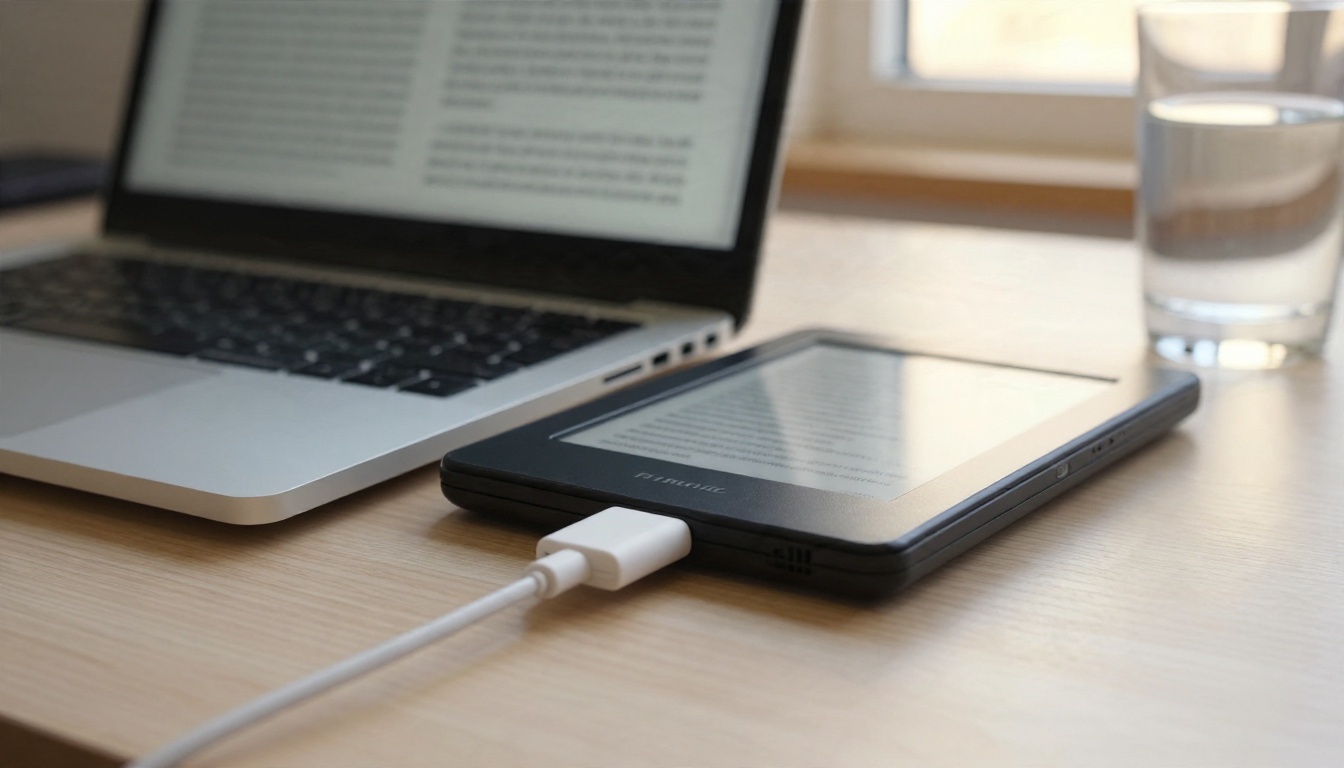
La vía más antigua sigue siendo confiable. Conecta el Kindle a tu equipo, ábrelo como una unidad y arrastra el PDF a la carpeta documents. No hay más límite de tamaño que el almacenamiento libre, y no interviene ninguna red. Los inconvenientes son que el archivo no se sincronizará entre dispositivos y que algunos modelos nuevos de Kindle manejan los archivos cargados de forma distinta a los que llegan por el servicio de Amazon.
Convertir a EPUB con Calibre
En libros basados en texto, convertir el PDF a EPUB da texto fluido, tamaño de letra ajustable y un archivo mucho más pequeño. Calibre es gratuito y hace la conversión en unos cuantos clics. La contrapartida está en el diseño: las tablas, las columnas y los diagramas complejos pueden romperse. Un PDF de una novela se convierte muy bien. Un PDF de un libro de cocina normalmente no.
Método
Tope de tamaño
Conserva el diseño del PDF
Se sincroniza entre dispositivos
Esfuerzo
Correo a Kindle
50 MB (el límite del proveedor es menor)
Sí
Sí
Bajo
App o web de Send to Kindle
Alrededor de 200 MB
Sí
Sí
Bajo
Cable USB
Almacenamiento del dispositivo
Sí
No
Medio
Calibre a EPUB
El resultado es más pequeño
No, se refluye
Depende de la entrega
Medio
Enlace a un flipbook
Ninguno
Sí, como páginas
Mediante el navegador
Bajo
Comparte un enlace en su lugar
A veces la persona a la que envías no tiene un Kindle, o el PDF es un documento visual, como un lookbook, un folleto, un manual de campo o un informe con muchas fotos. Reducir esos archivos hasta que quepan en un correo echa por tierra el propósito. Un enlace no tiene límite de tamaño con el que lidiar.
Con Flipbooks AI, subes el PDF una sola vez y obtienes una versión con paso de página que se abre en cualquier navegador. Sirve para teléfonos, tabletas, tabletas Kindle Fire y equipos de escritorio. Para ser claros con los límites: un flipbook es una página web, así que no aparecerá en tu biblioteca de Kindle como un libro nativo, y el navegador experimental de los Kindle de tinta electrónica es una superficie de lectura deficiente. Para la lectura personal en un dispositivo de tinta electrónica, usa las vías de Send to Kindle de arriba. Para compartir un archivo grande y con muchas imágenes con lectores en pantallas, un enlace es mucho más sencillo.
Sube tu PDF. Los archivos grandes se procesan en la plataforma, así que no necesitas comprimir nada antes.
Personaliza el aspecto: color de fondo, efecto de paso de página, logotipo y marca. El resultado no lleva marca de agua.
Configura el acceso. Añade protección con contraseña para documentos privados, o déjalo abierto para compartirlo públicamente.
Copia el enlace o toma el código para incrustar el flipbook en un sitio web. La página Incrustar flipbook en un sitio web explica las opciones.
Activa las descargas sin conexión si los lectores necesitan el archivo en un avión o un tren.
Los equipos y creadores del plan Professional también obtienen estadísticas y captación de contactos, que muestran quién abrió el documento y hasta dónde leyó. Consulta los planes y precios para ver lo que incluye cada nivel.
Un estudiante con un libro de texto escaneado de 140 MB. El correo fallará con cualquier proveedor. La app de Send to Kindle es el primer intento. Si el escaneo es de mala calidad, Ghostscript a /ebook en escala de grises suele dejarlo cerca de 40 MB, que entra sin problemas por la vía de la app y queda muy por debajo del límite de Kindle.
Un autor que envía una prueba de manuscrito de 60 MB a un revisor. El revisor lee en un teléfono. Un enlace con contraseña es más limpio que cualquier adjunto, y evita enviar el archivo al dispositivo personal de un desconocido.
Una persona que viaja a diario con diez novelas en PDF. Son sobre todo texto, así que cada archivo es pequeño. El problema es el límite de 25 MB total por mensaje de Gmail. Enviarlas en lotes de tres o cuatro, o usar la app, lo resuelve.
Una diseñadora que comparte un lookbook de 90 MB. Comprimirlo destruiría la fotografía. Un enlace de flipbook conserva las páginas a calidad completa y funciona en cualquier pantalla.
Corrige los errores comunes
El correo rebotó
Revisa tres cosas en orden: el tamaño total del mensaje después de la codificación, que la dirección del remitente esté en tu lista aprobada y que el mensaje se haya enviado a la dirección de @kindle.com correcta. Un solo error al escribir la dirección envía el archivo a ningún lugar, a veces sin rebote.
Llegó, pero se ve mal
Si el texto es muy pequeño, lo más probable es que el tamaño de página del PDF sea mayor que la pantalla de un Kindle, como A3 o tabloide. Cambia el tamaño de las páginas a A5 o a un formato de 6 por 9 pulgadas antes de enviarlo, o usa Calibre para convertirlo. Si las páginas aparecen en blanco, el PDF puede depender de funciones que un Kindle no muestra, y volver a exportarlo como PDF aplanado ayuda.
Nunca llegó
La entrega puede tardar unos minutos. Asegúrate de que el dispositivo esté conectado a Wi-Fi, luego revisa Administrar tu contenido y dispositivos en tu cuenta de Amazon para ver si el documento está en espera. Confirma también que la dirección del remitente coincida exactamente con la aprobada.
Síntoma
Causa probable
Solución
Rebote inmediato
Adjunto demasiado grande para tu proveedor
Comprime el archivo o usa la app
Sin rebote, sin libro
Remitente no aprobado
Añade la dirección en la configuración de Amazon
Enlace en lugar de archivo
El proveedor convirtió el adjunto
Envía uno más pequeño o usa USB
Texto diminuto
Tamaño de página demasiado grande
Cambia el tamaño de las páginas o convierte a EPUB
Imágenes borrosas
Comprimido en exceso
Rehazlo a 150 dpi, no a 72
Elige la solución correcta rápido
Usa este camino de decisión rápido:
Menos de unos 18 MB: envíalo por correo directamente desde una dirección aprobada.
De 18 a 50 MB: comprime a 150 dpi, o usa la app de Send to Kindle.
De 50 a 200 MB: usa la app o el sitio web, o comprime primero.
Más de 200 MB: usa USB, o divide el libro en partes.
Una novela solo de texto con formato extraño: conviértela a EPUB con Calibre.
Un documento visual para otras personas: comparte un enlace de flipbook.
✅ Elijas la vía que elijas, guarda tu PDF original. Siempre puedes volver a comprimir con otra calidad, pero no puedes recuperar el detalle que se descartó.
Envíalo sin estrés
Un adjunto rebotado es molesto, pero también es un problema con solución. Conoce los dos límites, comprime a una resolución razonable y elige la vía de entrega que se ajuste al archivo. Para los libros que viven en tu Kindle, las vías de la app y USB resuelven casi cualquier caso. Para documentos pesados y con muchas imágenes que otras personas necesitan leer, empieza gratis en Flipbooks AI y comparte un solo enlace. Explora la lista completa de herramientas de flipbook o compara los planes y precios para ver qué se ajusta a tu carga de trabajo.