Album photo en ligne gratuit : modèles de flipbook photo, liens de partage et options d’intégration
Créez gratuitement un album photo en ligne sous forme de flipbook à feuilleter. Découvrez les modèles adaptés aux vacances, aux mariages et aux albums de famille, le fonctionnement des liens de partage et des mots de passe, et comment intégrer l’album sur n’importe quel site.
La plupart des outils « album photo gratuit » vous laissent créer un brouillon magnifique, puis vous demandent une carte bancaire au moment d’exporter. Un flipbook photo évite ce piège. Vous transformez un PDF de vos photos en album à feuilleter, qui vit en ligne, s’ouvre sur n’importe quel téléphone et se partage avec un seul lien. Cet article explique comment créer un album photo en ligne gratuitement, quels modèles valent la peine d’être utilisés comme point de départ, comment se comportent les liens de partage, et comment intégrer l’album final sur votre propre site. Le tutoriel utilise Flipbooks AI, qui publie des flipbooks sans aucun filigrane, sans exception.
Qu’est-ce qu’un flipbook photo, vraiment ?
Un flipbook photo est un album photo numérique avec un effet de feuilletage réaliste. Au lieu de commander un livre imprimé et d’attendre deux semaines, vous publiez une version web que les gens ouvrent dans leur navigateur. Les lecteurs font glisser ou cliquent pour tourner les pages, zooment sur les détails et partagent l’album avec d’autres personnes.
Flipbook ou album imprimé
Les livres imprimés font très bon effet sur une table basse. Les flipbooks l’emportent en matière de rapidité, de portée et de coût. Voici leurs différences :
Fonctionnalité
Album photo imprimé
Flipbook photo en ligne
Coût par exemplaire
Payer chaque exemplaire
Un seul fichier, nombre de lecteurs illimité
Délai de livraison
Des jours, voire des semaines
Quelques secondes
Partage
Envoyer un livre physique
Envoyer un lien ou l’intégrer
Modification après publication
Nouvelle impression nécessaire
Remplacer le PDF et republier
Vidéo et audio
Impossible
Peut être intégré
Fonctionne sur téléphone
Non
Oui, adaptatif sur mobile
Contrôle de la confidentialité
Qui détient le livre
Protection par mot de passe
💡 Astuce pro : Vous n’êtes pas obligé de choisir. Beaucoup de personnes publient le flipbook pour les proches qui vivent loin et impriment un seul exemplaire pour le salon.
À qui profite le plus l’album
Les voyageurs qui veulent un album de voyage à partager, sans envoyer 300 photos en vrac dans un groupe de discussion.
Les couples qui rassemblent les photos de mariage du photographe dans un album soigné.
Les familles qui numérisent de vieux tirages pour en faire une archive vivante.
Les photographes qui ont besoin d’un book de présentation rapide pour un client.
Les étudiants et les passionnés qui construisent un premier portfolio sans budget.
Modèles de flipbook photo qui fonctionnent
Un modèle est simplement une mise en page que vous concevez une fois et réutilisez. Comme le flipbook part d’un PDF, vous pouvez créer le modèle dans n’importe quel outil que vous aimez déjà, comme une application de design gratuite, un diaporama ou un traitement de texte. La plateforme de flipbook ajoute ensuite l’effet de feuilletage.
Mises en page pour les albums de voyage
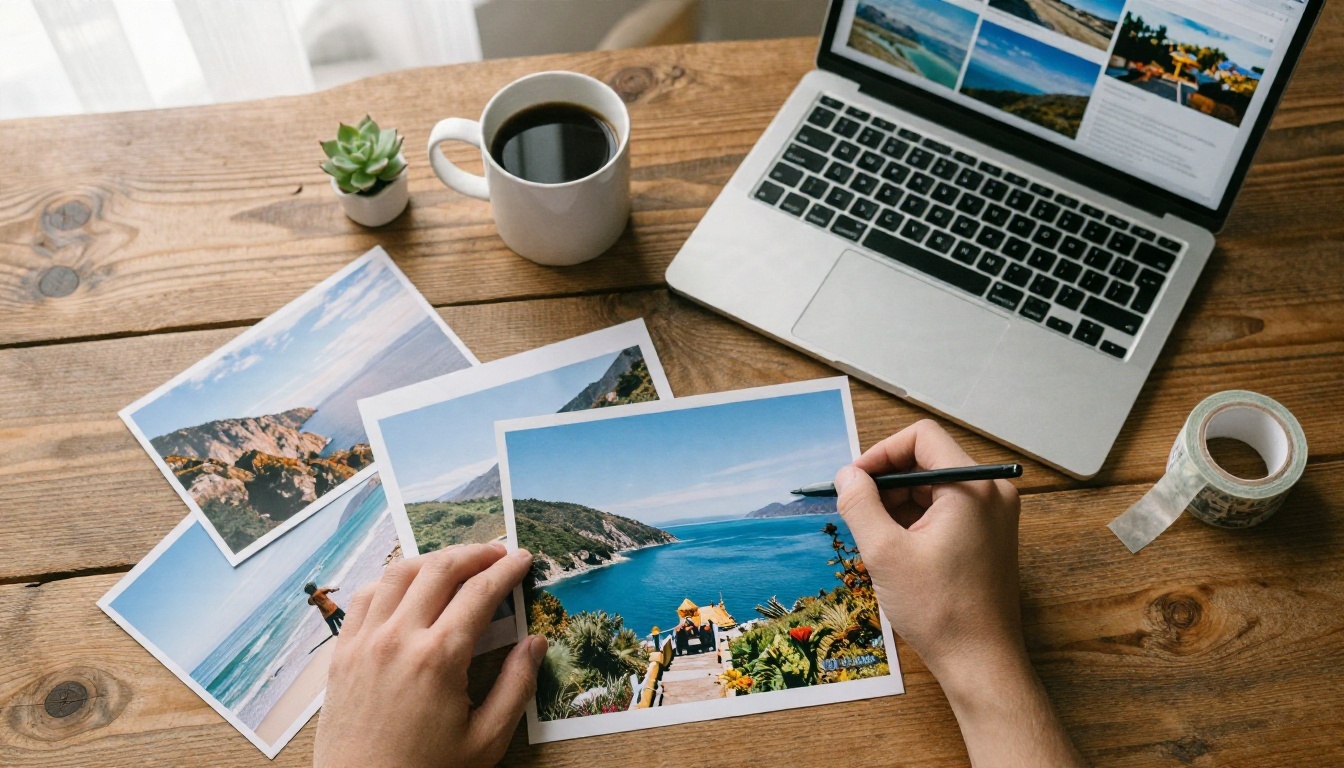
Les albums de voyage misent sur la variété. Associez une photo principale à fond perdu par double page à des grilles de trois ou quatre clichés plus petits. Ajoutez une courte légende sous chaque grille : lieu, date, une phrase sur le moment. Une carte de l’itinéraire sur la première double page donne sa structure à l’ensemble de l’album.
Mises en page pour les mariages et les familles
Ces mises en page misent sur les espaces blancs. Utilisez un grand portrait sur la page de droite et une courte citation ou des prénoms sur la page de gauche. Limitez-vous à deux familles de polices au maximum. Si vous voulez un point de départ déjà prêt, l’outil Album de mariage en flipbook est conçu exactement pour ce format.
Mises en page pour portfolios et books de présentation
✅ Bonne pratique : Exportez les photos à une taille raisonnable avant de les placer dans le PDF. Un album de 40 pages rempli d’originaux de 12 Mo se charge lentement. Visez des images d’environ 1600 à 2400 pixels sur le grand côté.
Comment créer un album photo avec Flipbooks AI
Voici le processus complet, des photos en vrac jusqu’à un lien à envoyer. Il faut environ quinze minutes pour un premier album.
Étape 1 : préparez vos photos
Choisissez les 20 à 60 meilleures photos. Moins de photos, mais plus fortes, valent mieux qu’un tas de tout sans tri.
Triez-les dans l’ordre du récit : arrivée, moments forts, instants calmes, au revoir.
Redimensionnez les originaux trop lourds pour que le PDF final reste léger.
Étape 2 : créez le PDF
Choisissez un format de page qui correspond à un livre, par exemple carré ou doubles pages en paysage.
Placez les photos, gardez des marges généreuses et ajoutez de courtes légendes.
Importez votre PDF. Le Convertisseur PDF vers flipbook transforme chaque page du PDF en page à feuilleter, avec l’effet de courbure de page appliqué automatiquement.
Vérifiez que chaque double page apparaît dans le bon ordre.
Étape 4 : personnalisez l’apparence
Ouvrez les réglages de votre flipbook et ajustez ce qui compte :
Image de marque : ajoutez votre logo ou votre nom si l’album est destiné à des clients.
Couleurs : choisissez un fond qui complète vos photos. Un gris chaud ou un crème doux met en valeur la plupart des images.
Effets de page : choisissez le style de tourne de page et le son si vous le souhaitez.
Multimédia : intégrez un court extrait vidéo ou une piste audio d’arrière-plan, par exemple la chanson de la danse des mariés.
💡 Astuce pro : Les fonds sombres font ressortir les couchers de soleil et les photos de nuit. Les fonds clairs rendent les teints et les mises en page façon imprimé plus aérés. Testez les deux avant de publier.
Étape 5 : publiez et partagez
Cliquez sur publier et vous obtenez tout de suite un lien direct. Ensuite, vous pouvez copier le lien, récupérer un code d’intégration ou activer la protection par mot de passe. Les deux sections suivantes détaillent ces options.
Étape 6 : les fonctionnalités pro à connaître
Avec l’offre Professional, vous accédez aux statistiques et à la génération de prospects. Pour un album de famille privé, c’est superflu, mais pour un photographe qui envoie des épreuves, cela montre quelles galeries les clients ont ouvertes et combien de temps ils y sont restés. Les téléchargements hors ligne sont également disponibles, pratiques lorsque les proches ont une connexion internet médiocre. Consultez la page des tarifs pour connaître les limites actuelles de chaque offre.
Des liens de partage qui respectent la vie privée
Un lien de flipbook est le moyen le plus rapide de livrer un album photo. Vous le collez dans un e-mail, une conversation ou une publication sur les réseaux, et toute personne disposant du lien peut ouvrir l’album.
Les bases du lien direct
Le lien direct ouvre le flipbook sur sa propre page, en plein écran si vous le souhaitez. Il fonctionne sur téléphone, tablette et ordinateur de bureau sans rien installer. Si vous remplacez ensuite le PDF derrière le même flipbook, le lien reste valide : vous pouvez corriger une coquille ou remplacer une photo sans rien renvoyer.
La protection par mot de passe
Les photos d’enfants, de mariages et de voyages privés méritent mieux qu’une adresse cachée. Activez la protection par mot de passe et transmettez le mot de passe par un autre canal que le lien. Une méthode simple : envoyez le lien par e-mail et le mot de passe par SMS.
Les QR codes pour les cartes imprimées
Collez votre lien dans n’importe quel générateur de QR code gratuit et imprimez le résultat sur une carte de remerciement, un marque-place de mariage ou une carte postale de vacances. Les invités scannent, l’album s’ouvre.
Méthode de partage
Temps de mise en place
Niveau de confidentialité
Idéal pour
Lien direct
Moins de 1 minute
Faible à moyen
Amis, envois rapides
Lien et mot de passe
2 minutes
Élevé
Mariages, enfants, clients
Intégré sur une page
5 minutes
Dépend de la page
Blogs, portfolios
QR code sur une carte
5 minutes
Identique au lien
Événements, faire-part imprimés
Téléchargement hors ligne
1 minute
Contrôlé par vous
Connexion limitée
⚠️ Attention : Toute personne qui possède un lien sans protection peut le transférer. Si les photos montrent des personnes qui n’ont pas accepté d’être partagées, utilisez un mot de passe ou gardez l’album privé.
Options d’intégration pour votre site
Si vous tenez un blog, un site de portfolio ou une petite page de studio, l’intégration garde les visiteurs sur votre domaine au lieu de les envoyer ailleurs. L’album apparaît dans votre propre page, avec l’effet de feuilletage intact.
Copiez le code d’intégration
Chaque flipbook publié propose un extrait d’intégration. Il s’agit d’un iframe qui pointe vers votre flipbook. Un extrait typique ressemble à ceci :
Collez-le dans un bloc HTML sur WordPress, Wix, Squarespace, Webflow ou dans un simple fichier HTML. L’outil dédié Intégrer un flipbook sur un site web détaille la marche à suivre pour chaque plateforme.
Rendez-le adaptatif
Une largeur fixe ne convient pas aux téléphones. Utilisez width="100%" et définissez une hauteur adaptée à votre mise en page, ou placez l’iframe dans un conteneur avec un format de 16:9 ou de 4:3. Testez toujours sur un vrai téléphone avant de publier la page.
Gardez des pages rapides
Placez un seul flipbook par page, près du haut.
Ajoutez une courte introduction textuelle au-dessus pour que les moteurs de recherche comprennent la page.
Évitez la lecture audio automatique, sauf si le visiteur la choisit.
Emplacement de l’intégration
Hauteur habituelle
Remarques
Corps d’un article de blog
500 à 650 px
Ajoutez une légende au-dessus
Page d’accueil du portfolio
600 à 800 px
Placez-le sous la section principale
Section d’une page de destination
450 à 600 px
Associez-le à un bouton
Page galerie pleine largeur
80 à 100 vh
À utiliser pour les grands albums
Gratuit ou payant : ce qui change
Vous pouvez commencer gratuitement et voir l’apparence de votre album avant de dépenser quoi que ce soit. La principale différence entre les offres tient au nombre de flipbooks que vous pouvez publier et aux options supplémentaires dont vous disposez.
Fonctionnalité
Départ gratuit
Standard et supérieures
Professional
Filigrane sur les flipbooks
Aucun
Aucun
Aucun
Flipbooks illimités
Vérifier les limites
Oui
Oui
Protection par mot de passe
Vérifier l’offre
Oui
Oui
Intégrer vidéo et audio
Oui
Oui
Oui
Image de marque personnalisée
Vérifier l’offre
Oui
Oui
Statistiques et capture de prospects
Non
Non
Oui
La page des tarifs affiche toujours les chiffres en vigueur. Consultez-la donc avant de vous engager.
✅ Bonne pratique : Créez votre premier album avec l’offre gratuite. Si vous avez plus tard besoin de nombreux albums, de statistiques ou d’une image de marque pour vos clients, passez à une offre payante à ce moment-là.
Exemples concrets d’albums photo
Un album de vacances pour les amis
Maria rentre d’un voyage de dix jours sur la côte avec 800 photos. Elle en choisit 45, les dispose dans un PDF carré de 24 pages, l’importe et envoie le lien à six amis. Personne n’a besoin de télécharger une archive zip ni de faire défiler une conversation de groupe pendant une heure.
Une archive familiale pour les grands-parents
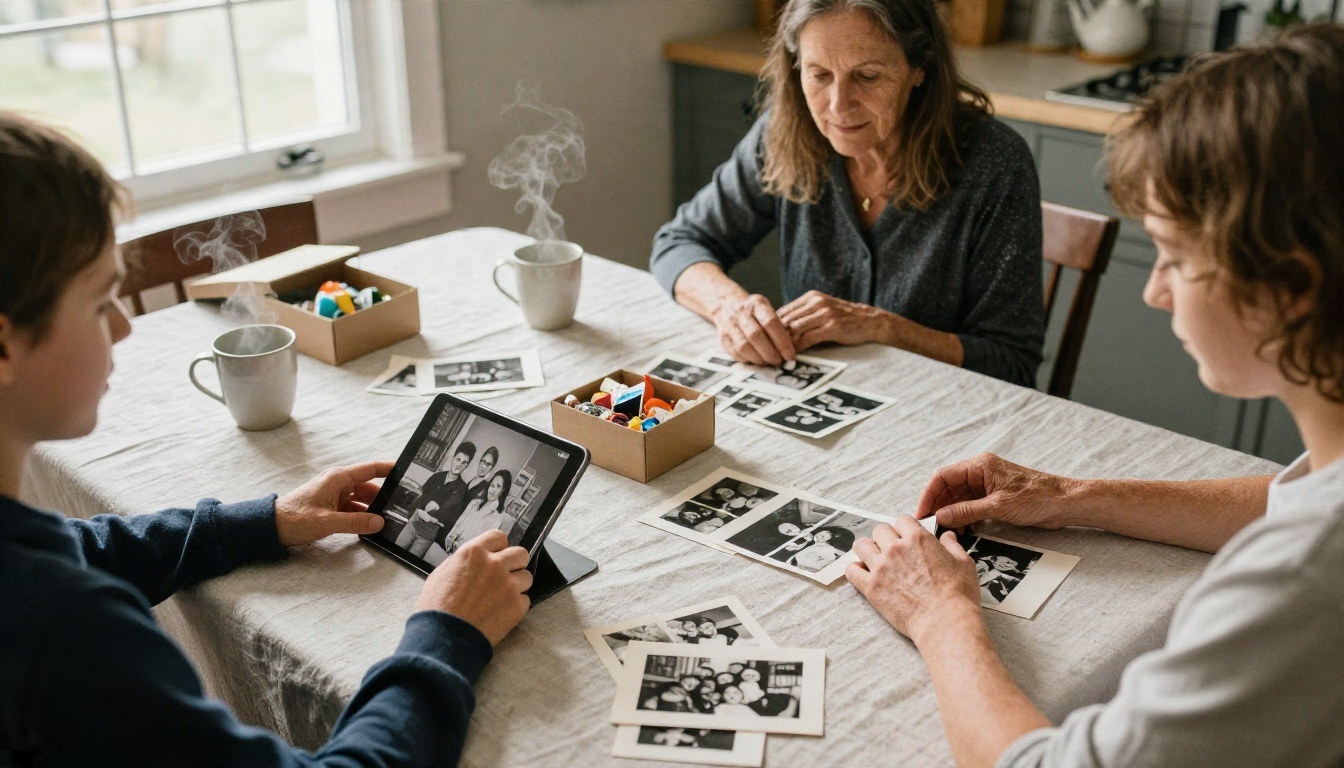
Un adolescent numérise de vieux tirages, ajoute des dates dans les légendes et publie un flipbook protégé par mot de passe. Les grands-parents l’ouvrent sur une tablette, à la table de la cuisine, zooment sur des visages délavés et racontent les histoires qui se cachent derrière.
Un book de présentation pour un client
Une photographe de portrait exporte une sélection de 20 pages, ajoute son logo et envoie un lien protégé par mot de passe à sa cliente. Avec l’offre Professional, elle peut voir quelles pages ont été ouvertes et relancer la cliente au sujet des photos préférées.
Les erreurs qui gâchent un album photo
Trop de photos. Quarante images fortes valent mieux que deux cents moyennes.
Des fichiers énormes. Les PDF trop lourds se chargent lentement, et les gens abandonnent.
Des légendes minuscules. Un texte de moins de 10 pt est illisible sur un téléphone.
Pas d’ordre narratif. Des séquences chronologiques ou thématiques incitent les lecteurs à tourner les pages.
Oublier le test sur téléphone. Ouvrez le lien sur un vrai téléphone avant de le partager.
Prêt à créer le vôtre ?
Un album photo n’a plus besoin d’un tirage, de frais d’envoi ni d’un filigrane. Préparez vos photos, créez un PDF, importez-le et partagez un lien ou un code d’intégration en un seul après-midi.