Fotobuch online kostenlos: Foto-Flipbook-Vorlagen, Freigabelinks und Einbettungsoptionen
Erstelle kostenlos ein Fotobuch online als Flipbook mit Umblättereffekt. Erfahre, welche Fotovorlagen zu Urlaub, Hochzeiten und Familienalben passen, wie Freigabelinks und Passwörter funktionieren und wie du das Album auf jeder Website einbettest.
Die meisten Tools für „kostenlose Fotobücher“ lassen dich einen schönen Entwurf gestalten und verlangen dann, sobald du auf Exportieren drückst, eine Kreditkarte. Ein Foto-Flipbook umgeht diese Falle. Du wandelst ein PDF mit deinen Bildern in ein Album zum Umblättern um, das online lebt, auf jedem Telefon funktioniert und sich mit einem einzigen Link teilen lässt. Dieser Artikel zeigt, wie du ein Fotobuch online kostenlos erstellst, mit welchen Vorlagen du am besten startest, wie sich Freigabelinks verhalten und wie du das fertige Album auf deiner eigenen Website einbettest. Die Anleitung nutzt Flipbooks AI, das Flipbooks grundsätzlich ohne Wasserzeichen veröffentlicht.
Was ein Foto-Flipbook wirklich ist
Ein Foto-Flipbook ist ein digitales Fotoalbum mit einem realistischen Umblättereffekt. Statt ein gedrucktes Buch zu bestellen und zwei Wochen zu warten, veröffentlichst du eine Webversion, die Menschen im Browser öffnen. Leserinnen und Leser wischen oder klicken, um Seiten umzublättern, zoomen in Details und teilen das Album mit anderen.
Flipbook im Vergleich zum gedruckten Fotobuch
Gedruckte Bücher wirken auf dem Couchtisch wunderbar. Flipbooks punkten bei Tempo, Reichweite und Kosten. So schneiden sie im Vergleich ab:
Funktion
Gedrucktes Fotobuch
Online-Foto-Flipbook
Kosten pro Exemplar
Für jedes Exemplar zahlen
Eine Datei, unbegrenzt viele Leserinnen und Leser
Lieferzeit
Tage oder Wochen
Sekunden
Teilen
Ein physisches Buch verschicken
Link senden oder einbetten
Bearbeiten nach der Veröffentlichung
Neudruck nötig
PDF ersetzen und erneut veröffentlichen
Video und Audio
Nicht möglich
Lassen sich einbetten
Funktioniert auf Telefonen
Nein
Ja, mobil responsiv
Kontrolle der Privatsphäre
Wer das Buch hat
Passwortschutz
💡 Profi-Tipp: Du musst dich nicht entscheiden. Viele veröffentlichen das Flipbook für Verwandte, die weit weg wohnen, und drucken ein einziges Exemplar für das Wohnzimmer.
Wer am meisten profitiert
Reisende, die ein teilbares Reisealbum wollen, ohne 300 lose Bilder in eine Chatgruppe hochzuladen.
Paare, die Hochzeitsfotos einer Fotografin oder eines Fotografen in einem übersichtlichen Album sammeln.
Familien, die alte Abzüge digitalisieren und daraus ein lebendiges Archiv machen.
Fotografinnen und Fotografen, die einem Kunden schnell ein Auswahlbuch zeigen müssen.
Studierende und Hobbyfotografen, die ohne Budget ihr erstes Portfolio aufbauen.
Foto-Flipbook-Vorlagen, die funktionieren
Eine Vorlage ist einfach ein Seitenlayout, das du einmal gestaltest und immer wieder verwendest. Da das Flipbook von einem PDF ausgeht, kannst du die Vorlage in jedem Tool bauen, das du ohnehin magst, etwa in einer kostenlosen Design-App, einer Präsentation oder einem Textverarbeitungsprogramm. Die Flipbook-Plattform ergänzt dann das Umblätterverhalten.
Layouts für Reisealben
Reisealben leben von Abwechslung. Setze pro Doppelseite ein großes, randabfallendes Hauptbild und daneben Raster mit drei oder vier kleineren Aufnahmen. Füge unter jedem Raster eine kurze Bildunterschrift hinzu: Ort, Datum, ein Satz zum Moment. Eine Routenkarte auf der ersten Doppelseite gibt dem ganzen Album einen roten Faden.
Layouts für Hochzeiten und Familien
Diese Layouts setzen auf viel Freiraum. Nutze auf der rechten Seite ein großes Porträtfoto und links ein kurzes Zitat oder die Namen. Verwende höchstens zwei Schriftfamilien. Wenn du einen fertigen Ausgangspunkt willst, ist das Tool Hochzeitsalbum-Flipbook genau für dieses Format gebaut.
Layouts für Portfolios und Auswahlbücher
Fotografinnen und Fotografen sollten das Raster streng halten: gleiche Ränder, gleiche Abstände, ein Bild pro Idee. Die Tools Fotografie-Portfolio und Digitales Portfolio erstellen passen gut zu diesem Stil.
Vorlagenstil
Ideale Seitenzahl
Fotos pro Doppelseite
Geeignet für
Reisetagebuch
20 bis 40
3 bis 5
Urlaube, Roadtrips
Hochzeitsalbum
30 bis 60
1 bis 3
Trauung und Feier
Babys oder Familienjahr
24 bis 48
2 bis 4
Meilensteine, Geburtstage
Foto-Portfolio
12 bis 30
1 bis 2
Kunden und Agenturen
Haustier- oder Hobbyalbum
10 bis 20
2 bis 4
Teilen in sozialen Netzwerken
Veranstaltungsrückblick
12 bis 24
4 bis 6
Partys, Wiedersehen
✅ Bewährte Praxis: Exportiere Fotos in einer sinnvollen Größe, bevor du sie ins PDF setzt. Ein 40-seitiges Album mit lauter 12-MB-Originalen lädt langsam. Ziel sind Bilder mit etwa 1600 bis 2400 Pixel an der langen Kante.
So erstellst du ein Fotobuch mit Flipbooks AI
Hier ist der vollständige Ablauf, von losen Bildern bis zu einem Link, den du verschicken kannst. Für ein erstes Album brauchst du etwa fünfzehn Minuten.
Schritt 1: Fotos vorbereiten
Wähle die besten 20 bis 60 Bilder aus. Weniger, aber starke Fotos schlagen wahllos alles, was du hast.
Sortiere sie in der Reihenfolge der Geschichte: Ankunft, Höhepunkte, stille Momente, Abschied.
Verkleinere übergroße Originale, damit das fertige PDF schlank bleibt.
Schritt 2: PDF erstellen
Lege ein Seitenformat fest, das zu einem Buch passt, zum Beispiel quadratisch oder Querformat-Doppelseiten.
Platziere die Fotos, lass großzügige Ränder und füge kurze Bildunterschriften hinzu.
Lade dein PDF hoch. Der PDF-zu-Flipbook-Konverter wandelt jede PDF-Seite in eine umblätterbare Seite um, und der Umblättereffekt wird automatisch angewendet.
Prüfe, ob alle Doppelseiten in der richtigen Reihenfolge erscheinen.
Schritt 4: Das Erscheinungsbild anpassen
Öffne die Einstellungen deines Flipbooks und passe an, was zählt:
Branding: Füge dein eigenes Logo oder deinen Namen hinzu, wenn das Album für Kunden gedacht ist.
Farben: Wähle einen Hintergrund, der zu deinen Fotos passt. Warmes Grau oder sanftes Creme schmeichelt den meisten Bildern.
Umblättereffekte: Wähle den Stil und den Ton des Umblätterns, wenn du möchtest.
Multimedia: Bette einen kurzen Videoclip oder eine Hintergrundmusik ein, zum Beispiel das Lied vom Hochzeitstanz.
💡 Profi-Tipp: Dunkle Hintergründe lassen Sonnenuntergänge und Nachtaufnahmen leuchten. Helle Hintergründe wirken bei Hauttönen und druckähnlichen Layouts luftig. Probiere beides aus, bevor du veröffentlichst.
Schritt 5: Veröffentlichen und teilen
Klicke auf Veröffentlichen, dann erhältst du sofort einen direkten Link. Von dort aus kannst du den Link kopieren, einen Einbettungscode holen oder den Passwortschutz aktivieren. Die nächsten beiden Abschnitte erklären diese Optionen im Detail.
Schritt 6: Pro-Funktionen, die sich lohnen
Im Professional-Tarif bekommst du Analysen und Kontaktgewinnung. Für ein privates Familienalbum ist das übertrieben, aber wenn ein Fotograf Auswahlbücher teilt, zeigt es, welche Galerien Kunden geöffnet haben und wie lange sie geblieben sind. Offline-Downloads sind ebenfalls verfügbar, was praktisch ist, wenn Verwandte schlechtes Internet haben. Prüfe die Preisseite für die aktuellen Tarifgrenzen.
Freigabelinks, die die Privatsphäre respektieren
Ein Flipbook-Link ist der schnellste Weg, ein Fotobuch zu verschicken. Du fügst ihn in eine E-Mail, einen Nachrichtenverlauf oder einen Social-Media-Beitrag ein, und jede Person mit dem Link kann das Album öffnen.
Grundlagen des direkten Links
Der direkte Link öffnet das Flipbook auf einer eigenen Seite, auf Wunsch im Vollbild. Er funktioniert auf Telefonen, Tablets und Desktop-Computern, ohne dass etwas installiert werden muss. Wenn du später das PDF hinter demselben Flipbook ersetzt, bleibt der Link gültig. So kannst du einen Tippfehler korrigieren oder ein Foto austauschen, ohne etwas neu zu verschicken.
Passwortschutz
Fotos von Kindern, Hochzeiten und privaten Reisen verdienen mehr als eine versteckte URL. Aktiviere den Passwortschutz und teile das Passwort über einen anderen Weg als den Link. Ein einfaches Muster: den Link per E-Mail schicken und das Passwort per SMS.
QR-Codes für gedruckte Karten
Füge deinen Link in einen beliebigen kostenlosen QR-Code-Generator ein und drucke das Ergebnis auf eine Dankeskarte, ein Schild für den Hochzeitstisch oder eine Urlaubspostkarte. Gäste scannen den Code, und das Album öffnet sich.
Freigabemethode
Einrichtungszeit
Datenschutzniveau
Am besten für
Direkter Link
Unter 1 Minute
Niedrig bis mittel
Freunde, schnelles Versenden
Link plus Passwort
2 Minuten
Hoch
Hochzeiten, Kinder, Kunden
Auf einer Seite eingebettet
5 Minuten
Abhängig von der Seite
Blogs, Portfolios
QR-Code auf einer Karte
5 Minuten
Wie beim Link
Veranstaltungen, gedruckte Einladungen
Offline-Download
1 Minute
Von dir kontrolliert
Schlechte Verbindung
⚠️ Warnung: Jede Person mit einem ungeschützten Link kann ihn weiterleiten. Wenn die Fotos Menschen zeigen, die nicht zugestimmt haben, geteilt zu werden, nutze ein Passwort oder halte das Album privat.
Einbettungsoptionen für deine Website
Wenn du einen Blog, eine Portfolio-Seite oder die Seite eines kleinen Studios betreibst, hält das Einbetten Besucher auf deiner Domain, statt sie woanders hinzuschicken. Das Album erscheint innerhalb deiner eigenen Seite, mit intaktem Umblättereffekt.
Den Einbettungscode kopieren
Jedes veröffentlichte Flipbook bietet einen Einbettungs-Schnipsel. Es ist ein iframe, der auf dein Flipbook verweist. Ein typischer Schnipsel sieht so aus:
Füge ihn in einen HTML-Block auf WordPress, Wix, Squarespace, Webflow oder in eine einfache HTML-Datei ein. Das Tool Flipbook auf Website einbetten erklärt die Einzelheiten für jede Plattform.
Responsiv machen
Eine feste Breite bricht auf Telefonen. Verwende width="100%" und lege eine Höhe fest, die zu deinem Layout passt, oder packe das iframe in einen Container mit einem Seitenverhältnis von 16:9 oder 4:3. Teste die Seite immer auf einem echten Telefon, bevor du veröffentlichst.
Seiten schnell halten
Platziere ein Flipbook pro Seite, möglichst weit oben.
Setze einen kurzen Einleitungstext darüber, damit Suchmaschinen die Seite verstehen.
Verzichte auf automatisch startendes Audio, es sei denn, der Besucher wählt es selbst.
Einbettungsort
Typische Höhe
Hinweise
Blogbeitrag
500 bis 650 px
Bildunterschrift darüber setzen
Startseite des Portfolios
600 bis 800 px
Unter dem Hauptbereich platzieren
Abschnitt einer Landingpage
450 bis 600 px
Mit einem Button kombinieren
Galerieseite in voller Breite
80 bis 100 vh
Für große Alben verwenden
Kostenlos oder bezahlt: Was sich ändert
Du kannst kostenlos starten und dein Album sehen, bevor du Geld ausgibst. Der Hauptunterschied zwischen den Tarifen ist, wie viele Flipbooks du veröffentlichen kannst und welche Extras du bekommst.
Funktion
Kostenloser Start
Standard und höher
Professional
Wasserzeichen auf Flipbooks
Keins
Keins
Keins
Unbegrenzt viele Flipbooks
Grenzen prüfen
Ja
Ja
Passwortschutz
Tarif prüfen
Ja
Ja
Video und Audio einbetten
Ja
Ja
Ja
Eigenes Branding
Tarif prüfen
Ja
Ja
Analysen und Kontakterfassung
Nein
Nein
Ja
Die Preisseite zeigt immer die aktuellen Zahlen, prüfe sie also, bevor du dich für einen Tarif entscheidest.
✅ Bewährte Praxis: Erstelle dein erstes Album mit der kostenlosen Option. Wenn du später viele Alben, Analysen oder Branding für Kunden brauchst, wechsle dann auf einen kostenpflichtigen Tarif.
Beispiele aus der Praxis für Fotobücher
Ein Urlaubsalbum für Freunde
Maria kommt von einer zehntägigen Küstenreise mit 800 Fotos zurück. Sie wählt 45 aus, legt sie in einem quadratischen 24-seitigen PDF an, lädt es hoch und schickt den Link an sechs Freunden. Niemand muss ein ZIP-Archiv herunterladen oder sich eine Stunde lang durch einen Gruppenchat scrollen.
Ein Familienarchiv für die Großeltern
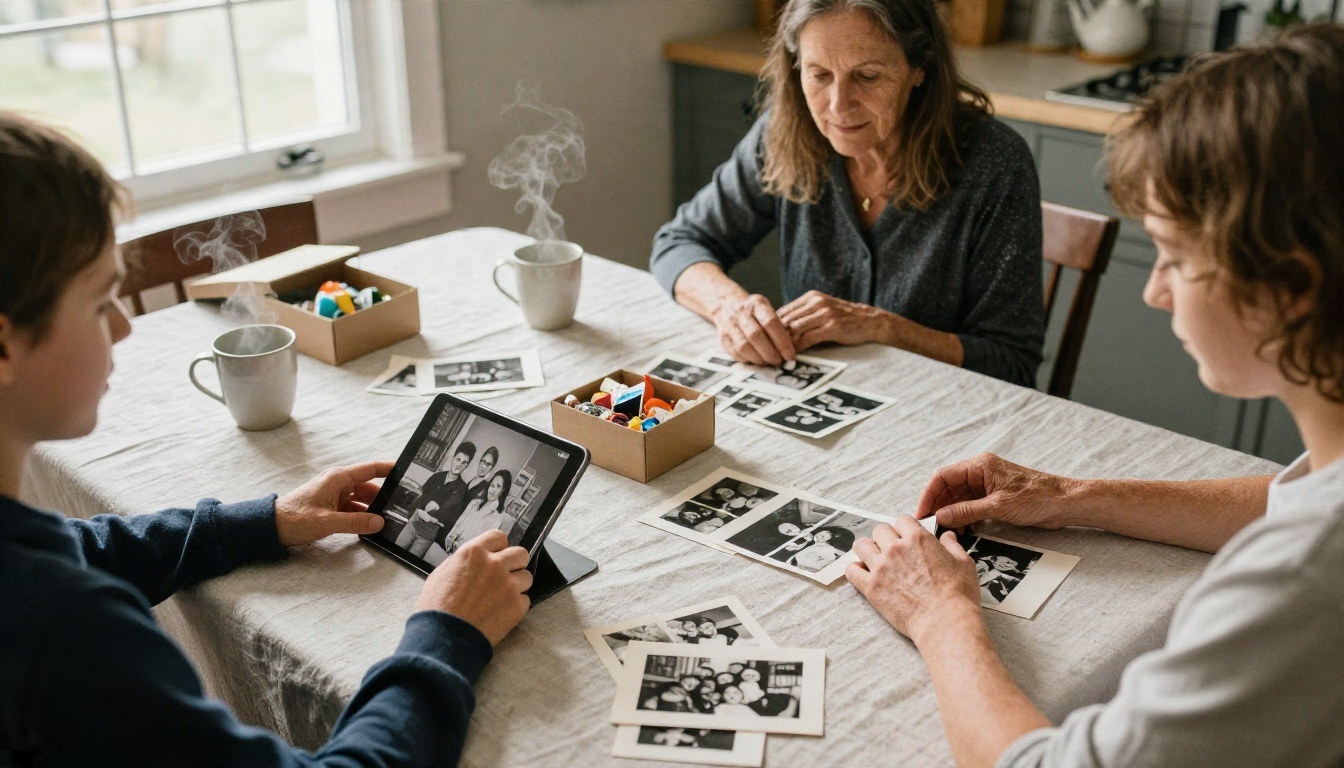
Ein Teenager scannt alte Abzüge, ergänzt Daten in den Bildunterschriften und veröffentlicht ein passwortgeschütztes Flipbook. Die Großeltern öffnen es am Küchentisch auf einem Tablet, zoomen in verblasste Gesichter und erzählen die Geschichten dahinter.
Ein Auswahlbuch für einen Kunden
Eine Porträtfotografin exportiert eine Auswahl mit 20 Seiten, fügt ihr Logo hinzu und schickt dem Kunden einen passwortgeschützten Link. Im Professional-Tarif kann sie sehen, welche Seiten geöffnet wurden, und den Favoriten nachgehen.
Fehler, die ein Fotobuch verderben
Zu viele Fotos. Vierzig starke Bilder schlagen zweihundert durchschnittliche.
Riesige Dateien. Schwere PDFs laden langsam, und Leute geben auf.
Winzige Bildunterschriften. Text unter 10 pt ist auf einem Telefon nicht lesbar.
Keine Reihenfolge der Geschichte. Chronologische oder thematische Abfolgen halten Leser beim Umblättern.
Den Telefontest auslassen. Öffne den Link auf einem echten Gerät, bevor du ihn teilst.
Bereit, dein eigenes zu erstellen?
Ein Fotobuch braucht keinen Druckauftrag, keine Versandkosten und kein Wasserzeichen mehr. Bereite deine Bilder vor, erstelle ein PDF, lade es hoch und teile einen Link oder einen Einbettungscode an einem einzigen Nachmittag.