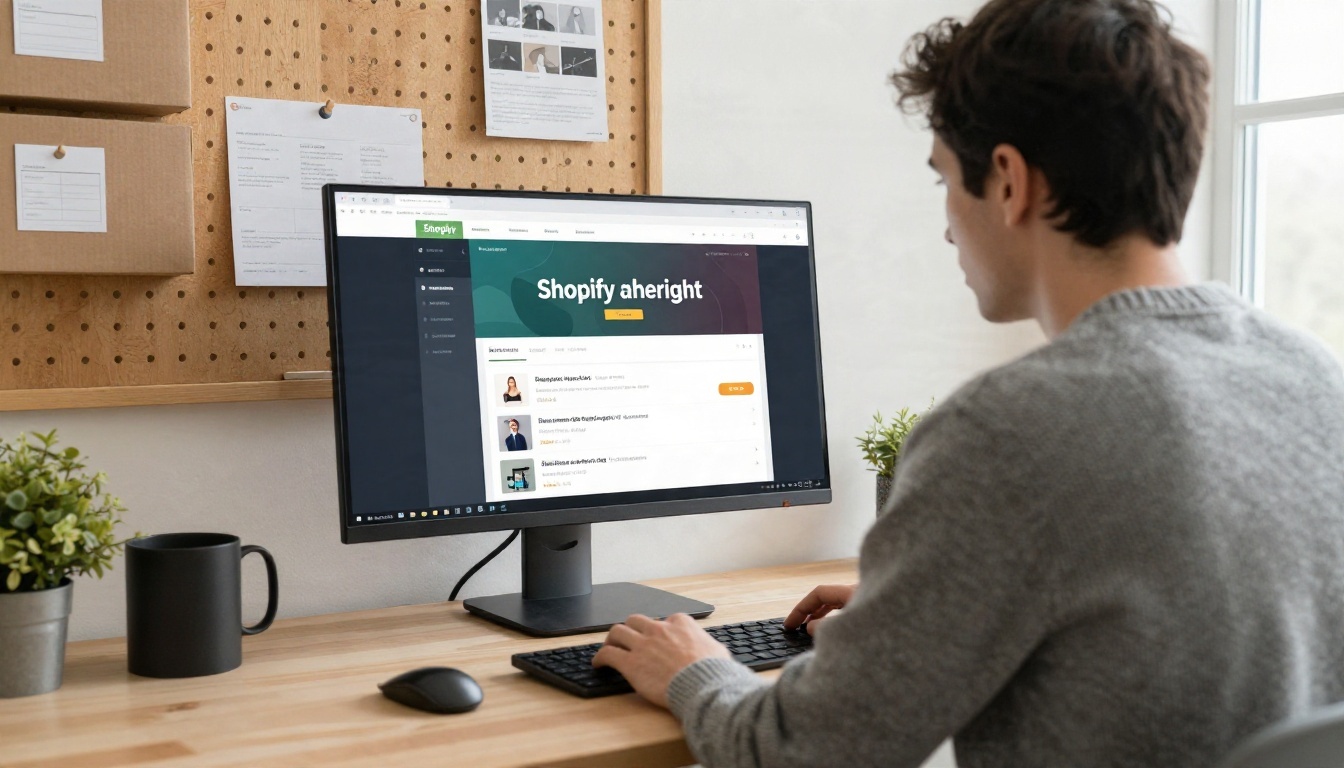
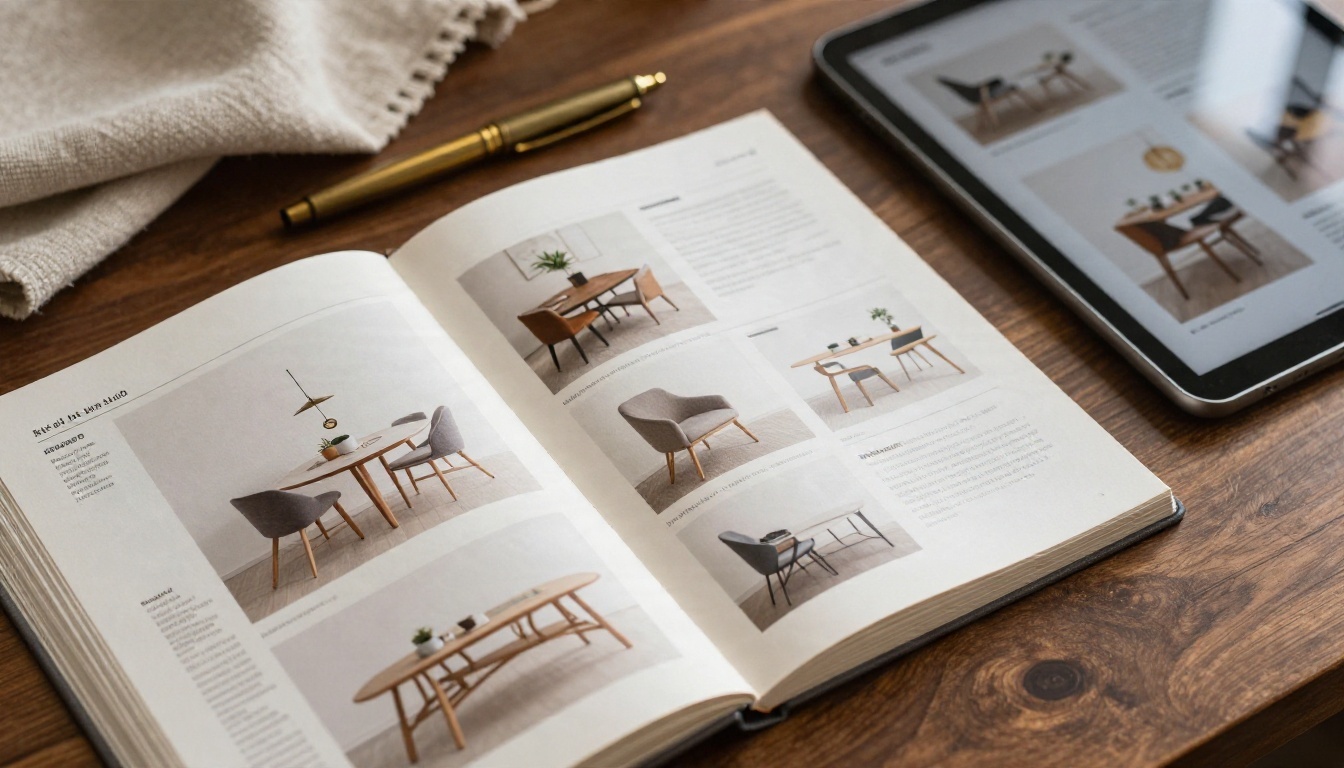
Visionneuse PDF pour Shopify : intégrer un flipbook PDF, options d’applications et installation gratuite
Les simples liens PDF éloignent les acheteurs de votre boutique Shopify et ne s’affichent pas correctement sur téléphone. Découvrez trois façons d’afficher des PDF sur vos pages, comment se comparent les applications disponibles, et comment intégrer pas à pas un flipbook gratuit à effet de feuilletage.
Votre boutique Shopify vend avec des photos et de courtes descriptions, mais vos acheteurs demandent toujours plus : le catalogue complet, le guide des tailles, la liste de prix de gros, la notice de montage. La plupart des propriétaires importent un PDF et collent le lien. Techniquement, cela fonctionne. Puis le fichier s’ouvre dans un nouvel onglet, l’acheteur pince et zoome sur son téléphone, se perd à la page 14, et ferme l’onglet. Une visionneuse PDF Shopify digne de ce nom garde le document dans votre boutique et le rend agréable à lire sur tous les écrans.
Cet article compare les trois façons réalistes d’afficher un PDF sur Shopify, examine ce que proposent généralement les applications, et détaille une installation gratuite qui intègre un flipbook à effet de feuilletage créé avec Flipbooks AI. Aucun développeur n’est nécessaire.
Pourquoi Shopify a besoin d’une meilleure visionneuse PDF
Ce que fait le lien PDF par défaut
Lorsque vous importez un fichier via Réglages, puis Fichiers dans votre administration Shopify, la plateforme l’héberge sur son CDN et vous fournit une URL. Collez cette URL dans un bouton ou un lien de menu, et c’est le navigateur du visiteur qui décide de la suite. Chrome sur ordinateur ouvre sa visionneuse intégrée. Safari sur iPhone affiche un aperçu allégé. Certains navigateurs Android se contentent de télécharger le fichier.
Cela signifie que vous n’avez aucun contrôle sur :
La mise en page : un catalogue de 40 pages apparaît comme un long défilement vertical sans fin.
L’image de marque : la visionneuse affiche une barre d’outils grise, et non vos couleurs.
La navigation : les acheteurs ne peuvent pas facilement passer à un chapitre ou faire une recherche sur mobile.
Le suivi : vous ne savez pas qui a ouvert le fichier ni jusqu’où il a été lu.
Où les PDF classiques font perdre des ventes
Un lien PDF est une porte de sortie. L’acheteur quitte votre thème, perd votre en-tête et votre panier, et ne revient souvent jamais à la fiche produit. Sur mobile, où arrive la majorité du trafic Shopify, les caractères minuscules et le défilement horizontal aggravent les choses.
💡 Astuce pro : Traitez chaque PDF comme une page de votre boutique, et non comme un simple fichier. S’il mérite d’être lu, il mérite de s’afficher dans votre mise en page, avec votre en-tête, votre pied de page et votre icône de panier toujours visibles.
Trois façons d’afficher des PDF sur Shopify
Vous disposez de trois solutions concrètes. Chacune convient à un type de boutique différent.
Liens directs vers le fichier
L’option la plus simple. Importez le fichier dans Fichiers, copiez l’URL, puis reliez-la à un bouton. Elle ne coûte rien et prend deux minutes. Elle convient à une carte de garantie d’une page ou à des mentions légales que personne n’a envie de parcourir.
Applications de visionneuse de l’App Store Shopify
Recherchez « PDF » dans l’App Store Shopify et vous trouverez plusieurs familles d’applications :
Applications d’intégration PDF qui placent une visionneuse basique à défilement sur une page ou un modèle de produit.
Applications de téléchargement numérique qui livrent un PDF après l’achat, souvent avec un lien sécurisé.
Applications de flipbook ou de catalogue qui convertissent un PDF en mise en page à effet de feuilletage dans votre thème.
La plupart fonctionnent par abonnement mensuel, et beaucoup limitent le nombre de documents ou ajoutent un filigrane dans les offres d’entrée de gamme. Lisez toujours le tableau des offres avant d’installer.
Flipbook intégré via iframe
Au lieu d’installer une application supplémentaire dans votre thème, vous créez le flipbook ailleurs et l’intégrez à l’aide d’un court extrait de HTML. Shopify accepte les iframes dans le contenu des pages et dans le bloc Liquid personnalisé des thèmes Online Store 2.0. Votre thème ne charge aucun script d’application supplémentaire : rien à désinstaller, et aucun code d’application qui ralentit chaque page.
Comparaison côte à côte
Approche
Temps d’installation
Coût habituel
Effet de feuilletage
Impact sur le thème
Idéal pour
Lien direct vers le fichier
2 minutes
Gratuit
Non
Aucun
Cartes de garantie, mentions légales
Application d’intégration PDF basique
10 minutes
Offre gratuite ou abonnement mensuel
Non, défilement vertical
Script d’application sur la page
Notices simples
Application de téléchargement numérique
15 minutes
Abonnement mensuel
Non
Script d’application et intégration au moment du paiement
Livres numériques payants, fichiers protégés
Flipbook via iframe
10 minutes
Départ gratuit, offres pour les options supplémentaires
Oui
Un seul iframe, aucune application
Catalogues, lookbooks, listes de prix
⚠️ Attention : Les offres gratuites des applications se limitent souvent à un ou deux documents. Si vous gérez un catalogue saisonnier, un lookbook et un guide des tailles, vous atteindrez vite cette limite.
Comment intégrer un flipbook dans Shopify
Voici l’installation gratuite. Vous allez transformer un PDF en flipbook avec le Convertisseur PDF vers flipbook, puis le placer sur une page Shopify.
Cliquez sur le bouton d’import et choisissez votre PDF. Exportez-le d’abord depuis Canva, InDesign ou Google Docs, et gardez le fichier à une taille raisonnable pour que les pages se chargent rapidement.
Patientez quelques instants pendant la conversion des pages. Chaque page devient une image nette avec un effet de feuilletage réaliste.
Ouvrez l’aperçu et feuilletez le document pour vérifier l’ordre et la lisibilité.
Votre flipbook ne comporte aucun filigrane, ce qui compte lorsque le document représente votre marque.
Étape 2 : personnaliser l’apparence
Avant de partager, adaptez la visionneuse à votre boutique :
Image de marque : ajoutez votre logo et choisissez des couleurs de fond et de barre d’outils proches de la palette de votre thème.
Effets de page : choisissez le style et la vitesse de tourne de page.
Multimédia : ajoutez une vidéo produit ou un extrait audio sur n’importe quelle page, pour qu’un lookbook montre un tissu en mouvement.
Liens : rendez les noms ou les images de produits cliquables afin que chaque page envoie les acheteurs directement vers la bonne URL de produit Shopify.
✅ Bonne pratique : Reliez chaque produit d’une page de catalogue à sa fiche produit Shopify. Votre flipbook devient un outil d’achat, et pas seulement une brochure.
Étape 3 : copier le code d’intégration
Ouvrez le panneau de partage et copiez le code d’intégration. Vous obtiendrez un extrait iframe qui ressemble à peu près à ceci :
L’enveloppe rend le flipbook adaptatif. Le ratio de 70 % convient à une double page en paysage ; passez-le à environ 130 % pour une mise en page d’une seule page en portrait sur les écrans étroits. L’outil Intégrer un flipbook sur un site web présente davantage d’options de placement.
Étape 4 : coller dans Shopify
Vous avez le choix entre deux emplacements.
Option A : une page
Dans l’administration Shopify, allez dans Boutique en ligne, puis Pages, puis Ajouter une page.
Donnez-lui un nom clair, par exemple « Catalogue ».
Dans l’éditeur de contenu, cliquez sur l’icône Afficher le HTML (le symbole des chevrons).
Collez l’extrait, revenez à l’éditeur, puis enregistrez.
Ajoutez la page à votre menu dans Boutique en ligne, puis Navigation.
Option B : une section du thème
Allez dans Boutique en ligne, puis Thèmes, puis Personnaliser.
Ouvrez le modèle où vous souhaitez le flipbook, par exemple une fiche produit ou la page d’accueil.
Cliquez sur Ajouter une section ou Ajouter un bloc, puis choisissez Liquid personnalisé.
Collez l’extrait et enregistrez.
💡 Astuce pro : Prévisualisez sur votre téléphone avant de publier. Ouvrez le lien de prévisualisation du thème sur un appareil réel et vérifiez que le flipbook tient dans la largeur de l’écran sans défilement latéral.
Où placer les flipbooks dans votre boutique
Catalogues de produits et lookbooks
Les marques de mode et de décoration publient souvent leurs collections saisonnières sous forme de PDF. Un flipbook transforme ce fichier en quelque chose qui ressemble davantage à un magazine. Utilisez le Créateur de lookbook interactif ou le Générateur de catalogue produit pour partir d’une mise en page conçue pour le commerce de détail, puis intégrez-le sur une page « Lookbook ».
Une boutique qui vend des robes d’été peut intégrer le lookbook sur la page de collection : l’acheteur voit d’abord les tenues stylisées, puis clique pour acheter.
Guides des tailles et consignes d’entretien
Les retours coûtent cher. Un guide des tailles clair et un livret d’entretien sur la fiche produit réduisent les commandes avec une mauvaise taille et les e-mails du type « comment laver ceci ». Un atelier de céramique, par exemple, peut intégrer un court livret d’entretien sous chaque fiche de mug et réduire les questions répétées.
Listes de prix de gros
Si vous vendez à des revendeurs, un flipbook protégé par mot de passe garde les prix de gros hors de portée du public. Créez-le avec le Générateur de liste de prix numérique, puis placez-le sur une page cachée que seuls vos clients professionnels connaissent.
Tableau des cas d’usage
Document
Où le placer
Objectif
Fonctionnalité suggérée
Catalogue saisonnier
Page dédiée, bannière de la page d’accueil
Parcourir puis acheter
Liens produits cliquables
Lookbook
Page de collection
Inspirer les ventes de tenues
Vidéo sur les pages clés
Guide des tailles
Fiche produit, Liquid personnalisé
Moins de retours
Zoom et mise en page mobile
Livret d’entretien
Accordéon de la fiche produit
Moins d’e-mails d’assistance
Court, de 4 à 8 pages
Liste de prix de gros
Page professionnelle cachée
Protéger les tarifs
Protection par mot de passe
Dossier de presse
Page À propos ou page média
Obtenir une couverture des journalistes
Fichier téléchargeable
Choisir une application ou une intégration
Questions à se poser avant d’installer
Quelle que soit la solution retenue, répondez à ces questions avant de payer quoi que ce soit :
L’offre gratuite ajoute-t-elle un filigrane ou limite-t-elle les pages ?
Combien de documents puis-je publier au tarif actuel ?
Charge-t-elle un script sur chaque page de ma boutique, ou seulement là où je l’utilise ?
Puis-je protéger un fichier par mot de passe ?
Les visiteurs verront-ils mon image de marque ou celle de l’éditeur ?
Puis-je consulter des statistiques comme les vues et le temps passé sur la page ?
Que deviennent mes intégrations si je résilie ?
Voici comment les principaux critères se comparent entre les deux choix les plus courants.
Critère
Application de visionneuse classique
Flipbook avec intégration iframe
Installation dans le thème
Oui
Non
Nombre de documents
Souvent plafonné par l’offre
Illimité dès l’offre Standard
Filigrane
Fréquent dans les offres gratuites
Aucun sur Flipbooks AI
Protection par mot de passe
Parfois en option
Incluse pour les contenus privés
Statistiques
De base, ou aucune
Vues et capture de prospects dans l’offre Professional
Fonctionne hors de Shopify
Rarement
Oui, le même lien fonctionne dans les e-mails et les publications sur les réseaux sociaux
Vérifications de vitesse et de compatibilité mobile
Un flipbook ne doit jamais ralentir votre boutique. Gardez ces réflexes :
Compressez les images dans le PDF avant l’import. Les pages de plus de 2 Mo chacune finissent par peser lourd.
Placez l’intégration plus bas dans la page lorsque c’est possible, pour qu’elle ne retarde pas l’affichage de votre bannière principale.
Testez sur un téléphone Android de milieu de gamme en connexion mobile, et pas seulement sur un ordinateur portable rapide.
Vérifiez les zones de toucher des flèches précédent et suivant. Elles doivent être faciles à atteindre du pouce.
Erreurs courantes à éviter
La plupart des intégrations ratées tiennent à une courte liste d’erreurs.
Importer un PDF d’impression avec des repères de fond perdu. Exportez une version écran sans repères de coupe.
Utiliser une largeur fixe en pixels. L’iframe se casse sur téléphone. Utilisez l’enveloppe adaptative présentée plus haut.
Enfouir la page. Si le lien vers le catalogue ne figure que dans le pied de page, personne ne le trouvera. Ajoutez-le au menu principal et aux fiches produits.
Oublier les liens dans le flipbook. Un catalogue sans produits cliquables est une impasse pour l’acheteur.
Modifier le PDF sans le réimporter. Mettez à jour la source du flipbook quand les prix changent, pour que l’intégration affiche des chiffres à jour.
Coller l’intégration dans un thème qui supprime les iframes. Certains thèmes ou éditeurs anciens nettoient le HTML. Utilisez le bloc Liquid personnalisé si l’éditeur de page supprime votre extrait.
⚠️ Avertissement : N’intégrez jamais un document contenant des données personnelles de clients dans un flipbook public. Utilisez la protection par mot de passe, ou gardez-le hors de la vitrine de votre boutique.
Mesurer ce qui fonctionne
Publier n’est que la moitié du travail. Un flipbook sur une page Shopify doit faire ses preuves avec des chiffres.
Avec l’offre Professional de Flipbooks AI, vous voyez combien de personnes ouvrent chaque flipbook, quelles pages retiennent l’attention, et vous pouvez capturer des adresses e-mail avant qu’un visiteur n’arrive à la première page. Cette option de génération de prospects est utile pour les catalogues de gros, où chaque e-mail peut être un revendeur potentiel. Découvrez quelle offre vous convient sur la page des tarifs.
Croisez ces données avec vos rapports Shopify :
Comparez les sessions sur la page du catalogue avec les commandes contenant des produits qui y figurent.
Vérifiez le taux de sortie de la page. Un chiffre élevé signale généralement une intégration lente ou placée trop bas.
Testez deux versions du même catalogue, l’une avec vidéo et l’autre sans, puis gardez la meilleure.
Les téléchargements hors ligne sont une autre option. Laissez vos clients fidèles enregistrer le flipbook pour plus tard, ce qui convient aux salons professionnels et aux catalogues de voyage. Si vous voulez découvrir d’autres formats intéressants à intégrer, parcourez tous les outils flipbook, du Créateur de flipbooks de catalogue au Créateur de catalogue numérique gratuit.
Prêt à créer le vôtre ?
Vous avez maintenant une vue d’ensemble. Un lien direct suffit pour une page juridique. Une visionneuse de l’App Store Shopify convient si vous avez seulement besoin d’un simple défilement. Pour tout ce que les acheteurs doivent vraiment prendre plaisir à lire, un flipbook intégré à votre thème l’emporte, et la solution par iframe garde votre boutique légère.
Importez votre PDF et personnalisez les couleurs, le logo et les liens.
Copiez le code d’intégration.
Collez-le dans une page Shopify ou dans un bloc Liquid personnalisé.
Ajoutez la page à votre menu et testez-la sur votre téléphone.
Lorsque vous aurez besoin de statistiques, de capture de prospects ou de flipbooks illimités, comparez les tarifs et choisissez celle qui correspond au nombre de vos catalogues. Votre premier flipbook intégré peut être en ligne avant que votre café ne refroidisse.