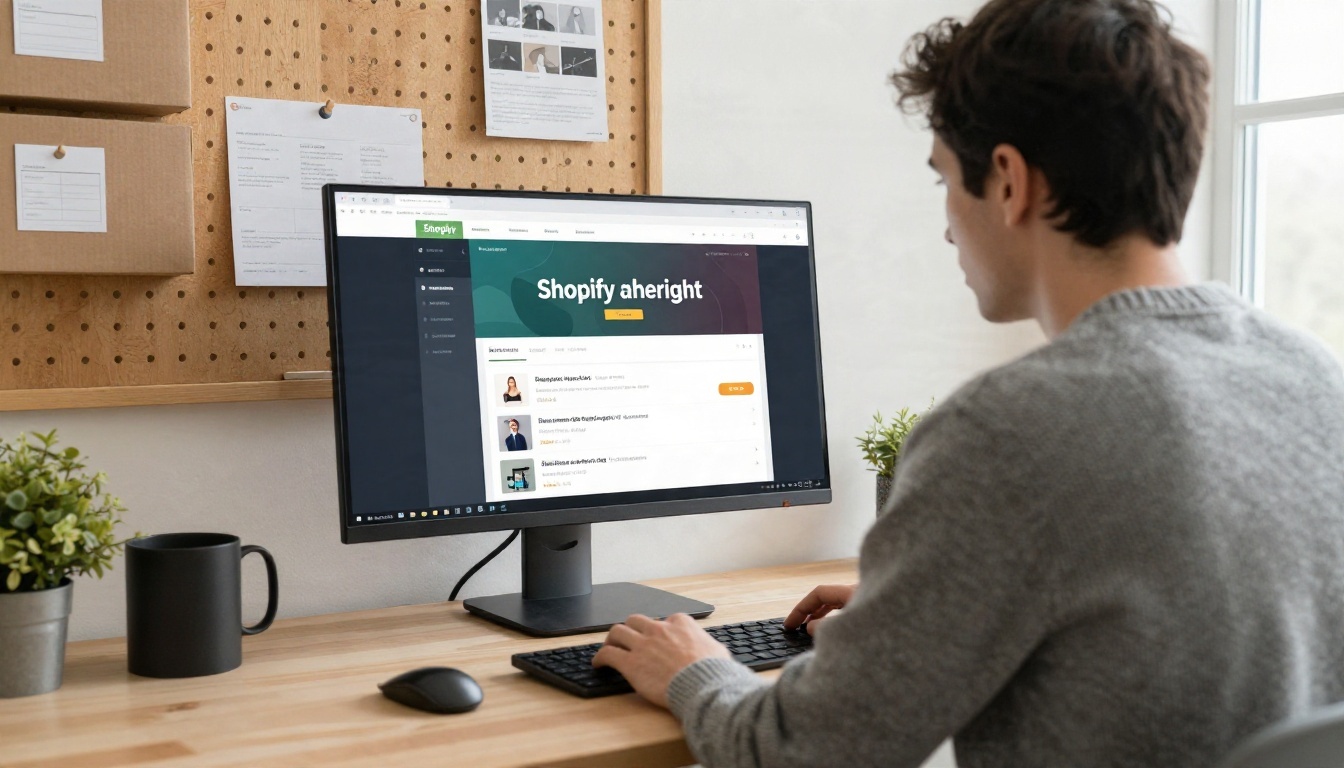
Visor de PDF para Shopify: incrusta un flipbook de PDF, opciones de apps y configuración gratis
Los enlaces a PDF simples alejan a los compradores de tu tienda Shopify y se rompen en los teléfonos. Descubre tres formas de mostrar PDF en tus páginas, cómo se comparan las opciones de apps y cómo incrustar un flipbook gratis con efecto de paso de página, paso a paso.
Tu tienda Shopify vende con fotos y descripciones breves, pero los compradores siguen pidiendo más: el catálogo completo, la tabla de tallas, la lista de precios mayoristas, el manual de montaje. La mayoría de los dueños suben un PDF y pegan el enlace. Funciona, en teoría. Luego el archivo se abre en una pestaña nueva, el cliente pellizca y amplía en el teléfono, se pierde en la página 14 y cierra la pestaña. Un visor de PDF para Shopify bien hecho mantiene el documento dentro de tu tienda y hace que sea cómodo de leer en cualquier pantalla.
Este artículo compara las tres formas realistas de mostrar un PDF en Shopify, revisa lo que suelen ofrecer las apps y recorre una configuración gratis que incrusta un flipbook con efecto de paso de página creado con Flipbooks AI. No necesitas un desarrollador.
Por qué Shopify necesita un mejor visor de PDF
Qué hace el enlace de PDF predeterminado
Cuando subes un archivo desde Configuración, luego Archivos en tu panel de administración de Shopify, la plataforma lo aloja en su CDN y te da una URL. Pega esa URL en un botón o en un enlace de menú y el navegador del visitante decide qué pasa después. Chrome de escritorio abre su visor integrado. Safari en iPhone muestra una vista previa simplificada. Algunos navegadores de Android simplemente descargan el archivo.
Eso significa que no tienes control sobre:
Diseño: un catálogo de 40 páginas aparece como un desplazamiento vertical interminable.
Marca: el visor muestra una barra de herramientas gris, no tus colores.
Navegación: los compradores no pueden saltar a un capítulo ni buscar con facilidad en dispositivos móviles.
Seguimiento: no sabes quién abrió el archivo ni hasta dónde leyó.
Dónde los PDF simples pierden ventas
Un enlace a un PDF es una puerta de salida. El comprador sale de tu tema, pierde tu encabezado y tu carrito, y a menudo nunca vuelve a la página del producto. En dispositivos móviles, por donde llega la mayor parte del tráfico de Shopify, las letras diminutas y el desplazamiento horizontal empeoran las cosas.
💡 Consejo profesional: Trata cada PDF como una página de tu tienda, no como un archivo. Si merece que lo lean, merece estar dentro de tu diseño, con tu encabezado, tu pie de página y tu icono de carrito siempre visibles.
Tres formas de mostrar PDF en Shopify
Tienes tres rutas prácticas. Cada una se adapta a un tipo distinto de tienda.
Enlaces directos al archivo
La opción más sencilla. Sube el archivo a Archivos, copia la URL y enlázala desde un botón. No cuesta nada y lleva dos minutos. Sirve para una tarjeta de garantía de una página o un aviso legal que nadie quiere hojear.
Apps visoras de la App Store de Shopify
Busca "PDF" en la App Store de Shopify y encontrarás varias familias de apps:
Apps para incrustar PDF que colocan un visor básico con desplazamiento en una página o en una plantilla de producto.
Apps de descarga digital que entregan un PDF después de la compra, a menudo con un enlace seguro.
Apps de flipbooks o catálogos que convierten un PDF en un diseño con paso de página dentro de tu tema.
La mayoría usa una suscripción mensual, y muchas limitan la cantidad de documentos o agregan una marca de agua en los planes más bajos. Lee siempre la tabla de planes antes de instalar.
Flipbook incrustado mediante iframe
En lugar de instalar otra app en tu tema, creas el flipbook en otro lugar y lo incrustas con un pequeño fragmento de HTML. Shopify acepta iframes en el contenido de las páginas y en el bloque Liquid personalizado de los temas de la Tienda en línea 2.0. Tu tema no carga ningún script adicional de app, así que no hay nada que desinstalar ni código de app que ralentice cada página.
Comparación lado a lado
Enfoque
Tiempo de configuración
Costo típico
Aspecto del paso de página
Impacto en el tema
Ideal para
Enlace directo al archivo
2 minutos
Gratis
No
Ninguno
Tarjetas de garantía, avisos legales
App básica para incrustar PDF
10 minutos
Plan gratuito o cuota mensual
No, desplazamiento vertical
Script de la app en la página
Manuales sencillos
App de descarga digital
15 minutos
Cuota mensual
No
Script de la app y ganchos de pago
Libros electrónicos de pago, archivos con registro
Flipbook mediante iframe
10 minutos
Empezar es gratis, planes para extras
Sí
Un iframe, sin app
Catálogos, lookbooks, listas de precios
⚠️ Atención: Los planes gratuitos de las apps suelen limitarte a uno o dos documentos. Si manejas un catálogo de temporada, un lookbook y una tabla de tallas, llegarás a ese límite rápido.
Cómo incrustar un flipbook en Shopify
Esta es la configuración gratis. Convertirás un PDF en un flipbook con el Conversor de PDF a flipbook y luego lo colocarás en una página de Shopify.
Haz clic en el botón de subida y elige tu PDF. Exporta primero el archivo desde Canva, InDesign o Google Docs, y mantenlo en un tamaño razonable para que las páginas carguen rápido.
Espera unos momentos mientras se convierten las páginas. Cada página se vuelve una imagen nítida con un efecto realista de paso de página.
Abre la vista previa y hojéala para confirmar el orden y la legibilidad.
Tu flipbook no tiene marcas de agua, algo que importa cuando el documento representa tu marca.
Paso 2: personaliza el aspecto
Antes de compartirlo, adapta el visor a tu tienda:
Marca: agrega tu logotipo y elige colores de fondo y de barra de herramientas parecidos a la paleta de tu tema.
Efectos de página: elige el estilo y la velocidad del paso de página.
Multimedia: incluye un video de producto o un clip de audio en cualquier página, para que un lookbook muestre cómo se mueve la tela.
Enlaces: haz que los nombres o las imágenes de los productos sean interactivos, para que cada página lleve al comprador directamente a la URL del producto correspondiente en Shopify.
✅ Buena práctica: Enlaza cada producto de una página del catálogo con su página de producto en Shopify. Tu flipbook se convierte en una herramienta de compra, no solo en un folleto.
Paso 3: copia el código para incrustar
Abre el panel para compartir y copia el código para incrustar. Obtendrás un fragmento de iframe parecido a este:
El contenedor mantiene el flipbook adaptable. La proporción del 70 por ciento se ajusta a una doble página horizontal; súbela a unos 130 por ciento para una página vertical individual en pantallas estrechas. La herramienta Incrustar flipbook en sitio web cubre más opciones de ubicación.
Paso 4: pega el código en Shopify
Puedes usar cualquiera de dos lugares.
Opción A: una página
En el panel de administración de Shopify, ve a Tienda en línea, luego Páginas, luego Agregar página.
Ponle un nombre claro, por ejemplo "Catálogo".
En el editor de contenido, haz clic en el icono Mostrar HTML (el símbolo de los corchetes angulares).
Pega el fragmento, vuelve al modo normal y guarda.
Agrega la página a tu menú en Tienda en línea, luego Navegación.
Opción B: una sección del tema
Ve a Tienda en línea, luego Temas, luego Personalizar.
Abre la plantilla donde quieres el flipbook, como una página de producto o la página de inicio.
Haz clic en Agregar sección o Agregar bloque, y luego elige Liquid personalizado.
Pega el fragmento y guarda.
💡 Consejo profesional: Revisa la vista previa en tu teléfono antes de publicar. Abre el enlace de vista previa del tema en un dispositivo real y comprueba que el flipbook se ajuste al ancho de la pantalla sin desplazamiento lateral.
Dónde encajan los flipbooks en tu tienda
Catálogos de productos y lookbooks
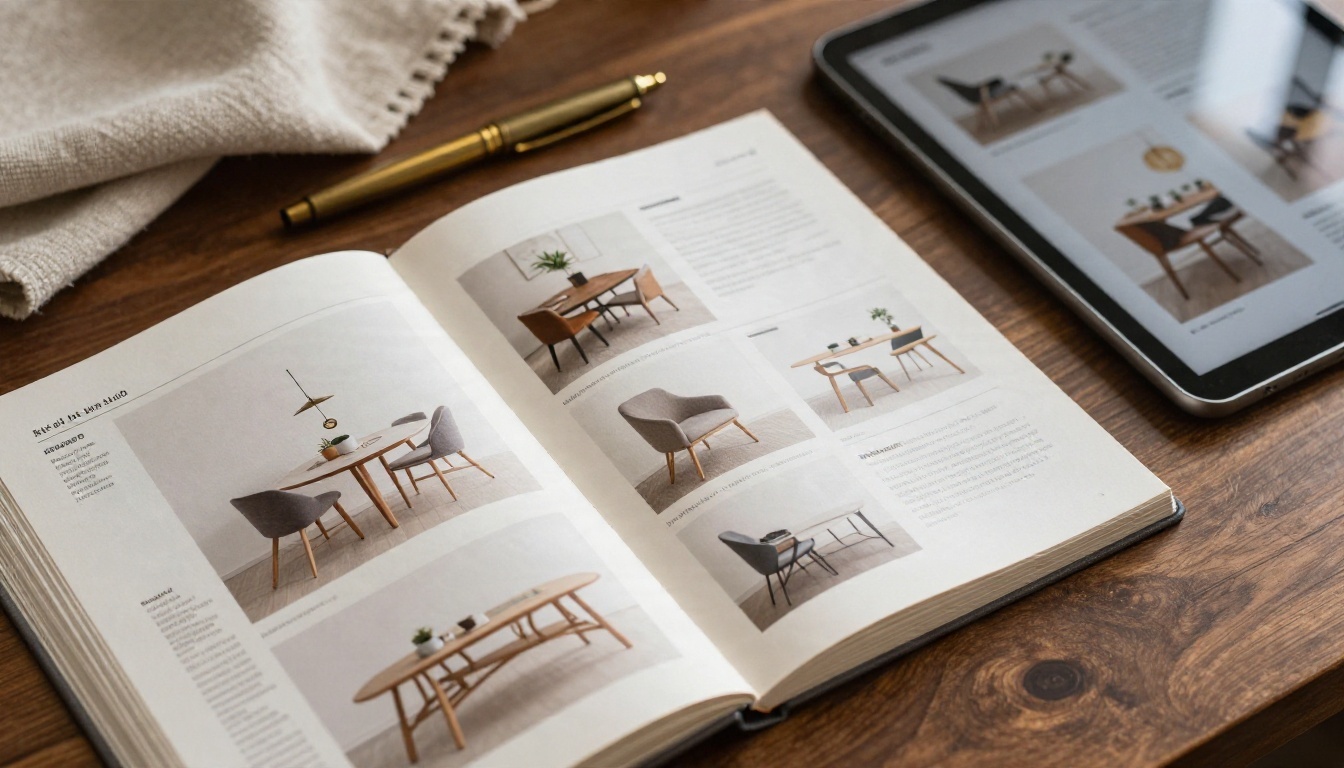
Las marcas de moda y de decoración para el hogar publican colecciones de temporada en PDF con frecuencia. Un flipbook convierte ese archivo en algo más parecido a una revista. Usa el Diseñador de lookbooks interactivos o el Generador de catálogos de productos para partir de un diseño pensado para el comercio minorista, y luego incrústalo en una página "Lookbook".
Una boutique que vende vestidos de verano puede incrustar el lookbook en la página de la colección, para que el cliente vea primero los conjuntos combinados y después haga clic para comprar.
Tablas de tallas e instrucciones de cuidado
Las devoluciones son caras. Una tabla de tallas clara y un folleto de cuidados en la página del producto reducen los pedidos con talla equivocada y los correos del tipo "¿cómo lavo esto?". Un taller de cerámica, por ejemplo, puede incrustar un folleto breve de cuidados debajo de la ficha de cada taza y reducir las preguntas repetidas.
Listas de precios mayoristas
Si vendes a comercios minoristas, un flipbook protegido con contraseña mantiene los precios mayoristas fuera de la vista del público. Créalo con el Generador de listas de precios digitales y colócalo en una página oculta que solo conozcan tus clientes mayoristas.
Tabla de casos de uso
Documento
Dónde colocarlo
Objetivo
Función sugerida
Catálogo de temporada
Página dedicada, banner en la página de inicio
Explorar y luego comprar
Enlaces interactivos a productos
Lookbook
Página de la colección
Inspirar la venta de conjuntos
Video en páginas clave
Tabla de tallas
Página del producto, Liquid personalizado
Menos devoluciones
Zoom y diseño para móviles
Folleto de cuidados
Acordeón en la página del producto
Menos correos de soporte
Breve, de 4 a 8 páginas
Lista de precios mayoristas
Página oculta para profesionales
Proteger los precios
Protección con contraseña
Kit de prensa
Página Nosotros o de medios
Conseguir cobertura de periodistas
Archivo descargable
Elegir una app o una incrustación
Preguntas que hacerse antes de instalar
Elijas la ruta que elijas, responde esto antes de pagar nada:
¿El plan gratuito agrega una marca de agua o limita las páginas?
¿Cuántos documentos puedo publicar con el precio actual?
¿Carga un script en cada página de mi tienda o solo donde lo uso?
¿Puedo proteger un archivo con contraseña?
¿Los visitantes verán mi marca o la del proveedor?
¿Puedo ver analíticas como vistas y tiempo en la página?
¿Qué pasa con mis incrustaciones si cancelo?
Así se comparan los criterios principales en las dos opciones más habituales.
Criterio
App visora típica
Flipbook con incrustación por iframe
Instalación en el tema
Sí
No
Número de documentos
A menudo limitado por el plan
Ilimitado en el plan Standard y superiores
Marca de agua
Común en los planes gratuitos
Ninguna en Flipbooks AI
Protección con contraseña
A veces como extra
Incluida para contenido privado
Analíticas
Básicas o ninguna
Vistas y captación de contactos en el plan Professional
Funciona fuera de Shopify
Rara vez
Sí, el mismo enlace funciona en correos y publicaciones en redes
Comprobaciones de velocidad y de dispositivos móviles
Un flipbook nunca debería ralentizar tu tienda. Mantén estos hábitos:
Comprime las imágenes dentro del PDF antes de subirlo. Las páginas de más de 2 MB cada una se suman.
Coloca la incrustación más abajo en la página cuando sea posible, para que no retrase el primer renderizado de tu sección principal.
Prueba en un teléfono Android de gama media con conexión móvil, no solo en una laptop rápida.
Revisa las áreas de toque de las flechas de siguiente y anterior. Deben ser fáciles de tocar con el pulgar.
Errores comunes que conviene evitar
La mayoría de las incrustaciones fallidas se deben a una pequeña lista de errores.
Subir un PDF de impresión con marcas de sangrado. Exporta una versión para pantalla sin marcas de corte.
Usar un ancho fijo en píxeles. El iframe se rompe en los teléfonos. Usa el contenedor adaptable que se mostró antes.
Esconder la página. Si el enlace al catálogo está solo en el pie de página, nadie lo encuentra. Agrégalo al menú principal y a las páginas de producto.
Olvidar los enlaces dentro del flipbook. Un catálogo sin productos interactivos deja al comprador en un callejón sin salida.
Editar el PDF y olvidar volver a subirlo. Actualiza el origen del flipbook cuando cambien los precios para que la incrustación muestre cifras vigentes.
Pegar la incrustación en un tema que elimina los iframes. Algunos temas o editores antiguos depuran el HTML. Usa el bloque Liquid personalizado si el editor de páginas borra tu fragmento.
⚠️ Advertencia: Nunca incrustes en un flipbook público un documento con datos privados de clientes. Usa protección con contraseña o mantenlo fuera de la tienda por completo.
Mide lo que funciona
Publicar es solo la mitad del trabajo. Un flipbook en una página de Shopify debe ganarse su lugar con números.
Con el plan Professional de Flipbooks AI puedes ver cuántas personas abren cada flipbook, qué páginas retienen la atención y captar correos antes de que un visitante llegue a la primera página. Esa opción de captación de contactos es útil en los catálogos mayoristas, donde cada correo puede ser un posible comercio minorista. Consulta qué plan te conviene en la página de precios.
Combina esos datos con tus informes de Shopify:
Compara las sesiones en la página del catálogo con los pedidos que incluyen productos de esa lista.
Revisa la tasa de salida de la página. Un número alto suele significar que la incrustación carga lento o está demasiado abajo.
Prueba dos versiones del mismo catálogo, una con video y otra sin él, y quédate con la que mejor funcione.
Ya tienes el panorama. Un enlace directo sirve para una página legal. Una app visora de la App Store de Shopify funciona si solo necesitas un desplazamiento básico. Para todo lo que los compradores realmente deberían disfrutar leyendo, gana un flipbook dentro de tu tema, y la ruta con iframe mantiene tu tienda ligera.
Sube tu PDF y personaliza los colores, el logotipo y los enlaces.
Copia el código para incrustar.
Pégalo en una página de Shopify o en un bloque Liquid personalizado.
Agrega la página a tu menú y prueba en tu teléfono.
Cuando necesites analíticas, captación de contactos o flipbooks ilimitados, compara los planes de precios y elige el que se ajuste al número de catálogos que manejas. Tu primer flipbook incrustado puede estar publicado antes de que se enfríe tu café.