Shopify PDF-Viewer: Flipbook aus PDF einbetten, App-Optionen, kostenloses Setup
Einfache PDF-Links schicken Käufer aus deinem Shopify-Shop weg und funktionieren auf Smartphones schlecht. Hier siehst du drei Wege, PDFs auf deinen Seiten zu zeigen, wie sich App-Optionen vergleichen und wie du ein kostenloses Flipbook mit Umblättereffekt Schritt für Schritt einbettest.
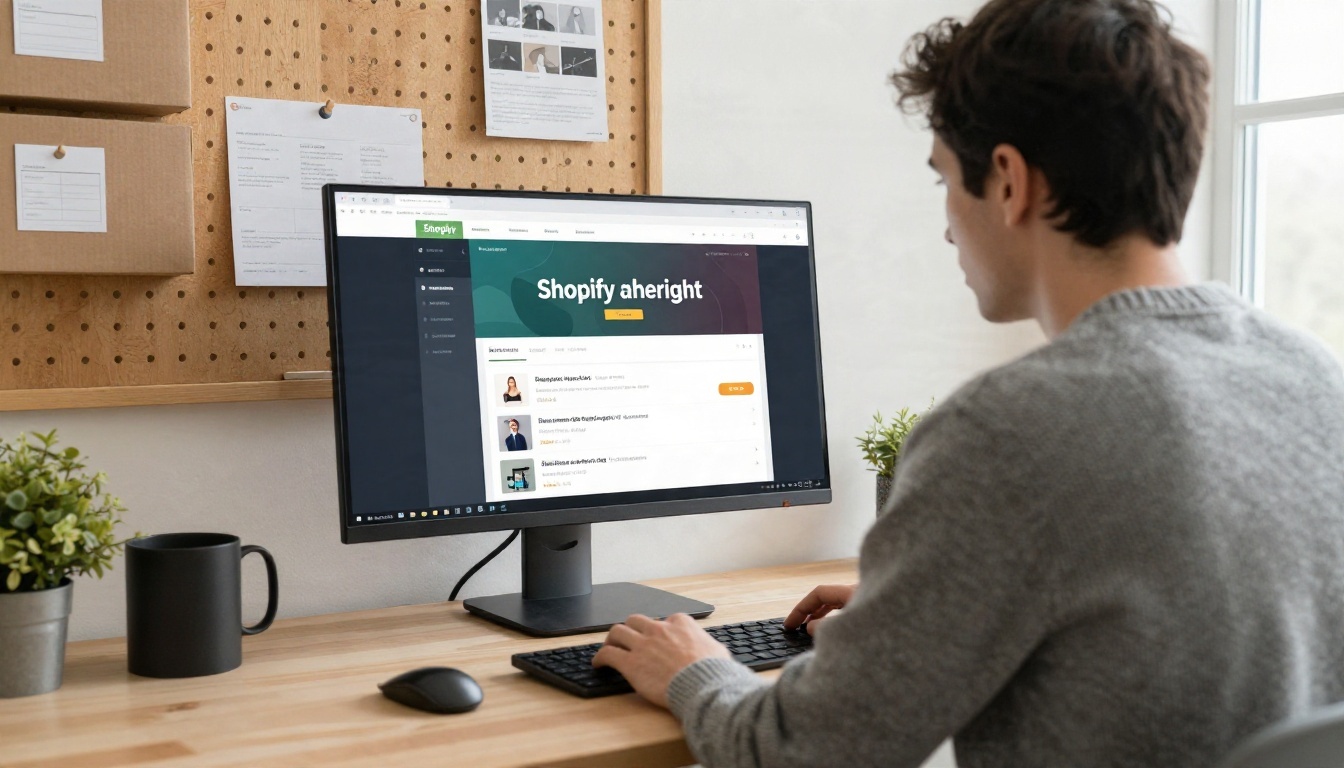
Dein Shopify-Shop verkauft mit Fotos und kurzen Beschreibungen, aber Käufer fragen immer wieder nach mehr: dem vollständigen Katalog, der Größentabelle, der Großhandelspreisliste, der Montageanleitung. Die meisten Shop-Betreiber laden ein PDF hoch und fügen den Link ein. Technisch funktioniert das. Dann öffnet sich die Datei in einem neuen Tab, ein Käufer zoomt auf dem Smartphone mit den Fingern, verliert sich auf Seite 14 und schließt den Tab. Ein richtiger Shopify PDF-Viewer hält das Dokument im Shop und macht es auf jedem Bildschirm angenehm zu lesen.
Dieser Artikel vergleicht die drei realistischen Wege, ein PDF auf Shopify zu zeigen, schaut sich an, was App-Optionen meist bieten, und führt durch ein kostenloses Setup, das ein Flipbook mit Umblättereffekt einbettet, das mit Flipbooks AI erstellt wurde. Ein Entwickler ist nicht nötig.
Warum Shopify einen besseren PDF-Viewer braucht
Was der Standard-PDF-Link bewirkt
Wenn du im Shopify-Admin über Einstellungen, dann Dateien eine Datei hochlädst, speichert die Plattform sie in ihrem CDN und gibt dir eine URL. Fügst du diese URL in einen Button oder einen Menülink ein, entscheidet der Browser des Besuchers, was als Nächstes passiert. Desktop-Chrome öffnet seinen eingebauten Viewer. Safari auf dem iPhone zeigt eine abgespeckte Vorschau. Manche Android-Browser laden die Datei einfach herunter.
Das heißt, du hast keine Kontrolle über:
Layout: Ein 40-seitiger Katalog erscheint als endlos langes vertikales Scrollen.
Branding: Der Viewer zeigt eine graue Werkzeugleiste statt deiner Farben.
Navigation: Käufer können auf dem Handy nicht leicht zu einem Kapitel springen oder suchen.
Tracking: Du weißt nicht, wer die Datei geöffnet hat oder wie weit gelesen wurde.
Wo einfache PDFs Umsatz verlieren
Ein PDF-Link ist ein Fluchtweg für den Käufer. Der Käufer verlässt dein Theme, verliert deine Kopfzeile und den Warenkorb und kehrt oft nie auf die Produktseite zurück. Auf dem Handy, wo der Großteil des Shopify-Traffics ankommt, machen winzige Schrift und seitliches Wischen es noch schlimmer.
💡 Pro-Tipp: Behandle jedes PDF wie eine Seite deines Shops, nicht wie eine Datei. Wenn es gelesen werden soll, gehört es in dein Layout, mit deiner Kopfzeile, Fußzeile und dem Warenkorb-Symbol in Sichtweite.
Drei Wege, PDFs auf Shopify zu zeigen
Du hast drei praktische Wege. Jeder passt zu einer anderen Art von Shop.
Direkte Datei-Links
Die einfachste Option. Lade die Datei unter Dateien hoch, kopiere die URL und verlinke sie von einem Button aus. Sie kostet nichts und dauert zwei Minuten. Für eine einseitige Garantiekarte oder einen rechtlichen Hinweis, den niemand durchblättern möchte, ist sie in Ordnung.
Viewer-Apps aus dem Shopify App Store
Suche im Shopify App Store nach „PDF“, und du findest mehrere Gruppen von Apps:
PDF-Einbettungs-Apps, die einen einfachen Scroll-Viewer auf einer Seite oder einer Produktvorlage platzieren.
Download-Apps für digitale Produkte, die nach dem Kauf ein PDF ausliefern, oft mit einem sicheren Link.
Flipbook- oder Katalog-Apps, die ein PDF in ein Layout mit Umblättereffekt innerhalb deines Themes umwandeln.
Die meisten laufen über ein monatliches Abo, und viele begrenzen die Zahl der Dokumente oder fügen in den unteren Tarifen ein Wasserzeichen hinzu. Lies die Tarifübersicht immer, bevor du installierst.
Eingebettetes Flipbook über ein Iframe
Anstatt eine weitere App in dein Theme zu installieren, erstellst du das Flipbook woanders und bettest es mit einem kurzen HTML-Snippet ein. Shopify akzeptiert Iframes im Seiteninhalt und im Block Custom Liquid der Online-Store-2.0-Themes. Dein Theme lädt kein zusätzliches App-Skript, es gibt also nichts zu deinstallieren und keinen App-Code, der jede Seite verlangsamt.
Direkter Vergleich
Ansatz
Einrichtungszeit
Übliche Kosten
Umblätter-Optik
Auswirkung auf das Theme
Am besten für
Direkter Datei-Link
2 Minuten
Kostenlos
Nein
Keine
Garantiekarten, rechtliche Hinweise
Einfache PDF-Einbettungs-App
10 Minuten
Kostenloser Tarif oder monatliche Gebühr
Nein, vertikales Scrollen
App-Skript auf der Seite
Einfache Anleitungen
Download-App für digitale Produkte
15 Minuten
Monatliche Gebühr
Nein
App-Skript und Checkout-Anbindungen
Bezahlte E-Books, geschützte Dateien
Flipbook über Iframe
10 Minuten
Kostenloser Start, Tarife für Extras
Ja
Ein Iframe, keine App
Kataloge, Lookbooks, Preislisten
⚠️ Achtung: Kostenlose App-Tarife begrenzen dich oft auf ein oder zwei Dokumente. Wenn du einen saisonalen Katalog, ein Lookbook und eine Größentabelle betreibst, erreichst du dieses Limit schnell.
So bettest du ein Flipbook in Shopify ein
Dies ist das kostenlose Setup. Du wandelst ein PDF mit dem PDF-zu-Flipbook-Konverter in ein Flipbook um und platzierst es dann auf einer Shopify-Seite.
Klicke auf den Upload-Button und wähle dein PDF aus. Exportiere es vorher aus Canva, InDesign oder Google Docs und halte die Datei in einer vernünftigen Größe, damit die Seiten schnell laden.
Warte einen Moment, während die Seiten umgewandelt werden. Jede Seite wird zu einem scharfen Bild mit einer realistischen Seitenkrümmung.
Öffne die Vorschau und blättere durch, um Reihenfolge und Lesbarkeit zu prüfen.
Dein Flipbook hat keine Wasserzeichen, und das zählt, wenn das Dokument deine Marke darstellt.
Schritt 2: Das Aussehen anpassen
Passe den Viewer vor dem Teilen an deinen Shop an:
Branding: Füge dein Logo hinzu und wähle Hintergrund- und Werkzeugleistenfarben, die nah an der Farbpalette deines Themes liegen.
Seiteneffekte: Wähle den Stil und die Geschwindigkeit des Umblätterns.
Multimedia: Füge auf jeder Seite ein Produktvideo oder einen Audioclip ein, damit ein Lookbook zeigen kann, wie sich ein Stoff bewegt.
Links: Mache Produktnamen oder Bilder anklickbar, damit jede Seite Käufer direkt zur richtigen Shopify-Produkt-URL führt.
✅ Bewährte Methode: Verlinke jedes Produkt auf einer Katalogseite mit seiner Shopify-Produktseite. So wird dein Flipbook zu einem Einkaufswerkzeug und nicht nur zu einer Broschüre.
Schritt 3: Den Einbettungscode kopieren
Öffne das Freigabe-Panel und kopiere den Einbettungscode. Du erhältst ein Iframe-Snippet, das ungefähr so aussieht:
Der Wrapper macht das Flipbook responsiv. Das Verhältnis von 70 Prozent passt zu einer Querformat-Doppelseite; erhöhe es auf etwa 130 Prozent für eine einzelne Hochformatseite auf schmalen Bildschirmen. Das Tool Flipbook auf Website einbetten deckt mehr Platzierungsoptionen ab.
Schritt 4: In Shopify einfügen
Du kannst eine von zwei Stellen nutzen.
Option A: Eine Seite
Gehe im Shopify-Admin zu Online-Shop, dann Seiten, dann Seite hinzufügen.
Gib ihr einen klaren Namen, zum Beispiel „Katalog“.
Klicke im Inhaltseditor auf das Symbol HTML anzeigen (das Zeichen mit den spitzen Klammern).
Füge das Snippet ein, wechsle zurück und speichere.
Füge die Seite unter Online-Shop, dann Navigation deinem Menü hinzu.
Option B: Ein Theme-Abschnitt
Gehe zu Online-Shop, dann Themes, dann Anpassen.
Öffne die Vorlage, in der das Flipbook erscheinen soll, etwa eine Produktseite oder die Startseite.
Klicke auf Abschnitt hinzufügen oder Block hinzufügen und wähle Custom Liquid.
Füge das Snippet ein und speichere.
💡 Pro-Tipp: Prüfe die Vorschau auf deinem Smartphone, bevor du veröffentlichst. Öffne den Theme-Vorschau-Link auf einem echten Gerät und kontrolliere, ob das Flipbook ohne seitliches Scrollen in die Bildschirmbreite passt.
Wo Flipbooks in deinen Shop passen
Produktkataloge und Lookbooks
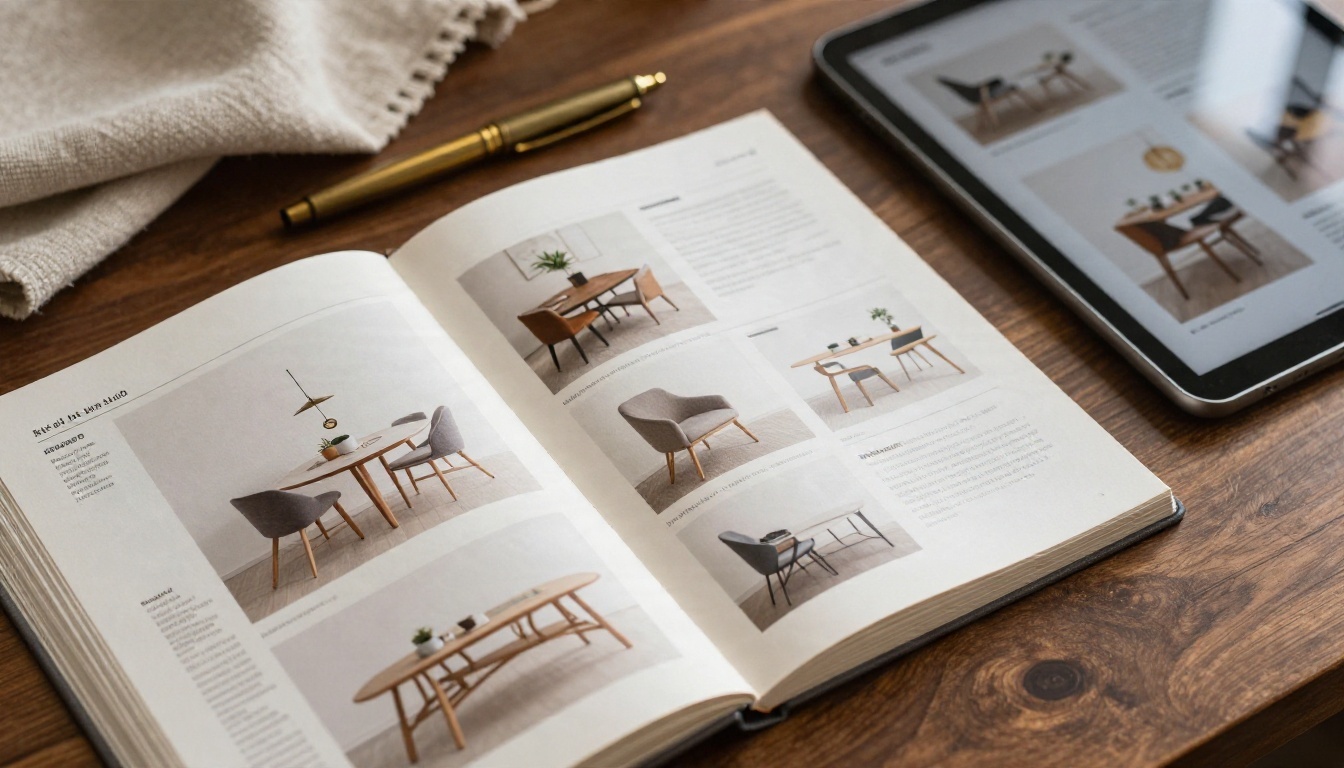
Mode- und Wohnmarken veröffentlichen saisonale Kollektionen oft als PDF. Ein Flipbook macht aus dieser Datei etwas, das eher einem Magazin ähnelt. Nutze Interaktiver Lookbook-Designer oder den Produktkatalog-Generator, um mit einem Layout zu starten, das für den Handel gemacht ist, und bette es dann auf einer Seite „Lookbook“ ein.
Eine Boutique, die Sommerkleider verkauft, kann das Lookbook auf der Kollektionsseite einbetten. So sieht der Käufer zuerst gestylte Outfits und tippt dann weiter zum Kauf.
Größentabellen und Pflegehinweise
Retouren sind teuer. Eine klare Größentabelle und ein Pflegeheft auf der Produktseite reduzieren Fehlbestellungen und E-Mails mit der Frage „Wie wasche ich das?“. Ein Keramikatelier kann zum Beispiel unter jeder Tassen-Produktseite ein kurzes Pflegeheft einbetten und so wiederkehrende Fragen verringern.
Großhandelspreislisten
Wenn du an Händler verkaufst, hält ein passwortgeschütztes Flipbook Großhandelspreise von der Öffentlichkeit fern. Erstelle es mit Digitale Preisliste erstellen und platziere es dann auf einer versteckten Seite, die nur deine Handelskunden kennen.
Tabelle der Anwendungsfälle
Dokument
Wo platzieren
Ziel
Empfohlene Funktion
Saisonkatalog
Eigene Seite, Banner auf der Startseite
Stöbern, dann kaufen
Anklickbare Produktlinks
Lookbook
Kollektionsseite
Outfit-Verkäufe anregen
Video auf wichtigen Seiten
Größentabelle
Produktseite, Custom Liquid
Weniger Retouren
Zoom und mobiles Layout
Pflegeheft
Akkordeon auf der Produktseite
Weniger Support-E-Mails
Kurz, 4 bis 8 Seiten
Großhandelspreisliste
Versteckte Händlerseite
Preise schützen
Passwortschutz
Pressemappe
Über-uns- oder Medienseite
Berichterstattung von Journalisten gewinnen
Herunterladbare Datei
App oder Einbettung wählen
Fragen, die du vor der Installation klären solltest
Welchen Weg du auch wählst, kläre diese Punkte, bevor du irgendetwas bezahlst:
Fügt der kostenlose Tarif ein Wasserzeichen hinzu oder begrenzt er die Seiten?
Wie viele Dokumente kann ich zum aktuellen Preis veröffentlichen?
Lädt es ein Skript auf jeder Seite meines Shops oder nur dort, wo ich es verwende?
Kann ich eine Datei mit einem Passwort schützen?
Sehen Leser mein Branding oder das des Anbieters?
Kann ich Statistiken wie Aufrufe und Verweildauer sehen?
Was passiert mit meinen Einbettungen, wenn ich kündige?
So stehen die wichtigsten Kriterien bei den zwei häufigsten Optionen nebeneinander.
Kriterium
Übliche Viewer-App
Flipbook mit Iframe-Einbettung
Installation im Theme
Ja
Nein
Anzahl der Dokumente
Oft durch den Tarif begrenzt
Unbegrenzt ab dem Standard-Tarif
Wasserzeichen
Auf kostenlosen Tarifen üblich
Keines bei Flipbooks AI
Passwortschutz
Manchmal als Extra
Enthalten für private Inhalte
Statistiken
Einfach oder keine
Aufrufe und Kontaktgewinnung im Professional-Tarif
Funktioniert außerhalb von Shopify
Selten
Ja, derselbe Link funktioniert in E-Mails und Social-Media-Beiträgen
Du kannst die Tarife auf der Preisseite vergleichen.
Tempo- und Mobil-Checks
Ein Flipbook sollte deinen Shop nie verlangsamen. Behalte diese Gewohnheiten bei:
Komprimiere Bilder im PDF, bevor du hochlädst. Jede Seite über 2 MB summiert sich.
Platziere die Einbettung, wenn möglich, weiter unten auf der Seite, damit sie den ersten Aufbau deines Hero-Bereichs nicht verzögert.
Teste auf einem Android-Smartphone der Mittelklasse über eine mobile Verbindung, nicht nur auf einem schnellen Laptop.
Prüfe die Tippflächen für die Pfeile „Weiter“ und „Zurück“. Sie sollten sich leicht mit dem Daumen treffen lassen.
Häufige Fehler, die du vermeiden solltest
Die meisten fehlgeschlagenen Einbettungen gehen auf eine kleine Liste von Fehlern zurück.
Ein Druck-PDF mit Beschnittmarken hochladen. Exportiere eine Bildschirmversion ohne Schnittmarken.
Eine feste Pixelbreite verwenden. Das Iframe bricht auf Smartphones. Nutze den responsiven Wrapper von vorhin.
Die Seite vergraben. Wenn der Katalog-Link nur in der Fußzeile steht, findet ihn niemand. Füge ihn dem Hauptmenü und den Produktseiten hinzu.
Links innerhalb des Flipbooks vergessen. Ein Katalog ohne anklickbare Produkte ist eine Sackgasse für Käufer.
Das PDF bearbeiten und vergessen, es erneut hochzuladen. Aktualisiere die Quelle des Flipbooks, wenn sich Preise ändern, damit die Einbettung aktuelle Zahlen zeigt.
Die Einbettung in ein Theme einfügen, das Iframes entfernt. Manche älteren Themes oder Editoren bereinigen HTML. Nutze den Block Custom Liquid, wenn der Seiteneditor dein Snippet entfernt.
⚠️ Warnung: Bette niemals ein Dokument mit privaten Kundendaten in ein öffentliches Flipbook ein. Nutze Passwortschutz oder halte es ganz aus dem Storefront heraus.
Messen, was funktioniert
Veröffentlichen ist nur die halbe Arbeit. Ein Flipbook auf einer Shopify-Seite sollte seinen Platz mit Zahlen rechtfertigen.
Mit dem Professional-Tarif von Flipbooks AI siehst du, wie viele Personen jedes Flipbook öffnen, welche Seiten die Aufmerksamkeit halten, und kannst E-Mail-Adressen sammeln, bevor ein Besucher Seite eins erreicht. Diese Option zur Kontaktgewinnung ist nützlich für Großhandelskataloge, bei denen jede E-Mail ein möglicher Händler ist. Welcher Tarif passt, siehst du auf der Preisseite.
Verbinde diese Daten mit deinen Shopify-Berichten:
Vergleiche die Sitzungen auf der Katalogseite mit Bestellungen, die Produkte aus dem Katalog enthalten.
Prüfe die Absprungrate der Seite. Ein hoher Wert bedeutet meist, dass die Einbettung langsam lädt oder zu weit unten steht.
Teste zwei Versionen desselben Katalogs, eine mit Video und eine ohne, und behalte die bessere.
Offline-Downloads sind eine weitere Option. Lass treue Kunden das Flipbook für später speichern, was sich für Messen und Reisekataloge eignet. Wenn du weitere Formate sehen möchtest, die sich zum Einbetten lohnen, stöbere durch alle Flipbook-Tools, vom Katalog-Flipbook-Ersteller bis zu Kostenloser digitaler Katalog-Ersteller.
Bereit, deins einzurichten?
Jetzt hast du das Gesamtbild. Ein direkter Link reicht für eine rechtliche Seite. Ein Viewer aus dem Shopify App Store funktioniert, wenn du nur ein einfaches Scrollen brauchst. Für alles, was Käufer wirklich gern lesen sollen, gewinnt ein Flipbook im Theme, und der Iframe-Weg hält deinen Shop schlank.
Lade dein PDF hoch und passe Farben, Logo und Links an.
Kopiere den Einbettungscode.
Füge ihn in eine Shopify-Seite oder einen Block Custom Liquid ein.
Füge die Seite deinem Menü hinzu und teste sie auf deinem Smartphone.
Wenn du Lesestatistiken, Kontaktgewinnung oder unbegrenzte Flipbooks brauchst, vergleiche die Tarife und wähle den, der zur Anzahl deiner Kataloge passt. Dein erstes eingebettetes Flipbook kann live sein, bevor dein Kaffee kalt wird.