Vous avez écrit l'histoire. Votre enfant a peut-être dessiné les images, vous avez peut-être fait appel à un illustrateur, ou vous avez croqué chaque renard vous-même. Vient maintenant la partie délicate : transformer des pages éparses en quelque chose que les gens peuvent vraiment lire, feuilleter et faire circuler. Un bon créateur de livres d'histoires résout cela en un après-midi, et avec une plateforme comme Flipbooks AI, vous obtenez un livre à partager qui se feuillette comme un livre papier.
Cet article compare les trois façons de créer un livre d'histoires aujourd'hui : les créateurs en ligne gratuits, les applications pour téléphone et tablette et le parcours PDF vers flipbook. Vous verrez ce que chacun fait bien, ce qui le rend moins pratique, et comment partager le résultat pour que grands-parents, élèves ou clients puissent l'ouvrir d'une simple pression.
Ce que fait un créateur de livres d'histoires
Un créateur de livres d'histoires est tout outil qui vous permet d'assembler textes et images en pages ordonnées, puis de les exporter ou de les publier. Cela paraît simple, et c'est simple. Les différences apparaissent sur trois points : la liberté de mise en page, le format obtenu et la facilité de partage.
Trois types d'outils
La plupart des options entrent dans l'une de ces catégories :
- Éditeurs de modèles dans le navigateur. Vous choisissez une mise en page, ajoutez des images, saisissez votre texte et téléchargez un fichier.
- Applications mobiles. Vous créez le livre sur un téléphone ou une tablette, souvent avec des outils de dessin, un enregistrement vocal ou l'import de photos.
- Parcours PDF et convertisseur. Vous concevez vos pages où vous voulez (un traitement de texte, un éditeur graphique, même un scanner), puis vous convertissez le PDF en flipbook en ligne.
Le troisième parcours est celui que la plupart des auteurs sous-estiment. Il vous permet de garder l'outil de conception que vous aimez déjà, et il sépare la création des pages de leur publication.
Qui utilise ces outils
| Créateur | Objectif habituel | Pages | Public |
|---|
| Parent ou grand-parent | Souvenir pour un enfant | 12 à 24 | Famille |
| Enseignant | Projet de lecture en classe | 8 à 20 | Élèves et parents |
| Auteur autoédité | Extrait ou album complet | 24 à 40 | Lecteurs et critiques |
| Petite entreprise | Histoire de marque ou conte de mascotte | 10 à 30 | Clients |
| Thérapeute ou coach | Histoires sociales et routines | 6 à 12 | Clients |
Si vous vous reconnaissez dans l'une de ces lignes, le reste de cet article est fait pour vous.
Les créateurs en ligne gratuits à essayer
Recherchez un créateur de livres d'histoires gratuit et vous trouverez des dizaines de sites. En surface, ils se ressemblent, mais les petites lignes changent tout.
Ce que « gratuit » signifie souvent
La gratuité s'accompagne souvent d'une contrepartie. Connaissez les plus courantes avant de passer une soirée à construire un livre :
- Un filigrane sur chaque page ou sur l'export final.
- Une limite de pages, souvent autour de 10 pages dans l'offre gratuite.
- Un téléchargement réservé à une offre payante, si bien que vous pouvez consulter le livre sans pouvoir le conserver.
- Un caractère public par défaut, ce qui compte si le livre contient des photos de vos enfants.
- Une impression proposée uniquement par la boutique du site.
⚠️ Avant d'importer des photos de famille dans un outil gratuit, vérifiez si les livres sont publics ou consultables par défaut. Un lien privé et une galerie publique, ce n'est pas du tout la même chose.
Comparatif rapide des approches gratuites
| Approche | Coût de départ | Liberté de mise en page | Risque de filigrane | Idéal pour |
|---|
| Éditeur de modèles dans le navigateur | Offre gratuite | Moyenne | Fréquent | Projets de classe rapides |
| Traitement de texte ou diaporama exporté en PDF | Souvent déjà possédé | Élevée | Aucun | Auteurs qui aiment le contrôle |
| Application de dessin exportée en PDF | Gratuit ou peu coûteux | Élevée | Aucun | Illustrateurs |
| Convertisseur PDF vers flipbook | Essai gratuit | Dépend du PDF source | Aucun filigrane | Partage et publication |
Remarquez la tendance. Les outils qui offrent une grande liberté de mise en page ne sont généralement pas ceux qui facilitent le partage, et les outils dotés d'un partage intégré limitent souvent vos mises en page. Séparer le travail en deux règle le problème.
Applications pour téléphone et tablette
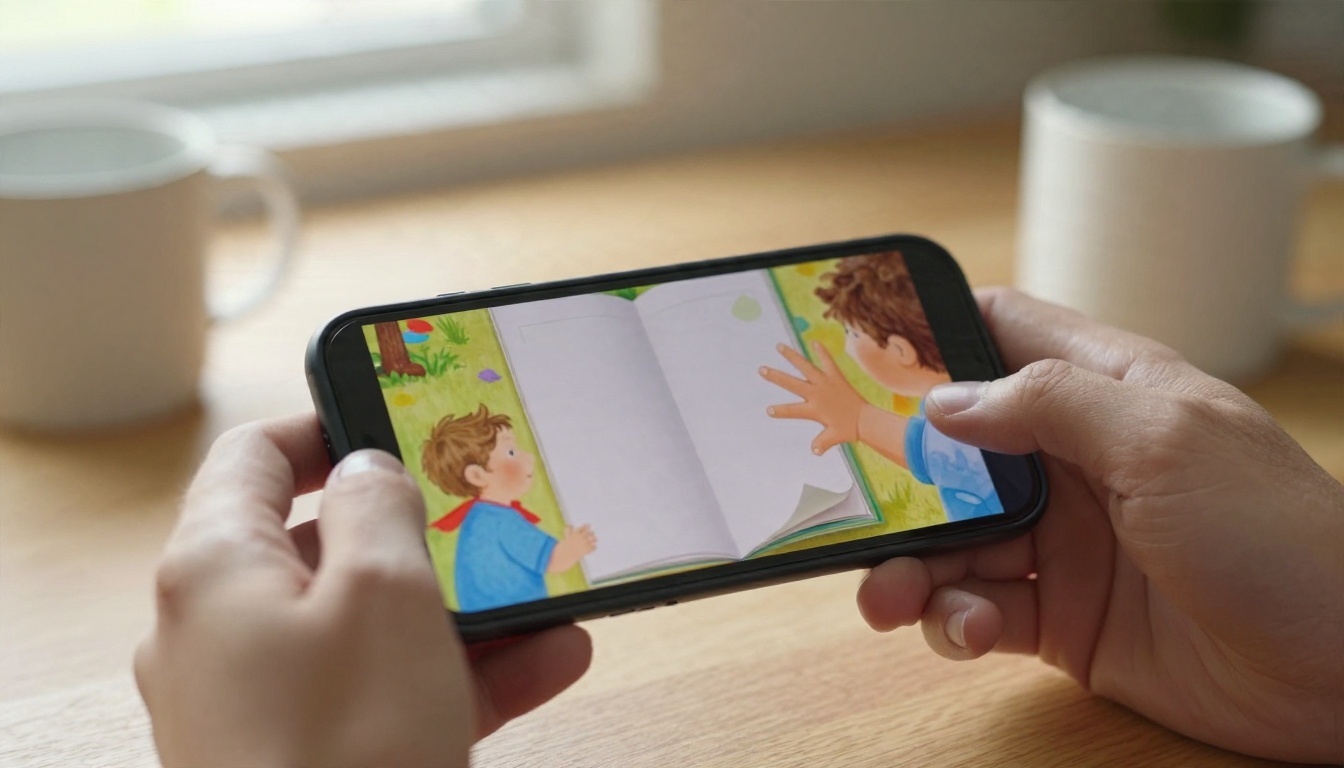
Les applications ont du sens lorsque le livre est créé par un enfant ou avec lui. Le dessin tactile, l'import de photos et la narration vocale sont vraiment difficiles à égaler sur un ordinateur de bureau.
Ce qu'il faut chercher dans une application
- Export en PDF ou en images. Si une application garde votre livre uniquement dans sa propre bibliothèque, vous louez votre propre histoire.
- Mode hors ligne. Pratique pour les trajets en voiture et les classes au Wi-Fi faible.
- Enregistrement vocal par page. Idéal pour les grands-parents qui veulent lire à voix haute depuis loin.
- Zones tactiles larges. Les petites mains ont besoin de gros boutons.
- Aucun compte pour les enfants. Privilégiez une connexion contrôlée par un parent.
Applications ou outils de navigateur
| Fonctionnalité | Application mobile | Créateur dans le navigateur |
|---|
| Dessin au doigt ou au stylet | Excellent | Limité |
| Saisie de longs textes | Fatigant | Confortable |
| Import de photos depuis la galerie | Immédiat | Nécessite un import |
| Précision de la mise en page | Faible à moyenne | Moyenne à élevée |
| Export en PDF | Variable | Généralement proposé |
| Partage par lien flipbook | Rare | Rare sans convertisseur |
💡 Astuce : Dessinez et écrivez dans l'application, exportez un PDF, puis terminez dans un navigateur. Vous gardez la créativité tactile et un partage soigné dans un seul parcours.
Organisez votre histoire avant d'ouvrir quoi que ce soit
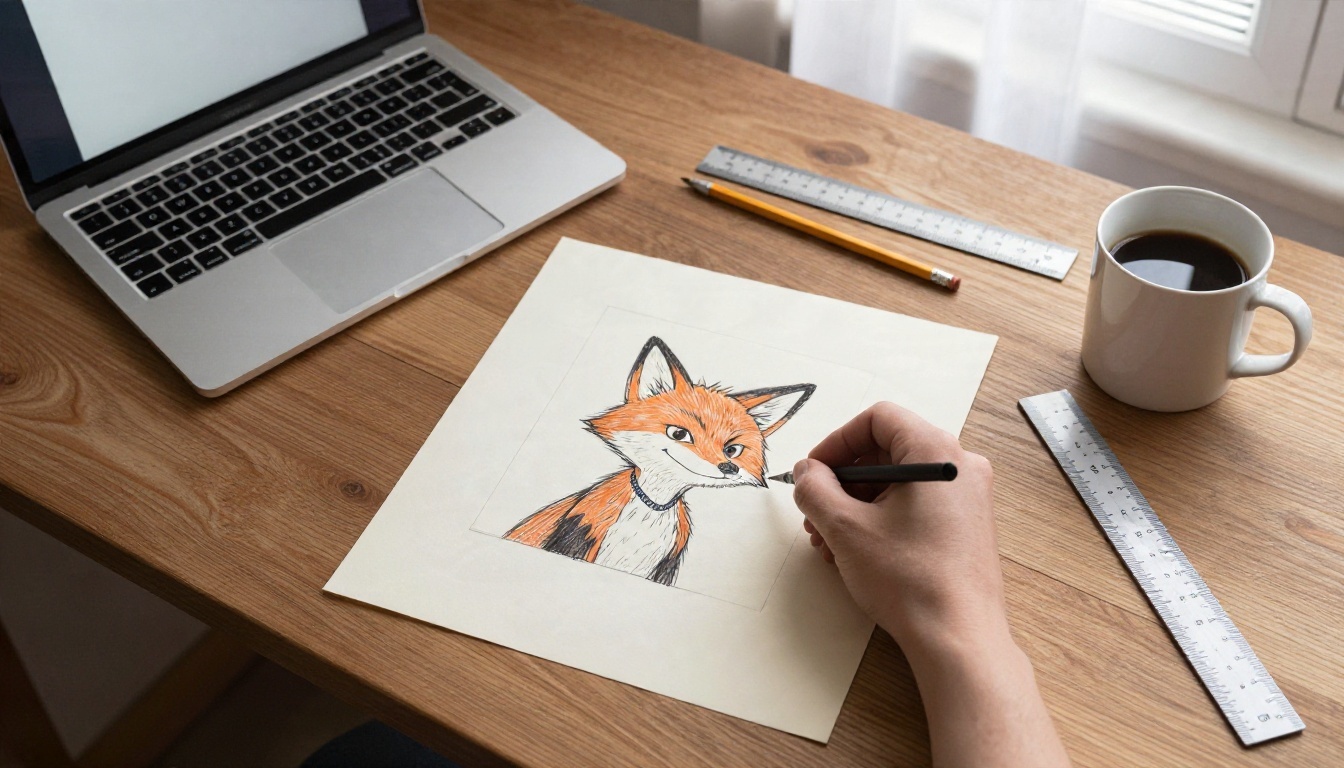
Le plus grand gain de temps n'est pas une fonctionnalité. C'est un plan sur une seule page. La plupart des projets s'enlisent parce que le créateur a ouvert un éditeur vierge sans savoir combien de pages l'histoire demandait.
Choisir le nombre de pages
Les albums illustrés sont construits par multiples de quatre ou de huit, à cause du pliage des pages imprimées. Pour un livre numérique, vous n'êtes pas tenu à cette règle, mais un nombre bien rond reste plus agréable à lire.
| Tranche d'âge | Pages suggérées | Mots par page |
|---|
| Tout-petits (1 à 3 ans) | 8 à 12 | 1 à 10 |
| Maternelle (3 à 5 ans) | 12 à 24 | 10 à 30 |
| Jeunes lecteurs (5 à 8 ans) | 20 à 32 | 30 à 60 |
| Enfants plus grands (8 à 12 ans) | 32 et plus | 60 à 150 |
Rédiger des blocs de texte courts
Les pages numériques se lisent à l'écran, parfois petit. Gardez une seule idée par page. Une liste de contrôle utile :
- Rédigez d'abord l'histoire complète dans un seul document.
- Découpez-la en morceaux de la taille d'une page, un moment par page.
- Indiquez quelles pages demandent une grande image et lesquelles une image plus calme.
- Lisez-la à voix haute et supprimez tout ce qui vous fait trébucher.
- Réservez la dernière page à une image de clôture, pas à un paragraphe de plus.
Préparer vos images
Utilisez la même taille pour chaque illustration afin que les pages ne sautent pas lors du feuilletage. Le format paysage convient bien aux tablettes et aux écrans, tandis que le format portrait ressemble davantage à un livre classique. Enregistrez les images avec une bonne résolution, mais gardez le PDF final sous une taille raisonnable pour qu'il s'ouvre vite.
Si vos pages existent déjà en PDF, c'est le chemin le plus rapide entre le fichier et le livre terminé. Flipbooks AI transforme le PDF en livre à feuilleter que vous partagez par lien. Le Générateur de flipbooks d'e-book et l'Éditeur de livre numérique interactif sont conçus précisément pour ce type de projet.
Étape 1 : créer votre compte
Rendez-vous sur Flipbooks AI et créez un compte. Vous pouvez essayer la plateforme avant de choisir une offre, et la page des tarifs détaille ce que comprend chaque niveau.
Étape 2 : importer le PDF
- Cliquez sur le bouton d'import dans votre tableau de bord.
- Sélectionnez le PDF de votre histoire sur votre ordinateur.
- Patientez un instant pendant la conversion du fichier. Chaque page du PDF devient une page du flipbook.
- Vérifiez l'ordre des pages dans l'aperçu. Si une double page vous semble incorrecte, corrigez le PDF puis importez-le à nouveau.
Le Convertisseur PDF vers flipbook se charge de la conversion, et vos pages conservent leur netteté d'origine.
Étape 3 : personnaliser l'apparence
C'est ici qu'un simple PDF commence à ressembler à un livre.
- Couleur de fond : Choisissez une teinte douce qui correspond à vos illustrations, comme un blanc crème chaleureux pour une aquarelle.
- Effets de page : Ajustez l'enroulement de la page et le son du feuilletage pour que le geste paraisse naturel.
- Image de marque : Ajoutez votre logo ou votre nom de plume, sans aucun filigrane, jamais.
- Multimédia : Intégrez une narration audio ou de courtes vidéos sur certaines pages.
- Mise en page mobile : Le livre s'adapte aux téléphones avec un affichage d'une seule page, pour rester lisible sur les petits écrans.
✅ Bonne pratique : Enregistrez une courte narration pour la première et la dernière page seulement. Elle apporte de la chaleur sans alourdir le fichier.
Étape 4 : partager le livre
Choisissez le mode de diffusion qui convient à vos lecteurs :
- Lien direct. Collez-le dans un message ou un e-mail.
- Code d'intégration. Placez le livre sur un blog, une page d'école ou un site d'auteur avec l'outil Intégrer le flipbook sur un site web.
- Protection par mot de passe. Gardez les photos de famille privées en exigeant un mot de passe.
- Téléchargement hors ligne. Laissez les lecteurs enregistrer une copie pour l'avion et les trajets en voiture.
Étape 5 : utiliser les fonctionnalités pro
Avec l'offre Professional, vous accédez aussi aux statistiques pour voir combien de personnes ont ouvert votre livre et jusqu'où elles l'ont lu, ainsi qu'à la génération de prospects pour recueillir une adresse e-mail avant que les lecteurs n'ouvrent l'histoire. Les auteurs s'en servent pour constituer une liste de diffusion à partir d'un extrait gratuit. Comparez les offres sur la page des tarifs.
Options de partage du flipbook
Créer le livre représente la moitié du travail. La manière dont les lecteurs le reçoivent détermine s'ils l'ouvriront vraiment.
Liens, intégrations et mots de passe
| Mode de partage | Temps de mise en place | Confidentialité | Fonctionne sur téléphone | Usage idéal |
|---|
| Pièce jointe PDF simple | 1 minute | Faible | Peu pratique | Brouillons rapides |
| Lien flipbook | 2 minutes | Moyenne | Oui | Famille et amis |
| Lien protégé par mot de passe | 3 minutes | Élevée | Oui | Photos d'enfants |
| Intégration sur site web | 5 minutes | Publique | Oui | Auteurs et écoles |
| Téléchargement hors ligne | 2 minutes | Moyenne | Oui | Voyages et réseau faible |
Un flipbook ne fait pas la même impression qu'un PDF. Les lecteurs voient l'enroulement de la page, entendent le geste de tourner et avancent à un rythme naturel. Pour un enfant, ce rythme fait partie de l'histoire.
Choisir le bon format
- Pour un seul enfant : Lien protégé par mot de passe plus un exemplaire imprimé.
- Pour une classe : Intégration sur la page de l'école et partage du lien par e-mail.
- Pour des lecteurs que vous ne connaissez pas : Lien public avec formulaire de contact sur la dernière page.
- Pour un cadeau : Téléchargement hors ligne sur une tablette, emballé comme un livre physique.
💡 Si vous prévoyez de publier plusieurs histoires, l'offre Standard et les offres supérieures proposent des flipbooks illimités, pour qu'une série entière tienne dans un seul compte.
Exemples concrets qui fonctionnent
Voici trois situations qui montrent comment les pièces s'emboîtent.
Un projet de lecture en classe
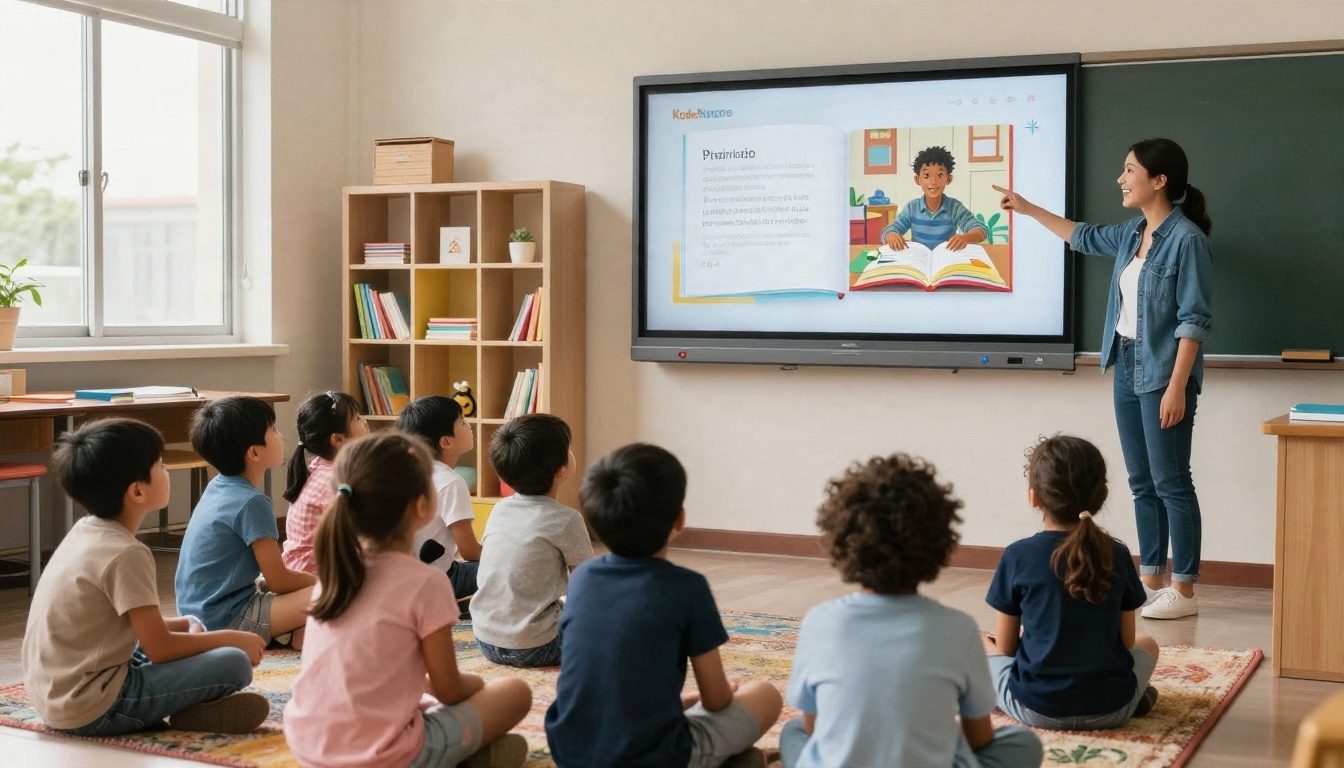
Une enseignante de deuxième année du primaire demande à chaque élève de dessiner une page d'une histoire commune. Elle numérise les pages dans un seul PDF, le convertit et affiche le livre sur l'écran de la classe. Les parents reçoivent un lien protégé par mot de passe, si bien que chaque famille voit la page de son enfant sans que rien ne soit rendu public. L'Éditeur de supports de cours interactifs convient parfaitement à ce type de parcours.
Un souvenir de famille
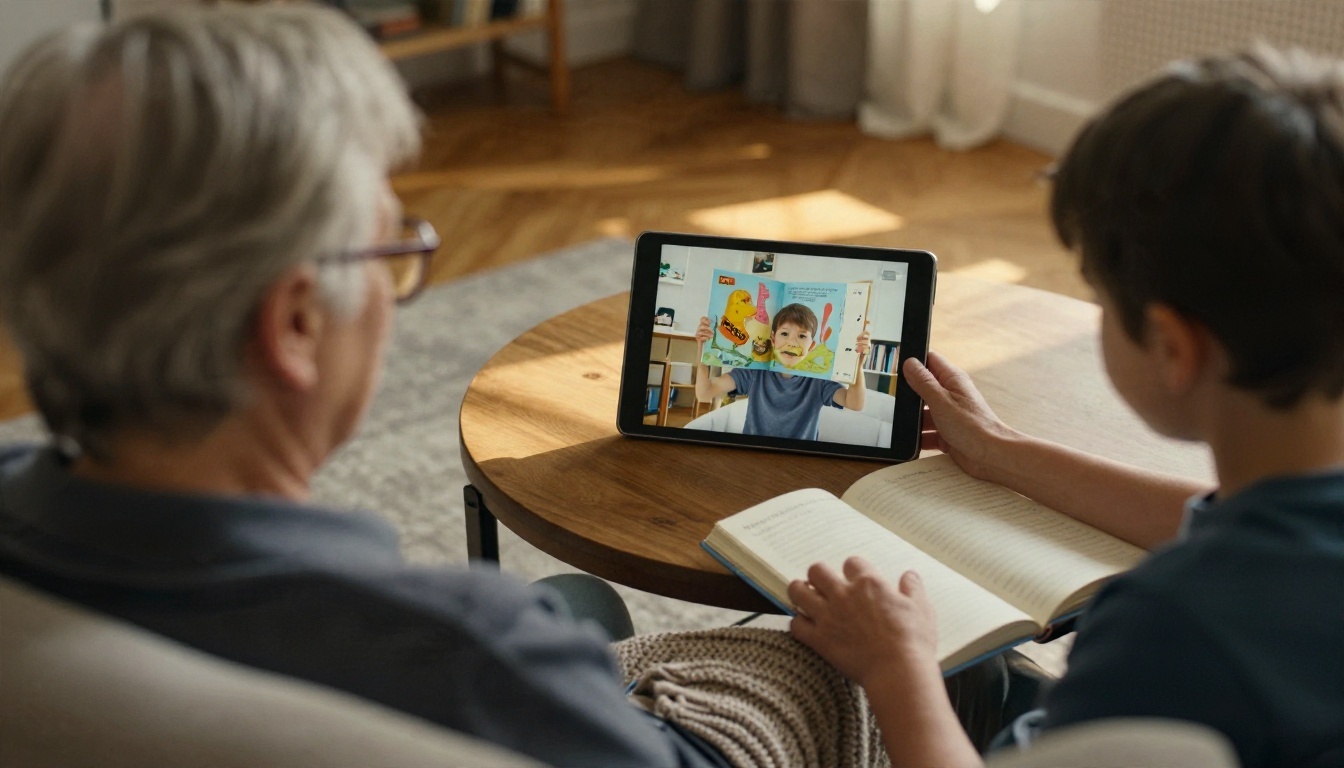
Un grand-père écrit un conte du soir sur le chien de la famille, photographie ses croquis à l'aquarelle et les dispose dans un diaporama. Après l'export en PDF, il convertit le fichier et ajoute une lecture enregistrée sur la première page. Les petits-enfants l'ouvrent sur une tablette pendant les fêtes, et la voix du grand-père est là à chaque visite.
Un auteur qui teste le marché
Une autrice indépendante d'albums illustrés importe les douze premières pages en extrait gratuit et l'intègre sur son site personnel. Avec la génération de prospects activée, chaque lecteur laisse une adresse e-mail avant de tourner la page. Grâce aux statistiques, l'autrice voit jusqu'à quelle page les lecteurs arrivent, puis ajuste la fin.
Erreurs courantes à éviter
- Mélanger les tailles d'images. Les pages sautent au feuilletage. Choisissez un format et gardez-le.
- Texte minuscule. Si vous ne le lisez pas sur un téléphone, votre public non plus.
- Sauter l'aperçu. Feuilletez toujours chaque page avant de partager.
- Partager des photos publiquement par erreur. Utilisez des mots de passe pour tout ce qui est personnel.
- Fichiers trop lourds. Compressez les images pour que le livre s'ouvre vite sur les connexions lentes.
⚠️ Les polices peuvent changer lorsqu'un document est ouvert sur un autre ordinateur. Exportez en PDF avec les polices intégrées avant de convertir.
Quelle voie vous convient ?
| Si vous voulez... | Choisissez | Pourquoi |
|---|
| Dessiner avec un enfant | Application mobile | Outils tactiles et voix |
| Des mises en page rapides | Éditeur de modèles dans le navigateur | Pages préconçues |
| Un contrôle total du design | Votre propre éditeur plus PDF | Aucune restriction |
| Un partage soigné | Plateforme PDF vers flipbook | Liens, intégrations, mots de passe |
| Un lancement professionnel | Offre Professional de Flipbooks AI | Statistiques et génération de prospects |
Prêt à publier votre histoire ?
Vous n'avez besoin ni d'un éditeur, ni d'un imprimeur, ni d'un gros budget pour mettre une histoire entre les mains de quelqu'un. Écrivez-la, mettez en page les pages, et laissez l'outil de partage faire le reste.
Prêt à transformer vos pages en livre que les gens peuvent feuilleter ? Créez votre compte gratuit sur Flipbooks AI et importez votre premier PDF dès aujourd'hui. Parcourez tous les outils flipbook pour trouver le format qui convient à votre projet, essayez le Flipbook de livre de recettes ou le Créateur de portfolio numérique si votre histoire a une autre forme, et comparez les offres tarifaires lorsque vous serez prêt pour les statistiques, la génération de prospects et des livres illimités.



