Hai scritto la storia. Forse tuo figlio ha disegnato le illustrazioni, oppure hai incaricato un illustratore, o hai schizzato ogni volpe da solo. Ora arriva la parte complicata: trasformare fogli sparsi in qualcosa che la gente possa davvero leggere, sfogliare e passare ad altri. Un buon story book maker risolve questo problema in un pomeriggio, e con una piattaforma come Flipbooks AI puoi finire con un libro condivisibile che gira le pagine come sulla carta.
Questo articolo confronta i tre modi in cui oggi si creano gli story book: creatori online gratuiti, app per telefono e tablet, e un flusso di lavoro da PDF a sfoglio di pagina. Vedrai dove ciascuno dà il meglio, dove ciascuno intralcia il lavoro e come condividere il risultato, così che nonni, studenti o clienti possano aprirlo con un solo tocco.
Cosa fa uno Story Book Maker
Uno story book maker è qualsiasi strumento che ti permette di combinare testo e immagini in pagine ordinate, per poi esportarle o pubblicarle. Sembra semplice, ed è così. Le differenze emergono in tre punti: quanta libertà di design ottieni, quale formato esce e quanto è facile condividerlo.
Tre tipi di strumenti
La maggior parte delle opzioni rientra in una di queste categorie:
- Editor a template nel browser. Scegli un layout, inserisci le immagini, scrivi il testo e scarichi un file.
- App mobili. Costruisci il libro su un telefono o un tablet, spesso con strumenti di disegno, registrazione vocale o importazione di foto.
- Flussi di lavoro con PDF e convertitore. Progetti le pagine dove preferisci (un elaboratore di testi, un editor grafico, persino uno scanner) e poi converti il PDF in un flipbook online.
Il terzo percorso è quello che molti autori sottovalutano. Ti permette di tenere lo strumento di design che già ti piace e separa il creare le pagine dal pubblicarle.
Chi li usa davvero
| Chi crea | Obiettivo tipico | Pagine | Pubblico |
|---|
| Genitore o nonno | Ricordo per un bambino | Da 12 a 24 | Famiglia |
| Insegnante | Progetto di lettura in classe | Da 8 a 20 | Studenti e genitori |
| Autore indipendente | Campione o libro illustrato completo | Da 24 a 40 | Lettori e recensori |
| Piccola impresa | Storia del marchio o racconto con la mascotte | Da 10 a 30 | Clienti |
| Terapeuta o coach | Storie sociali e routine | Da 6 a 12 | Clienti |
Se ti ritrovi in una di queste righe, il resto dell’articolo è pensato per te.
Creatori online gratuiti da provare
Cerca uno story book maker gratuito e troverai decine di siti. In superficie si assomigliano, ma sono le condizioni scritte in piccolo a fare la differenza.
Cosa significa davvero “gratuito”
Il gratuito spesso ha un prezzo nascosto. Conosci i più comuni prima di dedicare una serata a costruire un libro:
- Una filigrana su ogni pagina o sull’esportazione finale.
- Un limite di pagine, di solito intorno a 10 pagine nel piano gratuito.
- Scaricamento riservato al piano a pagamento, così puoi vedere il libro ma non conservarlo.
- Pubblico per impostazione predefinita, il che conta se il libro contiene foto dei tuoi figli.
- La stampa offerta solo tramite il negozio del sito.
⚠️ Prima di caricare foto di famiglia su uno strumento gratuito, controlla se i libri sono pubblici o ricercabili per impostazione predefinita. Un link privato e una galleria pubblica sono cose molto diverse.
Confronto rapido degli approcci gratuiti
| Approccio | Costo per iniziare | Libertà di design | Rischio di filigrana | Ideale per |
|---|
| Editor a template nel browser | Piano gratuito | Media | Comune | Progetti rapidi in classe |
| Elaboratore di testi o presentazioni esportate in PDF | Spesso già in tuo possesso | Alta | Nessuno | Autori che vogliono controllo |
| Esportazione in PDF da un’app di disegno | Gratuita o a basso costo | Alta | Nessuno | Illustratori |
| Convertitore da PDF a flipbook | Prova gratis | Dipende dal PDF di partenza | Nessuna filigrana | Condivisione e pubblicazione |
Nota lo schema. Gli strumenti che ti danno libertà di design di solito non sono quelli che offrono una buona condivisione, e gli strumenti con la condivisione integrata spesso limitano i layout. Dividere il lavoro in due risolve il problema.
Opzioni di app per telefono e tablet
Le app hanno senso quando il libro viene creato da un bambino o insieme a lui. Il disegno al tocco, l’importazione di foto e la narrazione vocale sono difficili da eguagliare su un computer desktop.
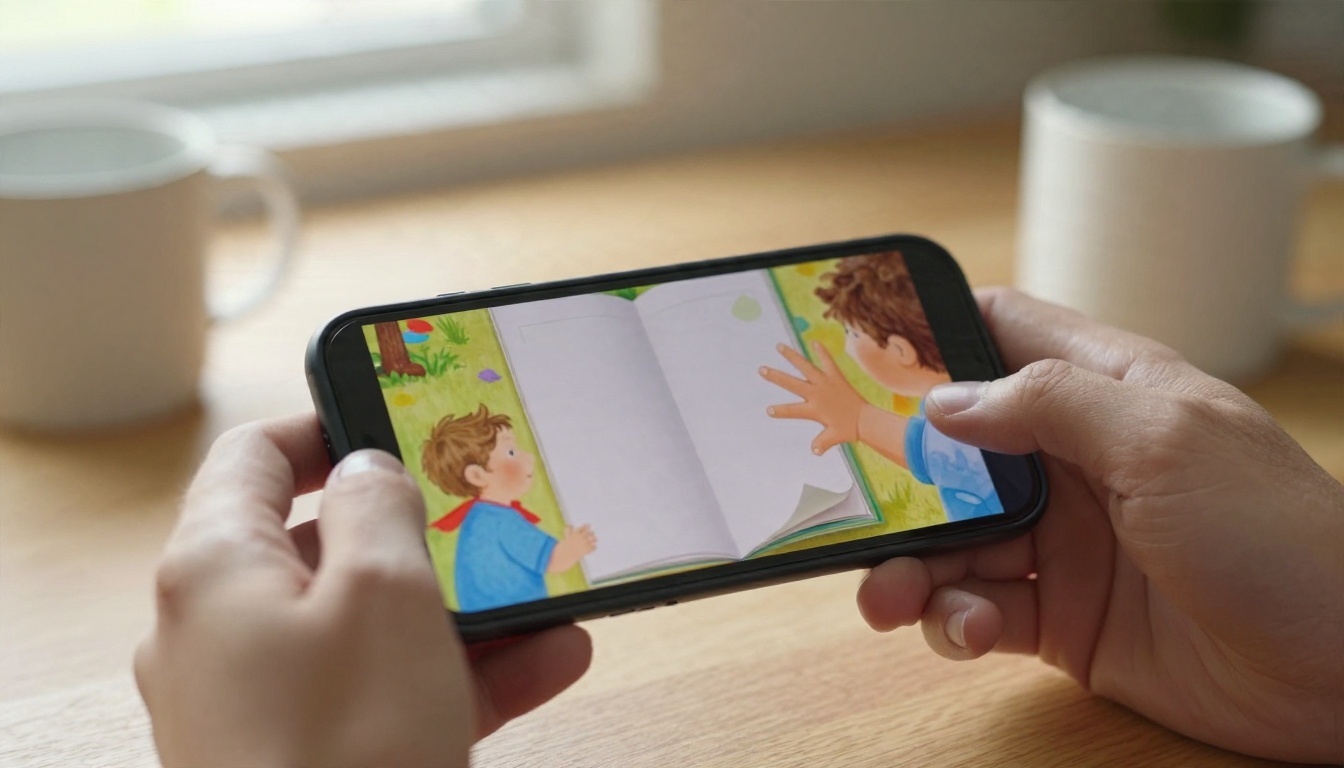
Cosa cercare in un’app
- Esportazione in PDF o immagini. Se un’app conserva il libro solo nella sua libreria, stai affittando la tua stessa storia.
- Modalità offline. Utile per i viaggi in auto e per le classi con Wi-Fi debole.
- Registrazione vocale per pagina. Ottima per i nonni che vogliono leggere ad alta voce da lontano.
- Aree di tocco grandi. Le mani piccole hanno bisogno di pulsanti grandi.
- Nessun account per i bambini. Cerca un accesso controllato dal genitore.
App a confronto con gli strumenti nel browser
| Funzione | App mobile | Creatore nel browser |
|---|
| Disegno con il dito o con lo stilo | Eccellente | Limitato |
| Scrittura di testi lunghi | Faticosa | Comoda |
| Importazione di foto dal rullino | Immediata | Richiede caricamento |
| Precisione del layout | Bassa o media | Media o alta |
| Esportazione in PDF | Varia | Di solito offerta |
| Condivisione con link di sfoglio di pagina | Rara | Rara senza un convertitore |
💡 Consiglio pratico: disegna e scrivi nell’app, esporta un PDF, poi completa il lavoro nel browser. Ottieni la creatività del tocco e una condivisione curata in un unico flusso di lavoro.
Pianifica la storia prima di aprire qualsiasi strumento
Il risparmio di tempo più grande non è una funzione. È una pianificazione di una sola pagina. La maggior parte dei progetti si blocca perché chi crea apre un editor vuoto senza sapere quante pagine servono alla storia.
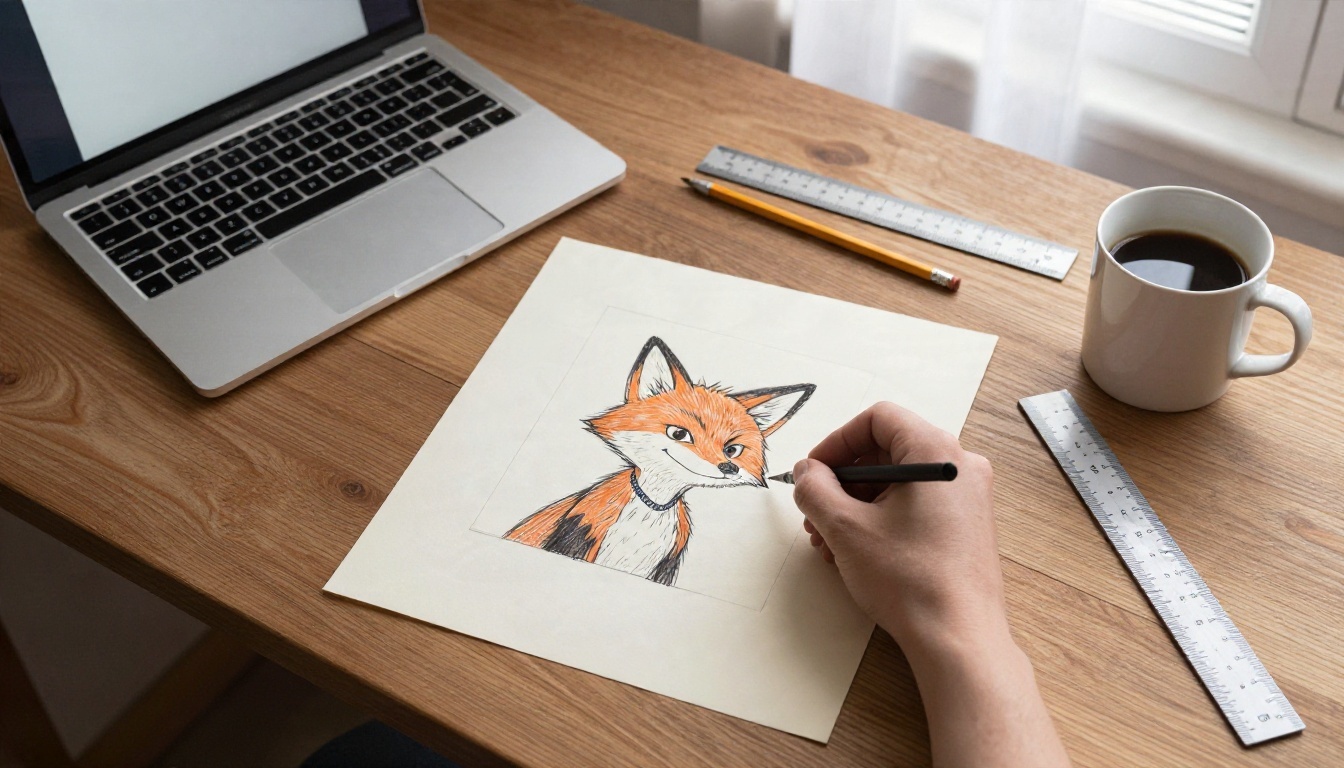
Scegli il numero di pagine
I libri illustrati sono costruiti in multipli di quattro o di otto per via del modo in cui le pagine stampate vengono piegate. Per un libro digitale non sei vincolato a questo, ma un numero ordinato si legge comunque meglio.
| Fascia d’età | Pagine consigliate | Parole per pagina |
|---|
| Bambini piccoli (da 1 a 3 anni) | Da 8 a 12 | Da 1 a 10 |
| Età prescolare (da 3 a 5 anni) | Da 12 a 24 | Da 10 a 30 |
| Primi lettori (da 5 a 8 anni) | Da 20 a 32 | Da 30 a 60 |
| Bambini più grandi (da 8 a 12 anni) | 32 o più | Da 60 a 150 |
Scrivi blocchi di testo brevi
Le pagine digitali si leggono sugli schermi, a volte piccoli. Mantieni ogni pagina su una sola idea. Una checklist utile:
- Scrivi prima l’intera storia in un unico documento.
- Dividila in parti di lunghezza pari a una pagina, un passaggio per pagina.
- Segna quali pagine richiedono un’immagine grande e quali una più tranquilla.
- Leggila ad alta voce ed elimina tutto ciò che ti fa inciampare.
- Riserva l’ultima pagina a un’immagine conclusiva, non a un altro paragrafo.
Prepara le immagini
Usa la stessa dimensione per ogni illustrazione, così le pagine non saltano quando le sfogli. Il formato orizzontale funziona bene per tablet e monitor, mentre quello verticale ricorda di più un libro classico. Salva le immagini con una buona risoluzione, ma mantieni il PDF finale entro una dimensione ragionevole, così si carica in fretta.
Come creare uno story book con Flipbooks AI
Se hai già le pagine in formato PDF, questa è la strada più rapida dal file al libro finito. Flipbooks AI trasforma il PDF in un libro con sfoglio di pagina che puoi condividere con un link. Il Creatore di flipbook di ebook e l’Editore di ebook interattivi sono pensati esattamente per questo tipo di progetto.
Passo 1: crea il tuo account
Vai su Flipbooks AI e crea un account. Puoi provare la piattaforma prima di scegliere un piano, e la pagina dei prezzi illustra cosa include ogni livello.
Passo 2: carica il PDF
- Clicca il pulsante di caricamento nella tua dashboard.
- Seleziona il PDF della tua storia dal computer.
- Attendi un momento mentre il file si converte. Ogni pagina del PDF diventa una pagina del flipbook.
- Controlla l’ordine delle pagine nell’anteprima. Se una doppia pagina non sembra giusta, correggi il PDF e caricalo di nuovo.
Il Convertitore da PDF a flipbook si occupa della conversione, e le tue pagine mantengono la nitidezza originale.
Passo 3: personalizza l’aspetto
È qui che un semplice PDF inizia a sembrare un libro.
- Colore di sfondo: scegli una tonalità morbida che si accordi alle tue illustrazioni, come un color crema caldo per le illustrazioni ad acquerello.
- Effetti di pagina: regola la piega dell’angolo e il suono dello sfoglio, così girare le pagine sembra naturale.
- Marchio: aggiungi il tuo logo o il tuo pseudonimo, con nessuna filigrana, mai.
- Contenuti multimediali: incorpora una narrazione audio o brevi video su pagine specifiche.
- Layout per telefono: il libro si adatta ai telefoni con una visualizzazione a pagina singola, così resta leggibile sugli schermi piccoli.
✅ Buona pratica: registra una breve narrazione solo per la prima e l’ultima pagina. Aggiunge calore senza appesantire il file.
Passo 4: condividi il libro
Scegli il metodo di consegna più adatto al tuo lettore:
- Link diretto. Incollalo in un messaggio o in un’email.
- Codice di incorporamento. Inserisci il libro su un blog, una pagina della scuola o un sito d’autore con lo strumento Incorpora flipbook nel sito web.
- Protezione con password. Tieni private le foto di famiglia richiedendo una password.
- Scaricamento offline. Lascia che i lettori salvino una copia per voli e viaggi in auto.
Passo 5: usa le funzioni Pro
Con il piano Professional ottieni anche le analisi per vedere quante persone hanno aperto il tuo libro e quanto hanno letto, oltre alla generazione di contatti per raccogliere un’email prima che i lettori aprano la storia. Gli autori la usano per costruire una mailing list a partire da un campione gratuito. Confronta i piani nella pagina dei prezzi.
Opzioni di condivisione dello sfoglio digitale
Creare il libro è metà del lavoro. Il modo in cui i lettori lo ricevono decide se lo aprono davvero.
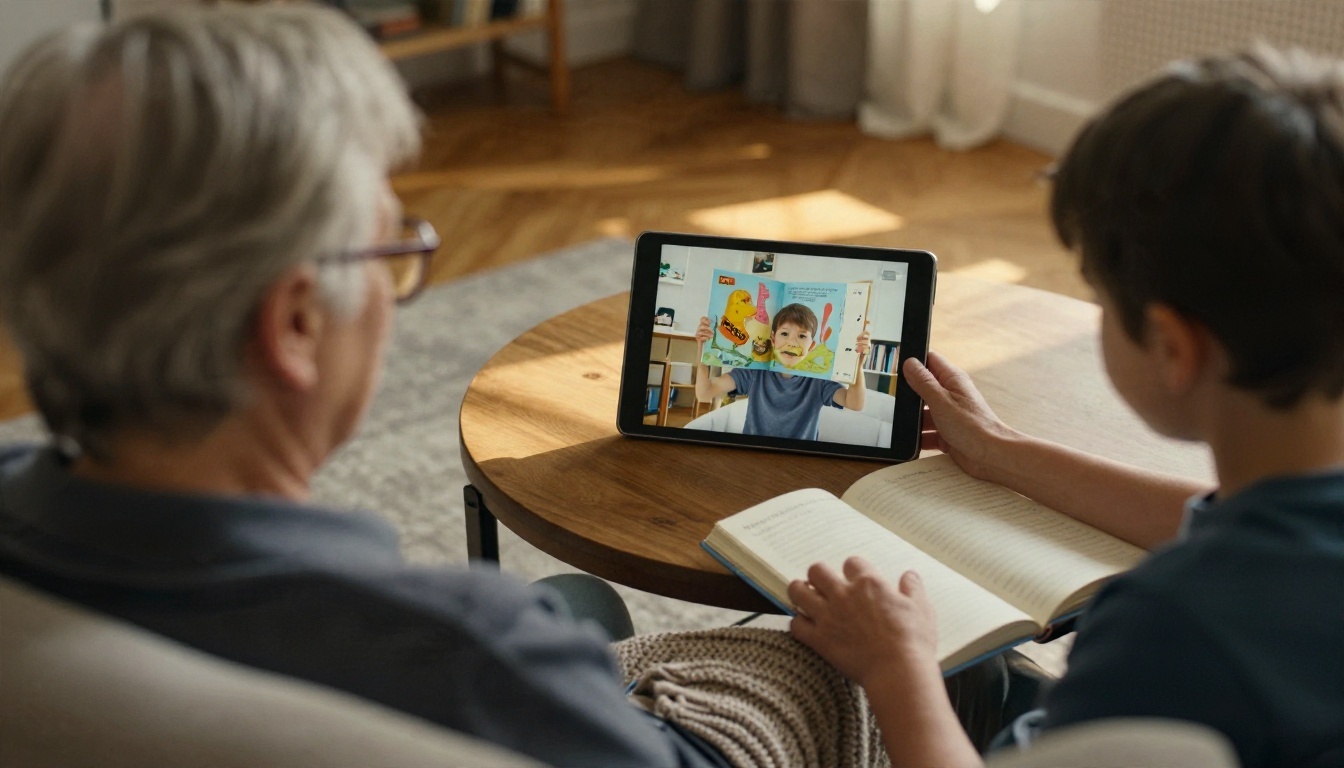
Link, incorporamenti e password
| Metodo di condivisione | Tempo di impostazione | Privacy | Funziona sui telefoni | Uso migliore |
|---|
| Allegato PDF semplice | 1 minuto | Bassa | Scomodo | Bozze rapide |
| Link di sfoglio di pagina | 2 minuti | Media | Sì | Famiglia e amici |
| Link protetto da password | 3 minuti | Alta | Sì | Foto dei bambini |
| Incorporamento nel sito | 5 minuti | Pubblica | Sì | Autori e scuole |
| Download offline | 2 minuti | Media | Sì | Viaggi e poca copertura |
Un flipbook dà un’impressione diversa rispetto a un PDF. I lettori vedono la piega dell’angolo, sentono il fruscio della pagina e si muovono a un ritmo naturale. Per un bambino, quel ritmo fa parte della storia.
Scegliere il formato giusto
- Per un bambino: link protetto da password più una copia stampata.
- Per una classe: incorpora nella pagina della scuola e condividi il link via email.
- Per lettori che non conosci: link pubblico con raccolta di contatti sull’ultima pagina.
- Per un regalo: scaricamento offline su un tablet, confezionato come un libro fisico.
💡 Se pensi di pubblicare più di una storia, il piano Standard e superiori offre flipbook illimitati, così un’intera serie può stare in un unico account.
Esempi reali che funzionano
Ecco tre scenari che mostrano come si incastrano i pezzi.
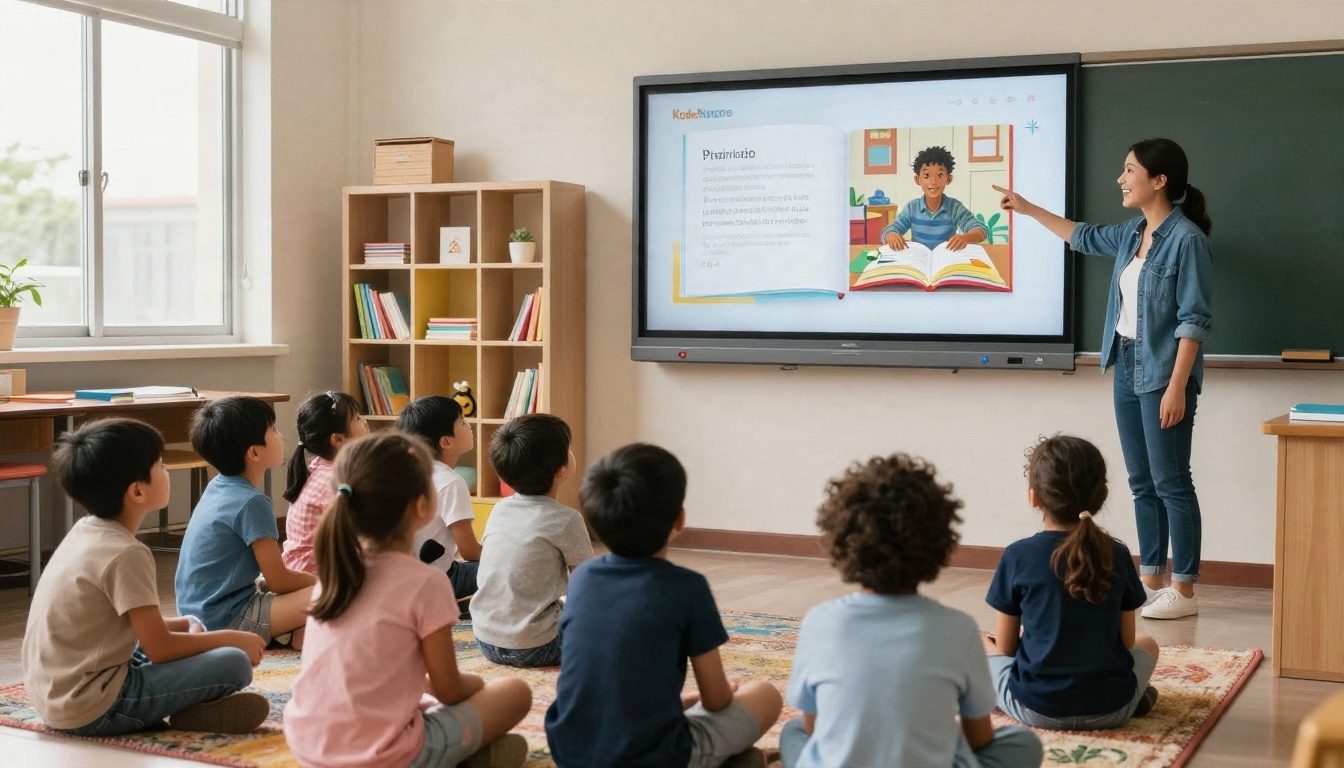
Un progetto di lettura in classe
Una maestra di seconda elementare fa disegnare a ogni studente una pagina di una storia condivisa. Scansiona le pagine in un unico PDF, lo converte e mostra il libro sullo schermo della classe. I genitori ricevono un link protetto da password, così ogni famiglia vede la pagina del proprio figlio senza che nulla diventi pubblico. L’Editore di materiale didattico interattivo si adatta bene a questo tipo di flusso di lavoro.
Un ricordo di famiglia
Un nonno scrive una fiaba della buonanotte sul cane di famiglia, fotografa i suoi schizzi ad acquerello e li impagina in una presentazione. Dopo l’esportazione in PDF, lo converte e aggiunge una lettura registrata nella prima pagina. I nipoti lo aprono su un tablet durante le feste, e la voce del nonno è lì a ogni visita.
Un autore che testa il mercato
Un autore indipendente di libri illustrati carica le prime dodici pagine come campione gratuito e le incorpora in un sito personale. Con la raccolta di contatti attiva, ogni lettore lascia un’email prima di sfogliare. L’autore vede con le analisi quali pagine raggiungono le persone, poi modifica il finale.
Errori comuni da evitare
- Mescolare dimensioni diverse delle immagini. Le pagine saltano quando le sfogli. Scegli un formato e mantienilo.
- Testo minuscolo. Se non lo leggi su un telefono, non lo leggerà nemmeno il tuo pubblico.
- Saltare l’anteprima. Sfoglia sempre ogni pagina prima di condividere.
- Condividere foto pubblicamente per errore. Usa le password per tutto ciò che è personale.
- File enormi. Comprimi le immagini così il libro si apre in fretta con connessioni lente.
⚠️ I caratteri possono cambiare quando un documento viene aperto su un altro computer. Esporta in PDF con i font incorporati prima di convertire.
Quale percorso fa per te?
| Se vuoi... | Scegli | Perché |
|---|
| Disegnare con un bambino | App mobile | Strumenti al tocco e voce |
| Layout veloci | Editor a template nel browser | Pagine già pronte |
| Pieno controllo del design | Il tuo editor più PDF | Nessuna restrizione |
| Condivisione curata | Piattaforma da PDF a sfoglio di pagina | Link, incorporamenti, password |
| Un lancio professionale | Piano Professional di Flipbooks AI | Analisi e raccolta di contatti |
Pronto a pubblicare la tua storia?
Non ti servono un editore, una tipografia o un grande budget per mettere una storia nelle mani di qualcuno. Scrivila, impagina le pagine e lascia che lo strumento di condivisione faccia il resto.
Pronto a trasformare le tue pagine in un libro che la gente può sfogliare? Crea il tuo account gratuito su Flipbooks AI e carica oggi stesso il tuo primo PDF. Scorri tutti gli strumenti per flipbook per trovare il formato adatto al tuo progetto, prova il Flipbook di ricette o il Creatore di portfolio digitali se la tua storia ha una forma diversa, e confronta i piani tariffari quando sarai pronto per analisi, raccolta di contatti e libri illimitati.



