Du hast die Geschichte geschrieben. Vielleicht hat dein Kind die Bilder gezeichnet, oder du hast eine Illustratorin beauftragt, oder du hast jeden Fuchs selbst skizziert. Jetzt kommt der knifflige Teil: Aus losen Seiten etwas machen, das Leute tatsächlich lesen, durchblättern und weitergeben können. Ein guter Story Book Maker schafft das an einem Nachmittag, und mit einer Plattform wie Flipbooks AI fertigst du ein teilbares Buch an, dessen Seiten wie echtes Papier umblättern.
Dieser Artikel vergleicht die drei Wege, auf denen Menschen heute Story Books erstellen: kostenlose Online-Ersteller, Apps für Telefon und Tablet sowie einen Workflow von PDF zu Page-Flip. Du erfährst, wo jeder Weg glänzt, wo er dir im Weg steht und wie du das Ergebnis so teilst, dass Großeltern, Schüler oder Kunden es mit einem Fingertipp öffnen können.
Was ein Story Book Maker macht
Ein Story Book Maker ist jedes Tool, mit dem du Text und Bilder zu geordneten Seiten kombinierst und das Ergebnis dann exportierst oder veröffentlichst. Das klingt einfach, und das ist es auch. Die Unterschiede zeigen sich an drei Stellen: wie viel Gestaltungsfreiheit du hast, welches Format herauskommt und wie leicht sich das Buch teilen lässt.
Drei Arten von Tools
Die meisten Optionen fallen in eine dieser Gruppen:
- Vorlagen-Editoren im Browser. Du wählst ein Layout, fügst Bilder ein, tippst deinen Text und lädst eine Datei herunter.
- Mobile Apps. Du baust das Buch auf einem Telefon oder Tablet, oft mit Zeichenwerkzeugen, Sprachaufnahme oder Fotoimport.
- PDF-plus-Konverter-Workflows. Du gestaltest die Seiten überall (in einer Textverarbeitung, einem Design-Editor oder sogar mit einem Scanner) und wandelst das PDF dann online in ein digitales Blätterbuch um.
Den dritten Weg unterschätzen die meisten Autorinnen und Autoren. Er lässt dich das Gestaltungsprogramm behalten, das dir schon gefällt, und er trennt das Erstellen der Seiten vom Veröffentlichen.
Wer sie wirklich nutzt
| Ersteller | Typisches Ziel | Seiten | Publikum |
|---|
| Eltern oder Großeltern | Andenken für ein Kind | 12 bis 24 | Familie |
| Lehrkraft | Leseprojekt für die Klasse | 8 bis 20 | Schüler und Eltern |
| Selbstverlegerin oder Selbstverleger | Probeexemplar oder fertiges Bilderbuch | 24 bis 40 | Leser und Rezensenten |
| Kleinunternehmen | Markengeschichte oder Maskottchen-Geschichte | 10 bis 30 | Kunden |
| Therapeutin oder Coach | Soziale Geschichten und Routinen | 6 bis 12 | Klienten |
Wenn du dich in einer dieser Zeilen wiederfindest, ist der Rest dieses Artikels genau für dich gemacht.
Kostenlose Online-Ersteller, die sich lohnen
Suchst du nach einem kostenlosen Story Book Maker, findest du Dutzende Websites. Auf den ersten Blick sehen sie gleich aus, aber das Kleingedruckte macht den ganzen Unterschied.
Was kostenlos meist bedeutet
Kostenlos hat oft einen Haken. Kenne die üblichen, bevor du einen Abend in ein Buch investierst:
- Ein Wasserzeichen auf jeder Seite oder im fertigen Export.
- Ein Seitenlimit, meist bei etwa 10 Seiten im kostenlosen Tarif.
- Download dem kostenpflichtigen Tarif vorbehalten, sodass du das Buch ansehen, aber nicht behalten kannst.
- Standardmäßig öffentlich, was wichtig ist, wenn das Buch Fotos deiner Kinder enthält.
- Druck nur über den eigenen Shop der Website angeboten.
⚠️ Bevor du Familienfotos in ein kostenloses Tool hochlädst, prüfe, ob Bücher standardmäßig öffentlich oder auffindbar sind. Ein privater Link und eine öffentliche Galerie sind zwei sehr verschiedene Dinge.
Kurzvergleich der kostenlosen Ansätze
| Ansatz | Kosten zum Start | Gestaltungsfreiheit | Wasserzeichen-Risiko | Am besten für |
|---|
| Vorlagen-Editor im Browser | Kostenloser Tarif | Mittel | Verbreitet | Schnelle Klassenprojekte |
| Textverarbeitung oder Folien als PDF | Oft schon vorhanden | Hoch | Keins | Autorinnen und Autoren, die Kontrolle mögen |
| Export aus einer Zeichen-App als PDF | Kostenlos oder günstig | Hoch | Keins | Illustratorinnen und Illustratoren |
| PDF-zu-Flipbook-Konverter | Kostenlos testen | Hängt vom Quell-PDF ab | Keine Wasserzeichen | Teilen und Veröffentlichen |
Achte auf das Muster. Die Tools, die dir Gestaltungsfreiheit geben, sind meist nicht die, die gutes Teilen ermöglichen, und Tools mit eingebauter Freigabe schränken oft deine Layouts ein. Die Aufgabe in zwei Teile zu trennen, löst das.
App-Optionen für Telefon und Tablet
Apps lohnen sich, wenn das Buch von einem Kind oder gemeinsam mit einem Kind entsteht. Zeichnen per Finger, Fotoimport und Sprachvertonung sind auf einem Desktop-Computer kaum zu ersetzen.
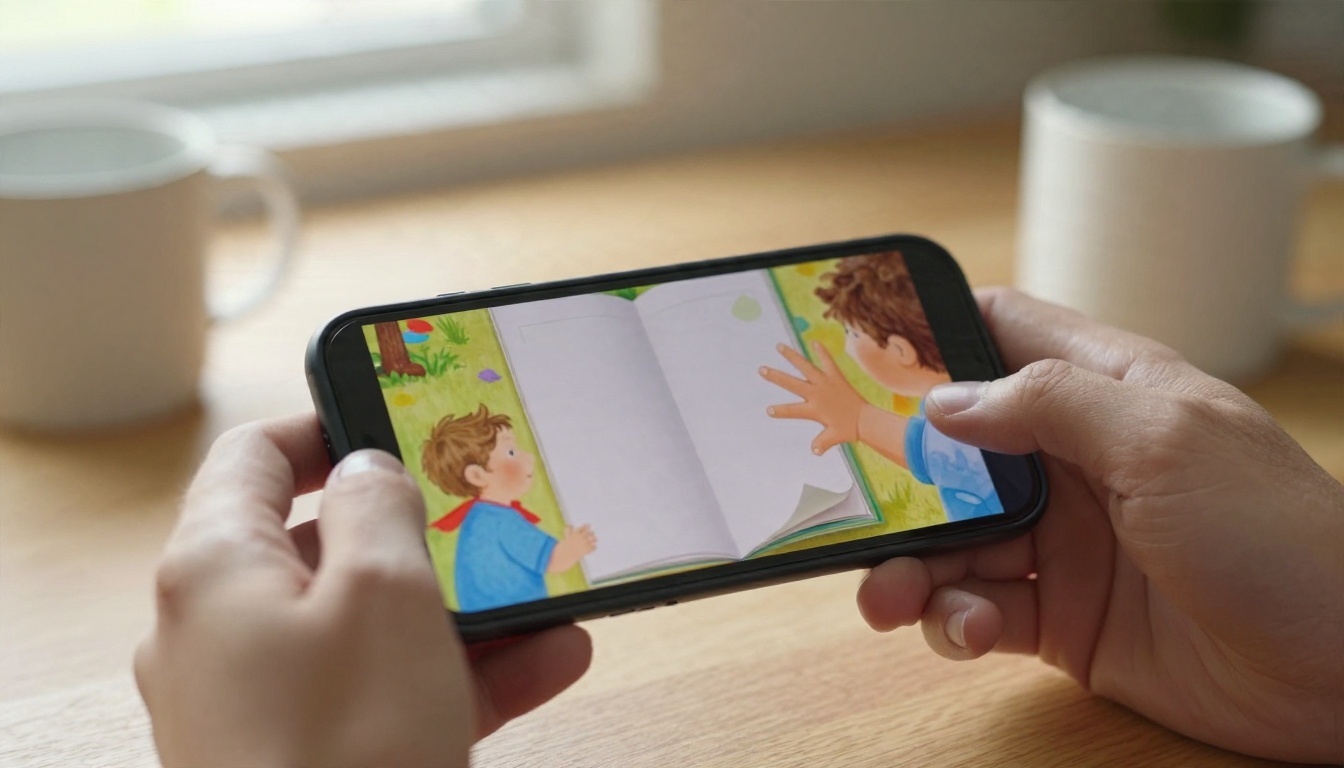
Worauf du bei einer App achten solltest
- Export als PDF oder Bilder. Behält eine App dein Buch nur in ihrer eigenen Bibliothek, mietest du deine eigene Geschichte.
- Offline-Modus. Praktisch für Autofahrten und Klassenzimmer mit schwachem WLAN.
- Sprachaufnahme pro Seite. Wunderbar für Großeltern, die aus der Ferne vorlesen wollen.
- Große Tippflächen. Kleine Hände brauchen große Schaltflächen.
- Kein Konto für Kinder. Achte auf einen Login, den Eltern verwalten.
Apps im Vergleich zu Browser-Tools
| Funktion | Mobile App | Ersteller im Browser |
|---|
| Zeichnen mit Finger oder Stift | Hervorragend | Eingeschränkt |
| Langen Text tippen | Anstrengend | Bequem |
| Fotoimport aus der Galerie | Sofort | Upload nötig |
| Layout-Präzision | Gering bis mittel | Mittel bis hoch |
| PDF-Export | Unterschiedlich | Meist vorhanden |
| Page-Flip-Link teilen | Selten | Selten ohne Konverter |
💡 Profi-Tipp: Zeichne und schreibe in der App, exportiere ein PDF und feile dann im Browser nach. So bekommst du Kreativität per Touch und sauberes Teilen in einem Workflow.
Plane deine Geschichte, bevor du irgendetwas öffnest
Die größte Zeitersparnis ist keine Funktion, sondern ein einseitiger Plan. Die meisten stockenden Projekte stocken, weil die Ersteller einen leeren Editor geöffnet haben, ohne zu wissen, wie viele Seiten die Geschichte braucht.
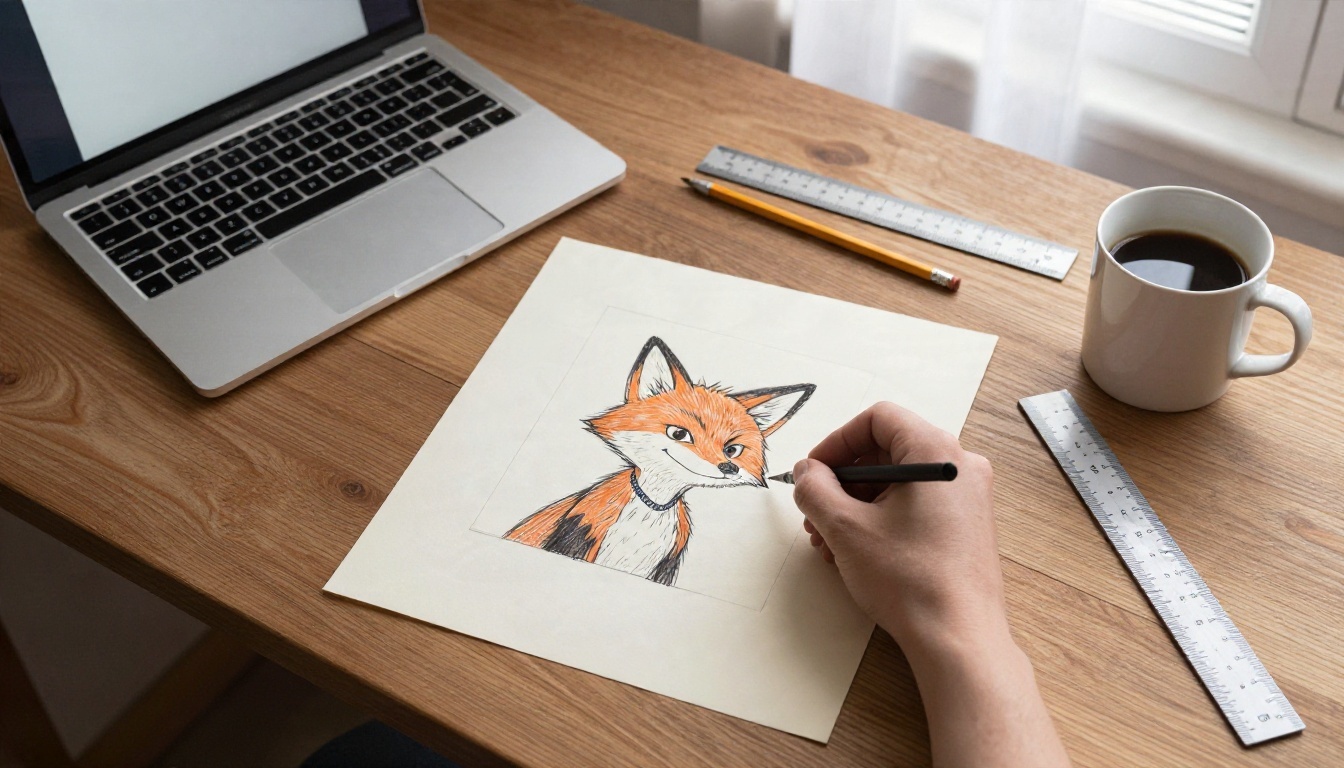
Die Seitenzahl festlegen
Bilderbücher werden in Vielfachen von vier oder acht aufgebaut, weil gedruckte Seiten so gefalzt werden. Für ein digitales Buch gilt das nicht zwingend, aber eine übersichtliche Zahl liest sich trotzdem besser.
| Altersgruppe | Empfohlene Seiten | Wörter pro Seite |
|---|
| Kleinkinder (1 bis 3) | 8 bis 12 | 1 bis 10 |
| Vorschulkinder (3 bis 5) | 12 bis 24 | 10 bis 30 |
| Frühe Leser (5 bis 8) | 20 bis 32 | 30 bis 60 |
| Ältere Kinder (8 bis 12) | 32 und mehr | 60 bis 150 |
Kurze Textblöcke schreiben
Digitale Seiten werden auf Bildschirmen gelesen, manchmal auf sehr kleinen. Halte jede Seite bei einer einzigen Idee. Eine hilfreiche Checkliste:
- Schreibe zuerst die ganze Geschichte in einem Dokument.
- Teile sie in seitengroße Abschnitte, ein Story-Moment pro Seite.
- Markiere, welche Seiten ein großes Bild und welche ein ruhiges Bild brauchen.
- Lies sie laut vor und streiche alles, woran du hängen bleibst.
- Hebe die letzte Seite für ein Schlussbild auf, nicht für einen weiteren Absatz.
Bilder vorbereiten
Verwende für jede Illustration dieselbe Größe, damit die Seiten beim Umblättern nicht springen. Ein Querformat passt gut zu Tablets und Monitoren, während ein Hochformat eher wie ein klassisches Buch wirkt. Speichere Bilder in guter Auflösung, halte das fertige PDF aber unter einer vernünftigen Dateigröße, damit es schnell lädt.
So erstellst du ein Story Book mit Flipbooks AI
Wenn deine Seiten schon als PDF vorliegen, ist das der schnellste Weg von der Datei zum fertigen Buch. Flipbooks AI wandelt das PDF in ein Buch mit Umblättereffekt um, das du per Link teilen kannst. Der E-Book-Flipbook-Ersteller und der Interaktive E-Book-Herausgeber sind genau für diese Art von Projekt gebaut.
Schritt 1: Konto erstellen
Rufe Flipbooks AI auf und erstelle ein Konto. Du kannst die Plattform testen, bevor du dich für einen Tarif entscheidest, und auf der Preisseite siehst du, was jede Stufe enthält.
Schritt 2: PDF hochladen
- Klicke im Dashboard auf die Upload-Schaltfläche.
- Wähle dein Story-PDF auf deinem Computer aus.
- Warte einen Moment, während die Datei umgewandelt wird. Jede PDF-Seite wird zu einer Seite des Flipbooks.
- Prüfe die Seitenreihenfolge in der Vorschau. Wenn eine Doppelseite falsch aussieht, korrigiere das PDF und lade es erneut hoch.
Der PDF-zu-Flipbook-Konverter übernimmt die Umwandlung, und deine Seiten behalten ihre ursprüngliche Schärfe.
Schritt 3: Das Erscheinungsbild anpassen
Hier fängt ein einfaches PDF an, sich wie ein Buch anzufühlen.
- Hintergrundfarbe: Wähle einen sanften Farbton, der zu deinen Illustrationen passt, etwa warmes Cremeweiß für Aquarellbilder.
- Seiteneffekte: Passe die Seitenkrümmung und den Umblätterton an, damit sich das Umblättern natürlich anfühlt.
- Branding: Füge dein eigenes Logo oder dein Pseudonym hinzu, ohne Wasserzeichen, niemals.
- Multimedia: Bette Audio-Vorlesungen oder kurze Videos auf bestimmten Seiten ein.
- Mobiles Layout: Das Buch passt sich Telefonen mit einer Einzelseitenansicht an, damit es auf kleinen Bildschirmen lesbar bleibt.
✅ Bewährte Methode: Nimm eine kurze Vorlesung nur für die erste und die letzte Seite auf. Sie bringt Wärme, ohne die Datei aufzublähen.
Schritt 4: Das Buch teilen
Wähle die Methode, die am besten zu deinen Leserinnen und Lesern passt:
- Direkter Link. Füge ihn in eine Nachricht oder E-Mail ein.
- Einbettungscode. Bette das Buch auf einem Blog, einer Schulseite oder einer Autorenwebsite mit dem Tool Flipbook auf einer Website einbetten ein.
- Passwortschutz. Halte Familienfotos privat, indem du ein Passwort verlangst.
- Offline-Download. Lass Leser eine Kopie für Flüge und Autofahrten speichern.
Schritt 5: Die Pro-Funktionen nutzen
Im Professional-Tarif erhältst du außerdem Analysen, um zu sehen, wie viele Leute dein Buch geöffnet haben und wie weit sie gelesen haben, dazu Kontaktabfrage, mit der du eine E-Mail-Adresse einsammelst, bevor Leser die Geschichte öffnen. Autorinnen und Autoren nutzen das, um aus einer kostenlosen Probe eine Mailingliste aufzubauen. Vergleiche die Tarife auf der Preisseite.
Digitale Page-Flip-Freigabeoptionen
Das Buch zu machen ist nur die halbe Arbeit. Wie Leser es erhalten, entscheidet, ob sie es tatsächlich öffnen.
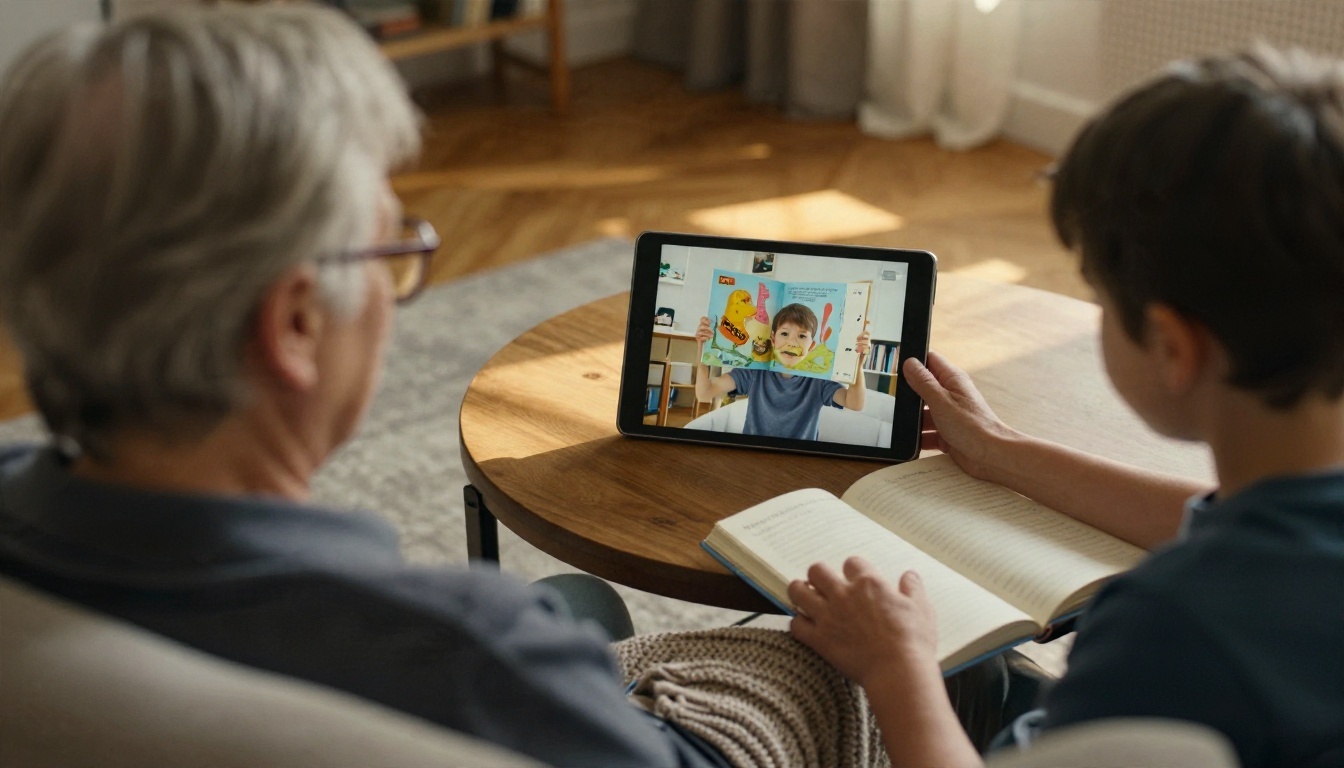
Links, Einbettungen und Passwörter
| Freigabemethode | Einrichtungszeit | Privatsphäre | Auf Telefonen nutzbar | Beste Verwendung |
|---|
| PDF-Anhang | 1 Minute | Gering | Sperrig | Schnelle Entwürfe |
| Page-Flip-Link | 2 Minuten | Mittel | Ja | Familie und Freunde |
| Passwortgeschützter Link | 3 Minuten | Hoch | Ja | Kinderfotos |
| Einbettung auf Website | 5 Minuten | Öffentlich | Ja | Autoren und Schulen |
| Offline-Download | 2 Minuten | Mittel | Ja | Reisen und schwacher Empfang |
Ein Flipbook fühlt sich anders an als ein PDF. Leser sehen die Seitenkrümmung, hören das Umblättern und bewegen sich in einem natürlichen Tempo. Bei einem Kind ist dieser Rhythmus Teil der Geschichte.
Das richtige Format wählen
- Für ein Kind: Passwortgeschützter Link plus eine gedruckte Kopie.
- Für eine Klasse: Auf der Schulseite einbetten und den Link per E-Mail teilen.
- Für Leser, die du nicht kennst: Öffentlicher Link mit Kontaktabfrage auf der letzten Seite.
- Als Geschenk: Offline-Download auf einem Tablet, wie ein gedrucktes Buch verpackt.
💡 Wenn du mehr als eine Geschichte veröffentlichen willst, bietet der Standard-Tarif und höher unbegrenzt viele Flipbooks, sodass eine ganze Reihe in einem Konto leben kann.
Echte Beispiele, die funktionieren
Hier sind drei Szenarien, die zeigen, wie die Teile zusammenpassen.
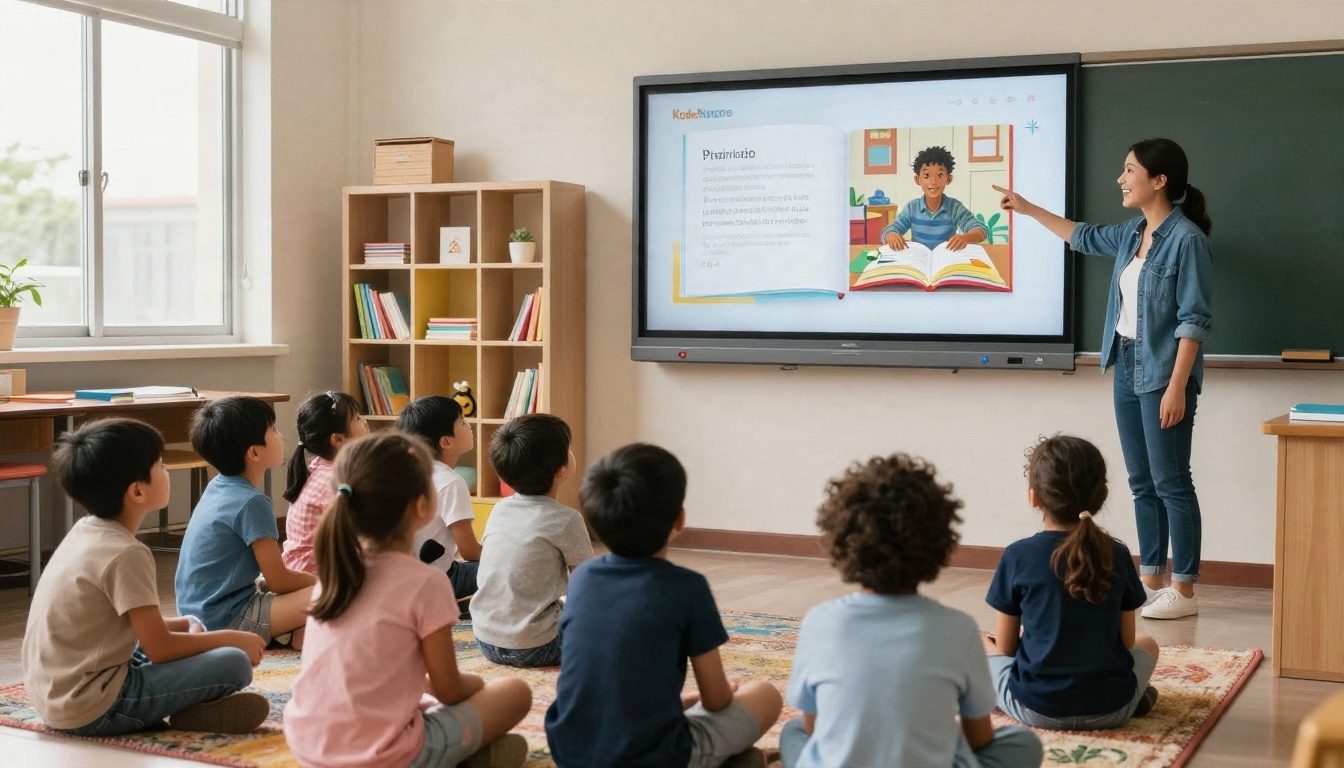
Ein Leseprojekt in der Klasse
Eine Lehrerin in der zweiten Klasse lässt jedes Kind eine Seite einer gemeinsamen Geschichte zeichnen. Sie scannt die Seiten in ein einziges PDF, wandelt es um und zeigt das Buch auf dem Bildschirm im Klassenzimmer. Eltern bekommen einen passwortgeschützten Link, sodass jede Familie die Seite ihres Kindes sehen kann, ohne dass irgendetwas öffentlich wird. Der Interaktive Kursmaterial-Herausgeber passt gut zu diesem Ablauf.
Ein Familienandenken
Ein Großvater schreibt eine Gute-Nacht-Geschichte über den Familienhund, fotografiert seine Aquarellskizzen und ordnet sie in einer Folienpräsentation an. Nach dem Export als PDF wandelt er es um und fügt auf der ersten Seite eine aufgenommene Vorlesung hinzu. Die Enkel öffnen es über die Feiertage auf einem Tablet, und die Stimme des Großvaters ist bei jedem Besuch gleich da.
Eine Autorin testet den Markt
Eine unabhängige Bilderbuchautorin lädt die ersten zwölf Seiten als kostenlose Probe hoch und bettet sie auf einer persönlichen Website ein. Mit aktivierter Kontaktabfrage hinterlässt jeder Leser eine E-Mail, bevor er umblättert. Über die Analysen sieht die Autorin, welche Seiten Leute erreichen, und passt dann das Ende an.
Häufige Fehler, die du vermeiden solltest
- Verschiedene Bildgrößen mischen. Die Seiten springen beim Umblättern herum. Wähle ein Format und bleib dabei.
- Winziger Text. Wenn du ihn auf einem Telefon nicht lesen kannst, kann dein Publikum es auch nicht.
- Die Vorschau auslassen. Blättere vor dem Teilen immer durch jede Seite.
- Fotos versehentlich öffentlich teilen. Verwende für alles Persönliche Passwörter.
- Riesige Dateien. Komprimiere Bilder, damit sich das Buch bei langsamen Verbindungen schnell öffnet.
⚠️ Schriften können sich verschieben, wenn ein Dokument auf einem anderen Computer geöffnet wird. Exportiere als PDF mit eingebetteten Schriften, bevor du umwandelst.
Welcher Weg passt zu dir?
| Wenn du möchtest... | Wähle | Warum |
|---|
| Zeichnen mit einem Kind | Mobile App | Touch-Werkzeuge und Sprache |
| Schnelle Layouts | Vorlagen-Editor im Browser | Vorgefertigte Seiten |
| Volle Gestaltungskontrolle | Dein eigener Editor plus PDF | Keine Einschränkungen |
| Sauberes Teilen | PDF-zu-Page-Flip-Plattform | Links, Einbettungen, Passwörter |
| Einen professionellen Start | Flipbooks AI Professional-Tarif | Analysen und Kontaktabfrage |
Bereit, deine Geschichte zu veröffentlichen?
Du brauchst keinen Verlag, keine Druckerei und kein großes Budget, um eine Geschichte in die Hände von jemandem zu legen. Schreibe sie, lege die Seiten an und überlass den Rest dem Freigabe-Tool.
Bereit, deine Seiten in ein Buch zu verwandeln, das Leute umblättern können? Erstelle dein kostenloses Konto bei Flipbooks AI und lade noch heute dein erstes PDF hoch. Durchstöbere alle Flipbook-Tools, um das Format zu finden, das zu deinem Projekt passt. Probiere das Rezeptbuch-Flipbook oder das Tool Digitales Portfolio erstellen, wenn deine Geschichte eine andere Form hat, und vergleiche die Tarife, sobald du bereit für Analysen, Kontaktabfrage und unbegrenzt viele Bücher bist.



