Votre portfolio dispose d’environ cinq secondes avant qu’un examinateur ne décide du sérieux qu’il lui accorde. Cette décision se prend dès la toute première page. Une page de couverture nette et assurée indique à un responsable d’admission, à un professeur ou à un recruteur que le travail présenté a été réalisé par quelqu’un qui accorde de l’importance aux détails. Cet article vous donne des idées de conception, des dimensions précises, un modèle gratuit que vous pouvez recréer dans n’importe quel éditeur, et des exemples réels par discipline. À la fin, vous verrez aussi comment transformer le PDF finalisé en version en ligne à feuilleter avec Flipbooks AI.
💡 Réponse rapide : Utilisez le A4 (210 x 297 mm) ou le US Letter (8,5 x 11 in) pour l’impression, 1920 x 1080 px pour les écrans, limitez la page à cinq éléments et laissez au moins 15 % de la surface vide.
Pourquoi la première page compte
Un portfolio est une suite, et une suite a un début. Considérez la première page comme le carton-titre d’un film : elle donne le ton, promet de la qualité et indique ce qui attend le lecteur avant qu’il ne voie le moindre projet.
Ce que les examinateurs voient en premier
Les examinateurs feuillettent des dizaines de portfolios d’une seule traite. Ils remarquent trois choses, dans cet ordre : l’ambiance générale (chargée ou épurée, ludique ou sérieuse), le nom, et l’impression que la page est aboutie. Un logo de travers, une photo floue ou cinq polices concurrentes trahissent un travail bâclé, même si les projets présentés sont excellents.
Ce qui doit figurer sur la page
Ici, moins c’est mieux. Une première page efficace ne contient en général que les éléments suivants :
- Votre nom complet, en grand et facile à lire
- Un intitulé comme « Portfolio », « Travaux choisis » ou votre discipline
- L’année ou le semestre universitaire (2026-2027, par exemple)
- Un seul visuel : une photo, une illustration ou une forme forte
- Une ligne de contact facultative : e-mail ou site web, en petit, près du bas de la page
Tout le reste, y compris la biographie, les distinctions et la liste des logiciels, doit figurer sur la deuxième ou la troisième page.
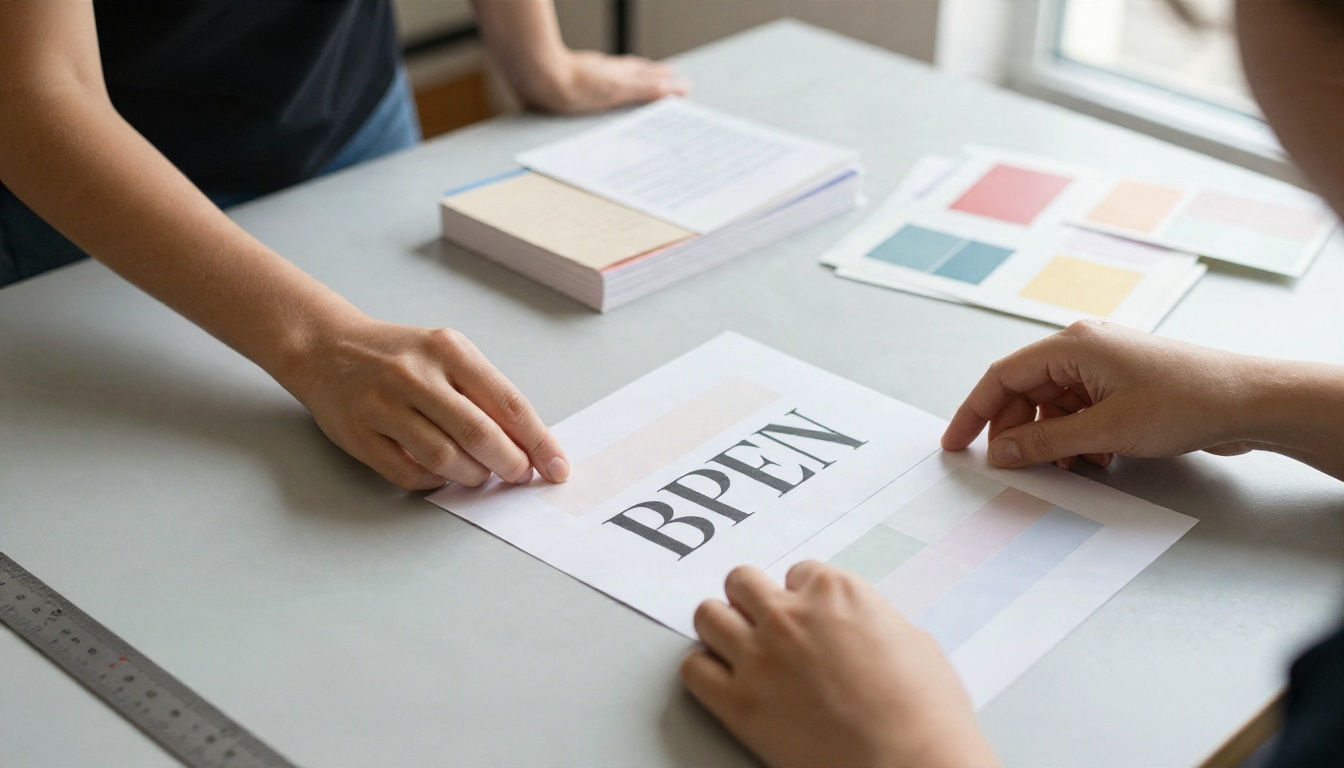
Choisissez votre format avant de concevoir quoi que ce soit. Changer les dimensions plus tard casse les marges, recadre les photos et oblige à reconstruire les blocs de texte.
| Format | Dimensions | Idéal pour | Remarques |
|---|
| A4 portrait | 210 x 297 mm | La plupart des universités hors des États-Unis | Facile à imprimer partout |
| US Letter portrait | 8,5 x 11 in (216 x 279 mm) | Candidatures aux États-Unis et au Canada | Un peu plus large et plus court que le A4 |
| A3 portrait | 297 x 420 mm | Grand format en art et en architecture | Nécessite un traceur ou un imprimeur spécialisé |
| Carré | 8 x 8 in ou 210 x 210 mm | Photographie, illustration | Paraît moderne, mais peu d’imprimeurs le proposent |
| Paysage 16:9 | 1920 x 1080 px | Écrans, candidatures en ligne | S’adapte aux affichages des ordinateurs portables et des projecteurs |
| A4 paysage | 297 x 210 mm | Design, architecture, présentations | Bon pour les images larges |
Impression ou écran
Si votre portfolio doit être imprimé et relié, travaillez en CMJN à 300 ppp. S’il ne sera consulté qu’à l’écran ou importé sur un portail, travaillez en RVB à 150 ppp ou plus, et exportez un PDF de moins de 25 Mo pour qu’il s’ouvre rapidement. En cas de doute, créez une version paysage 16:9 pour les écrans et une version A4 portrait pour l’impression, car une seule mise en page convient rarement aux deux.
Marges et fond perdu
Gardez le texte à 15 mm (0,6 in) au minimum à l’intérieur du bord de coupe pour l’impression. Si une image ou un aplat de couleur touche le bord, ajoutez 3 mm de fond perdu de chaque côté afin qu’une erreur de coupe ne laisse pas une fine bande blanche. Pour les mises en page écran, une marge de 60 à 80 px évite que la page ne paraisse étouffée.
⚠️ Attention : De nombreux portails en ligne refusent les fichiers de plus de 10 ou 20 Mo. Vérifiez la limite d’import avant d’exporter, et compressez les images à 150 ppp si nécessaire.
Des idées de conception qui fonctionnent
Vous n’avez pas besoin d’être graphiste. Il vous faut une idée claire, bien exécutée. Ces quatre mises en page conviennent à presque tous les domaines.
Mise en page typographique minimale
Un grand nom, un petit intitulé, beaucoup d’espace blanc. Composez votre nom dans un empattement affirmé ou une sans-serif géométrique, entre 60 et 90 pt, placez-le dans le tiers supérieur et ajoutez comme seule décoration un trait fin ou un petit carré de couleur. Cette mise en page est presque impossible à rater et convient aux portfolios d’écriture, de droit, d’économie, d’architecture et de sciences.
Mise en page centrée sur la photo
Utilisez une image excellente, à fond perdu ou dans un grand cadre, avec le nom superposé à une zone calme de la photo. Choisissez une image avec une région paisible (ciel, mur, ombre) où le texte reste lisible. Les étudiants en photographie, en mode, en cinéma et en design produit privilégient cette approche.
Aspect illustré ou dessiné à la main
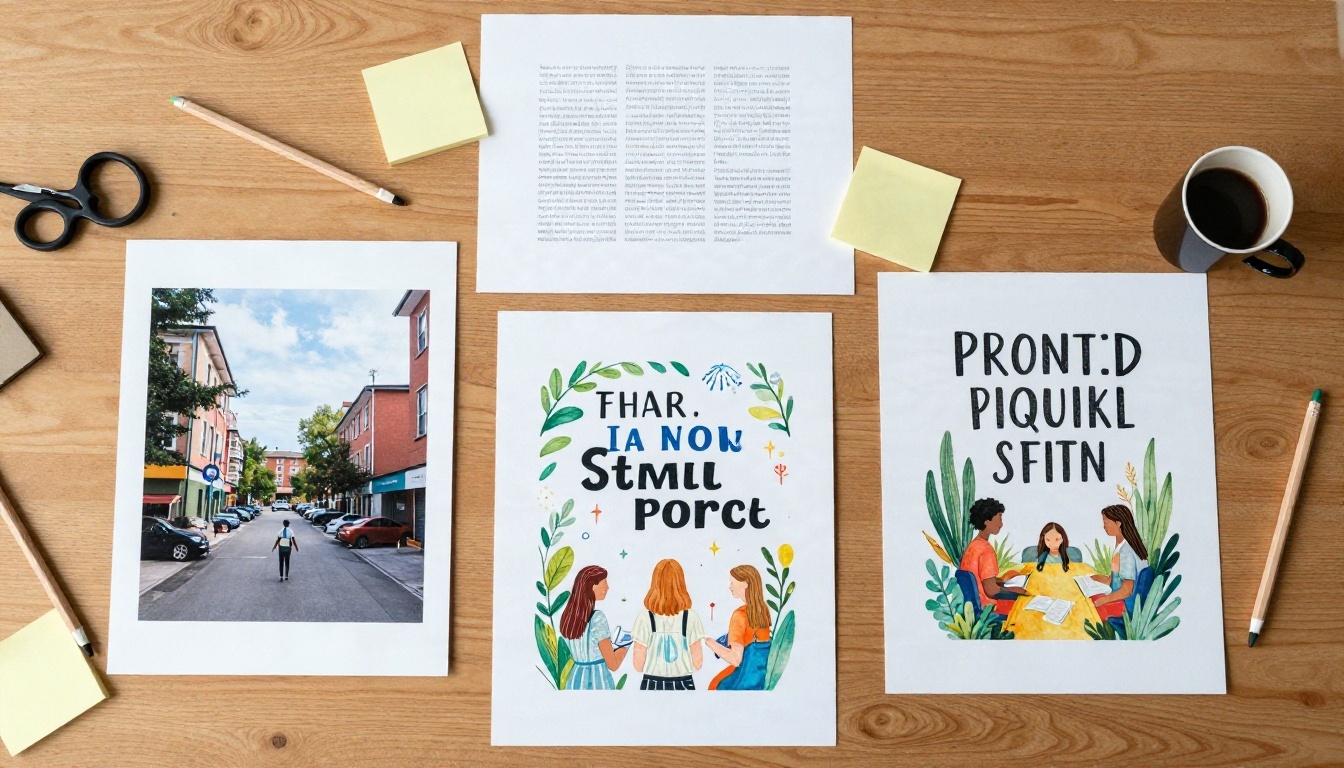
Un lavis d’aquarelle, un croquis au crayon ou un collage en papier découpé apporte chaleur et personnalité. Numérisez vos propres œuvres à 600 ppp, recadrez-les au plus près et composez le texte dans une police simple afin que ce soit l’illustration qui porte la personnalité. Cette approche convient bien aux projets d’illustration, de textile, de céramique et de livre pour enfants.
Associations de couleurs et de polices
Limitez-vous à deux polices et trois couleurs. Ces associations sont sûres et paraissent professionnelles :
| Ambiance | Police des titres | Police du texte | Palette |
|---|
| Calme et éditorial | Playfair Display | Inter | Blanc cassé, anthracite, vert sauge |
| Moderne et affirmé | Montserrat Bold | Open Sans | Noir, blanc, un accent vif |
| Chaleureux et artisanal | DM Serif Display | Lato | Crème, terracotta, brun profond |
| Technique et précis | IBM Plex Sans | IBM Plex Mono | Gris clair, bleu marine, blanc |
✅ Bonne pratique : Testez votre palette en niveaux de gris. Si le nom reste lisible, votre contraste est suffisamment marqué pour les imprimantes, les projecteurs et les écrans de moindre qualité.
Un modèle gratuit à copier
Vous pouvez créer cette mise en page dans Canva, Figma, Google Slides, InDesign ou Word en une dizaine de minutes. Il s’agit d’une description en texte, vous pouvez donc la recréer dans l’outil que vous utilisez déjà.
Modèle : « Grille discrète » (A4 portrait, 210 x 297 mm)
- Réglez les marges à 15 mm sur tous les côtés.
- Divisez la page en une grille de 6 colonnes.
- Placez un petit intitulé (« Portfolio 2026 ») en haut à gauche, en 11 pt, en majuscules, avec un interlettrage de 8 %.
- Composez votre nom sur les colonnes 1 à 5, à environ 30 % de la hauteur de la page, en 72 pt.
- Ajoutez un filet de 0,5 pt, à 20 mm sous le nom, sur toute la largeur du texte.
- Insérez une image (recadrage portrait, 4:5) occupant les colonnes 3 à 6 au milieu de la page.
- En bas, ajoutez votre discipline, votre école et votre e-mail en 10 pt, répartis sur trois colonnes.
| Élément | Taille | Position | Rôle |
|---|
| Intitulé | 11 pt | En haut à gauche | Nomme le document |
| Nom | 72 pt | Tiers supérieur | Point focal principal |
| Filet | 0,5 pt | Sous le nom | Sépare la hiérarchie |
| Image | Recadrage 4:5 | Centre droit | Offre un repère visuel |
| Ligne de contact | 10 pt | Bas | Informations pratiques |
L’adapter à votre discipline
- Architecture : remplacez l’image par un dessin au trait ou une coupe.
- Photographie : passez l’image en fond perdu et déplacez le texte sur une zone calme.
- Mode : remplacez la grille par une seule photo en hauteur et placez le nom verticalement.
- Ingénierie : utilisez un schéma technique et une police à chasse fixe pour l’intitulé.
Exemples réels par discipline
Voici cinq situations qui montrent comment différents étudiants adaptent la même structure de base.
| Étudiant | Discipline | Choix pour la première page | Pourquoi ça fonctionne |
|---|
| Maya, 19 ans | Design graphique | Nom géant en minuscules, un bloc d’accent vert citron | Montre une assurance typographique |
| Daniel, 22 ans | Architecture | Élévation dessinée à la main sur papier crème | Signale le savoir-faire et la démarche |
| Priya, 17 ans | Candidature à une école d’art | Lavis d’aquarelle avec un petit nom en empattement | Personnel et chaleureux |
| Luca, 21 ans | Photographie | Photo de rue nocturne en fond perdu, nom en blanc | Accroche émotionnelle immédiate |
| Sofia, 20 ans | Génie mécanique | Éclaté technique, palette grise, police à chasse fixe | Transmet la précision |
Plusieurs leçons se répètent dans ces exemples. Chaque étudiant a choisi une idée et s’y est tenu. Aucun n’a utilisé d’images clipart, d’ombres portées ou de bordures décoratives. Et chaque page pouvait être lue en deux secondes.
💡 Astuce : Imprimez votre première page à taille réelle et fixez-la sur un mur. Reculez de trois mètres. Si vous lisez encore votre nom, la hiérarchie fonctionne.
Un PDF convient pour l’envoi par e-mail, mais il paraît plat. Un flipbook ajoute l’animation de feuilletage, un lien de partage et la prise en charge des téléphones, pour que les examinateurs puissent parcourir le portfolio sur leur téléphone pendant leurs trajets. Si vous disposez déjà d’un PDF contenant votre première page, vous pouvez le publier en ligne en quelques minutes avec le Convertisseur PDF vers flipbook.
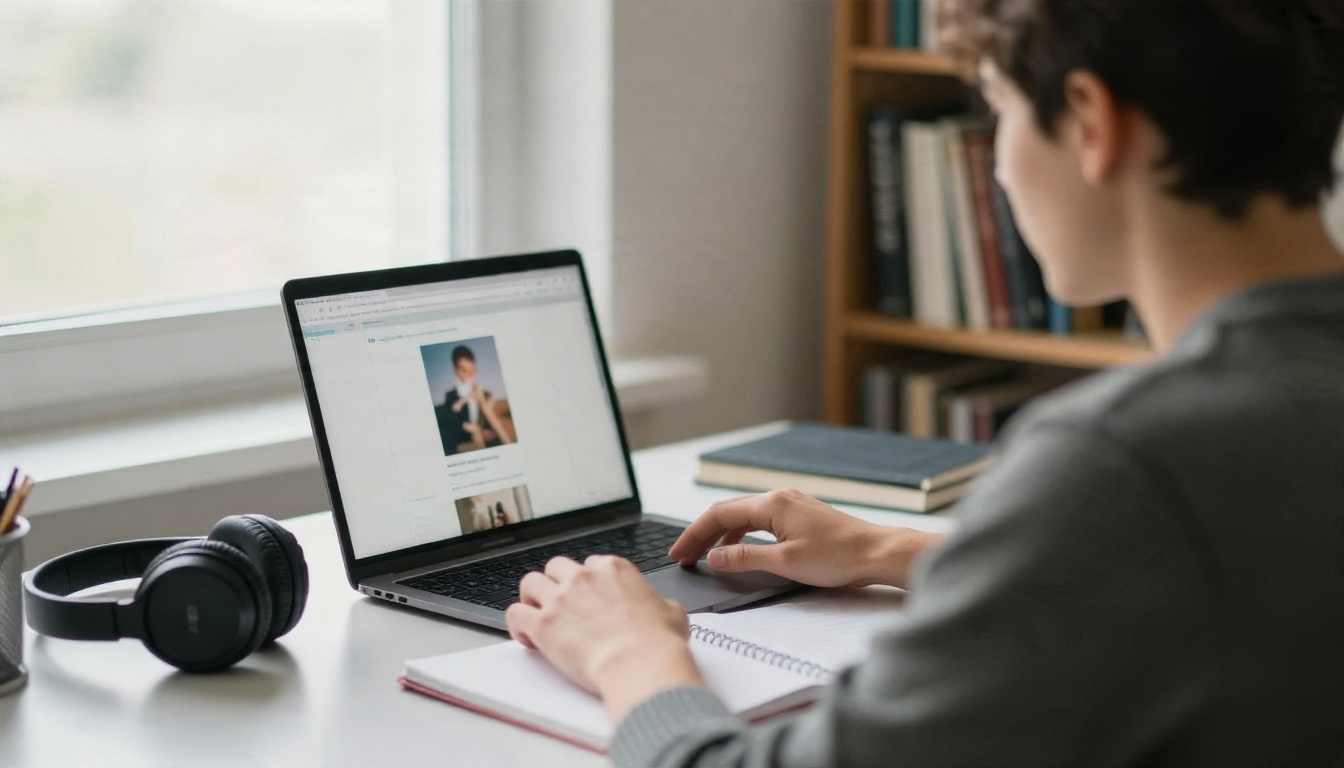
Étapes détaillées sur Flipbooks AI
- Créez un compte. Rendez-vous sur Flipbooks AI et créez un compte avec votre adresse e-mail d’école ou personnelle.
- Importez votre PDF. Glissez votre portfolio exporté dans la zone d’import. La plateforme convertit chaque page en double page à feuilleter, et votre première page devient la première chose que voient les visiteurs.
- Personnalisez l’apparence. Choisissez une couleur de fond qui correspond à votre palette, ajoutez votre logo ou vos initiales, puis sélectionnez un effet de feuilletage. Restez discret, car c’est votre travail qui doit briller.
- Ajoutez du contenu multimédia. Intégrez une courte vidéo d’un projet, un extrait sonore ou un lien vers votre site web. C’est utile pour les étudiants en cinéma, en musique, en animation et en design produit.
- Réglez la confidentialité. Activez la protection par mot de passe si le portfolio est destiné à un seul jury d’admission ou à un employeur précis.
- Partagez-le. Copiez le lien direct, ou utilisez les options d’intégration pour placer le portfolio sur votre site personnel.
Pour un point de départ plus orienté design, essayez le Créateur de portfolio numérique ou le Créateur de flipbooks de portfolio. Les étudiants en photographie peuvent utiliser l’outil Portfolio photo, conçu pour les grandes images.
Partage et confidentialité
Flipbooks AI n’ajoute jamais de filigrane, de sorte que votre première page s’affiche exactement comme vous l’avez conçue. Vous pouvez partager un lien public sur les réseaux sociaux, envoyer un lien protégé par mot de passe à une école précise, ou intégrer le flipbook à votre site. Le design adaptatif signifie que la mise en page s’adapte aux téléphones sans effort supplémentaire.
Suivi des consultations
Si vous postulez à plusieurs programmes ou entreprises, l’offre Professional comprend les statistiques et la génération de prospects. Vous pouvez voir combien de personnes ont ouvert le portfolio, sur quelles pages elles ont passé du temps et à quel moment. Comparez les options sur la page des tarifs.
| Fonctionnalité | PDF par e-mail | Galerie sur site web | Flipbook |
|---|
| Effet de feuilletage | Non | Non | Oui |
| Fonctionne sur téléphone | Parfois | Selon le thème | Oui |
| Protection par mot de passe | Limitée | Nécessite une configuration | Intégrée |
| Statistiques de consultation | Non | Nécessite une extension | Offre Professional |
| Téléchargement hors ligne | Oui | Rarement | Oui |
| Temps de mise en place | Quelques minutes | Quelques heures | Quelques minutes |
Erreurs courantes à éviter
La plupart des premières pages peu efficaces échouent pour les mêmes quelques raisons. Vérifiez votre brouillon par rapport à cette liste :
- Trop de polices. Plus de deux donne un aspect chaotique.
- Images de faible résolution. Une première page floue nuit à toutes les pages suivantes.
- Texte sur fond chargé. Si vous plissez les yeux et perdez le nom, déplacez-le.
- Mauvais format. Une page portrait compressée dans un portail paysage est recadrée.
- Coordonnées manquantes. Facilitez la vie de ceux qui veulent vous joindre.
- Éléments décoratifs superflus. Bordures, ombres et icônes génériques vieillissent vite.
- Année dépassée. Mettez la date à jour à chaque saison de candidatures.
Une liste de contrôle en cinq minutes
- Mon nom est-il l’élément le plus grand ?
- J’utilise deux polices ou moins ?
- Reste-t-il au moins 15 % d’espace vide ?
- L’image est-elle nette à 100 % de zoom ?
- Le fichier s’ouvre-t-il rapidement sur un téléphone ?
- Ai-je exporté au bon format pour le portail ?
Si toutes vos réponses sont oui, votre page est prête.
Prêt à publier votre portfolio ?
Une première page efficace n’exige ni logiciel coûteux ni diplôme de design. Il lui faut une idée, deux polices, des marges généreuses et le bon format pour l’endroit où elle sera vue. Commencez par le modèle « Grille discrète » ci-dessus, adaptez-le à votre discipline et exportez un PDF propre.
Quand vous serez prêt à le partager, créez votre compte gratuit sur Flipbooks AI, importez le PDF et envoyez un lien unique qui fonctionne sur tous les appareils. Parcourez tous les outils flipbook pour les portfolios, les lookbooks et les supports de cours, ou comparez les offres tarifaires pour choisir celle qui convient à vos candidatures.



