Tu portafolio tiene unos cinco segundos antes de que quien lo revisa decida qué tan en serio tomarlo. Esa decisión ocurre en la primera página. Una portada limpia y con aplomo le dice a un responsable de admisiones, a un profesor o a un responsable de contratación que el trabajo de dentro lo hizo alguien que cuida los detalles. Este artículo te da ideas de diseño, tamaños exactos, una plantilla gratuita que puedes rehacer en cualquier editor y ejemplos reales por materia. Al final, también verás cómo convertir el PDF terminado en una versión en línea con pasos de página usando Flipbooks AI.
💡 Respuesta rápida: Usa A4 (210 x 297 mm) o carta de EE. UU. (8.5 x 11 in) para imprimir, 1920 x 1080 px para pantallas, mantén la página en cinco elementos y deja al menos 15 % del área vacía.
Por qué importa la portada
Un portafolio es una secuencia, y las secuencias tienen un inicio. Piensa en la portada como el cartel de título de una película: marca el tono, promete calidad y le dice a la gente qué esperar antes de que vea un solo proyecto.
Lo primero que ve quien revisa
Quien revisa hojea decenas de portafolios en una sola sesión. Se fija en tres cosas, en este orden: el ambiente general (cargado o sereno, juguetón o serio), el nombre y si la página se ve terminada. Un logotipo torcido, una foto borrosa o cinco tipografías que compiten entre sí delatan un trabajo apresurado, aunque los proyectos de dentro sean excelentes.
Qué debe ir en la página
Aquí, menos es más. Una portada sólida suele contener solo estos elementos:
- Tu nombre completo, grande y fácil de leer
- Una etiqueta como "Portafolio", "Obras seleccionadas" o tu disciplina
- El año o el periodo académico (2026 a 2027, por ejemplo)
- Una imagen: una foto, una ilustración o una forma llamativa
- Una línea de contacto opcional: correo o sitio web, en letra pequeña y cerca de la parte inferior
Todo lo demás, incluida la biografía, los premios y las listas de programas, va en la página dos o tres.
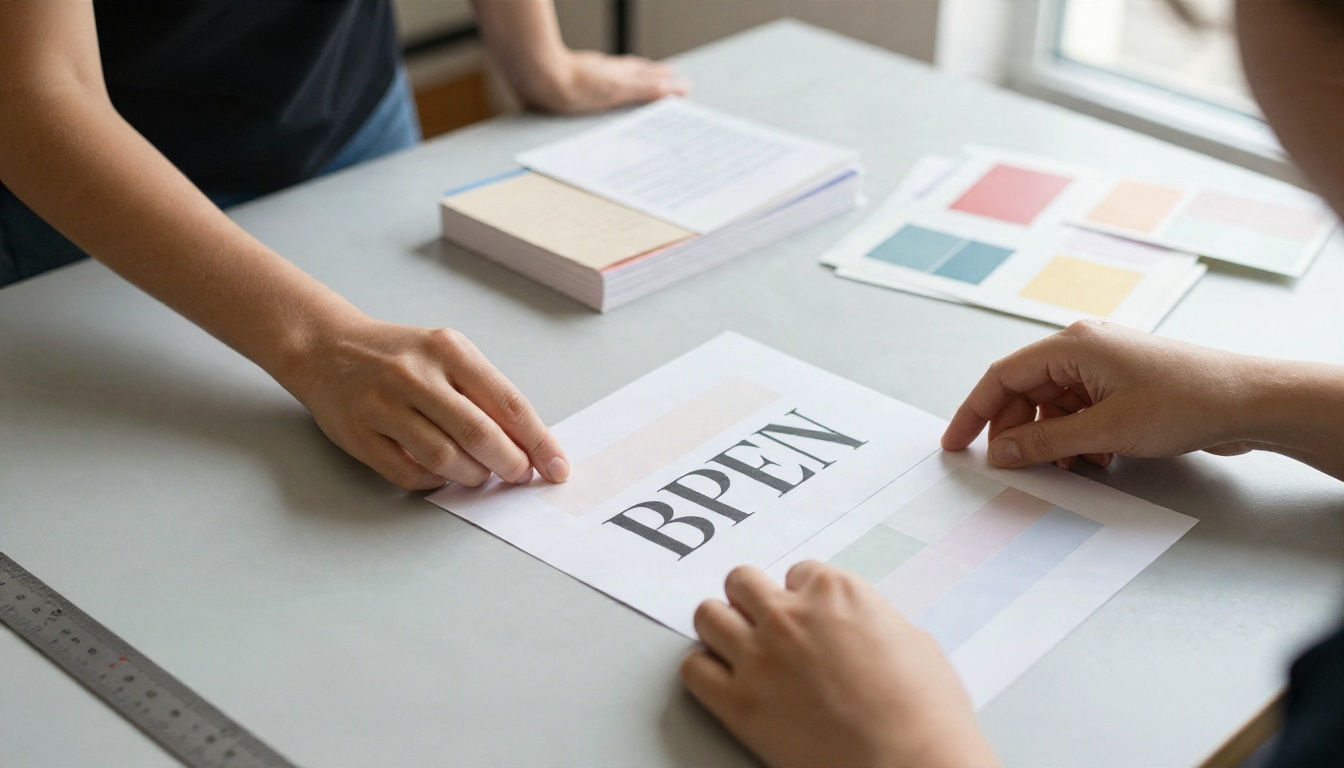
Elige el tamaño antes de diseñar nada. Cambiar las dimensiones después rompe los márgenes, recorta las fotos y te obliga a rehacer los bloques de texto.
| Formato | Dimensiones | Ideal para | Notas |
|---|
| A4 vertical | 210 x 297 mm | La mayoría de las universidades fuera de EE. UU. | Fácil de imprimir en cualquier lugar |
| Carta vertical (US Letter) | 8.5 x 11 in (216 x 279 mm) | Solicitudes en EE. UU. y Canadá | Un poco más ancha y corta que A4 |
| A3 vertical | 297 x 420 mm | Arte y arquitectura en gran formato | Necesita un plotter o una imprenta |
| Cuadrado | 8 x 8 in o 210 x 210 mm | Fotografía, ilustración | Se ve moderno, pero pocas impresoras lo tienen |
| Horizontal 16:9 | 1920 x 1080 px | Pantallas, envíos en línea | Se ajusta a las pantallas de laptops y proyectores |
| A4 horizontal | 297 x 210 mm | Diseño, arquitectura, presentaciones | Buena para imágenes panorámicas |
Impresión frente a pantalla
Si tu portafolio se va a imprimir y encuadernar, trabaja en CMYK a 300 DPI. Si solo se verá en pantalla o se subirá a un portal, trabaja en RGB a 150 DPI o más, y exporta un PDF de menos de 25 MB para que abra rápido. Si tienes dudas, crea una versión horizontal 16:9 para pantallas y una versión vertical A4 para imprimir, porque un solo diseño rara vez funciona bien para ambas.
Márgenes y sangrado
Mantén el texto al menos a 15 mm (0.6 in) del borde de corte para impresión. Si alguna imagen o bloque de color toca el borde, agrega 3 mm de sangrado por cada lado para que un error de corte no deje una franja blanca. En diseños para pantalla, un margen de 60 a 80 px evita que la página se vea apretada.
⚠️ Advertencia: Muchos portales en línea rechazan archivos de más de 10 o 20 MB. Revisa el límite de subida antes de exportar y, si hace falta, comprime las imágenes a 150 DPI.
Ideas de diseño que funcionan
No necesitas ser diseñador gráfico. Necesitas una idea clara, ejecutada con limpieza. Estos cuatro diseños funcionan para casi cualquier materia.
Diseño tipográfico minimalista
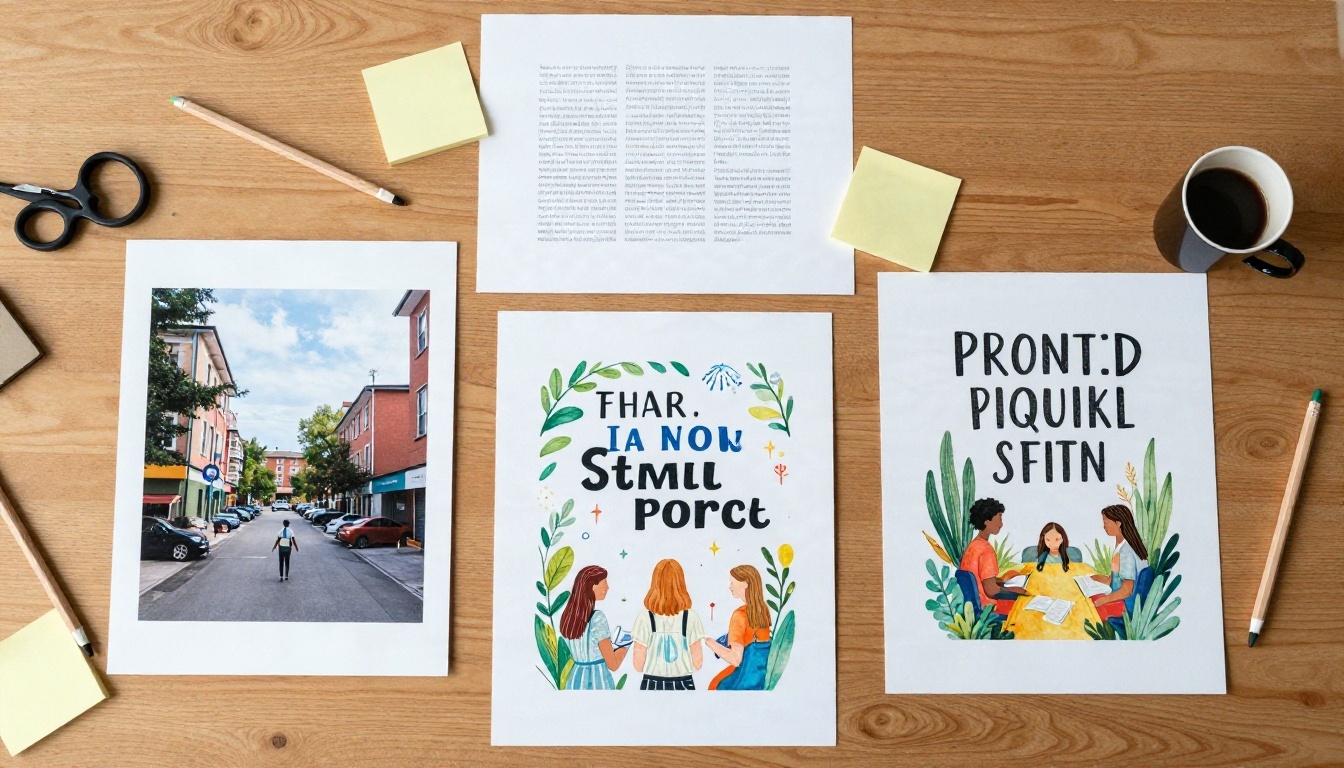
Nombre grande, etiqueta pequeña y mucho espacio en blanco. Escribe tu nombre en una serif firme o en una sans geométrica de 60 a 90 pt, colócalo en el tercio superior y añade como única decoración una línea fina o un pequeño cuadrado de color. Este diseño casi no tiene forma de salir mal y va bien con portafolios de escritura, derecho, economía, arquitectura y ciencia.
Diseño con foto protagonista
Usa una imagen excelente, a sangre completa o dentro de un marco amplio, con el nombre sobre una zona tranquila de la foto. Elige una imagen con una región sosegada (cielo, pared, sombra) donde el texto se lea bien. Los estudiantes de fotografía, moda, cine y diseño de producto suelen preferir este enfoque.
Estilo ilustrado o dibujado a mano
Una aguada de acuarela, un boceto a lápiz o un collage de papel recortado aportan calidez y personalidad. Escanea tu propia obra a 600 DPI, recórtala de cerca y escribe el texto con una tipografía sencilla para que la ilustración lleve la personalidad. Esto funciona bien en proyectos de ilustración, textil, cerámica y libros infantiles.
Combinaciones de color y tipografía
Mantén dos tipografías y tres colores. Estas combinaciones son seguras y se ven profesionales:
| Ambiente | Tipografía de títulos | Tipografía del texto | Paleta |
|---|
| Sereno y editorial | Playfair Display | Inter | Blanco roto, carbón, salvia |
| Moderno y audaz | Montserrat Bold | Open Sans | Negro, blanco, un acento brillante |
| Cálido y artesanal | DM Serif Display | Lato | Crema, terracota, marrón profundo |
| Técnico y preciso | IBM Plex Sans | IBM Plex Mono | Gris claro, azul marino, blanco |
✅ Buena práctica: Prueba tu paleta en escala de grises. Si el nombre sigue leyéndose, tu contraste es suficiente para impresoras, proyectores y pantallas de baja calidad.
Plantilla gratuita para copiar
Puedes crear este diseño en Canva, Figma, Google Slides, InDesign o Word en unos diez minutos. Es una descripción en texto, así que puedes reproducirla en la herramienta que ya uses.
Plantilla: "Cuadrícula serena" (A4 vertical, 210 x 297 mm)
- Configura márgenes de 15 mm en todos los lados.
- Divide la página en una cuadrícula de 6 columnas.
- Coloca una etiqueta pequeña ("Portafolio 2026") arriba a la izquierda, en 11 pt, en mayúsculas, con un interletrado de 8 %.
- Escribe tu nombre en las columnas 1 a 5, aproximadamente a 30 % de la altura de la página, en 72 pt.
- Agrega una línea de 0.5 pt, a 20 mm debajo del nombre, que abarque todo el ancho del texto.
- Inserta una imagen (recorte vertical, 4:5) que ocupe las columnas 3 a 6 en el centro de la página.
- En la parte inferior, agrega tu disciplina, escuela y correo en 10 pt, repartidos en tres columnas.
| Elemento | Tamaño | Posición | Propósito |
|---|
| Etiqueta | 11 pt | Arriba a la izquierda | Identifica el documento |
| Nombre | 72 pt | Tercio superior | Foco principal |
| Línea | 0.5 pt | Debajo del nombre | Separa la jerarquía |
| Imagen | Recorte 4:5 | Centro derecha | Da un punto visual de apoyo |
| Fila de contacto | 10 pt | Abajo | Información práctica |
Cómo adaptarla a tu materia
- Arquitectura: reemplaza la imagen por un dibujo de líneas o un corte de sección.
- Fotografía: haz la imagen a sangre completa y pasa el texto a una zona tranquila.
- Moda: cambia la cuadrícula por una sola foto alta y coloca el nombre en vertical.
- Ingeniería: usa un diagrama técnico y una tipografía monoespaciada para la etiqueta.
Ejemplos reales por materia
Estos son cinco escenarios que muestran cómo distintos estudiantes adaptan la misma estructura básica.
| Estudiante | Materia | Elección para la portada | Por qué funciona |
|---|
| Maya, 19 | Diseño gráfico | Nombre enorme en minúsculas, un bloque de lima como acento | Muestra seguridad tipográfica |
| Daniel, 22 | Arquitectura | Alzado dibujado a mano sobre papel crema | Transmite oficio y proceso |
| Priya, 17 | Solicitud a escuela de arte | Aguada de acuarela con nombre pequeño en serif | Personal y cálido |
| Luca, 21 | Fotografía | Foto nocturna de calle a sangre completa, nombre en blanco | Gancho emocional inmediato |
| Sofía, 20 | Ingeniería mecánica | Diagrama explosionado, paleta gris, tipografía monoespaciada | Comunica precisión |
Algunas lecciones se repiten en estos ejemplos. Cada estudiante eligió una idea y se comprometió con ella. Ninguno usó imágenes prediseñadas, sombras ni bordes decorativos. Y cada página podía leerse en dos segundos.
💡 Consejo profesional: Imprime tu portada en tamaño real y pégala en una pared. Aléjate tres metros. Si todavía puedes leer tu nombre, la jerarquía funciona.
Cómo crear una versión flipbook
Un PDF sirve para enviarlo por correo, pero se ve plano. Un flipbook añade movimiento de paso de página, un enlace para compartir y compatibilidad con dispositivos móviles, para que quien revisa pueda hojearlo desde el teléfono en el transporte. Si ya tienes un PDF con tu portada, puedes publicarlo en línea en unos minutos con el Conversor de PDF a flipbook.

Paso a paso en Flipbooks AI
- Crea una cuenta. Entra a Flipbooks AI y crea tu cuenta con tu correo de la escuela o personal.
- Sube tu PDF. Arrastra tu portafolio exportado al cuadro de subida. La plataforma convierte cada página en una doble página que se hojea, y tu portada es lo primero que ven los visitantes.
- Personaliza el aspecto. Elige un color de fondo que combine con tu paleta, agrega tu logotipo o tus iniciales y selecciona un efecto de paso de página. Que sea sutil, porque el protagonista debe ser tu trabajo.
- Agrega multimedia. Incrusta un video corto de un proyecto, un clip de audio o un enlace a tu sitio web. Esto es útil para estudiantes de cine, música, animación y diseño de producto.
- Configura la privacidad. Activa la protección con contraseña si el portafolio es para un solo comité de admisiones o para un empleador específico.
- Compártelo. Copia el enlace directo o usa la opción para incrustar para colocar el portafolio en tu sitio web personal.
Si quieres un punto de partida más centrado en el diseño, prueba el Creador de portafolios digitales o el Creador de flipbooks de portafolio. Los estudiantes de fotografía pueden usar la herramienta Portafolio de fotografía, pensada para imágenes grandes.
Compartir y privacidad
Flipbooks AI nunca agrega marcas de agua, así que tu portada se ve exactamente como la diseñaste. Puedes compartir un enlace público en redes sociales, enviar un enlace con contraseña a una escuela específica o incrustar el flipbook en tu sitio. El diseño adaptable significa que el diseño se adapta a los teléfonos sin trabajo adicional.
Seguimiento de visualizaciones
Si postulas a varios programas o empresas, el plan Professional incluye analíticas y generación de contactos. Puedes ver cuántas personas abrieron el portafolio, en qué páginas se detuvieron y cuándo lo hicieron. Compara opciones en la página de precios.
| Función | PDF por correo | Galería en sitio web | Flipbook |
|---|
| Sensación de paso de página | No | No | Sí |
| Funciona en teléfonos | A veces | Depende del tema | Sí |
| Protección con contraseña | Limitada | Requiere configuración | Incluida |
| Analíticas de lectura | No | Requiere complemento | Plan Professional |
| Descarga sin conexión | Sí | Rara vez | Sí |
| Tiempo de configuración | Minutos | Horas | Minutos |
Errores comunes que debes evitar
La mayoría de las portadas débiles fallan por el mismo puñado de razones. Revisa tu borrador con esta lista:
- Demasiadas tipografías. Más de dos se ve caótico.
- Imágenes de baja resolución. Una portada borrosa perjudica todas las páginas siguientes.
- Texto sobre fondos cargados. Si entrecierras los ojos y pierdes el nombre, muévelo.
- Proporción incorrecta. Una página vertical metida en un portal horizontal se recorta.
- Datos de contacto ausentes. Facilita que la gente te localice.
- Adornos sobrantes. Bordes, sombras e iconos genéricos envejecen rápido.
- Año desactualizado. Actualiza la fecha en cada temporada de solicitudes.
Lista de revisión de cinco minutos
- ¿Mi nombre es el elemento más grande?
- ¿Uso dos tipografías o menos?
- ¿Hay al menos 15 % de espacio vacío?
- ¿La imagen se ve nítida al 100 % de zoom?
- ¿El archivo abre rápido en un teléfono?
- ¿Exporté al tamaño correcto para el portal?
Si todas las respuestas son sí, tu página está lista.
¿Listo para publicar tu portafolio?
Una portada sólida no necesita un software caro ni un título de diseño. Necesita una idea, dos tipografías, márgenes generosos y el tamaño correcto para el lugar donde se verá. Empieza con la plantilla "Cuadrícula serena" de arriba, adáptala a tu materia y exporta un PDF limpio.
Cuando estés listo para compartirlo, crea tu cuenta gratis en Flipbooks AI, sube el PDF y envía un solo enlace que funcione en cualquier dispositivo. Explora todas las herramientas de flipbook para opciones de portafolio, catálogo y material de curso, o compara los planes y precios para elegir el que se ajuste a tus solicitudes.



