Dein Portfolio bekommt etwa fünf Sekunden, bevor ein Prüfender entscheidet, wie ernst er es nimmt. Diese Entscheidung fällt schon auf der allerersten Seite. Eine saubere, selbstbewusste Titelseite zeigt einer Zulassungsbeauftragten, einem Professor oder einer Personalverantwortlichen, dass die Arbeiten darin von jemandem stammen, dem Details wichtig sind. Dieser Artikel gibt dir Designideen, genaue Formate, eine kostenlose Vorlage, die du in jedem Editor nachbauen kannst, und echte Beispiele nach Fach. Am Ende siehst du außerdem, wie du die fertige PDF mit Flipbooks AI in eine Online-Version mit Umblättereffekt verwandelst.
💡 Kurze Antwort: Verwende für den Druck A4 (210 x 297 mm) oder US Letter (8,5 x 11 in), für Bildschirme 1920 x 1080 px, halte die Seite auf fünf Elemente und lass mindestens 15% der Fläche leer.
Warum die Titelseite wichtig ist
Ein Portfolio ist eine Abfolge, und Abfolgen haben einen Anfang. Stell dir die Titelseite wie den Vorspann eines Films vor: Sie setzt den Ton, verspricht Qualität und sagt den Leuten, was sie erwartet, bevor sie auch nur ein einziges Projekt sehen.
Was Prüfende zuerst sehen
Prüferinnen und Prüfer blättern in einer Sitzung durch Dutzende Portfolios. Sie bemerken drei Dinge, und zwar in dieser Reihenfolge: die Gesamtstimmung (unruhig oder ruhig, verspielt oder ernst), den Namen und ob die Seite fertig wirkt. Ein schiefes Logo, ein unscharfes Foto oder fünf konkurrierende Schriften signalisieren Eile, selbst wenn die Projekte darin hervorragend sind.
Was auf die Seite gehört
Hier gilt: Weniger ist mehr. Eine starke Titelseite enthält meist nur diese Elemente:
- Dein vollständiger Name, groß und gut lesbar
- Eine Bezeichnung wie "Portfolio", "Ausgewählte Arbeiten" oder dein Fachgebiet
- Das Jahr oder das Studiensemester (zum Beispiel 2026 bis 2027)
- Ein visuelles Element: ein Foto, eine Illustration oder eine markante Form
- Optionale Kontaktzeile: E-Mail oder Website, klein, nahe am unteren Rand
Alles Übrige, etwa Biografie, Auszeichnungen und Software-Listen, gehört auf Seite zwei oder drei.
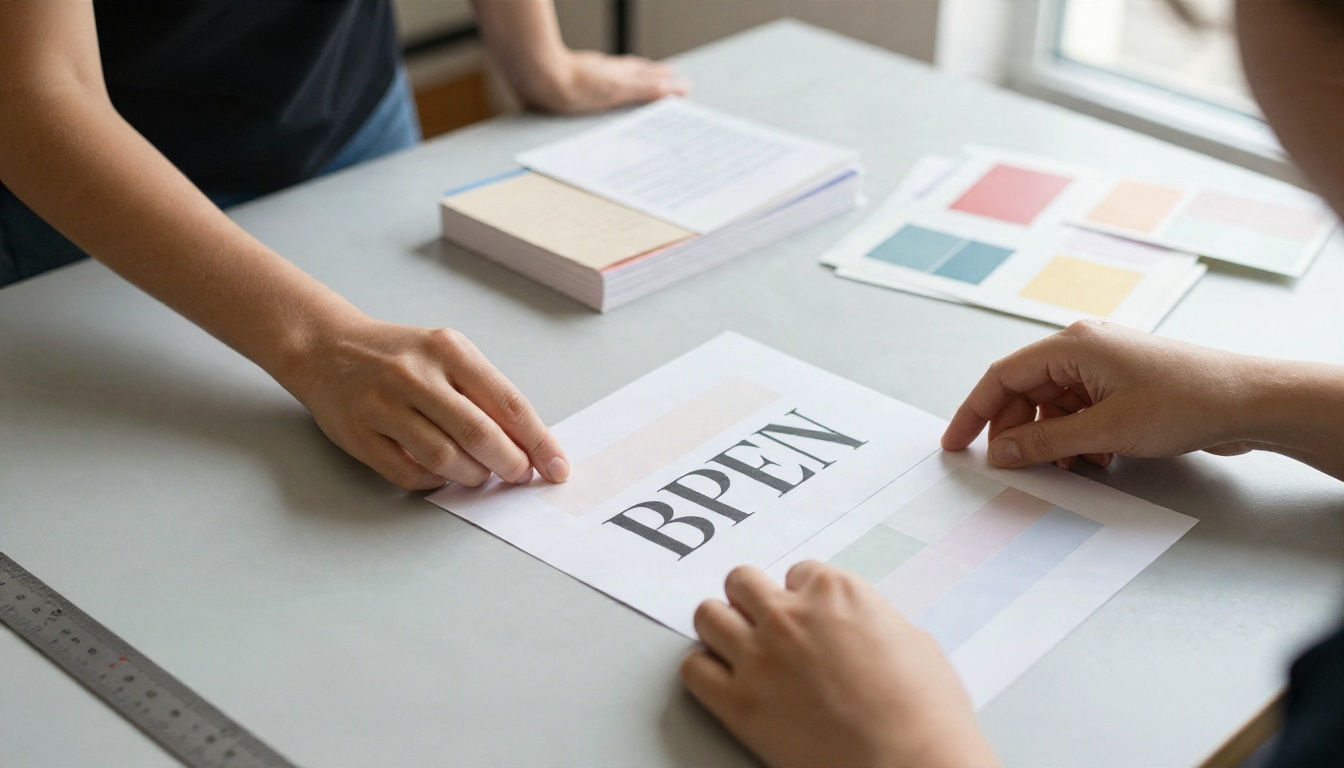
Wähle dein Format, bevor du irgendetwas gestaltest. Wenn du die Maße später änderst, verrutschen Ränder, Fotos werden beschnitten und Textblöcke müssen neu aufgebaut werden.
| Format | Maße | Am besten für | Hinweise |
|---|
| A4 Hochformat | 210 x 297 mm | Die meisten Universitäten außerhalb der USA | Überall leicht zu drucken |
| US Letter Hochformat | 8,5 x 11 in (216 x 279 mm) | Bewerbungen in den USA und Kanada | Etwas breiter und kürzer als A4 |
| A3 Hochformat | 297 x 420 mm | Kunst und Architektur im Großformat | Braucht einen Plotter oder eine Druckerei |
| Quadrat | 8 x 8 in oder 210 x 210 mm | Fotografie, Illustration | Wirkt modern, aber wenige Drucker führen es |
| Querformat 16:9 | 1920 x 1080 px | Bildschirme, Online-Bewerbungen | Passt zu Laptop- und Projektorbildschirmen |
| A4 Querformat | 297 x 210 mm | Design, Architektur, Präsentationen | Gut für breite Bilder |
Druck oder Bildschirm
Wenn dein Portfolio gedruckt und gebunden wird, arbeite in CMYK mit 300 DPI. Wird es nur am Bildschirm angesehen oder in ein Portal hochgeladen, arbeite in RGB mit 150 DPI oder höher und exportiere eine PDF unter 25 MB, damit sie schnell öffnet. Im Zweifel baue eine Querformat-16:9-Version für Bildschirme und eine A4-Hochformat-Version für den Druck, denn ein einziges Layout funktioniert für beides selten gut.
Ränder und Anschnitt
Halte Text für den Druck mindestens 15 mm (0,6 in) vom Beschnittrand entfernt. Reicht ein Bild oder eine Farbfläche bis an den Rand, gib auf allen Seiten 3 mm Anschnitt zu, damit ein Schneidefehler keinen weißen Streifen hinterlässt. Bei Bildschirm-Layouts sorgt ein Rand von 60 bis 80 px dafür, dass die Seite nicht eng wirkt.
⚠️ Warnung: Viele Online-Portale lehnen Dateien über 10 oder 20 MB ab. Prüfe das Upload-Limit, bevor du exportierst, und komprimiere Bilder bei Bedarf auf 150 DPI.
Designideen, die funktionieren
Du musst kein Grafikdesigner sein. Du brauchst eine klare Idee, sauber umgesetzt. Diese vier Layouts passen zu fast jedem Fach.
Minimales typografisches Layout
Großer Name, kleine Bezeichnung, viel Weißraum. Setze deinen Namen in einer kräftigen Serifenschrift oder einer geometrischen serifenlosen Schrift mit 60 bis 90 pt, platziere ihn im oberen Drittel und verwende als einzige Verzierung eine dünne Linie oder ein kleines Farbquadrat. Mit diesem Layout kann kaum etwas schiefgehen. Es passt zu Portfolios in Schreiben, Recht, Wirtschaft, Architektur und Naturwissenschaften.
Layout mit Fokus auf das Foto
Nimm ein hervorragendes Bild, randabfallend oder in einem breiten Rahmen, und setze den Namen über eine ruhige Stelle des Fotos. Wähle ein Bild mit einem ruhigen Bereich (Himmel, Wand, Schatten), in dem der Text lesbar bleibt. Studierende aus Fotografie, Mode, Film und Produktdesign bevorzugen diesen Ansatz.
Illustrierter oder handgezeichneter Look
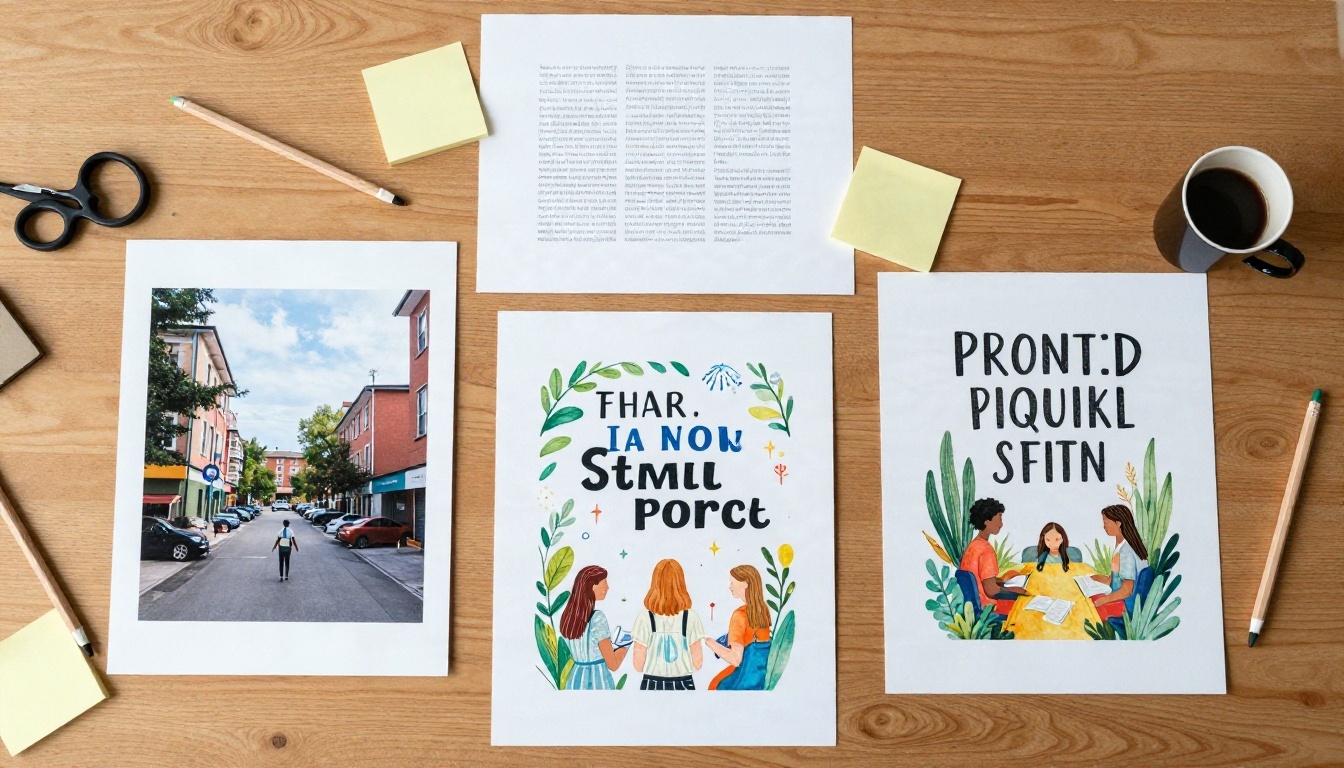
Eine Aquarellfläche, eine Bleistiftskizze oder eine Collage aus Papier bringt Wärme und Persönlichkeit. Scanne deine eigenen Arbeiten mit 600 DPI, schneide sie eng zu und setze den Text in einer schlichten Schrift, damit die Illustration die Persönlichkeit trägt. Das funktioniert gut für Illustration, Textildesign, Keramik und Kinderbuchprojekte.
Farb- und Schriftkombinationen
Bleib bei zwei Schriften und drei Farben. Diese Kombinationen sind sicher und wirken professionell:
| Stimmung | Überschriftenschrift | Fließtextschrift | Palette |
|---|
| Ruhig und redaktionell | Playfair Display | Inter | Gebrochenes Weiß, Anthrazit, Salbei |
| Modern und kräftig | Montserrat Bold | Open Sans | Schwarz, Weiß, eine leuchtende Akzentfarbe |
| Warm und handgemacht | DM Serif Display | Lato | Cremeweiß, Terrakotta, Dunkelbraun |
| Technisch und präzise | IBM Plex Sans | IBM Plex Mono | Hellgrau, Marineblau, Weiß |
✅ Bewährte Praxis: Teste deine Palette in Graustufen. Ist der Name noch lesbar, ist der Kontrast stark genug für Drucker, Projektoren und einfache Bildschirme.
Kostenlose Vorlage zum Kopieren
Du kannst dieses Layout in Canva, Figma, Google Slides, InDesign oder Word in etwa zehn Minuten nachbauen. Es ist eine Textbeschreibung, du kannst es also in dem Tool nachbauen, das du bereits nutzt.
Vorlage: „Quiet Grid“ (A4 Hochformat, 210 x 297 mm)
- Stelle die Ränder auf allen Seiten auf 15 mm ein.
- Teile die Seite in ein Raster mit 6 Spalten auf.
- Setze eine kleine Bezeichnung ("Portfolio 2026") oben links in 11 pt, in Großbuchstaben, mit 8% Buchstabenabstand.
- Lege deinen Namen über die Spalten 1 bis 5, etwa 30% von oben, in 72 pt.
- Füge eine Linie mit 0,5 pt 20 mm unter dem Namen ein, über die volle Textbreite.
- Füge ein Bild (Porträtausschnitt, 4:5) ein, das die Spalten 3 bis 6 in der Seitenmitte belegt.
- Ergänze unten deine Fachrichtung, deine Hochschule und deine E-Mail-Adresse in 10 pt, verteilt auf drei Spalten.
| Element | Größe | Position | Zweck |
|---|
| Bezeichnung | 11 pt | Oben links | Benennt das Dokument |
| Name | 72 pt | Oberes Drittel | Hauptblickfang |
| Linie | 0,5 pt | Unter dem Namen | Trennt die Hierarchie |
| Bild | 4:5-Ausschnitt | Mitte rechts | Gibt einen visuellen Anker |
| Kontaktzeile | 10 pt | Unten | Praktische Informationen |
Die Vorlage an dein Fach anpassen
- Architektur: Ersetze das Bild durch eine Strichzeichnung oder einen Schnitt.
- Fotografie: Mach das Bild randabfallend und verschiebe den Text auf eine ruhige Stelle.
- Mode: Ersetze das Raster durch ein einziges hohes Foto und stelle den Namen senkrecht.
- Ingenieurwesen: Verwende ein technisches Diagramm und eine Monospace-Schrift für die Bezeichnung.
Echte Beispiele nach Fach
Hier sind fünf Szenarien, die zeigen, wie verschiedene Studierende dieselbe Grundstruktur gestalten.
| Studierende | Fach | Wahl für die Titelseite | Warum es funktioniert |
|---|
| Maya, 19 | Grafikdesign | Riesiger Name in Kleinbuchstaben, ein Akzentblock in Limettengrün | Zeigt typografisches Selbstbewusstsein |
| Daniel, 22 | Architektur | Handgezeichneter Aufriss auf cremefarbenem Papier | Signalisiert Handwerk und Prozess |
| Priya, 17 | Bewerbung an einer Kunsthochschule | Aquarellfläche mit kleinem Serifennamen | Persönlich und warm |
| Luca, 21 | Fotografie | Randabfallendes Nachtfoto einer Straße, Name in Weiß | Sofortiger emotionaler Anreiz |
| Sofia, 20 | Maschinenbau | Explosionszeichnung, graue Palette, Monoschrift | Vermittelt Präzision |
Einige Lehren wiederholen sich in diesen Beispielen. Jede Person hat sich für eine Idee entschieden und dabei geblieben. Keine und keiner hat Cliparts, Schlagschatten oder verzierte Rahmen verwendet. Und jede Seite ließ sich in zwei Sekunden erfassen.
💡 Profi-Tipp: Drucke deine Titelseite in Originalgröße aus und klebe sie an eine Wand. Tritt drei Meter zurück. Kannst du deinen Namen noch lesen, funktioniert die Hierarchie.
So erstellst du eine Flipbook-Version
Eine PDF eignet sich gut zum Versenden per E-Mail, wirkt aber flach. Ein Flipbook fügt Bewegung beim Umblättern, einen teilbaren Link und Unterstützung für mobile Geräte hinzu, sodass Prüfende das Portfolio unterwegs am Telefon durchsehen können. Wenn du schon eine PDF mit deiner Titelseite hast, kannst du sie mit dem PDF-zu-Flipbook-Konverter in wenigen Minuten online veröffentlichen.

Schritt für Schritt bei Flipbooks AI
- Konto erstellen. Gehe zu Flipbooks AI und erstelle ein Konto mit deiner Hochschul- oder privaten E-Mail-Adresse.
- PDF hochladen. Zieh dein exportiertes Portfolio in den Upload-Bereich. Die Plattform wandelt jede Seite in eine blätterbare Doppelseite um, und deine Titelseite ist das Erste, was Besucher sehen.
- Aussehen anpassen. Wähle eine Hintergrundfarbe, die zu deiner Palette passt, füge dein Logo oder deine Initialen hinzu und wähle einen Umblättereffekt. Halte es dezent, denn die Arbeiten sollen die Hauptrolle spielen.
- Multimedia ergänzen. Bette ein kurzes Video eines Projekts, einen Tonausschnitt oder einen Link zu deiner Website ein. Das ist nützlich für Studierende aus Film, Musik, Animation und Produktdesign.
- Privatsphäre festlegen. Aktiviere den Passwortschutz, wenn das Portfolio für einen einzelnen Auswahlausschuss oder einen bestimmten Arbeitgeber gedacht ist.
- Teilen. Kopiere den direkten Link oder nutze die Einbettungsoption, um das Portfolio auf deiner persönlichen Website einzubetten.
Für einen stärker auf Design ausgerichteten Start probier Digitales Portfolio erstellen oder den Portfolio-Flipbook-Ersteller aus. Studierende der Fotografie können das Werkzeug Fotografie-Portfolio nutzen, das auf große Bilder abgestimmt ist.
Teilen und Privatsphäre
Flipbooks AI fügt nie Wasserzeichen hinzu, deine Titelseite sieht also genau so aus, wie du sie gestaltet hast. Du kannst einen öffentlichen Link in sozialen Netzwerken teilen, einen passwortgeschützten Link an eine bestimmte Hochschule schicken oder das Flipbook auf deiner Website einbetten. Ein responsiv gestaltetes Layout passt sich ohne zusätzlichen Aufwand an Telefone an.
Aufrufe verfolgen
Wenn du dich bei mehreren Studiengängen oder Unternehmen bewirbst, sind im Professional-Tarif Analysen und Kontaktgewinnung enthalten. Du siehst, wie viele Personen das Portfolio geöffnet haben, auf welchen Seiten sie wie lange verweilt haben und wann. Vergleiche die Optionen auf der Preisseite.
| Funktion | PDF per E-Mail | Website-Galerie | Flipbook |
|---|
| Umblättergefühl | Nein | Nein | Ja |
| Funktioniert auf Telefonen | Manchmal | Je nach Theme | Ja |
| Passwortschutz | Eingeschränkt | Erfordert Einrichtung | Integriert |
| Lesestatistiken | Nein | Erfordert Plugin | Professional-Tarif |
| Offline-Download | Ja | Selten | Ja |
| Einrichtungszeit | Minuten | Stunden | Minuten |
Häufige Fehler, die du vermeiden solltest
Die meisten schwachen Titelseiten scheitern aus denselben wenigen Gründen. Prüfe deinen Entwurf anhand dieser Liste:
- Zu viele Schriften. Mehr als zwei wirken chaotisch.
- Bilder mit niedriger Auflösung. Eine verschwommene Titelseite schadet allen folgenden Seiten.
- Text auf unruhigem Hintergrund. Wenn du die Augen zusammenkneifen musst, um den Namen zu lesen, verschiebe ihn.
- Falsches Seitenverhältnis. Eine Hochformatseite, die in ein Querformat-Portal gequetscht wird, wird beschnitten.
- Fehlende Kontaktdaten. Mach es den Leuten leicht, dich zu erreichen.
- Dekorativer Ballast. Rahmen, Schatten und Stock-Icons veralten schnell.
- Veraltetes Jahr. Aktualisiere das Datum jede Bewerbungssaison.
Eine Checkliste für fünf Minuten
- Ist mein Name das größte Element?
- Verwende ich zwei Schriften oder weniger?
- Gibt es mindestens 15% leeren Raum?
- Ist das Bild bei 100% Zoom scharf?
- Öffnet sich die Datei auf dem Telefon schnell?
- Habe ich im richtigen Format für das Portal exportiert?
Wenn jede Antwort Ja lautet, ist deine Seite fertig.
Bereit, dein Portfolio zu veröffentlichen?
Eine starke Titelseite braucht keine teure Software und kein Designstudium. Sie braucht eine Idee, zwei Schriften, großzügige Ränder und das richtige Format für den Ort, an dem sie gesehen wird. Beginne mit der oben beschriebenen Vorlage „Quiet Grid“, passe sie an dein Fach an und exportiere eine saubere PDF.
Wenn du bereit bist, sie zu teilen, erstelle dein kostenloses Konto bei Flipbooks AI, lade die PDF hoch und verschicke einen einzigen Link, der auf jedem Gerät funktioniert. Schau dir alle Flipbook-Tools für Portfolio-, Lookbook- und Kursmaterial an oder vergleiche die Tarife, um den passenden für deine Bewerbungen zu finden.



