Vos présentations Google Slides font leur effet pendant une réunion, mais dès que celle-ci se termine, elles disparaissent dans un dossier partagé que personne ne rouvre. Un lien .pptx statique ne captive pas, ne renforce pas la crédibilité et ne laisse pas d’impression durable. C’est là que Flipbooks AI change la donne pour les professionnels qui veulent que leur contenu soit réellement lu.
Pourquoi les diaporamas statiques tombent à plat
Le problème de l’attention avec les présentations partagées
La plupart des présentations sont partagées sous forme de lien vers un fichier. Le destinataire l’ouvre, parcourt les trois premières diapositives et passe à autre chose. Il n’y a aucun élément interactif, aucune sensation de feuilletage et aucune raison de ralentir pour vraiment assimiler le contenu. C’est un problème structurel du format, pas du contenu.
Les exports statiques de diapositives, qu’il s’agisse de .pdf, de .pptx ou même d’un lien Google Slides, effacent tout rythme et toute expérience de lecture. Ils ressemblent à un document, pas à une présentation. L’élan qui rendait votre présentation convaincante est complètement perdu.
Ce qu’un flipbook change
Un flipbook restitue cette sensation de mouvement. Les pages se tournent avec un effet de courbure réaliste. Les lecteurs défilent à leur propre rythme. L’expérience ressemble davantage à la lecture d’un magazine qu’au téléchargement d’un fichier. Ce changement de perception modifie la façon dont votre audience interagit avec votre contenu.
Au-delà de l’esthétique, un flipbook se partage beaucoup plus facilement. Une seule URL, un seul code d’intégration, et il fonctionne sur tous les appareils, sans application spécifique, sans compte Google ni installation de logiciel.

💡 Les flipbooks se chargent instantanément dans n’importe quel navigateur, sur n’importe quel appareil. Pas de plugin, pas de téléchargement, aucune friction pour votre audience.
De Google Slides au flipbook en 3 étapes
La démarche se découpe en trois étapes simples. Aucune compétence technique n’est requise.
Étape 1 : exportez vos diapositives en PDF
Google Slides n’exporte pas directement vers un format flipbook. La première étape consiste donc à convertir votre présentation en PDF.
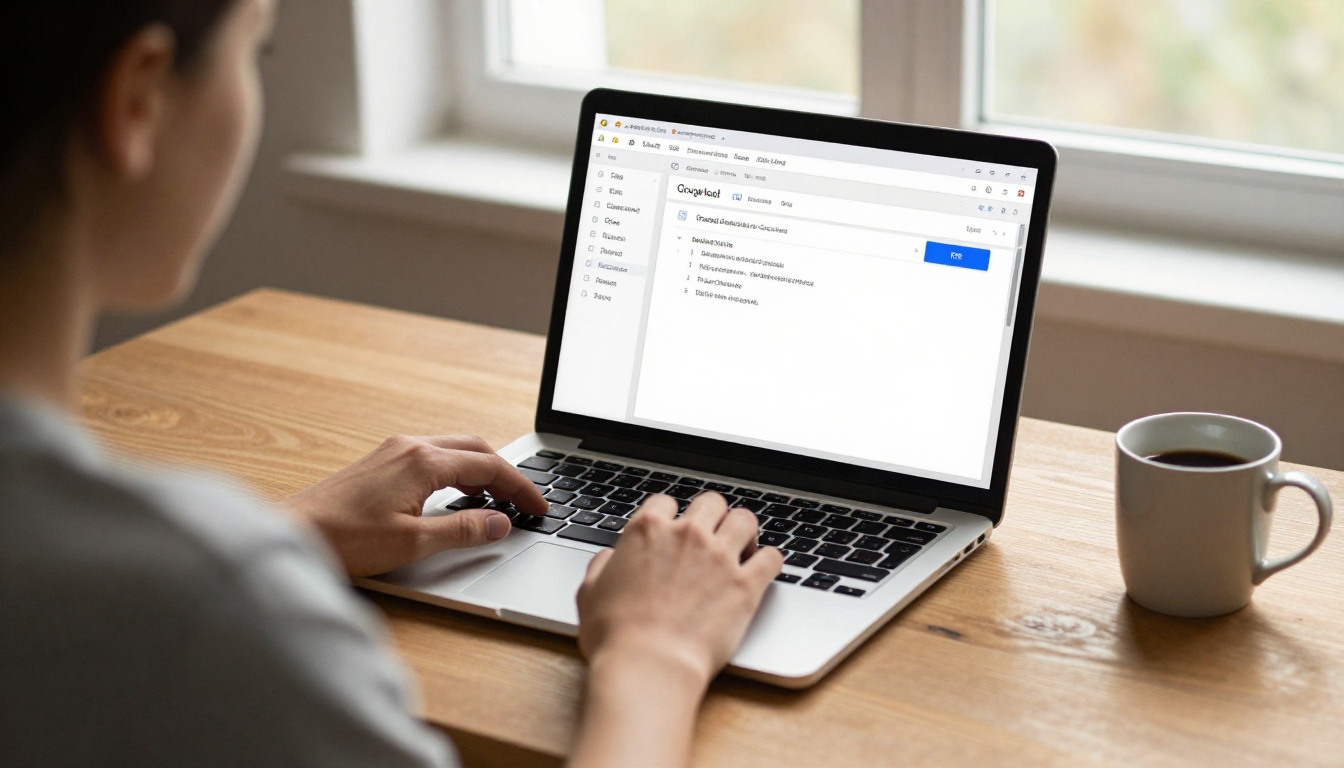
- Ouvrez votre présentation dans Google Slides
- Cliquez sur Fichier dans le menu supérieur
- Placez le curseur sur Télécharger
- Sélectionnez Document PDF (.pdf)
Votre navigateur télécharge l’ensemble de la présentation dans un seul fichier PDF en quelques secondes.
✅ Avant d’exporter, vérifiez le format de vos diapositives. Le format panoramique (16:9) fonctionne mieux en flipbook que l’ancien format 4:3. Vous pouvez le modifier dans Diapositive > Paramètres de la diapositive de Google Slides.
Étape 2 : importez votre PDF dans Flipbooks AI
Une fois votre PDF prêt, rendez-vous sur Flipbooks AI et importez-le.
- Créez un compte gratuit ou connectez-vous
- Cliquez sur Créer un nouveau flipbook
- Glissez-déposez votre PDF dans la zone d’import, ou cliquez pour le sélectionner
- Patientez quelques secondes pendant que le système convertit chaque diapositive en page de flipbook
La conversion est automatique. La plateforme lit chaque page de votre PDF et la restitue sous forme de page de flipbook interactive, avec un effet de courbure de page intégré.
Étape 3 : personnalisez, publiez et partagez
Après l’import, vous arrivez dans l’éditeur de flipbook. C’est ici que la personnalisation a lieu.
- Définissez un titre et une vignette personnalisés
- Appliquez les couleurs de votre marque à la barre d’outils et à l’arrière-plan
- Choisissez un style d’animation de feuilletage (fluide, rapide ou réaliste)
- Ajoutez une musique de fond ou un son d’ambiance si c’est pertinent
- Définissez un mot de passe si le contenu est privé ou réservé à un client
Une fois satisfait du résultat, cliquez sur Publier. Vous recevez immédiatement une URL de partage et un code d’intégration à insérer dans n’importe quel site web, e-mail ou LMS.
Flipbooks AI est conçu précisément pour ce flux de travail. Voici un guide pas à pas de la démarche complète, de la création du compte au partage d’un flipbook soigné.
1. Créez votre compte et accédez à votre tableau de bord
Rendez-vous sur flipbooksai.com/account et créez votre compte gratuit. Aucune carte bancaire n’est requise pour l’offre gratuite. Votre tableau de bord vous donne une vue d’ensemble de tous vos flipbooks, des statistiques d’utilisation et des boutons de création rapide.
2. Créez un nouveau flipbook
Cliquez sur le bouton Créer un flipbook depuis votre tableau de bord. Un écran d’import s’affiche, dans lequel vous déposez votre PDF Google Slides.
3. Importez votre PDF
Glissez le PDF exporté dans la zone d’import. La conversion prend généralement de 10 à 30 secondes, selon le nombre de diapositives.
⚠️ Si votre Google Slides utilise des polices personnalisées, intégrez-les avant d’exporter. Allez dans Fichier > Télécharger > Document PDF et vérifiez qu’aucune police n’est remplacée pendant l’export. Des polices remplacées peuvent casser l’alignement visuel de vos pages de flipbook.
4. Appliquez votre identité visuelle
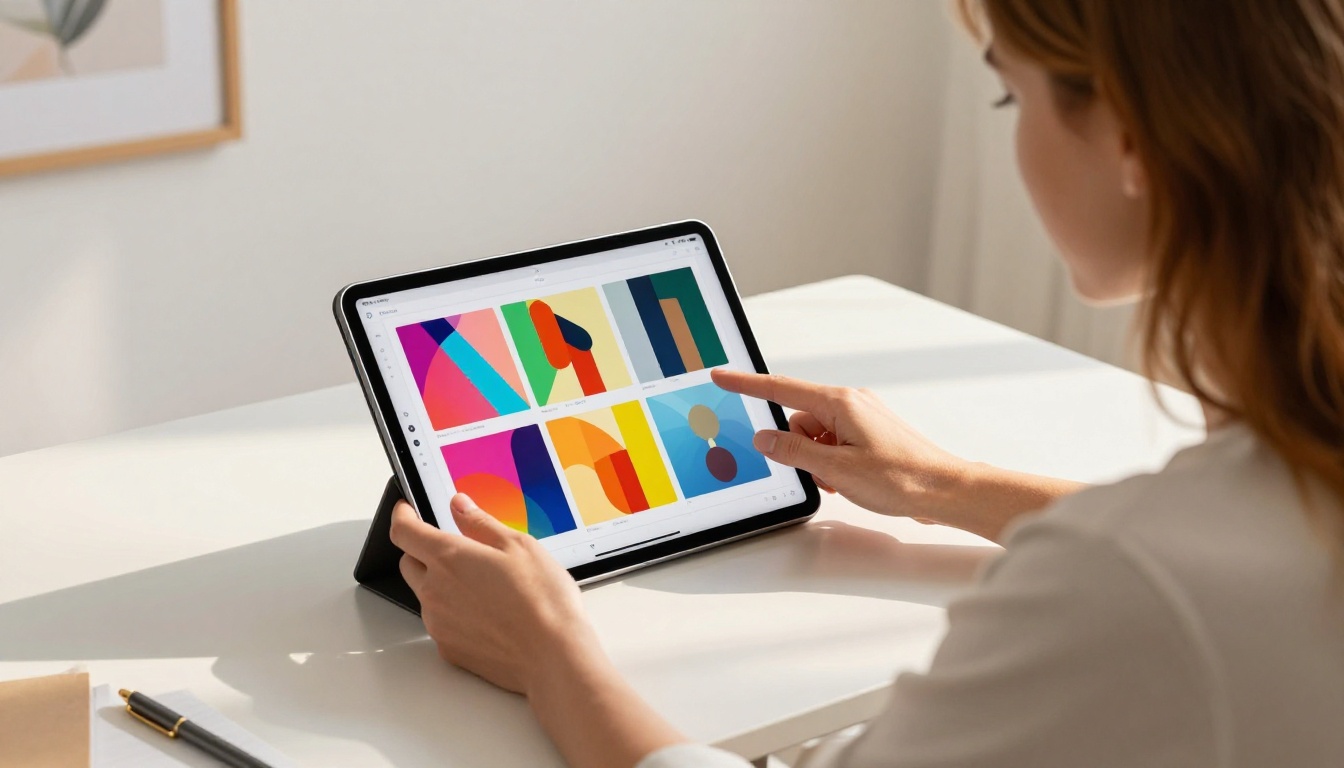
Une fois la conversion terminée, ouvrez le panneau Personnaliser :
- Importez le logo de votre entreprise pour qu’il apparaisse dans la barre d’outils
- Définissez les couleurs principale et secondaire pour correspondre à votre charte graphique
- Choisissez un style d’arrière-plan (couleur unie, dégradé ou texture subtile)
- Réglez l’intensité de l’ombre de page pour l’effet de feuilletage
5. Configurez les options de partage
Dans les paramètres Partager :
- Lien public : toute personne disposant de l’URL peut consulter (idéal pour les présentations marketing)
- Protection par mot de passe : définissez un mot de passe pour les présentations confidentielles
- Code d’intégration : copiez l’extrait iframe pour ajouter le flipbook à n’importe quel site web
- Autorisation de téléchargement : autorisez ou bloquez les téléchargements par les lecteurs
6. Publiez et suivez les performances
Cliquez sur Publier. Votre flipbook est désormais en ligne. Avec l’offre Professional, vous accédez aussi aux statistiques : nombre total de vues, pages lues, temps moyen passé et formulaires de contact qui collectent les e-mails des personnes qui le consultent directement depuis le flipbook.
Les outils Concepteur de flipbooks de présentation et Flipbook de présentation commerciale de Flipbooks AI conviennent particulièrement aux présentations d’entreprise qui doivent fonctionner comme supports de suivi soignés.
Présentations d’entreprise et propositions commerciales
Les équipes commerciales transforment leurs présentations de vente en flipbooks, à envoyer en support de suivi professionnel après les rendez-vous. Un lien de flipbook dans un e-mail paraît plus conséquent qu’une pièce jointe PDF. Les prospects sont plus susceptibles de l’ouvrir et de le parcourir.
Les agents immobiliers utilisent l’outil brochure immobilière pour transformer leurs présentations de biens en pièces de portfolio partageables. Les entreprises automobiles convertissent leurs fiches techniques et présentations produits avec l’outil brochure automobile.

Éducation et formation
Les enseignants transforment leurs diapositives de cours en flipbooks que les élèves peuvent consulter de façon asynchrone. Le format à feuilletage encourage une lecture séquentielle plutôt qu’un saut aléatoire d’une diapositive à l’autre. Les outils Éditeur de supports de cours interactifs et flipbook de manuel de formation simplifient cette démarche, pour les enseignants comme pour les formateurs en entreprise.
Les équipes RH des entreprises utilisent la conversion de diapositives en flipbook pour diffuser les supports d’intégration que les nouveaux arrivants peuvent consulter à leur rythme, sans avoir besoin d’un outil de présentation particulier ni d’un compte de l’entreprise.

Marketing et communication de marque
Les équipes marketing transforment leurs présentations de campagne, leurs kits médias et leurs aperçus produits en flipbooks qui restent en ligne en permanence sur leur site ou sont partagés par e-mail. Le Créateur de portfolio numérique et le Créateur de lookbook interactif conviennent parfaitement aux contenus axés sur la marque.
L’outil Créateur de dossier de presse est particulièrement utile aux équipes RP qui diffusent régulièrement des présentations de presse sous forme de diapositives auprès de journalistes et de partenaires médias.
Partager un flipbook ou un fichier de diapositives
| Méthode | Compte requis | Adapté au mobile | Intégration sur un site | Statistiques | Effet de feuilletage |
|---|
| Lien Google Slides | Oui (Google) | Partiel | Non | Non | Non |
| Fichier PowerPoint | Oui (Office) | Non | Non | Non | Non |
| Pièce jointe PDF | Non | Partiel | Non | Non | Non |
| Flipbook (Flipbooks AI) | Non (lecteur) | Oui | Oui | Oui (Pro) | Oui |
La différence est claire. Un flipbook supprime tous les obstacles entre votre audience et votre contenu.

Les offres Flipbooks AI en un coup d’œil
| Fonctionnalité | Free | Standard | Professional |
|---|
| Flipbooks par mois | 3 | Illimité | Illimité |
| Filigrane | Oui | Non | Non |
| Domaine personnalisé | Non | Non | Oui |
| Protection par mot de passe | Non | Oui | Oui |
| Statistiques | Non | Non | Oui |
| Formulaires de contact | Non | Non | Oui |
| Téléchargement hors ligne | Non | Oui | Oui |
| Intégration sur un site | Oui | Oui | Oui |
| Identité visuelle personnalisée | Non | Oui | Oui |
💡 L’offre Standard est idéale pour les indépendants et les petites équipes qui ont besoin de flipbooks illimités sans filigrane. Comparez toutes les offres pour trouver celle qui vous convient.
Conseils pour de meilleurs résultats avec un flipbook
Optimisez vos diapositives avant l’export
- Utilisez un texte à fort contraste sur chaque diapositive. Les petites polices ne s’adaptent pas bien au format flipbook.
- Évitez les images d’arrière-plan en pleine page sur les diapositives riches en texte. Elles réduisent la lisibilité.
- Regroupez les informations sur moins de diapositives, plus épurées. Les diapositives denses qui fonctionnaient sur un écran de projection peuvent paraître écrasantes dans un flipbook.
- Supprimez les effets d’animation avant l’export. Les transitions entre diapositives ne sont pas conservées dans un PDF statique et peuvent créer des états en double maladroits.
Tirez le meilleur parti des fonctionnalités de Flipbooks AI
- Ajoutez une table des matières : Flipbooks AI peut générer automatiquement un panneau de navigation à partir des titres de vos diapositives. C’est utile pour les longues présentations comportant de nombreuses sections.
- Remplacez la vignette automatique : la vignette générée automatiquement ne capture pas toujours la meilleure première impression. Remplacez-la par une image personnalisée qui représente l’objectif du diaporama.
- Activez le bouton plein écran : c’est indispensable pour les présentations comportant des graphiques détaillés ou de petits éléments de texte.
- Utilisez la protection par mot de passe : pour les propositions clients ou les documents internes, un flipbook protégé par mot de passe empêche votre contenu de se diffuser au-delà du public visé.
Pensez à votre canal de diffusion
- Intégration sur un site : utilisez le code d’intégration iframe et définissez une hauteur fixe qui correspond au format de vos diapositives. Pour du contenu en 16:9, une hauteur de 560 px dans un conteneur de 1 000 px de large fonctionne bien.
- Campagnes e-mail : partagez l’URL directe du flipbook plutôt qu’une pièce jointe. Placez un lien sur une vignette de l’image dans votre e-mail pour améliorer les taux de clics.
- Réseaux sociaux : Flipbooks AI fournit une URL courte et propre que vous pouvez partager directement sur LinkedIn ou dans vos newsletters.
- Codes QR : générez un code QR pour l’URL de votre flipbook et ajoutez-le à vos supports imprimés pour que les lecteurs accèdent immédiatement à la version numérique en le scannant.
Analyse de cas d’usage concrets
Chaque ligne de ce tableau part d’une présentation et aboutit à un flipbook interactif partageable. Seul l’outil précis utilisé pour le mettre en forme et le diffuser change.
Des flipbooks sur tous les écrans
L’un des avantages les plus concrets d’Flipbooks AI par rapport à un simple lien vers un fichier est un affichage entièrement adaptatif sur mobile. Votre flipbook s’ajuste proprement à toutes les largeurs d’écran, d’un écran d’ordinateur de 27 pouces jusqu’à un smartphone de 5 pouces. La navigation entre les pages s’adapte automatiquement aux gestes de balayage sur les écrans tactiles.
Cela compte, car une part importante de votre audience ouvrira votre lien de présentation sur son téléphone. Un lien Google Slides sur mobile demande souvent une connexion ou le téléchargement d’une application. Une URL de flipbook s’ouvre instantanément dans n’importe quel navigateur, sans friction, sans obstacle et sans demande de connexion.

✅ Les flipbooks créés avec Flipbooks AI sont entièrement adaptatifs dès le départ. Aucune configuration supplémentaire n’est nécessaire pour l’optimisation mobile.
Rendez votre prochaine présentation digne d’être partagée
Les diapositives statiques ont rempli leur rôle, mais aujourd’hui les audiences attendent davantage. Transformer votre présentation Google Slides en flipbook prend moins de cinq minutes et donne un résultat soigné, professionnel et réellement agréable à parcourir.
Que vous soyez commercial qui envoie un support de suivi, enseignant qui diffuse des supports de cours ou responsable marketing qui partage un aperçu produit, le format flipbook améliore la façon dont votre contenu est reçu et retenu.
Prêt à commencer ? Créez votre premier flipbook gratuitement sur Flipbooks AI. Parcourez tous les outils et modèles disponibles pour trouver celui qui correspond à votre besoin, ou comparez les offres et tarifs pour choisir celle qui convient le mieux à votre équipe.



