Le tue presentazioni di Google Slides lavorano sodo durante una riunione dal vivo, ma nel momento in cui la riunione finisce, scompaiono in una cartella condivisa che nessuno riapre più. Un link .pptx statico non cattura l’attenzione, non costruisce credibilità e di certo non lascia un’impressione duratura. È qui che Flipbooks AI cambia tutto per i professionisti che vogliono che i loro contenuti vengano davvero letti.
Perché le slide statiche non convincono
Il problema dell’attenzione con le presentazioni condivise
La maggior parte delle presentazioni viene condivisa come link a un file. Il destinatario lo apre, scorre le prime tre slide e passa oltre. Non c’è nessun elemento interattivo, nessuna sensazione di sfogliare una pagina e nessun motivo per rallentare e assorbire davvero il contenuto. È un problema strutturale del formato, non del contenuto.
Le esportazioni statiche delle slide, che siano .pdf, .pptx o anche un link a Google Slides, eliminano ogni senso di ritmo ed esperienza. Sembrano un documento, non una presentazione. Lo slancio che rendeva avvincente la tua presentazione dal vivo va completamente perso.
Cosa fa diversamente un flipbook
Un flipbook restituisce quel senso di movimento. Le pagine si girano con un effetto piega realistico. I lettori scorrono al proprio ritmo. L’esperienza somiglia più a sfogliare una rivista che a scaricare un file. Questo cambiamento nella percezione modifica il modo in cui il tuo pubblico interagisce con i tuoi contenuti.
Oltre all’estetica, un flipbook è molto più facile da condividere. Un solo URL, un solo codice di incorporamento, funziona su ogni dispositivo senza richiedere un’app specifica, un account Google o l’installazione di un software.

💡 I flipbook si caricano all’istante in qualsiasi browser e su qualsiasi dispositivo. Nessun plugin, nessun download, nessun ostacolo per il tuo pubblico.
Da Google Slides a flipbook in 3 passaggi
Il processo si divide in tre passaggi semplici. Non servono competenze tecniche.
Passaggio 1: esporta le slide in PDF
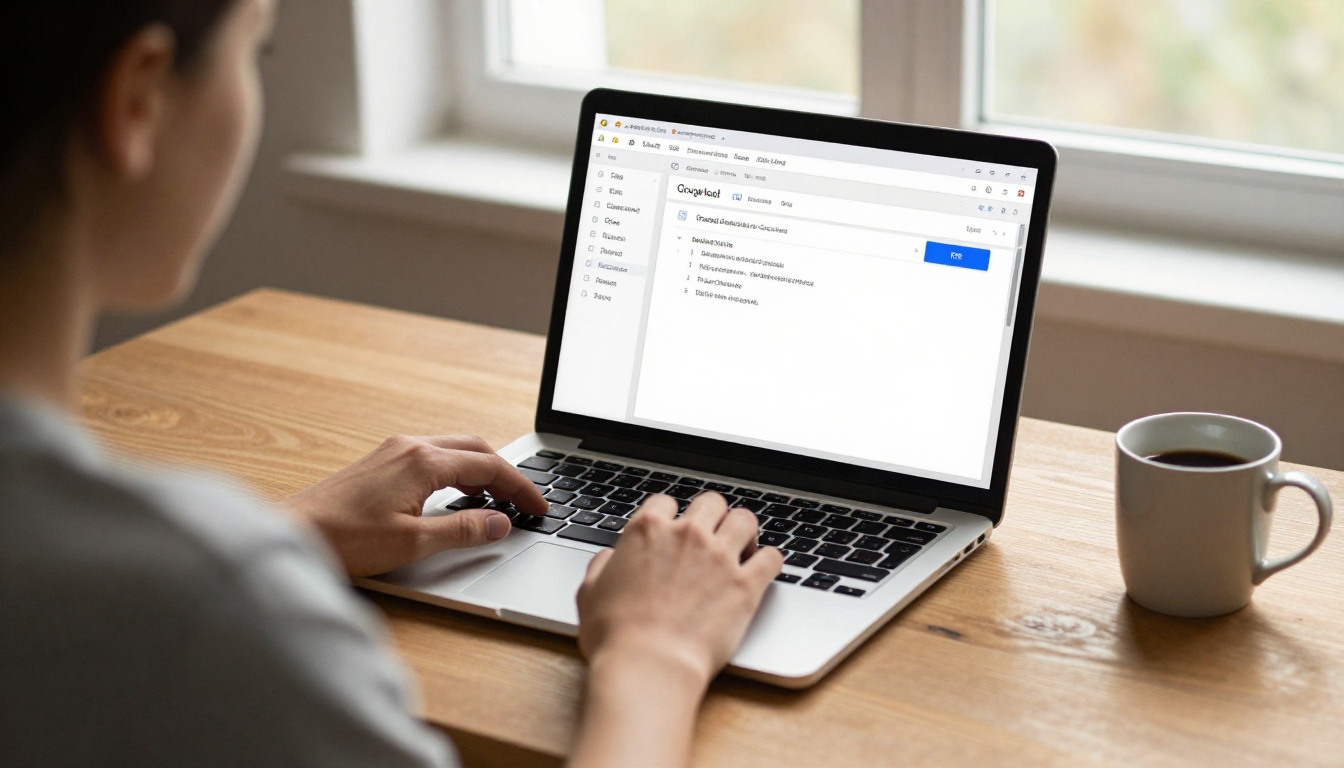
Google Slides non esporta direttamente in un formato flipbook, quindi il primo passo è convertire la presentazione in PDF.
- Apri la presentazione in Google Slides
- Clicca su File nel menu in alto
- Passa il mouse su Scarica
- Seleziona Documento PDF (.pdf)
Il browser scarica l’intera presentazione come un unico file PDF in pochi secondi.
✅ Prima di esportare, controlla le proporzioni delle slide. Il formato widescreen (16:9) funziona meglio in un flipbook rispetto al vecchio formato 4:3. Puoi modificarlo da Slide > Impostazioni slide in Google Slides.
Passaggio 2: carica il tuo PDF su Flipbooks AI
Quando il PDF è pronto, vai su Flipbooks AI e caricalo.
- Crea un account gratuito oppure accedi
- Clicca su Crea nuovo flipbook
- Trascina il PDF nell’area di caricamento, oppure clicca per sfogliare i file
- Attendi qualche secondo mentre il sistema converte ogni slide in una pagina del flipbook
La conversione è automatica. La piattaforma legge ogni pagina del PDF e la trasforma in una pagina di flipbook interattiva, con un effetto piega realistico già integrato.
Passaggio 3: personalizza, pubblica e condividi
Dopo il caricamento, entri nell’editor del flipbook. Qui avviene la personalizzazione.
- Imposta un titolo e una miniatura personalizzati
- Applica i colori del tuo brand alla barra degli strumenti e allo sfondo
- Scegli uno stile di animazione dello sfoglio (fluido, veloce o realistico)
- Aggiungi musica di sottofondo o audio ambientale, se è pertinente
- Imposta una password se il contenuto è privato o riservato a un cliente
Quando sei soddisfatto del risultato, clicca su Pubblica. Ricevi subito un URL da condividere e un codice di incorporamento che puoi incorporare in qualsiasi sito web, email o LMS.
Come creare una presentazione flipbook con Flipbooks AI
Flipbooks AI è pensato proprio per questo flusso di lavoro. Ecco una guida passo passo a tutto il processo, dalla creazione dell’account alla condivisione di un flipbook curato.
1. Crea un account e accedi alla dashboard
Vai su flipbooksai.com/account e crea il tuo account gratuito. Per il piano gratuito non serve una carta di credito. La dashboard ti mostra una panoramica di tutti i tuoi flipbook, le statistiche di utilizzo e i pulsanti per crearne di nuovi.
2. Avvia un nuovo flipbook
Clicca sul pulsante Crea flipbook dalla dashboard. Ti si aprirà una schermata di caricamento in cui trascinare il PDF di Google Slides.
3. Carica il tuo PDF
Trascina il PDF esportato nell’area di caricamento. La conversione richiede in genere da 10 a 30 secondi, a seconda del numero di slide.
⚠️ Se la tua presentazione di Google Slides usa font personalizzati, incorporali prima di esportare. Vai su File > Scarica > PDF e verifica che i font non vengano sostituiti durante l’esportazione. I font sostituiti possono compromettere l’allineamento visivo nelle pagine del flipbook.
4. Applica il tuo brand
Una volta convertito, apri il pannello Personalizza:
- Carica il tuo logo aziendale da far comparire nella barra degli strumenti
- Imposta i colori primario e secondario in linea con la palette del tuo brand
- Scegli uno stile di sfondo (colore pieno, sfumatura o una trama leggera)
- Configura l’intensità dell’ombra della pagina per l’effetto sfoglio
5. Configura le opzioni di condivisione
Nelle impostazioni Condividi:
- Link pubblico: chiunque abbia l’URL può visualizzarlo (ottimo per le presentazioni di marketing)
- Protetto da password: imposta una password per le presentazioni riservate
- Codice di incorporamento: copia lo snippet iframe per aggiungere il flipbook a qualsiasi sito web
- Permesso di download: consenti o blocca il download da parte dei lettori
6. Pubblica e monitora le prestazioni
Clicca su Pubblica. Il tuo flipbook è ora attivo. Con il piano Professional ottieni anche accesso alle statistiche: visualizzazioni totali, pagine lette, tempo medio trascorso e moduli di contatto che raccolgono le email di chi guarda direttamente dal flipbook.
Gli strumenti Progettista di flipbook di presentazioni e Flipbook per presentazioni commerciali di Flipbooks AI sono particolarmente adatti alle presentazioni aziendali che devono funzionare come materiali curati da lasciare dopo l’incontro.
Presentazioni e proposte aziendali
I team commerciali trasformano le proprie presentazioni in flipbook da inviare come materiali di follow-up professionali dopo le riunioni. Un link a un flipbook in un’email sembra più sostanzioso di un allegato PDF. È più probabile che i potenziali clienti lo aprano e lo sfoglino.
Gli agenti immobiliari usano lo strumento brochure immobiliare per trasformare le presentazioni degli immobili in pezzi di portfolio da condividere. Le aziende automobilistiche convertono schede tecniche e presentazioni di prodotto con lo strumento brochure automobilistica.

Istruzione e formazione
Gli insegnanti trasformano le slide delle lezioni in flipbook che gli studenti possono consultare in modo asincrono. Il formato a sfoglio incoraggia una lettura sequenziale, invece di saltare a caso da una slide all’altra. Gli strumenti Editore di materiale didattico interattivo e Flipbook per manuali di formazione semplificano il lavoro sia per gli educatori sia per i formatori aziendali.
I team HR delle aziende usano la conversione da slide a flipbook per distribuire i materiali di onboarding, che i neoassunti possono rileggere con i propri tempi, senza bisogno di accedere a uno specifico strumento di presentazione o a un account aziendale.

Marketing e comunicazione di brand
I team di marketing trasformano le presentazioni delle campagne, i media kit e le panoramiche di prodotto in flipbook che restano online in modo permanente sul sito o vengono condivisi via email. Gli strumenti Creatore di portfolio digitali e Creatore di lookbook interattivi sono ideali per i contenuti centrati sul brand.
Lo strumento Creatore di press kit è particolarmente utile per i team PR che inviano regolarmente presentazioni a giornalisti e partner media.
Condividere un flipbook o un file di slide
| Metodo | Richiede un account | Adatto al mobile | Incorporabile nel sito | Statistiche | Effetto sfoglio |
|---|
| Link a Google Slides | Sì (Google) | Parziale | No | No | No |
| File PowerPoint | Sì (Office) | No | No | No | No |
| Allegato PDF | No | Parziale | No | No | No |
| Flipbook (Flipbooks AI) | No (per chi legge) | Sì | Sì | Sì (Pro) | Sì |
La differenza è chiara. Un flipbook elimina ogni barriera tra il tuo pubblico e i tuoi contenuti.

I piani di Flipbooks AI in breve
| Funzione | Free | Standard | Professional |
|---|
| Flipbook al mese | 3 | Illimitati | Illimitati |
| Filigrana | Sì | No | No |
| Dominio personalizzato | No | No | Sì |
| Protezione con password | No | Sì | Sì |
| Statistiche | No | No | Sì |
| Moduli di generazione contatti | No | No | Sì |
| Download offline | No | Sì | Sì |
| Incorporabile nel sito | Sì | Sì | Sì |
| Brand personalizzato | No | Sì | Sì |
💡 Il piano Standard è la soluzione ideale per freelance e piccoli team che hanno bisogno di flipbook illimitati senza filigrana. Confronta tutti i piani per trovare quello più adatto a te.
Consigli per ottenere risultati migliori con il flipbook
Ottimizza le slide prima di esportarle
- Usa testo ad alto contrasto su ogni slide. I font piccoli non si adattano bene al formato flipbook.
- Evita immagini di sfondo a tutta pagina nelle slide con molto testo. Riducono la leggibilità.
- Raggruppa le informazioni correlate in un numero minore di slide più pulite. Le slide dense che funzionavano su uno schermo proiettato possono risultare opprimenti in un flipbook.
- Rimuovi gli effetti di animazione prima di esportare. Le transizioni tra slide non vengono mantenute in un PDF statico e possono creare stati duplicati fastidiosi.
Sfrutta al meglio le funzioni di Flipbooks AI
- Aggiungi un indice: Flipbooks AI può generare automaticamente un pannello di navigazione dai titoli delle tue slide. È utile per le presentazioni lunghe con molte sezioni.
- Sostituisci la miniatura automatica: la miniatura generata automaticamente non sempre rende la prima impressione migliore. Sostituiscila con un’immagine personalizzata che rappresenti lo scopo della presentazione.
- Attiva il pulsante a schermo intero: è essenziale per le presentazioni con grafici dettagliati o testi piccoli.
- Usa la protezione con password: per proposte ai clienti o documenti interni, un flipbook protetto da password impedisce che i tuoi contenuti si diffondano oltre il pubblico previsto.
Pensa al canale di distribuzione
- Incorporamento nel sito: usa il codice di incorporamento iframe e imposta un’altezza fissa che corrisponda alle proporzioni delle slide. Per contenuti 16:9, un’altezza di 560px in un contenitore largo 1000px funziona bene.
- Campagne email: condividi l’URL diretto del flipbook invece di un allegato. Inserisci un link su un’immagine di anteprima nell’email per ottenere un tasso di clic migliore.
- Social media: Flipbooks AI fornisce un URL breve e pulito che puoi condividere direttamente su LinkedIn o nelle newsletter.
- Codici QR: genera un codice QR per l’URL del tuo flipbook e aggiungilo ai materiali stampati, così i lettori possono accedere subito alla versione digitale scansionandolo.
Analisi di casi d’uso reali
Ogni riga di quella tabella parte da una presentazione e finisce con un flipbook interattivo condivisibile. L’unica variabile è lo strumento specifico che usi per impostarlo e distribuirlo.
Flipbook su ogni schermo
Uno dei vantaggi più pratici di usare Flipbooks AI rispetto a un link a un file statico è la piena adattabilità ai dispositivi mobili. Il tuo flipbook si adatta bene a qualsiasi larghezza di schermo, da un monitor desktop da 27 pollici fino a uno smartphone da 5 pollici. La navigazione tra le pagine si adatta automaticamente ai gesti di scorrimento sugli schermi touch.
Questo è importante perché una parte consistente del tuo pubblico aprirà il link della presentazione condivisa dal telefono. Un link a Google Slides su dispositivo mobile richiede spesso di accedere o scaricare un’app. Un URL di flipbook si apre subito in qualsiasi browser, senza ostacoli, senza barriere e senza richieste di accesso.

✅ I flipbook di Flipbooks AI sono completamente adattivi già di base. Non serve alcuna configurazione aggiuntiva per l’ottimizzazione mobile.
Rendi la tua prossima presentazione degna di essere condivisa
Le slide statiche hanno svolto il loro compito, ma oggi il pubblico si aspetta di più. Trasformare la tua presentazione di Google Slides in un flipbook richiede meno di cinque minuti e produce un risultato curato, professionale e davvero piacevole da sfogliare.
Che tu sia un venditore che invia una presentazione di follow-up, un insegnante che distribuisce materiali didattici o un marketer che condivide una panoramica di prodotto, il formato flipbook migliora il modo in cui i tuoi contenuti vengono accolti e ricordati.
Pronto a iniziare? Crea il tuo primo flipbook gratis su Flipbooks AI. Esplora tutti gli strumenti e i modelli disponibili per trovare quello più adatto al tuo caso d’uso, oppure confronta i piani tariffari per scegliere quello più adatto al tuo team.



