Deine Präsentationen in Google Slides leisten während eines Live-Meetings gute Arbeit, aber sobald das Meeting endet, verschwinden sie in einem geteilten Laufwerksordner, den niemand mehr öffnet. Ein statischer .pptx-Link fesselt nicht, schafft keine Glaubwürdigkeit und hinterlässt erst recht keinen bleibenden Eindruck. Hier setzt Flipbooks AI an und verändert alles für Profis, die wollen, dass ihre Inhalte tatsächlich gelesen werden.
Warum statische Folien nicht überzeugen
Das Aufmerksamkeitsproblem bei geteilten Präsentationen
Die meisten Präsentationen werden als Dateilink verschickt. Der Empfänger öffnet sie, überfliegt die ersten drei Folien und klickt weiter. Es gibt kein interaktives Element, kein Gefühl des Umblätterns und keinen Grund, langsamer zu werden und die Inhalte wirklich aufzunehmen. Das ist ein strukturelles Problem des Formats, nicht des Inhalts.
Statische Folienexporte, ob als .pdf, .pptx oder sogar als Link zu Google Slides, nehmen jedes Gefühl für Tempo und Erlebnis. Sie wirken wie ein Dokument, nicht wie eine Präsentation. Der Schwung, der dein Live-Deck so überzeugend gemacht hat, geht komplett verloren.
Was ein Flipbook anders macht
Ein Flipbook bringt dieses Gefühl von Bewegung zurück. Seiten werden mit einem realistischen Knickeffekt umgeblättert. Leserinnen und Leser scrollen in ihrem eigenen Tempo. Das Erlebnis fühlt sich eher danach an, in einem Magazin zu blättern, als eine Datei herunterzuladen. Diese veränderte Wahrnehmung verändert, wie dein Publikum mit deinen Inhalten umgeht.
Abgesehen von der Optik ist ein Flipbook deutlich einfacher zu teilen. Eine URL, ein Einbettungscode, funktioniert auf jedem Gerät, ohne eine bestimmte App, ein Google-Konto oder eine Softwareinstallation zu verlangen.

💡 Flipbooks laden sofort in jedem Browser auf jedem Gerät. Keine Plugins, keine Downloads, keine Hürden für dein Publikum.
Von Google Slides zum Flipbook in 3 Schritten
Der Prozess gliedert sich in drei klare Schritte. Technische Kenntnisse sind nicht nötig.
Schritt 1: Exportiere deine Folien als PDF
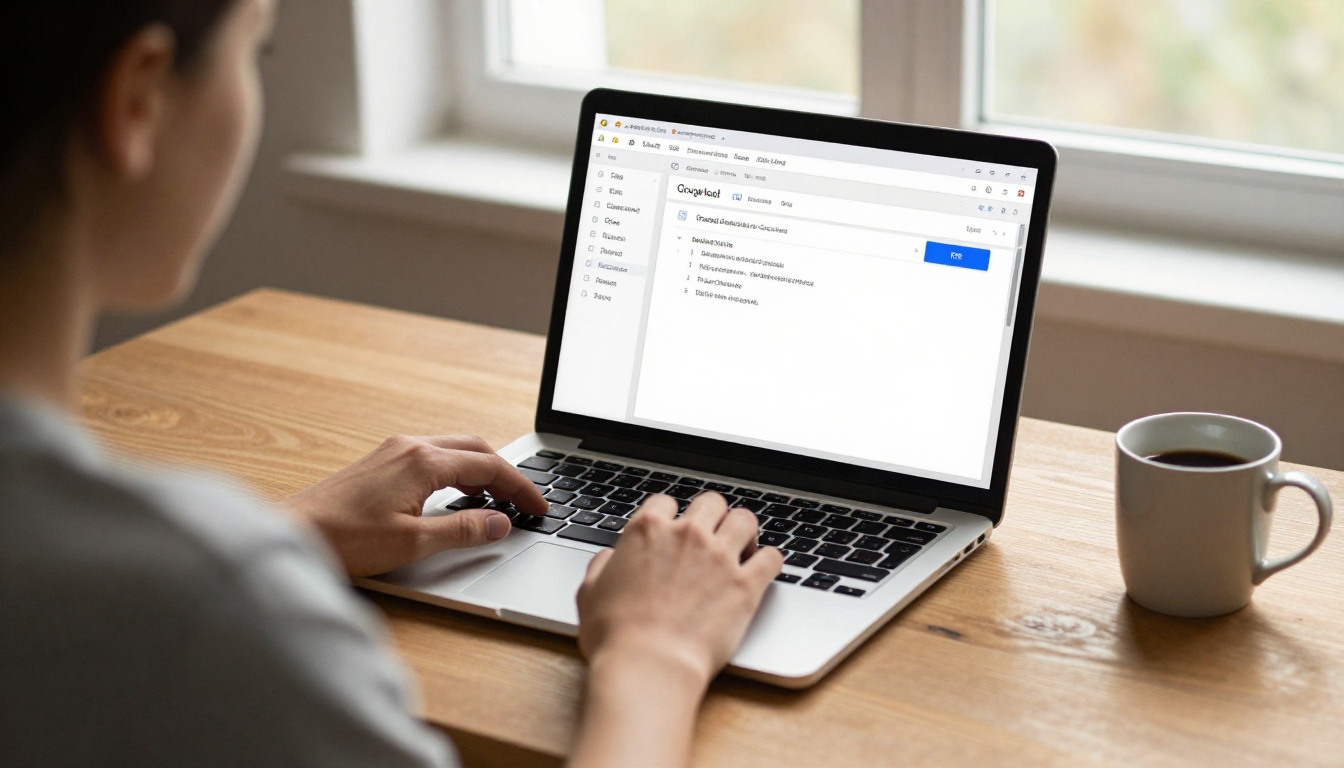
Google Slides exportiert nicht direkt in ein Flipbook-Format, deshalb besteht der erste Schritt darin, deine Präsentation in ein PDF umzuwandeln.
- Öffne deine Präsentation in Google Slides
- Klicke im oberen Menü auf Datei
- Fahre mit der Maus über Herunterladen
- Wähle PDF-Dokument (.pdf)
Dein Browser lädt die gesamte Folienpräsentation innerhalb von Sekunden als einzelne PDF-Datei herunter.
✅ Prüfe vor dem Export das Seitenverhältnis deiner Folien. Breitbild (16:9) funktioniert im Flipbook-Format besser als das ältere Format 4:3. Du kannst es unter Folie > Folieneinstellungen in Google Slides anpassen.
Schritt 2: Lade dein PDF in Flipbooks AI hoch
Sobald dein PDF fertig ist, gehe zu Flipbooks AI und lade es hoch.
- Erstelle ein kostenloses Konto oder melde dich an
- Klicke auf Neues Flipbook erstellen
- Ziehe dein PDF per Drag & Drop in den Upload-Bereich oder klicke, um es auszuwählen
- Warte ein paar Sekunden, während das System jede Folie in eine Flipbook-Seite umwandelt
Die Umwandlung läuft automatisch. Die Plattform liest jede Seite deines PDFs ein und stellt sie als interaktive Flipbook-Seite mit einem eingebauten, realistischen Knickeffekt dar.
Schritt 3: Anpassen, veröffentlichen und teilen
Nach dem Hochladen landest du im Flipbook-Editor. Hier passiert die Personalisierung.
- Lege einen eigenen Titel und ein Vorschaubild fest
- Übernimm deine Markenfarben für die Werkzeugleiste und den Hintergrund
- Wähle einen Stil für die Seitenumblätterung (flüssig, schnell oder realistisch)
- Füge bei Bedarf Hintergrundmusik oder atmosphärisches Audio hinzu
- Lege ein Passwort fest, wenn die Inhalte privat oder kundenspezifisch sind
Wenn du mit dem Ergebnis zufrieden bist, klicke auf Veröffentlichen. Du erhältst sofort eine teilbare URL und einen Einbettungscode, den du in jede Website, E-Mail oder jedes LMS einbetten kannst.
So erstellst du eine Präsentation als Flipbook mit Flipbooks AI
Flipbooks AI ist genau für diesen Arbeitsablauf gemacht. Hier ist eine Schritt-für-Schritt-Anleitung für den gesamten Prozess, von der Kontoeinrichtung bis zum Teilen eines fertigen Flipbooks.
1. Melde dich an und öffne dein Dashboard
Gehe zu flipbooksai.com/account und erstelle dein kostenloses Konto. Für den kostenlosen Tarif brauchst du keine Kreditkarte. Dein Dashboard bietet dir einen Überblick über alle deine Flipbooks, Nutzungsstatistiken und Schaltflächen zum schnellen Erstellen.
2. Starte ein neues Flipbook
Klicke in deinem Dashboard auf die Schaltfläche Flipbook erstellen. Danach erscheint ein Upload-Bildschirm, in dem du dein PDF aus Google Slides ablegst.
3. Lade dein PDF hoch
Ziehe dein exportiertes PDF in den Upload-Bereich. Die Umwandlung dauert je nach Anzahl der Folien in der Regel 10 bis 30 Sekunden.
⚠️ Wenn deine Präsentation in Google Slides eigene Schriften verwendet, bette sie vor dem Export ein. Gehe zu Datei > Herunterladen > PDF und prüfe, ob Schriften beim Export nicht ersetzt werden. Ersetzte Schriften können die optische Ausrichtung auf den Flipbook-Seiten stören.
4. Wende dein Branding an
Sobald die Umwandlung abgeschlossen ist, öffne das Panel Anpassen:
- Lade dein Firmenlogo hoch, damit es in der Werkzeugleiste erscheint
- Lege Primär- und Sekundärfarben fest, passend zu deiner Markenpalette
- Wähle einen Hintergrundstil (einfarbig, Verlauf oder dezente Textur)
- Stelle die Stärke des Seitenschattens für den Umblättereffekt ein
5. Lege die Freigabeoptionen fest
Unter den Einstellungen Freigabe:
- Öffentlicher Link: Jeder mit der URL kann es ansehen (ideal für Marketing-Präsentationen)
- Passwortgeschützt: Lege ein Passwort für vertrauliche Präsentationen fest
- Einbettungscode: Kopiere den iframe-Ausschnitt, um das Flipbook in jede Website einzufügen
- Download-Berechtigung: Erlaube oder sperre Downloads durch Leserinnen und Leser
6. Veröffentliche und verfolge die Leistung
Klicke auf Veröffentlichen. Dein Flipbook ist jetzt live. Im Professional-Tarif erhältst du außerdem Zugriff auf Analysen: Gesamtaufrufe, gelesene Seiten, durchschnittliche Verweildauer und Kontaktformulare, die E-Mail-Adressen direkt aus dem Flipbook heraus sammeln.
Die Präsentations-Flipbook-Designer- und Verkaufspräsentation-Flipbook-Tools von Flipbooks AI eignen sich besonders gut für Geschäftspräsentationen, die als hochwertige Unterlagen zum Zurücklassen wirken sollen.
Geschäftspräsentationen und Angebote
Vertriebsteams wandeln ihre Pitch-Decks in Flipbooks um, um sie nach Meetings als professionelle Folgematerialien zu verschicken. Ein Flipbook-Link in einer E-Mail wirkt gehaltvoller als ein PDF-Anhang. Interessenten öffnen und durchblättern ihn mit größerer Wahrscheinlichkeit.
Makler nutzen das Tool Immobilien-Broschüre, um Objektpräsentationen in teilbare Portfoliostücke zu verwandeln. Autohersteller wandeln Datenblätter und Produktpräsentationen mit dem Tool Auto-Broschüre um.

Bildung und Weiterbildung
Lehrkräfte wandeln ihre Unterrichtsfolien in Flipbooks um, auf die Studierende zeitlich unabhängig zugreifen können. Das Seitenumblättern fördert das Lesen in der richtigen Reihenfolge, statt zwischen den Folien hin- und herzuspringen. Die Tools Interaktiver Kursmaterial-Herausgeber und Schulungshandbuch-Flipbook machen das für Lehrkräfte und Trainerinnen und Trainer in Unternehmen gleichermaßen einfach.
Personalabteilungen in Unternehmen nutzen die Umwandlung von Folien in Flipbooks, um Onboarding-Materialien zu verteilen, die neue Mitarbeitende in ihrem eigenen Tempo wieder aufrufen können, ohne Zugang zu einem bestimmten Präsentationstool oder Firmenkonto zu brauchen.
Marketing und Markenkommunikation
Marketingteams wandeln Kampagnen-Decks, Medienkits und Produktübersichten in Flipbooks um, die dauerhaft auf ihrer Website bleiben oder per E-Mail geteilt werden. Die Tools Digitales Portfolio erstellen und Interaktiver Lookbook-Designer eignen sich ideal für markenorientierte Inhalte.
Das Tool Pressemappen-Designer ist besonders nützlich für PR-Teams, die regelmäßig folienbasierte Pressepräsentationen an Journalistinnen, Journalisten und Medienpartner verschicken.
Ein Flipbook teilen oder eine Folien-Datei teilen
| Methode | Konto erforderlich | Mobilgeräte-freundlich | Auf Website einbetten | Statistiken | Umblättereffekt |
|---|
| Google-Slides-Link | Ja (Google) | Teilweise | Nein | Nein | Nein |
| PowerPoint-Datei | Ja (Office) | Nein | Nein | Nein | Nein |
| PDF-Anhang | Nein | Teilweise | Nein | Nein | Nein |
| Flipbook (Flipbooks AI) | Nein (für Leser) | Ja | Ja | Ja (Pro) | Ja |
Der Unterschied ist klar. Ein Flipbook beseitigt jede Hürde zwischen deinem Publikum und deinen Inhalten.
Die Tarife von Flipbooks AI auf einen Blick
| Funktion | Free | Standard | Professional |
|---|
| Flipbooks pro Monat | 3 | Unbegrenzt | Unbegrenzt |
| Wasserzeichen | Ja | Nein | Nein |
| Eigene Domain | Nein | Nein | Ja |
| Passwortschutz | Nein | Ja | Ja |
| Analysen | Nein | Nein | Ja |
| Formulare zur Kontaktgewinnung | Nein | Nein | Ja |
| Offline-Download | Nein | Ja | Ja |
| Auf Website einbetten | Ja | Ja | Ja |
| Eigenes Branding | Nein | Ja | Ja |
💡 Der Standard-Tarif ist der ideale Mittelweg für Freelancer und kleine Teams, die unbegrenzt Flipbooks ohne Wasserzeichen brauchen. Vergleiche alle Tarife, um den passenden zu finden.
Tipps für bessere Flipbook-Ergebnisse
Optimiere deine Folien vor dem Export
- Verwende kontrastreichen Text auf jeder Folie. Kleine Schriften skalieren im Flipbook-Format schlecht.
- Vermeide randabfallende Hintergrundbilder auf Folien mit viel Text. Sie verschlechtern die Lesbarkeit.
- Fasse zusammengehörige Informationen auf weniger, übersichtlichere Folien zusammen. Dichte Folien, die auf einer Projektionsfläche funktioniert haben, können im Flipbook überladen wirken.
- Entferne Animationseffekte vor dem Export. Folienübergänge bleiben in einem statischen PDF nicht erhalten und können unschöne doppelte Zustände erzeugen.
Nutze die Funktionen von Flipbooks AI optimal
- Füge ein Inhaltsverzeichnis hinzu: Flipbooks AI kann aus deinen Folientiteln automatisch ein Navigationspanel erzeugen. Das ist nützlich bei langen Präsentationen mit vielen Abschnitten.
- Ersetze das automatische Vorschaubild: Das automatisch erzeugte Vorschaubild fängt den ersten Eindruck nicht immer optimal ein. Ersetze es durch ein eigenes Bild, das den Zweck der Präsentation zeigt.
- Aktiviere die Vollbildschaltfläche: Das ist unverzichtbar bei Präsentationen mit detaillierten Diagrammen oder kleinem Text.
- Nutze den Passwortschutz: Bei Kundenangeboten oder internen Dokumenten verhindert ein passwortgeschütztes Flipbook, dass deine Inhalte über den vorgesehenen Empfängerkreis hinaus verbreitet werden.
Denke an deinen Verbreitungskanal
- Einbettung auf der Website: Verwende den iframe-Einbettungscode und lege eine feste Höhe fest, die zum Seitenverhältnis deiner Folien passt. Für 16:9-Inhalte funktioniert eine Höhe von 560px bei einem 1000px breiten Container gut.
- E-Mail-Kampagnen: Teile die direkte Flipbook-URL statt eines Dateianhangs. Verlinke ein Vorschaubild in deiner E-Mail, um bessere Klickraten zu erzielen.
- Social Media: Flipbooks AI stellt dir eine kurze, saubere URL bereit, die du direkt auf LinkedIn oder in Newslettern teilen kannst.
- QR-Codes: Erstelle einen QR-Code für deine Flipbook-URL und füge ihn gedruckten Materialien hinzu, damit Leserinnen und Leser die digitale Version sofort per Scan aufrufen können.
Praxisbeispiele im Überblick
Jede Zeile in dieser Tabelle beginnt mit einem Folien-Deck und endet mit einem teilbaren, interaktiven Flipbook. Die einzige Variable ist das konkrete Tool, mit dem du es gestaltest und verbreitest.
Flipbooks auf jedem Bildschirm
Einer der praktischsten Vorteile von Flipbooks AI gegenüber einem statischen Dateilink ist die vollständige mobile Responsivität. Dein Flipbook passt sich sauber jeder Bildschirmbreite an, von einem 27-Zoll-Desktop-Monitor bis zu einem 5-Zoll-Smartphone. Die Seitennavigation reagiert automatisch auf Wischgesten auf Touchscreens.
Das ist wichtig, weil ein erheblicher Teil deines Publikums deinen geteilten Präsentationslink auf dem Telefon öffnen wird. Ein Link zu Google Slides erfordert auf dem Handy oft eine Anmeldung oder den Download einer App. Die URL eines Flipbooks öffnet sich sofort in jedem Browser, ohne Reibungsverluste, ohne Hürden und ohne Anmeldeaufforderung.

✅ Flipbooks in Flipbooks AI sind von Anfang an vollständig responsiv. Für die Optimierung für mobile Geräte ist keine zusätzliche Einrichtung nötig.
Mach deine nächste Präsentation teilenswert
Statische Folien haben ihren Zweck erfüllt, aber das Publikum erwartet heute mehr. Ein Deck aus Google Slides in ein Flipbook umzuwandeln, dauert weniger als fünf Minuten und ergibt ein Ergebnis, das poliert, professionell und richtig angenehm zu durchblättern ist.
Ob du als Vertriebsmitarbeiterin ein Folgedeck verschickst, als Lehrer Kursmaterial verteilst oder als Marketer eine Produktübersicht teilst: Das Flipbook-Format steigert, wie deine Inhalte aufgenommen und im Gedächtnis behalten werden.
Bereit loszulegen? Erstelle dein erstes Flipbook kostenlos auf Flipbooks AI. Durchstöbere alle verfügbaren Tools und Vorlagen, um das passende Werkzeug für deinen Anwendungsfall zu finden, oder vergleiche die Preispläne, um den Tarif zu wählen, der für dein Team am besten passt.



