Vous avez corrigé une faute dans la liste des prix, exporté un nouveau PDF, importé dans WordPress, et maintenant la moitié de votre site pointe vers un fichier qui n’existe plus. Cela arrive à presque tous ceux qui gèrent un site avec des documents téléchargeables. La bonne nouvelle, c’est que vous pouvez mettre à jour un PDF sur WordPress sans casser les liens, en une dizaine de minutes une fois que vous connaissez les deux méthodes fiables : remplacer le fichier au même endroit, ou intégrer un flipbook pour que le fichier lui-même ne soit plus ce vers quoi les gens pointent. Ce tutoriel passe en revue les deux, montre où chacune échoue et explique comment Flipbooks AI s’intègre dans une configuration où l’URL ne change jamais.
Pourquoi les liens PDF se cassent sur WordPress

WordPress range chaque fichier importé dans wp-content/uploads, généralement dans un dossier par année et par mois. Un PDF importé en novembre 2026 reçoit une adresse du type /wp-content/uploads/2026/11/price-list.pdf. Cette adresse est l’identité du fichier. Chaque lien de menu, article de blog, e-mail, annuaire de PDF et backlink venant d’un autre site utilise cette adresse.
Quand vous importez une nouvelle version, WordPress n’écrase rien. Il constate que price-list.pdf existe déjà et crée discrètement price-list-1.pdf. L’ancien lien continue de servir l’ancien document, et votre nouvelle version vit à une adresse que personne ne connaît. Supprimez l’ancien pour « faire du ménage » et vous obtenez une erreur 404.
Les trois façons dont les liens meurent
- Fichier renommé :
price-list-v2.pdf est une nouvelle adresse, donc chaque ancien lien échoue.
- Média supprimé : supprimer l’ancienne pièce jointe retire le fichier du serveur.
- Retard du cache : le fichier a bien été remplacé, mais un CDN ou le navigateur sert encore l’ancienne copie pendant des heures, voire des jours.
Ce que cela vous coûte
Un lien PDF mort est plus qu’un désagrément. Les visiteurs qui tombent sur une 404 reviennent rarement, les moteurs de recherche retirent la page qui pointait vers lui, et quiconque avait mis le fichier en favori le perd. Si le PDF est un catalogue commercial ou une carte, un lien cassé, c’est une commande perdue.
💡 Astuce : considérez l’URL d’un document comme une promesse. Une fois qu’elle est publique, l’hypothèse la plus prudente est que quelqu’un, quelque part, l’a copiée.
Commencez par auditer vos liens PDF actuels
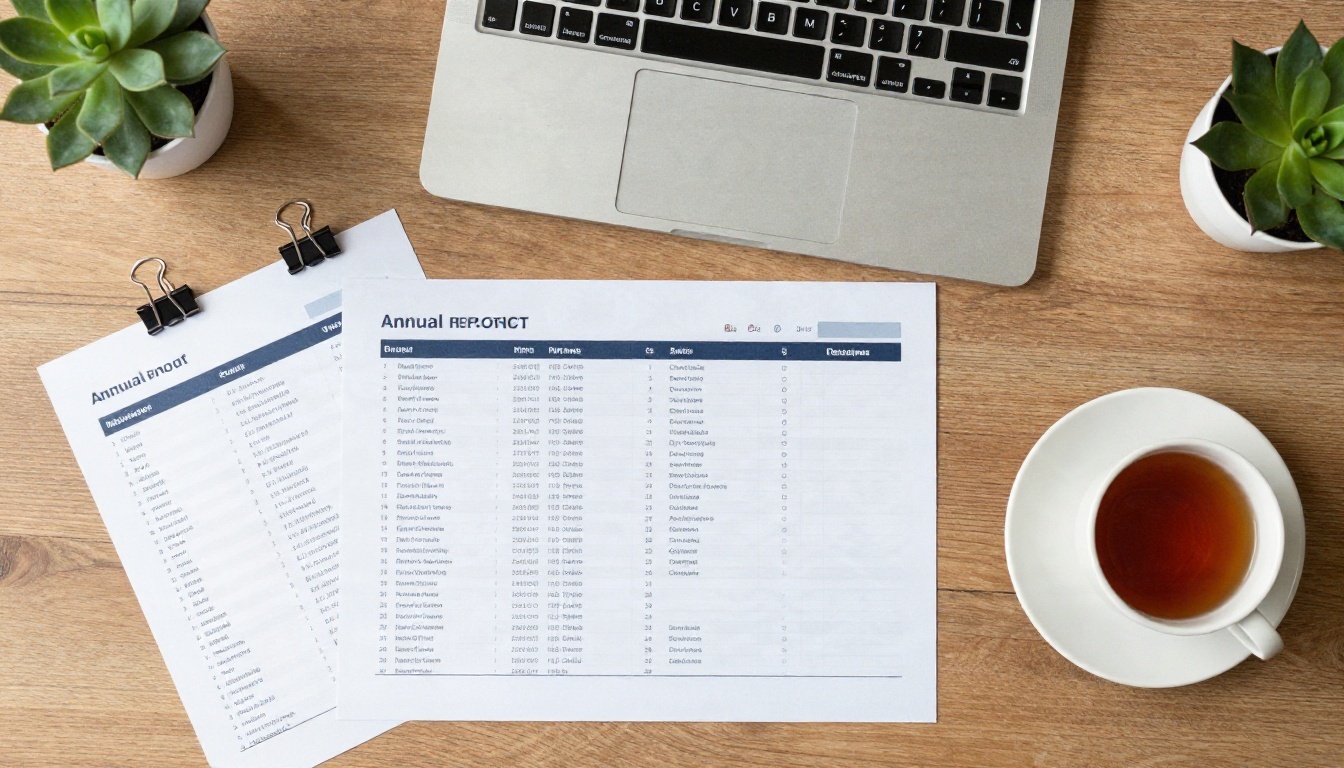
Avant de changer quoi que ce soit, vérifiez à quel point le fichier est utilisé. Dix minutes ici évitent un après-midi de réparations plus tard.
Trouvez chaque endroit où le fichier est utilisé
- Ouvrez Médias > Bibliothèque et passez en affichage liste. Recherchez le nom du fichier.
- Cliquez sur l’élément et copiez l’URL du fichier depuis les détails de la pièce jointe.
- Utilisez la zone de recherche de WordPress dans Articles et Pages pour chercher une partie du nom du fichier, par exemple
price-list.
- Vérifiez les menus sous Apparence > Menus, les widgets et les modèles de constructeur de pages, car ils sont souvent oubliés.
- Recherchez la même adresse dans vos modèles d’e-mails et dans les archives de votre newsletter.
Vérifiez le trafic et les backlinks
Ouvrez votre outil d’analyse et regardez l’adresse du fichier dans les téléchargements ou les pages d’entrée. Un PDF qui reçoit un trafic régulier depuis Google mérite une attention particulière, car les moteurs de recherche peuvent positionner le fichier lui-même. Un vérificateur de backlinks montrera les sites extérieurs qui pointent directement vers lui.
| Point à vérifier | Où regarder | Pourquoi c’est important |
|---|
| Liens internes | Articles, pages, menus, widgets | Ce sont les premiers à casser et les plus faciles à corriger |
| Backlinks externes | Vérificateur de backlinks, console de recherche | Vous ne pouvez pas les modifier, donc l’URL doit survivre |
| Trafic organique vers le fichier | Pages d’entrée dans l’analyse | Indique le risque d’une modification |
| Liens e-mail et réseaux sociaux | Archives de la newsletter, bios des réseaux sociaux | Les anciennes campagnes continuent d’envoyer les gens vers le fichier |
Méthode un : remplacer le fichier au même endroit

Si le document doit rester un simple téléchargement PDF, l’objectif est simple : le nouveau fichier doit se trouver exactement à la même adresse que l’ancien.
Utiliser une extension de remplacement de médias
L’approche la plus courante consiste à utiliser une extension comme Enable Media Replace. Elle ajoute une option « Remplacer le média » à chaque élément de la bibliothèque. Voici la marche à suivre :
- Installez et activez l’extension depuis Extensions > Ajouter.
- Allez dans Médias > Bibliothèque et ouvrez le PDF.
- Cliquez sur Importer un nouveau fichier.
- Choisissez le nouveau PDF et sélectionnez l’option pour remplacer uniquement le fichier. Cela conserve l’ancien nom de fichier et le même chemin.
- Confirmez l’import et ouvrez l’URL du fichier dans une fenêtre de navigation privée pour vérifier qu’elle affiche la nouvelle version.
Choisir la mauvaise option est l’erreur habituelle. Ce type d’extension propose un second mode qui renomme le fichier et met à jour les liens dans la base de données. Cela peut fonctionner sur un petit site, mais cela ne corrigera pas les liens situés en dehors de WordPress.
Écraser par FTP ou gestionnaire de fichiers
Si vous préférez ne pas utiliser d’extension, connectez-vous en SFTP ou via le gestionnaire de fichiers de votre hébergeur, rendez-vous dans le dossier exact et importez votre nouveau PDF avec le même nom de fichier, en acceptant la demande d’écrasement. L’entrée média de WordPress reste la même, et l’adresse n’est pas modifiée. L’inconvénient, c’est que WordPress ne sait pas que le fichier a changé, si bien que les informations de taille de fichier dans la bibliothèque peuvent paraître obsolètes.
Vider tous les caches
Après le remplacement, purgez dans cet ordre :
- Votre extension de cache (cache de page et cache d’objets)
- Votre CDN, si vous en utilisez un
- Le cache au niveau du serveur de votre hébergeur
- Votre propre navigateur, ou testez dans une fenêtre privée
⚠️ Attention : ne corrigez jamais une faute en important price-list-final-v2.pdf puis en supprimant l’original. C’est le moyen le plus rapide de créer une 404.
Les limites de la méthode un
Remplacer au même endroit fonctionne, mais cela a ses limites. Les lecteurs sur téléphone doivent toujours télécharger un fichier, zoomer et se déplacer dans la page, et vous n’obtenez presque aucune information sur qui l’a ouvert. Vous conservez aussi un fichier que n’importe qui peut enregistrer et transmettre, avec d’anciennes copies qui circulent indéfiniment.
Méthode deux : intégrer un flipbook, garder une seule URL

La solution la plus durable consiste à ne plus envoyer les gens vers le PDF. Publiez plutôt le document sous forme de flipbook et intégrez-le sur une page WordPress classique. Cette page a une adresse permanente, comme /catalog/, et vous pointez partout vers cette page. Quand le document change, l’adresse de la page ne change pas.
Pourquoi l’adresse d’une page survit à celle d’un fichier
L’URL d’une page WordPress est un slug (la partie finale de l’adresse) que vous contrôlez. Vous pouvez modifier le contenu aussi souvent que vous le voulez, l’adresse reste la même. L’adresse d’un fichier, en revanche, est liée à un nom de fichier et à un dossier de date d’import. Passer de l’un à l’autre transforme un lien fragile en lien stable.
Comparer les deux approches
| Fonctionnalité | Lien PDF simple | Flipbook intégré |
|---|
| URL après une mise à jour | La même, uniquement si vous écrasez avec soin | L’URL de la page ne change jamais |
| Lecture sur mobile | Téléchargement, pincer et zoomer | Page adaptative avec effet de feuilletage |
| Suivi des consultations | Nombre de téléchargements, au mieux | Analyses avec l’offre Professional |
| Contrôle d’accès | Toute personne disposant du lien | Protection par mot de passe disponible |
| Valeur SEO | Le fichier peut se positionner, mais il est difficile à optimiser | Le texte autour de la page peut être optimisé |
| Risque d’anciennes copies | Élevé, le fichier est enregistré localement | Plus faible, les lecteurs consultent la version en ligne |
Que devient l’ancien lien PDF
Si votre ancien PDF est déjà lié depuis l’extérieur, vous pouvez le laisser en place et ajouter une note sur la page ou, mieux, définir une redirection de l’adresse du PDF vers la nouvelle page. La section sur les redirections ci-dessous montre comment faire.
Créer votre flipbook avec Flipbooks AI

Transformer le PDF en flipbook prend quelques minutes. Créez un compte sur Flipbooks AI et suivez ces étapes. Si vous n’avez besoin que de la conversion, le Convertisseur PDF vers flipbook fait exactement cela.
Importer et convertir
- Connectez-vous et choisissez de créer un nouveau flipbook.
- Importez votre PDF. La plateforme convertit chaque page en page de flipbook avec un effet de feuilletage réaliste.
- Attendez la fin du traitement, puis ouvrez l’aperçu et feuilletez le document pour vérifier que les pages, les polices et les images sont correctes.
Personnaliser l’apparence
- Ajoutez votre logo et vos couleurs de marque pour que la visionneuse corresponde à votre site.
- Choisissez un arrière-plan et des effets de page adaptés au document.
- Intégrez de la vidéo et de l’audio lorsque cela aide, par exemple une démonstration de produit sur une page de catalogue.
- Vérifiez la mise en page sur téléphone, car la visionneuse est adaptative sur mobile.
Il n’y a aucun filigrane : le flipbook paraît donc faire partie de votre site web.
Choisir les options de partage
Ouvrez les paramètres de partage et vous trouverez un lien direct ainsi qu’un code d’intégration. Si le contenu est privé, ajoutez une protection par mot de passe. Comparez les offres si vous avez besoin de flipbooks illimités ou des options réservées aux offres supérieures.
L’intégrer dans WordPress
- Modifiez la page où le document doit figurer, par exemple Catalogue.
- Ajoutez un bloc HTML personnalisé.
- Collez le code d’intégration de votre flipbook.
- Définissez une hauteur adaptée, puis cliquez sur Mettre à jour.
- Ouvrez la page sur ordinateur et sur mobile pour vérifier que la visionneuse se charge entièrement.
L’outil Intégrer un flipbook sur un site web détaille davantage les options d’intégration. Chaque fois que le document change, actualisez le flipbook avec le nouveau PDF et vérifiez que l’intégration se charge toujours. Si un nouveau flipbook est généré à la place, collez son code d’intégration dans ce même bloc. Dans les deux cas, l’URL de la page WordPress reste inchangée, et c’est l’adresse que tout le monde utilise depuis le début.
Analyses et capture de prospects
Avec l’offre Professional, vous accédez aux analyses et à la génération de prospects, ce qui vous permet de voir jusqu’où les gens lisent et de recueillir une adresse e-mail avant qu’ils n’ouvrent un document protégé par formulaire. Vous pouvez aussi autoriser les téléchargements hors ligne lorsque les lecteurs ont besoin d’une copie. Ce sont des choses qu’un simple lien PDF ne permet pas de faire. Consultez la page des tarifs pour la comparaison des offres.
✅ Bonne pratique : gardez le slug de la page court et permanent, comme /catalog/ ou /menu/. Évitez les dates ou les numéros de version dans le slug, car ce sont les premiers éléments que vous voudrez modifier.
Redirections, cache et filets de sécurité

Même avec une configuration propre, quelques étapes supplémentaires vous protègent quand quelque chose tourne mal.
Ajouter une redirection 301 pour les anciennes URL de fichiers
Si une ancienne adresse de PDF reçoit encore des visites, redirigez-la vers la page qui accueille désormais le document. Une extension comme Redirection rend cette opération facile :
- Ouvrez l’extension et ajoutez une nouvelle redirection.
- Définissez l’URL source sur l’ancien chemin du PDF, par exemple
/wp-content/uploads/2026/11/price-list.pdf.
- Définissez l’URL cible sur la page, par exemple
/catalog/.
- Choisissez 301 Déplacé de façon permanente et enregistrez.
Certains hébergeurs ne laissent pas WordPress traiter les requêtes pour les fichiers statiques : une redirection pour un PDF peut donc nécessiter une règle dans .htaccess ou dans la configuration du serveur. Demandez à votre hébergeur si la redirection de l’extension ne se déclenche pas.
Tenir un journal des modifications
Un petit tableau dans un document partagé évite beaucoup de confusion, surtout si plusieurs personnes modifient le site.
| Date | Fichier ou page | Modification effectuée | Qui | Cache vidé |
|---|
| 2026-11-13 | /catalog/ | Prix mis à jour, nouveau PDF importé | Éditeur | Oui |
| 2026-11-20 | /menu/ | Ajout des plats d’hiver | Responsable | Oui |
| 2026-12-01 | /brochure/ | Nouvelle photo de couverture | Graphiste | En attente |
Tester avant d’annoncer
Ouvrez la page dans une fenêtre privée, sur un téléphone en données mobiles, puis depuis un second appareil. Cliquez aussi sur l’ancien lien PDF. S’il redirige ou affiche le nouveau contenu, c’est terminé.
⚠️ Attention : ne faites pas confiance à votre propre navigateur. Il garde en mémoire l’ancienne version : un test sur votre appareil habituel peut sembler correct alors que tout le monde voit encore le fichier d’hier.
Exemples concrets par cas d’usage

Le même principe s’applique à de nombreux types de documents. Voici quelques situations où garder une seule URL compte.
- Un restaurant change sa carte de saison chaque trimestre. Les QR codes sur les tables pointent vers
/menu/, qui intègre un flipbook créé avec le Créateur de flipbook de carte de restaurant. Personne n’a besoin de réimprimer les QR codes.
- Un hôtel de charme met à jour ses tarifs et ses photos chaque saison. Le Créateur de brochures d'hôtel transforme le nouveau PDF en flipbook, et les e-mails de confirmation de réservation continuent de renvoyer vers la même page.
- Un magasin de meubles renouvelle sa collection deux fois par an. Le Créateur de catalogues de meubles maintient le catalogue à jour, pendant que les sites partenaires continuent de pointer vers
/catalog/.
- Une agence immobilière change ses biens chaque semaine. Le Créateur de brochures immobilières publie chaque nouvelle brochure sur une page stable que les agents partagent dans leurs messages.
- Une association à but non lucratif publie un rapport annuel. Le Créateur de rapport annuel interactif permet aux donateurs d’accéder au dernier rapport à la même adresse que l’année précédente.
Quelle méthode convient à quel document
| Type de document | Fréquence de mise à jour | Meilleure méthode | Raison |
|---|
| Conditions légales, formulaires | Rare | Remplacer au même endroit | Doit rester un fichier téléchargeable |
| Carte, liste de prix | Mensuelle | Flipbook intégré | Modifications fréquentes, QR codes imprimés |
| Catalogue produits | Saisonnière | Flipbook intégré | Lecture sur mobile et analyses |
| Rapport annuel | Annuelle | Flipbook plus redirection depuis l’ancien PDF | Anciens liens venant de la presse et des partenaires |
| Manuel interne | Occasionnelle | Flipbook protégé par mot de passe | Le contrôle d’accès compte |
Liste de contrôle réutilisable pour vos mises à jour

Imprimez-la ou collez-la dans vos notes de projet. Elle fonctionne pour les deux méthodes.
Avant la mise à jour
Pendant la mise à jour
Après la mise à jour
Erreurs courantes à éviter
- Importer un fichier sous un autre nom et supprimer l’original
- Oublier le cache du CDN, si bien que seul vous voyez la mise à jour
- Modifier le slug de la page en modifiant le titre
- Sauter le test sur mobile
- Partager le lien direct vers le PDF dans de nouvelles campagnes alors que le lien vers la page est plus sûr
Publiez votre prochaine mise à jour en toute sécurité

Remplacer un fichier convient pour un document juridique occasionnel. Pour tout ce que vous révisez souvent, la méthode fiable consiste en une page permanente, un flipbook intégré et une redirection depuis l’ancienne adresse du fichier. Vous modifiez librement, et vos liens, QR codes et résultats de recherche continuent de fonctionner.
Prêt à essayer ? Commencez gratuitement sur Flipbooks AI et transformez votre PDF en flipbook intégrable. Parcourez tous les outils flipbook pour trouver un modèle pour votre catalogue, votre carte ou votre rapport. Quand vous voudrez des analyses, la capture de prospects et des flipbooks illimités, comparez les offres et choisissez celle qui convient à votre site.



