Hai corretto un errore di battitura nel listino prezzi, hai esportato un nuovo PDF, lo hai caricato su WordPress e ora metà del tuo sito punta a un file che non esiste più. Succede a quasi tutti quelli che gestiscono un sito con documenti scaricabili. La buona notizia è che puoi aggiornare un PDF su WordPress senza rompere i link, e puoi farlo in circa dieci minuti una volta che conosci le due strade affidabili: sostituire il file al suo posto, oppure incorporare un flipbook, così che il file smetta di essere la cosa a cui la gente punta. Questo tutorial le percorre entrambe, mostra dove fallisce ciascuna e spiega come Flipbooks AI si inserisce in una configurazione in cui l’URL non cambia mai.
Perché i link ai PDF si rompono su WordPress

WordPress salva ogni file caricato in wp-content/uploads, di solito dentro una cartella con anno e mese. Un PDF caricato a novembre 2026 ottiene un indirizzo come /wp-content/uploads/2026/11/price-list.pdf. Quell’indirizzo è l’identità del file. Ogni link di menu, articolo del blog, email, elenco di directory di PDF e backlink da un altro sito usa proprio quell’indirizzo.
Quando carichi una nuova versione, WordPress non sovrascrive nulla. Vede che price-list.pdf esiste già e crea in silenzio price-list-1.pdf. Il vecchio link continua a mostrare il vecchio documento, mentre la tua nuova versione vive a un indirizzo che nessuno conosce. Se elimini il vecchio file per "fare pulizia", ottieni un 404.
I tre modi in cui i link muoiono
- File rinominato:
price-list-v2.pdf è un nuovo indirizzo, quindi ogni vecchio link non funziona più.
- Elemento multimediale eliminato: rimuovere il vecchio allegato cancella il file dal server.
- Ritardo della cache: il file è stato sostituito correttamente, ma una CDN o il browser mostrano ancora la copia precedente per ore o giorni.
Quanto ti costa
Un link a un PDF morto è più di un fastidio. I visitatori che approdano su un 404 raramente tornano, i motori di ricerca tolgono la pagina che lo linkava e chi aveva salvato il file nei segnalibri lo perde. Se il PDF è un catalogo di vendita o un menù, un link rotto è un ordine perso.
💡 Consiglio pratico: tratta l’URL di un documento come una promessa. Una volta pubblico, la supposizione più prudente è che qualcuno, da qualche parte, l’abbia già copiato.
Prima controlla i link ai tuoi PDF
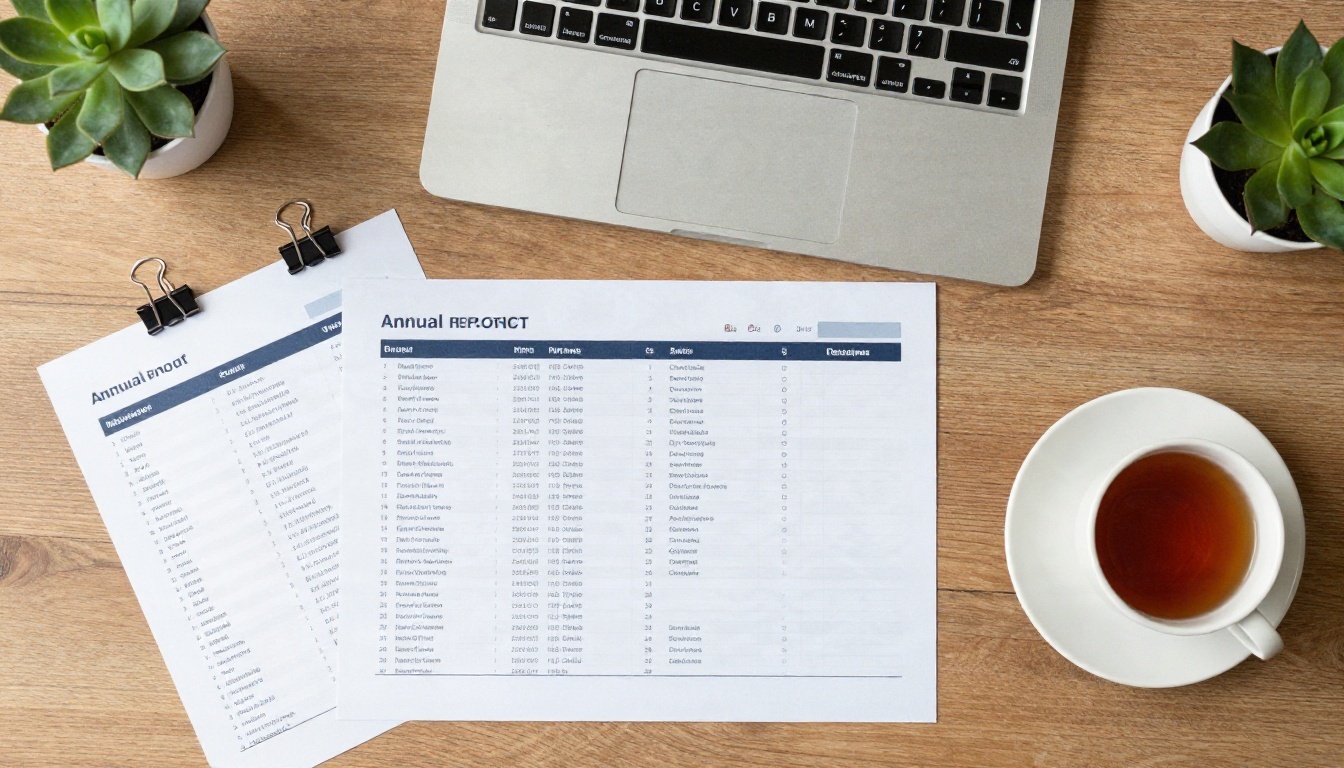
Prima di cambiare qualsiasi cosa, scopri quanto è diffuso il file. Dieci minuti qui evitano un pomeriggio di riparazioni più tardi.
Trova ogni punto in cui il file viene usato
- Apri Media > Libreria e passa alla visualizzazione a elenco. Cerca il nome del file.
- Clicca sull’elemento e copia l’URL del file dai dettagli dell’allegato.
- Usa la casella di ricerca di WordPress in Articoli e Pagine per cercare una parte del nome del file, per esempio
price-list.
- Controlla i menu in Aspetto > Menu, i widget e i modelli di qualsiasi page builder, perché spesso vengono dimenticati.
- Cerca lo stesso indirizzo nei modelli di email e nell’archivio delle newsletter.
Controlla il traffico e i backlink
Apri le statistiche e guarda l’indirizzo del file tra i download o le pagine di destinazione. Un PDF con traffico costante da Google merita più attenzione, perché i motori di ricerca potrebbero posizionare il file stesso. Un controllore di backlink mostrerà i siti esterni che puntano direttamente al file.
| Cosa controllare | Dove guardare | Perché conta |
|---|
| Link interni | Articoli, pagine, menu, widget | Sono i primi a rompersi e sono facili da correggere |
| Backlink esterni | Controllore di backlink, Search Console | Non puoi modificarli, quindi l’URL deve sopravvivere |
| Traffico organico verso il file | Pagine di destinazione nelle statistiche | Indica quanto è rischioso un cambiamento |
| Link da email e social | Archivio newsletter, bio dei social | Le vecchie campagne continuano a mandare persone al file |
Metodo uno: sostituire il file al suo posto

Se il documento deve restare un normale download in PDF, l’obiettivo è semplice: il nuovo file deve trovarsi esattamente allo stesso indirizzo del vecchio.
Usa un plugin per sostituire i file multimediali
L’approccio più comune è un plugin come Enable Media Replace. Aggiunge un’opzione "Sostituisci media" a ogni elemento della libreria. Ecco il procedimento:
- Installa e attiva il plugin da Plugin > Aggiungi nuovo.
- Vai su Media > Libreria e apri il PDF.
- Clicca su Carica un nuovo file.
- Scegli il nuovo PDF e seleziona l’opzione per sostituire solo il file. Così restano il vecchio nome del file e il percorso.
- Conferma il caricamento e apri l’URL del file in una finestra privata del browser per controllare che mostri la nuova versione.
Scegliere l’opzione sbagliata è l’errore più comune. Plugin come questo offrono una seconda modalità che rinomina il file e aggiorna i link nel database. Può funzionare su un sito piccolo, ma non sistema i link fuori da WordPress.
Sovrascrivi tramite FTP o gestore file
Se preferisci non usare plugin, connettiti con SFTP o con il gestore file del tuo hosting, vai nella cartella esatta e carica il nuovo PDF con lo stesso identico nome, accettando la richiesta di sovrascrittura. La voce della libreria di WordPress resta la stessa e l’indirizzo non cambia. Lo svantaggio è che WordPress non sa che il file è cambiato, quindi le informazioni sulla dimensione del file nella libreria potrebbero sembrare obsolete.
Svuota ogni cache
Dopo la sostituzione, svuota le cache in questo ordine:
- Il tuo plugin di cache (cache della pagina e cache degli oggetti)
- La tua CDN, se ne usi una
- La cache a livello di server del tuo hosting
- Il tuo browser, oppure fai un test in una finestra privata
⚠️ Attenzione: non correggere mai un refuso caricando price-list-final-v2.pdf ed eliminando l’originale. È il modo più rapido in assoluto per creare un 404.
Dove il metodo uno non basta
Sostituire il file al suo posto funziona, ma ha dei limiti. I lettori da telefono devono ancora scaricare un file, ingrandire e spostarsi, e non hai quasi nessuna informazione su chi lo ha aperto. Inoltre resta un file che chiunque può salvare e inoltrare, con copie vecchie in giro per sempre.
Metodo due: incorporare un flipbook, mantenendo un solo URL

La soluzione più duratura è smettere di mandare le persone al PDF. Pubblica invece il documento come flipbook e incorporalo in una normale pagina di WordPress. Quella pagina ha un indirizzo permanente, come /catalog/, e ovunque colleghi quella pagina. Quando il documento cambia, l’indirizzo della pagina no.
Perché l’indirizzo di una pagina dura più di quello di un file
L’URL di una pagina di WordPress è uno slug che controlli tu. Puoi modificare il contenuto tutte le volte che vuoi e l’indirizzo resta lo stesso. L’indirizzo di un file, invece, è legato a un nome di file e a una cartella con la data di caricamento. Passare dal file alla pagina trasforma un link fragile in un link stabile.
Confronto tra i due approcci
| Funzione | Link al PDF semplice | Flipbook incorporato |
|---|
| URL dopo un aggiornamento | Uguale solo se sovrascrivi con cura | L’URL della pagina non cambia mai |
| Lettura da telefono | Download, pizzica e ingrandisci | Sfoglio di pagina adattivo |
| Monitoraggio delle visualizzazioni | Al massimo il conteggio dei download | Statistiche sul piano Professional |
| Controllo dell’accesso | Chiunque abbia il link | Protezione con password disponibile |
| Valore SEO | Il file può posizionarsi, ma è difficile da ottimizzare | Il testo della pagina che lo circonda può essere ottimizzato |
| Rischio di copie vecchie | Alto, il file viene salvato in locale | Più basso, i lettori vedono la versione attiva |
Cosa succede ai vecchi link ai PDF
Se il tuo vecchio PDF è già linkato da siti esterni, puoi lasciarlo al suo posto e aggiungere una nota nella pagina oppure, meglio ancora, impostare un reindirizzamento dall’indirizzo del PDF alla nuova pagina. La sezione sui reindirizzamenti qui sotto mostra come fare.
Crea il tuo flipbook con Flipbooks AI

Trasformare il PDF in un flipbook richiede pochi minuti. Crea un account su Flipbooks AI e segui questi passaggi. Se ti serve solo la conversione, il Convertitore da PDF a flipbook fa esattamente questo.
Caricamento e conversione
- Accedi e scegli di creare un nuovo flipbook.
- Carica il tuo PDF. La piattaforma converte ogni pagina in una pagina di flipbook con sfoglio realistico.
- Attendi la fine dell’elaborazione, poi apri l’anteprima e sfoglia le pagine per verificare che testi, font e immagini siano corretti.
Personalizza l’aspetto
- Aggiungi il tuo logo e i colori del brand così il visualizzatore si abbina al sito.
- Scegli uno sfondo e gli effetti di pagina più adatti al documento.
- Incorpora video e audio dove servono, per esempio una demo di prodotto in una pagina del catalogo.
- Controlla l’impaginazione da telefono, perché il visualizzatore è adattivo ai dispositivi mobili.
Non ci sono filigrane, quindi il flipbook sembra parte del tuo sito.
Scegli le opzioni di condivisione
Apri le impostazioni di condivisione e troverai un link diretto e un codice di incorporamento. Se il contenuto è privato, aggiungi la protezione con password. Confronta i piani e i prezzi se ti servono flipbook illimitati o le opzioni riservate ai piani superiori.
Incorporalo in WordPress
- Modifica la pagina in cui deve stare il documento, per esempio Catalogo.
- Aggiungi un blocco HTML personalizzato.
- Incolla il codice di incorporamento del tuo flipbook.
- Imposta un’altezza adeguata, poi clicca su Aggiorna.
- Apri la pagina da computer e da telefono per verificare che il visualizzatore si carichi per intero.
Lo strumento Incorpora flipbook sul sito contiene più dettagli sulle opzioni di incorporamento. Ogni volta che il documento cambia, aggiorna il flipbook con il nuovo PDF e controlla che l’incorporamento funzioni ancora. Se viene generato un nuovo flipbook, incolla il suo codice di incorporamento in quello stesso blocco. In entrambi i casi l’URL della pagina di WordPress resta invariato, ed è l’indirizzo che tutti stanno già usando.
Statistiche e raccolta dei contatti
Con il piano Professional hai statistiche e generazione di contatti, che ti permettono di vedere fino a che punto le persone leggono e di raccogliere un indirizzo email prima che aprano un documento riservato. Puoi anche consentire i download offline quando i lettori hanno bisogno di una copia. Sono cose che un semplice link al PDF non può fare. Vedi la pagina dei prezzi per il confronto tra i piani.
✅ Buona pratica: mantieni lo slug della pagina breve e permanente, come /catalog/ o /menu/. Evita date o numeri di versione nello slug, perché sono la prima cosa che vorrai cambiare.
Reindirizzamenti, cache e reti di sicurezza

Anche con una configurazione pulita, alcuni passaggi in più ti proteggono quando qualcosa va storto.
Aggiungi un reindirizzamento 301 per i vecchi URL dei file
Se un vecchio indirizzo di PDF riceve ancora visite, reindirizzalo alla pagina che ora contiene il documento. Un plugin come Redirection rende tutto semplice:
- Apri il plugin e aggiungi un nuovo reindirizzamento.
- Imposta come URL di origine il vecchio percorso del PDF, per esempio
/wp-content/uploads/2026/11/price-list.pdf.
- Imposta come URL di destinazione la pagina, per esempio
/catalog/.
- Scegli 301 Spostato in modo permanente e salva.
Alcuni hosting non permettono a WordPress di gestire le richieste ai file statici, quindi un reindirizzamento per un PDF potrebbe richiedere una regola in .htaccess o nella configurazione del server. Chiedi al tuo hosting se il reindirizzamento del plugin non si attiva.
Tieni un registro delle modifiche
Una breve tabella in un documento condiviso evita un sacco di confusione, soprattutto se più persone modificano il sito.
| Data | File o pagina | Modifica effettuata | Chi | Cache svuotata |
|---|
| 2026-11-13 | /catalogo/ | Prezzi aggiornati, nuovo PDF caricato | Editor | Sì |
| 2026-11-20 | /menu/ | Aggiunti i piatti invernali | Responsabile | Sì |
| 2026-12-01 | /brochure/ | Nuova foto di copertina | Grafico | In attesa |
Verifica prima di annunciare
Apri la pagina in una finestra privata, su un telefono che usa i dati mobili e da un secondo dispositivo. Clicca anche sul vecchio link al PDF. Se reindirizza o mostra il contenuto nuovo, hai finito.
⚠️ Attenzione: non fidarti del tuo browser. Ricorda la versione vecchia, quindi un test sul dispositivo che usi di solito può sembrare a posto mentre tutti gli altri vedono ancora il file di ieri.
Esempi reali per caso d’uso

La stessa idea vale per molti tipi di documenti. Ecco alcune situazioni in cui mantenere un solo URL conta.
- Un ristorante cambia la carta stagionale ogni trimestre. I QR code sui tavoli puntano a
/menu/, che incorpora un flipbook creato con il Creatore di flipbook per menù di ristoranti. Nessuno deve ristampare i QR code.
- Un hotel boutique aggiorna tariffe e foto ogni stagione. Il Creatore di brochure per hotel trasforma il nuovo PDF in un flipbook, e le email di conferma della prenotazione continuano a rimandare alla stessa pagina.
- Un negozio di mobili rinnova la collezione due volte l’anno. Il Creatore di cataloghi di mobili mantiene aggiornato il catalogo prodotti, mentre i siti partner continuano a puntare a
/catalog/.
- Un’agenzia immobiliare cambia gli immobili ogni settimana. Il Creatore di brochure immobiliari pubblica ogni nuova brochure su una pagina stabile che gli agenti condividono nei messaggi.
- Un’organizzazione no profit pubblica un report annuale. Il Creatore di relazioni annuali interattive permette ai donatori di raggiungere l’ultimo report dallo stesso indirizzo dell’anno scorso.
Quale metodo va bene per quale documento
| Tipo di documento | Frequenza di aggiornamento | Metodo migliore | Motivo |
|---|
| Termini legali, moduli | Raramente | Sostituire al suo posto | Deve restare un file scaricabile |
| Menù, listino prezzi | Mensile | Flipbook incorporato | Modifiche frequenti, QR code sulla stampa |
| Catalogo prodotti | Stagionale | Flipbook incorporato | Lettura da telefono e statistiche |
| Report annuale | Annuale | Flipbook più reindirizzamento dal vecchio PDF | Link vecchi da stampa e partner |
| Manuale interno | Occasionale | Flipbook con password | Il controllo dell’accesso conta |
Checklist di aggiornamento da riutilizzare

Stampala o incollala nelle note del progetto. Funziona con entrambi i metodi.
Prima dell’aggiornamento
Durante l’aggiornamento
Dopo l’aggiornamento
Errori comuni da evitare
- Caricare un file con un nome diverso ed eliminare l’originale
- Dimenticare la cache della CDN, così solo tu vedi l’aggiornamento
- Cambiare lo slug della pagina mentre modifichi il titolo
- Saltare il test da telefono
- Condividere il link diretto al PDF nelle nuove campagne quando il link alla pagina è più sicuro
Pubblica il tuo prossimo aggiornamento in sicurezza

Sostituire un file va bene per i documenti legali che cambiano di rado. Per tutto ciò che revisioni spesso, lo schema affidabile è una pagina permanente, un flipbook incorporato e un reindirizzamento dal vecchio indirizzo del file. Modifichi liberamente, e i tuoi link, i QR code e i risultati di ricerca continuano a funzionare.
Pronto a provare? Inizia gratis su Flipbooks AI e trasforma il tuo PDF in un flipbook da incorporare. Sfoglia tutti gli strumenti per flipbook per trovare un modello per il tuo catalogo, menù o report. Quando vuoi statistiche, raccolta di contatti e flipbook illimitati, confronta i piani e i prezzi e scegli quello più adatto al tuo sito.



