Vous avez passé une heure à peaufiner une brochure dans Canva. Sur le canevas, chaque ligne de texte est parfaitement nette. Puis vous téléchargez le PDF, l’ouvrez, et le logo paraît flou, les photos granuleuses et les petits caractères difficiles à lire. Avant de blâmer l’outil, sachez ceci : dans la plupart des cas, le flou vient d’un seul réglage de téléchargement et de deux ou trois erreurs d’image évitables. Corrigez-les, et le même design s’exporte net. Si vous comptez publier le résultat sous forme de flipbook en ligne avec Flipbooks AI, des fichiers source nets comptent encore davantage, car le convertisseur ne peut conserver que la qualité que vous lui donnez.
Pourquoi les PDF Canva deviennent flous
Un PDF n’est pas une photo de votre design. C’est un conteneur qui regroupe du texte, des formes vectorielles et des images matricielles. Le texte et les formes vectorielles restent nets à tous les niveaux de zoom. Les images matricielles (photos, fichiers PNG, captures d’écran) ne le font pas : ce sont des grilles de pixels, et un PDF ne peut afficher que les pixels qui y ont été placés.
Donc, quand un PDF Canva paraît flou, l’une de ces situations s’est produite :
- Une mauvaise option de téléchargement a été choisie, et Canva a compressé vos images pour garder un fichier léger.
- L’image d’origine était trop petite, elle a donc été étirée pour remplir une grande surface.
- Le texte a été converti en image en cours de route, par exemple via une capture d’écran ou un export aplati.
- La visionneuse affiche un aperçu de basse qualité, ce qui rend un fichier correct mou.
- Un outil ultérieur a recompressé le PDF, comme un service de messagerie, une application de discussion ou un compresseur en ligne.
La première cause est de loin la plus fréquente, commencez donc par là.
Le réglage à modifier : PDF Standard ou PDF Print
Quand vous cliquez sur Partager, puis sur Télécharger, Canva vous demande un type de fichier. Deux choix PDF se ressemblent presque, mais ils se comportent très différemment.
| Option | Qualité d’image | Taille du fichier | Idéal pour |
|---|
| PDF Standard | Compressée, résolution plus faible | Petite | Envoi rapide par e-mail, brouillons, documents textuels simples |
| PDF Print | Pleine résolution, environ 300 DPI | Grande | Impression, pages riches en photos, brochures, catalogues |
PDF Standard est l’option par défaut, et c’est le coupable habituel. Il privilégie la petite taille du fichier, ce qui signifie que les photos sont compressées. Sur une page de texte seul, vous ne le remarquerez pas. Sur une page avec de grandes photos, si.
💡 La solution en une phrase : dans le panneau de téléchargement, réglez Type de fichier sur PDF Print, puis téléchargez à nouveau. Faites-le même si vous ne comptez jamais imprimer le fichier. Cela indique simplement à Canva de conserver vos images en pleine qualité.
Étape par étape : exporter un PDF net
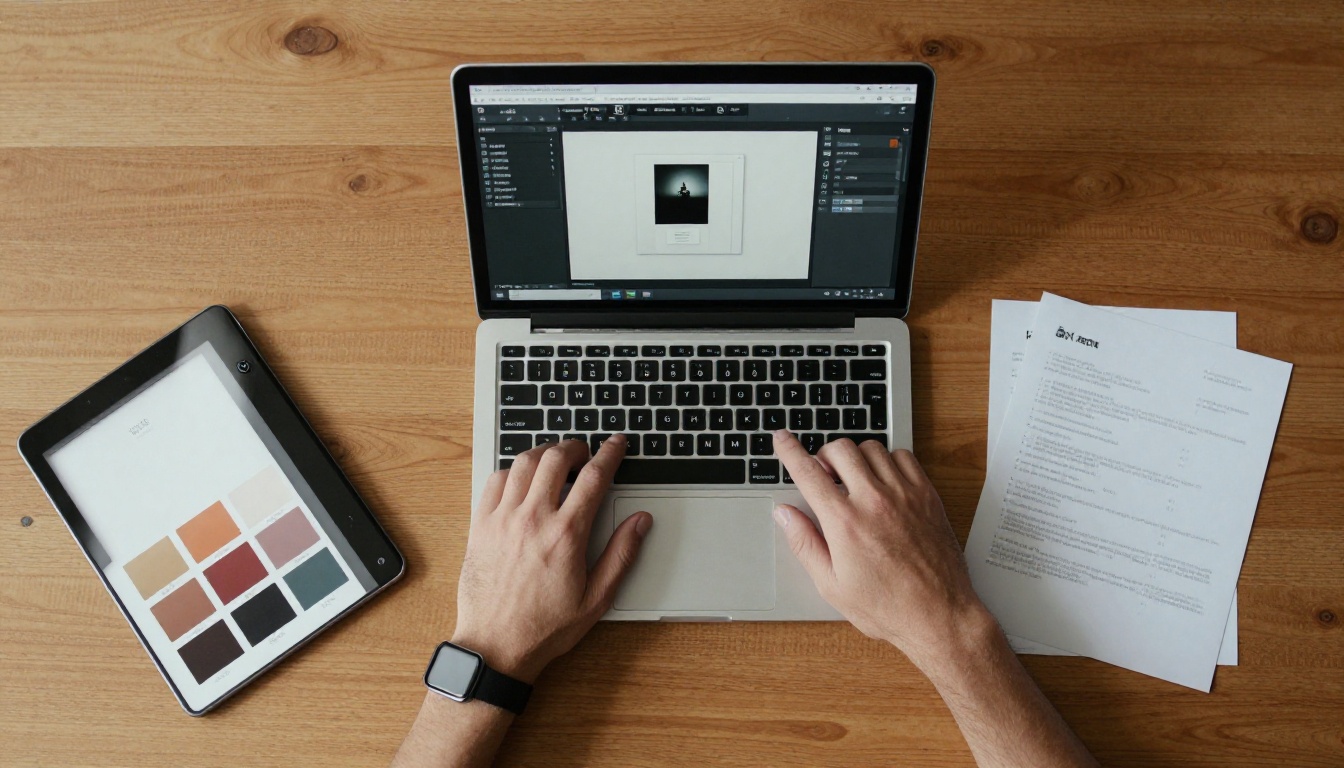
- Ouvrez votre design et vérifiez que chaque page est correcte sur le canevas.
- Cliquez sur Partager, puis sur Télécharger.
- Réglez Type de fichier sur PDF Print.
- Laissez Compresser le fichier (qualité inférieure) désactivé. Cette case existe pour une raison, et elle nuit à la netteté.
- Sélectionnez toutes les pages, ou seulement celles dont vous avez besoin.
- Facultatif : activez Aplatir le PDF uniquement si vous avez des effets en couches qui s’affichent mal. L’aplatissement rend le texte non sélectionnable, donc évitez-le pour les documents dans lesquels les lecteurs doivent pouvoir chercher ou copier du texte.
- Cliquez sur Télécharger et ouvrez le fichier à 100 % de zoom pour le vérifier.
Et les autres cases ?
| Case | Ce qu’elle fait | Faut-il la cocher ? |
|---|
| Compresser le fichier (qualité inférieure) | Réduit le PDF en diminuant la qualité des images | Non, sauf si le fichier doit être très petit |
| Aplatir le PDF | Fusionne les calques en un seul | Seulement en cas de problème d’affichage |
| Traits de coupe et fond perdu | Ajoute des repères de coupe pour l’impression | Seulement pour un envoi à l’imprimeur |
| Profil colorimétrique (RGB ou CMYK) | Définit l’espace colorimétrique | RGB pour les écrans, CMYK pour l’impression professionnelle |
Vérifiez d’abord vos images sources
Passer à PDF Print ne sauvera pas une photo qui était petite au départ. Si vous glissez une miniature de 400 pixels de large sur un fond de page entière, aucun réglage d’export ne peut inventer les détails manquants.
Une règle simple : une image doit avoir environ 150 à 300 pixels par pouce, pour la taille qu’elle occupe sur la page. Une photo qui remplit une page A4 (8,3 sur 11,7 pouces) demande idéalement 2 500 sur 3 500 pixels pour une impression nette, et 1 250 sur 1 750 pixels reste acceptable à l’écran.
Erreurs courantes avec les images
- Des captures d’écran utilisées comme photos. Les captures ont la résolution de votre écran et contiennent souvent des artefacts de compression.
- Des images enregistrées depuis les réseaux sociaux. Les plateformes réduisent et recompressent les fichiers mis en ligne. Revenez toujours au fichier d’origine.
- Étirer une petite image sur une grande surface. Canva vous prévient parfois avec un indicateur de basse résolution, mais pas toujours.
- Des photos de banques d’images de qualité médiocre. Choisissez la plus grande taille de téléchargement disponible lorsque vous achetez la licence d’une photo.
- Enregistrer plusieurs fois en JPG. Chaque enregistrement ajoute une couche supplémentaire de bruit de compression.
Repère rapide de résolution
| Usage sur la page | Largeur minimale de l’image | Largeur confortable |
|---|
| Fond de page entière (A4) | 1 250 px | 2 500 px |
| Photo d’une demi-page | 900 px | 1 800 px |
| Petite photo intégrée au texte | 500 px | 1 000 px |
| Logo | Vectoriel (SVG) | Vectoriel (SVG) |
⚠️ Les logos méritent une attention particulière. Un petit logo PNG est le moyen le plus rapide de donner un air amateur à un design soigné. Importez plutôt un SVG ou un PNG transparent très grand.
Des dimensions personnalisées qui réduisent discrètement la qualité
Canva vous permet de créer un design aux dimensions personnalisées. C’est utile, mais un canevas trop petit a un inconvénient caché. Si vous créez un flyer de 800 sur 600 pixels, puis le redimensionnez en affiche, Canva agrandit tout et vos images perdent en netteté.
Voici comment l’éviter :
- Partez de la taille finale dont vous avez besoin, et non d’une taille provisoire.
- Si vous devez redimensionner, utilisez l’outil Redimensionner sur une copie du design, puis vérifiez chaque image.
- Pour les documents destinés à être lus à l’écran, un format de page standard comme A4 ou US Letter convient bien, car la plupart des visionneuses sont optimisées pour lui.

Quand le fichier est correct, mais pas la visionneuse
Parfois, le PDF est parfaitement net et le problème vient de l’endroit où vous le regardez. Avant de réexporter pour la cinquième fois, faites ce court test.
- Zoomez à 100 % ou 200 %. De nombreuses visionneuses affichent un aperçu de basse résolution pendant que vous faites défiler rapidement, puis l’affinent après un moment.
- Ouvrez le fichier dans un second logiciel. S’il est net dans Adobe Acrobat ou dans une visionneuse de bureau, l’export était bon.
- Vérifiez votre appareil. L’aperçu dans le navigateur d’un téléphone compresse souvent davantage qu’une visionneuse de bureau.
- Vérifiez la taille du fichier. Une brochure photo de 12 pages à 300 Ko était presque certainement compressée. Le même document à 15 à 40 Mo avait conservé ses images.
Tableau de dépannage
| Symptôme | Cause probable | Solution |
|---|
| Photos granuleuses, texte correct | PDF Standard ou compression activée | Exporter en PDF Print, décocher la compression |
| Tout paraît mou, texte compris | PDF aplati ou design basé sur une capture d’écran | Exporter sans aplatir, recréer le texte en texte modifiable |
| Une photo floue, les autres correctes | Source à basse résolution | Remplacer par le fichier d’origine |
| Le logo a des bords dentelés | Petit logo PNG | Importer un SVG |
| Net au téléchargement, flou après l’envoi par e-mail | Le service de messagerie a recompressé le fichier | Partager un lien au lieu d’une pièce jointe |
| Net sur ordinateur, flou sur téléphone | Aperçu de la visionneuse | Zoomer, ou utiliser une visionneuse de flipbook |
Le problème caché : la recompression après export
Voici un scénario qui surprend beaucoup de monde. Vous exportez un PDF parfait, vous le mettez en ligne sur un site, et il redevient flou. La cause est généralement une seconde compression.
Les endroits courants où cela se produit :
- Pièces jointes d’e-mail qui dépassent les limites de taille.
- Compresseurs de PDF gratuits en ligne.
- Applications de messagerie qui convertissent les documents.
- Formulaires d’import avec optimisation automatique.

La meilleure façon d’éviter cela est de ne pas faire passer un fichier lourd par des outils qui le réduisent. Convertissez plutôt le PDF en quelque chose que les gens peuvent ouvrir depuis un lien. C’est là qu’un flipbook est utile.
Conserver la qualité dans un flipbook
Un flipbook en ligne affiche vos pages comme un document que l’on peut feuilleter dans le navigateur, et les lecteurs peuvent zoomer sur les détails sans télécharger un gros fichier. Votre travail reste net, se charge rapidement et se partage facilement.
Le Convertisseur PDF vers flipbook prend le PDF exporté depuis Canva et le transforme en publication interactive. Si vous partez d’un export PDF Print, le convertisseur dispose de suffisamment de détails pour travailler, et les lecteurs peuvent zoomer sur les petits textes et les photos de produits.
Comment publier votre PDF Canva sous forme de flipbook
- Exportez correctement. Téléchargez votre design Canva en PDF Print, avec la compression désactivée.
- Créez votre compte. Créez un compte Flipbooks AI et ouvrez le tableau de bord.
- Importez le PDF. Glissez le fichier dans la zone d’import. La conversion prend un peu de temps, selon le nombre de pages.
- Personnalisez l’apparence. Choisissez la couleur de fond, ajoutez votre logo pour une image de marque personnalisée et sélectionnez l’effet de feuilletage qui convient à votre contenu.
- Ajoutez du multimédia. Vous pouvez intégrer des vidéos et de l’audio pour donner vie à un catalogue ou à un magazine.
- Partagez-le comme vous le souhaitez. Copiez un lien direct, ou utilisez l’option d’intégration pour votre site web. Pour les contenus privés, activez la protection par mot de passe.
- Suivez ce qui se passe. Avec l’offre Professional, les statistiques et la génération de prospects montrent qui lit votre flipbook et jusqu’où. Comparez les options sur la page des tarifs.
✅ Flipbooks AI n’ajoute aucun filigrane, votre marque reste donc bien en vue, et les lecteurs peuvent télécharger le fichier pour le lire hors ligne lorsque vous l’autorisez.
Quel outil de flipbook convient à votre design Canva ?
Exemples concrets
Une propriétaire de boutique conçoit un catalogue de produits de 16 pages dans Canva, avec des photos de studio. Elle exporte en PDF Standard, et les tissus paraissent ternes. Après être passée à PDF Print, le tissage de chaque vêtement redevient visible, et le fichier se convertit en flipbook qu’elle partage via un seul lien.
Une graphiste indépendante envoie ses propositions en pièces jointes par e-mail, et ses clients se plaignent d’images floues. Elle passe à un flipbook accessible par lien, afin qu’aucun service de messagerie ne touche le fichier, et ses pages de portfolio restent nettes.
Un responsable de restaurant garde sa carte dans Canva. Le texte est net dans chaque export, mais les photos des plats sont lourdes. Un export PDF Print conserve l’attrait des photos, et la version flipbook se met à jour rapidement dès que les prix changent.
Liste de contrôle avant export
Parcourez cette liste à chaque fois avant de cliquer sur Télécharger :
Équilibrer qualité et taille de fichier
Un PDF net est un PDF plus lourd, et c’est un compromis acceptable, mais vous voulez tout de même le garder maniable. Si un fichier PDF Print devient énorme, essayez ces étapes avant de recourir à la compression :
- Réduisez le nombre de photos en pleine page.
- Remplacez les images trop grandes par des images dimensionnées pour leur usage réel.
- Supprimez les pages inutilisées et les éléments cachés.
- Découpez un document très long en deux documents plus courts.
- Publiez en flipbook afin que les lecteurs chargent les pages au fur et à mesure, au lieu de tout télécharger.
| Méthode | Qualité | Commodité |
|---|
| Envoyer un PDF Standard par e-mail | Plus faible | Élevée |
| Envoyer un PDF Print par e-mail | Élevée | Moyenne, peut dépasser les limites de taille |
| Partager un PDF Print via un lien de flipbook | Élevée | Élevée |
Des pages nettes commencent par un clic
La plupart des PDF Canva flous ne sont pas un défaut de design. Ils résultent d’un réglage par défaut qui privilégie les petits fichiers à la qualité. Passez à PDF Print, gardez la compression désactivée, vérifiez la taille de vos images et évitez de faire passer le fichier par des outils qui le recompressent.

Prêt à partager votre PDF net comme il se doit ? Créez votre compte gratuit sur Flipbooks AI et transformez-le en flipbook en quelques minutes. Parcourez tous les outils de flipbook pour trouver celui qui convient le mieux à votre design, ou comparez les offres lorsque vous êtes prêt à publier sans limites.



