Du hast eine Stunde damit verbracht, eine Broschüre in Canva zu feilen. Auf der Arbeitsfläche ist jede Textzeile gestochen scharf. Dann lädst du das PDF herunter, öffnest es, und das Logo wirkt verschwommen, die Fotos sind körnig und der Kleindruck ist schwer lesbar. Bevor du dem Tool die Schuld gibst, bedenke Folgendes: In den meisten Fällen kommt die Unschärfe von einer Download-Einstellung und zwei oder drei vermeidbaren Bildfehlern. Behebst du sie, wird dasselbe Design scharf exportiert. Wenn du das Ergebnis mit Flipbooks AI als Online-Flipbook veröffentlichen willst, sind scharfe Ausgangsdateien noch wichtiger, denn der Konverter kann nur die Qualität erhalten, die du ihm gibst.
Warum Canva-PDFs unscharf werden
Ein PDF ist kein Bild deines Designs. Es ist ein Behälter, der Text, Vektorformen und Rastergrafiken enthält. Text und Vektorformen bleiben bei jeder Zoomstufe scharf. Rastergrafiken (Fotos, PNG-Dateien, Screenshots) tun das nicht: Sie bestehen aus Pixelrastern, und ein PDF kann nur die Pixel anzeigen, die darin platziert wurden.
Wenn ein Canva-PDF unscharf aussieht, ist also eines dieser Dinge passiert:
- Die falsche Download-Option wurde gewählt, und Canva hat deine Bilder komprimiert, damit die Datei klein bleibt.
- Das Originalbild war zu klein, daher wurde es gestreckt, um eine große Fläche zu füllen.
- Der Text wurde irgendwo in eine Bilddatei umgewandelt, zum Beispiel durch einen Screenshot oder einen reduzierten Export.
- Der Betrachter zeigt eine Vorschau in niedriger Qualität, wodurch eine feine Datei weich wirkt.
- Ein späteres Tool hat das PDF erneut komprimiert, etwa ein E-Mail-Dienst, eine Chat-App oder ein Online-Kompressor.
Die erste Ursache ist mit Abstand die häufigste, also fang dort an.
Die Einstellung, die du ändern musst: PDF Standard oder PDF Print
Wenn du auf Teilen und dann auf Herunterladen klickst, fragt Canva nach einem Dateityp. Zwei PDF-Optionen sehen fast gleich aus, verhalten sich aber sehr unterschiedlich.
| Option | Bildqualität | Dateigröße | Ideal für |
|---|
| PDF Standard | Komprimiert, niedrigere Auflösung | Klein | Schnelle E-Mails, Entwürfe, einfache Textdokumente |
| PDF Print | Volle Auflösung, etwa 300 DPI | Groß | Druck, bildlastige Seiten, Broschüren, Kataloge |
PDF Standard ist der Standardwert und meist der Übeltäter. Er optimiert auf kleine Dateigröße, das heißt, Fotos werden zusammengequetscht. Auf einer reinen Textseite fällt das nicht auf. Auf einer Seite mit großen Fotos schon.
💡 Die Lösung in einem Satz: Ändere im Download-Fenster den Dateityp auf PDF Print und lade dann erneut herunter. Tu das auch dann, wenn du die Datei nie drucken willst. Es sorgt einfach dafür, dass Canva deine Bilder in voller Qualität behält.
Schritt für Schritt: Ein scharfes PDF exportieren
- Öffne dein Design und prüfe, ob jede Seite auf der Arbeitsfläche richtig aussieht.
- Klicke auf Teilen und dann auf Herunterladen.
- Stelle Dateityp auf PDF Print.
- Lass Datei komprimieren (niedrigere Qualität) ausgeschaltet. Dieses Kästchen gibt es aus einem Grund, und es schadet der Schärfe.
- Wähle alle Seiten oder nur die Seiten aus, die du brauchst.
- Optional: Aktiviere PDF reduzieren nur, wenn du geschichtete Effekte hast, die seltsam dargestellt werden. Das Reduzieren macht Text nicht mehr auswählbar, also lass es bei Dokumenten weg, in denen Leute suchen oder kopieren müssen.
- Klicke auf Herunterladen und öffne die Datei bei 100 Prozent Zoom, um sie zu prüfen.
Was ist mit den anderen Kästchen?
| Kästchen | Was es bewirkt | Solltest du es nutzen? |
|---|
| Datei komprimieren (niedrigere Qualität) | Verkleinert das PDF, indem die Bildqualität sinkt | Nein, außer die Datei muss winzig sein |
| PDF reduzieren | Führt Ebenen zu einer einzigen zusammen | Nur bei Darstellungsproblemen |
| Schnittmarken und Beschnitt | Fügt Schneidemarken für den Druck hinzu | Nur beim Versand an eine Druckerei |
| Farbprofil (RGB oder CMYK) | Legt den Farbraum fest | RGB für Bildschirme, CMYK für professionellen Druck |
Prüfe zuerst deine Ausgangsbilder
Der Wechsel zu PDF Print rettet kein Foto, das von vornherein klein war. Wenn du ein 400 Pixel breites Vorschaubild auf einen Seitenhintergrund ziehst, kann keine Exporteinstellung die fehlenden Details erfinden.
Eine einfache Regel: Ein Bild sollte etwa 150 bis 300 Pixel pro Zoll der Größe haben, die es auf der Seite einnimmt. Ein Foto, das eine A4-Seite (8,3 mal 11,7 Zoll) füllt, braucht für scharfen Druck idealerweise etwa 2.500 mal 3.500 Pixel, und etwa 1.250 mal 1.750 Pixel sind auf dem Bildschirm noch akzeptabel.
Häufige Bildfehler
- Screenshots als Fotos verwendet. Screenshots haben die Auflösung deines Bildschirms, und oft enthalten sie Kompressionsartefakte.
- Von Social Media gespeicherte Bilder. Plattformen verkleinern und komprimieren Uploads erneut. Greife immer auf die Originaldatei zurück.
- Ein kleines Bild über eine große Fläche gestreckt. Canva warnt manchmal mit einem Hinweis auf niedrige Auflösung, aber nicht immer.
- Minderwertige Stockfotos. Wähle beim Lizenzieren eines Fotos die größte verfügbare Download-Größe.
- Wiederholtes Speichern als JPG. Jedes Speichern fügt eine weitere Schicht Kompressionsrauschen hinzu.
Schnelle Auflösungsübersicht
| Verwendung auf der Seite | Mindestbreite des Bildes | Empfohlene Bildbreite |
|---|
| Ganzseitiger Hintergrund (A4) | 1.250 px | 2.500 px |
| Foto auf halber Seite | 900 px | 1.800 px |
| Kleines Foto im Textfluss | 500 px | 1.000 px |
| Logo | Vektor (SVG) | Vektor (SVG) |
⚠️ Logos verdienen besondere Aufmerksamkeit. Ein kleines PNG-Logo ist der schnellste Weg, ein poliertes Design amateurhaft wirken zu lassen. Lade stattdessen ein SVG oder ein sehr großes, transparentes PNG hoch.
Individuelle Größen, die die Qualität still und leise senken
Canva erlaubt dir, ein Design mit eigenen Abmessungen zu erstellen. Das ist nützlich, aber eine winzige Arbeitsfläche hat einen versteckten Nachteil. Wenn du einen Flyer mit 800 mal 600 Pixeln baust und ihn später auf ein Poster vergrößerst, skaliert Canva alles hoch, und deine Bilder verlieren an Schärfe.
So vermeidest du das:
- Beginne mit der endgültigen Größe, die du brauchst, nicht mit einem Platzhalter.
- Wenn du die Größe ändern musst, nutze das Werkzeug zum Ändern der Größe auf einer Kopie des Designs und prüfe danach jedes Bild.
- Für Dokumente, die auf dem Bildschirm gelesen werden, funktioniert ein Standardformat wie A4 oder US Letter gut, weil die meisten Betrachter darauf abgestimmt sind.

Wenn die Datei in Ordnung ist, aber der Betrachter nicht
Manchmal ist das PDF vollkommen scharf, und das Problem liegt darin, wo du es betrachtest. Bevor du es zum fünften Mal neu exportierst, mach diesen kurzen Test.
- Auf 100 oder 200 Prozent zoomen. Viele Betrachter zeigen beim schnellen Scrollen eine Vorschau in niedriger Auflösung und verfeinern sie nach einem Moment.
- Die Datei in einem zweiten Programm öffnen. Wenn sie in Adobe Acrobat oder einem Desktop-Betrachter scharf aussieht, war der Export in Ordnung.
- Dein Gerät prüfen. Eine Vorschau im Telefonbrowser komprimiert oft aggressiver als ein Desktop-Betrachter.
- Die Dateigröße prüfen. Eine 12-seitige Fotobroschüre mit 300 KB war mit ziemlicher Sicherheit komprimiert. Dasselbe Dokument mit 15 bis 40 MB hat seine Bilder behalten.
Tabelle zur Fehlersuche
| Symptom | Wahrscheinliche Ursache | Lösung |
|---|
| Fotos wirken körnig, Text ist in Ordnung | PDF Standard oder Komprimierung aktiv | Als PDF Print exportieren, Komprimierung abwählen |
| Alles wirkt weich, auch der Text | PDF reduzieren oder ein Design aus Screenshots | Ohne Reduzierung exportieren, Text als echten Text neu aufbauen |
| Ein Foto ist unscharf, die anderen sind in Ordnung | Quelle mit niedriger Auflösung | Durch die Originaldatei ersetzen |
| Logo hat gezackte Kanten | Kleines PNG-Logo | Ein SVG hochladen |
| Beim Herunterladen scharf, nach dem Versenden unscharf | Der Mail-Dienst hat es neu komprimiert | Einen Link statt eines Anhangs teilen |
| Auf dem Desktop scharf, auf dem Telefon unscharf | Vorschau des Betrachters | Hineinzoomen oder einen Flipbook-Betrachter nutzen |
Das verborgene Problem: Neukomprimierung nach dem Export
Hier ist ein Szenario, das viele Leute überrascht. Du exportierst ein perfektes PDF, lädst es auf eine Website hoch, und es wirkt wieder weich. Die Ursache ist meist eine zweite Runde Komprimierung.
Häufige Stellen, an denen das passiert:
- E-Mail-Anhänge, die die Größenbegrenzung überschreiten.
- Kostenlose Online-Kompressoren für PDFs.
- Messaging-Apps, die Dokumente umwandeln.
- Upload-Formulare mit automatischer Optimierung.

Der beste Weg, das zu umgehen, ist, eine schwere Datei nicht durch Tools zu schicken, die sie verkleinern. Wandle das PDF stattdessen in etwas um, das Leute über einen Link öffnen können. Genau hier hilft ein Flipbook.
Die Qualität im Flipbook bewahren
Ein Online-Flipbook zeigt deine Seiten als umblätterbares Dokument im Browser, und Leserinnen und Leser können Details vergrößern, ohne eine große Datei herunterzuladen. Deine Arbeit bleibt scharf, lädt schnell und lässt sich leicht teilen.
Der PDF-zu-Flipbook-Konverter nimmt das PDF, das du aus Canva exportiert hast, und verwandelt es in eine interaktive Publikation. Wenn du von einem PDF-Print-Export ausgehst, hat der Konverter genug Details zum Arbeiten, und Leser können auf kleine Schrift und Produktfotos zoomen.
So veröffentlichst du dein Canva-PDF als Flipbook
- Richtig exportieren. Lade dein Canva-Design als PDF Print mit ausgeschalteter Komprimierung herunter.
- Konto erstellen. Bei Flipbooks AI ein Konto erstellen und das Dashboard öffnen.
- Das PDF hochladen. Ziehe die Datei in den Upload-Bereich. Die Umwandlung dauert je nach Seitenzahl eine kurze Weile.
- Das Aussehen anpassen. Wähle deine Hintergrundfarbe, füge für ein individuelles Branding dein Logo hinzu und wähle den Umblättereffekt, der zu deinen Inhalten passt.
- Multimedia hinzufügen. Du kannst Videos und Audio einbetten, damit ein Katalog oder ein Magazin lebendig wird.
- Auf deine Art teilen. Kopiere einen direkten Link oder nutze die Einbettungsoption für deine Website. Für private Inhalte aktivierst du den Passwortschutz.
- Verfolgen, was passiert. Im Professional-Tarif zeigen dir Analysen und Kontaktgenerierung, wer dein Flipbook liest und wie weit die Leser kommen. Vergleiche die Optionen auf der Preisseite.
✅ Flipbooks AI fügt keine Wasserzeichen hinzu, damit deine Marke im Mittelpunkt bleibt, und Leser können die Datei zum Offline-Lesen herunterladen, wenn du das erlaubst.
Welches Flipbook-Tool passt zu deinem Canva-Design?
Beispiele aus der Praxis
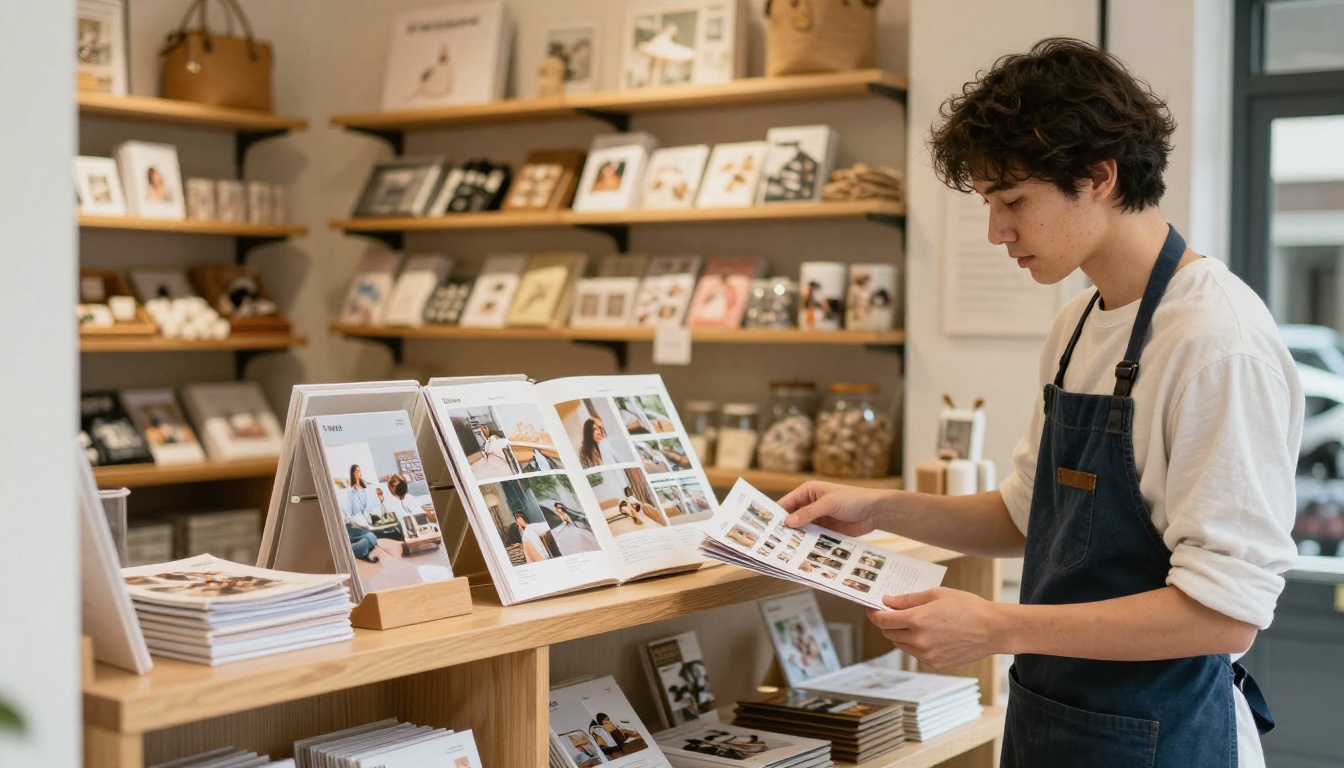
Eine Boutique-Inhaberin gestaltet einen 16-seitigen Produktkatalog in Canva mit Studiofotos. Sie exportiert mit PDF Standard, und die Stoffe wirken matt. Nach dem Wechsel zu PDF Print ist die Webstruktur jedes Kleidungsstücks wieder sichtbar, und die Datei wird zu einem Flipbook umgewandelt, das sie über einen einzigen Link teilt.
Eine freiberufliche Designerin verschickt Angebote als E-Mail-Anhänge, und Kunden beschweren sich über weiche Bilder. Sie wechselt zu einem Flipbook, das über einen Link funktioniert, sodass kein Mail-Dienst die Datei berührt, und ihre Portfolioseiten bleiben sauber.
Ein Restaurantleiter pflegt eine Speisekarte in Canva. Der Text ist bei jedem Export scharf, aber die Essensfotos sind große Dateien. Ein PDF-Print-Export hält die Fotos ansprechend, und die Flipbook-Version wird schnell aktualisiert, sobald sich die Preise ändern.
Eine Checkliste vor dem Export
Geh diese Liste jedes Mal durch, bevor du auf Herunterladen klickst:
Qualität und Dateigröße in Balance bringen
Ein scharfes PDF ist ein größeres PDF, und dieser Preis ist vertretbar, aber du willst es trotzdem handhabbar halten. Wenn eine PDF-Print-Datei riesig wird, probiere diese Schritte aus, bevor du zur Komprimierung greifst:
- Reduziere die Anzahl der ganzseitigen Fotos.
- Ersetze übergroße Bilder durch solche, die für ihren tatsächlichen Einsatz passend dimensioniert sind.
- Entferne ungenutzte Seiten und versteckte Elemente.
- Teile ein sehr langes Dokument in zwei kürzere auf.
- Veröffentliche es als Flipbook, damit Leser Seiten laden, statt alles herunterzuladen.
| Vorgehen | Qualität | Komfort |
|---|
| Eine PDF-Standard-Datei per E-Mail senden | Niedriger | Hoch |
| Eine PDF-Print-Datei per E-Mail senden | Hoch | Mittel, kann an Größenbegrenzungen scheitern |
| Eine PDF-Print-Datei über einen Flipbook-Link teilen | Hoch | Hoch |
Scharfe Seiten beginnen mit einem Klick
Die meisten unscharfen Canva-PDFs sind kein Designfehler. Sie sind das Ergebnis einer Standardeinstellung, die kleine Dateien über Qualität stellt. Wechsle zu PDF Print, lass die Komprimierung ausgeschaltet, prüfe deine Bildgrößen und vermeide es, die Datei durch Tools zu schicken, die sie neu komprimieren.

Bereit, dein scharfes PDF richtig zu teilen? Erstelle dein kostenloses Konto bei Flipbooks AI und verwandle es in wenigen Minuten in ein Flipbook. Durchstöbere alle Flipbook-Tools, um das passende für dein Design zu finden, oder vergleiche die Preispläne, wenn du ohne Grenzen veröffentlichen willst.



