Hai passato un’ora a rifinire un volantino in Canva. Sulla tela, ogni riga di testo è nitidissima. Poi scarichi il PDF, lo apri e il logo appare sfocato, le foto granulose e il testo piccolo difficile da leggere. Prima di dare la colpa allo strumento, sappi questo: nella maggior parte dei casi la sfocatura dipende da un’impostazione di download e da due o tre errori evitabili sulle immagini. Correggi quelli e lo stesso design viene esportato nitido. Se pensi di pubblicare il risultato come flipbook online con Flipbooks AI, i file sorgente nitidi contano ancora di più, perché il convertitore può conservare solo la qualità che gli fornisci.
Perché i PDF di Canva diventano sfocati
Un PDF non è una fotografia del tuo design. È un contenitore che raccoglie testo, forme vettoriali e immagini raster. Testo e forme vettoriali restano nitidi a qualsiasi livello di zoom. Le immagini raster (foto, file PNG, screenshot) non sono così: sono griglie di pixel, e un PDF può mostrare solo i pixel che sono stati inseriti al suo interno.
Quindi, quando un PDF di Canva appare sfocato, è successa una di queste cose:
- È stata scelta l’opzione di download sbagliata, e Canva ha compresso le immagini per mantenere il file leggero.
- L’immagine originale era troppo piccola, quindi è stata allargata per riempire un’area grande.
- Il testo è stato convertito in immagine in qualche passaggio, per esempio con uno screenshot o un’esportazione appiattita.
- Il visualizzatore mostra un’anteprima di bassa qualità, che fa sembrare morbido un file ben fatto.
- Uno strumento successivo ha ricompresso il PDF, come un servizio di posta elettronica, un’app di chat o un compressore online.
La prima causa è di gran lunga la più comune, quindi partiamo da lì.
L’impostazione da cambiare: PDF standard o PDF per la stampa
Quando clicchi su Condividi e poi su Scarica, Canva chiede un tipo di file. Due opzioni PDF sembrano quasi identiche, ma funzionano in modo molto diverso.
| Opzione | Qualità delle immagini | Dimensione del file | Ideale per |
|---|
| PDF standard | Compresse, risoluzione più bassa | Piccola | Invio rapido via email, bozze, documenti di solo testo semplici |
| PDF per la stampa | Piena risoluzione, circa 300 DPI | Grande | Stampa, pagine ricche di foto, brochure, cataloghi |
PDF standard è l’opzione predefinita, ed è il colpevole più frequente. Ottimizza per una dimensione del file ridotta, il che significa che le foto vengono compresse. Su una pagina di solo testo non te ne accorgi. Su una pagina con grandi fotografie, sì.
💡 La correzione in una frase: nel pannello di download, cambia Tipo di file in PDF per la stampa, poi scarica di nuovo. Fallo anche se non pensi di stampare il file. Dice semplicemente a Canva di mantenere le immagini a piena qualità.
Passo dopo passo: esporta un PDF nitido
- Apri il tuo design e controlla che ogni pagina sia corretta sulla tela.
- Clicca su Condividi, poi su Scarica.
- Imposta Tipo di file su PDF per la stampa.
- Lascia disattivata l’opzione Comprimi file (qualità inferiore). Questa casella esiste per un motivo, e riduce la nitidezza.
- Seleziona tutte le pagine, o solo quelle che ti servono.
- Facoltativo: attiva Appiattisci PDF solo se hai effetti a livelli che si visualizzano in modo strano. Appiattire rende il testo non selezionabile, quindi evitalo per i documenti da cui le persone devono poter cercare o copiare.
- Clicca su Scarica e apri il file al 100 per cento di zoom per verificarlo.
E le altre caselle?
| Casella | Cosa fa | La usi? |
|---|
| Comprimi file (qualità inferiore) | Riduce il PDF abbassando la qualità delle immagini | No, a meno che il file non debba essere minuscolo |
| Appiattisci PDF | Unisce i livelli in uno solo | Solo per problemi di visualizzazione |
| Segni di taglio e abbondanza | Aggiunge guide di rifilo per la stampa | Solo quando invii il file a una tipografia |
| Profilo colore (RGB o CMYK) | Imposta lo spazio colore | RGB per gli schermi, CMYK per la stampa professionale |
Controlla prima le immagini sorgente
Passare a PDF per la stampa non salva una foto che era piccola fin dall’inizio. Se trascini una miniatura larga 400 pixel su uno sfondo a pagina intera, nessuna impostazione di esportazione può inventare i dettagli mancanti.
Una regola semplice: un’immagine dovrebbe avere circa da 150 a 300 pixel per pollice delle dimensioni che occupa nella pagina. Una foto che riempie una pagina A4 (8,3 × 11,7 pollici) richiederebbe idealmente circa 2.500 × 3.500 pixel per una stampa nitida, mentre circa 1.250 × 1.750 pixel sono ancora accettabili per lo schermo.
Errori comuni con le immagini
- Screenshot usati come foto. Gli screenshot hanno la risoluzione del tuo schermo e spesso includono artefatti di compressione.
- Immagini salvate dai social media. Le piattaforme riducono e ricomprimono i file caricati. Torna sempre al file originale.
- Allargare un’immagine piccola su un’area grande. In alcuni casi Canva ti avvisa con un indicatore di bassa risoluzione, ma non sempre.
- Scelte di immagini stock di bassa qualità. Quando acquisti la licenza di una foto, scegli la dimensione di download più grande disponibile.
- Salvataggi ripetuti in JPG. Ogni salvataggio aggiunge un altro strato di disturbo da compressione.
Riferimento rapido sulla risoluzione
| Uso in pagina | Larghezza minima dell’immagine | Larghezza consigliata dell’immagine |
|---|
| Sfondo a pagina intera (A4) | 1.250 px | 2.500 px |
| Foto a mezza pagina | 900 px | 1.800 px |
| Foto piccola in linea | 500 px | 1.000 px |
| Logo | Vettoriale (SVG) | Vettoriale (SVG) |
⚠️ I loghi meritano un’attenzione particolare. Un piccolo logo in PNG è il modo più rapido per far sembrare dilettantesco un design curato. Carica invece un SVG o un PNG trasparente molto grande.
Dimensioni personalizzate che riducono la qualità senza farsi notare
Canva ti permette di creare un design con dimensioni personalizzate. È utile, ma una tela piccola ha uno svantaggio nascosto. Se crei un volantino di 800 per 600 pixel e in seguito lo ridimensioni per farne un poster, Canva ingrandisce tutto e le tue immagini perdono nitidezza.
Ecco come evitarlo:
- Parti dalla dimensione finale che ti serve, non da un segnaposto.
- Se devi ridimensionare, usa lo strumento di ridimensionamento su una copia del design e controlla ogni immagine dopo.
- Per i documenti pensati per essere letti a schermo, un formato di pagina standard come A4 o US Letter funziona bene, perché la maggior parte dei visualizzatori è ottimizzata per questi formati.

Quando il file va bene ma il visualizzatore no
A volte il PDF è perfettamente nitido e il problema è il punto da cui lo guardi. Prima di esportarlo di nuovo per la quinta volta, fai questo breve test.
- Zoom al 100 o al 200 per cento. Molti visualizzatori mostrano un’anteprima a bassa risoluzione mentre scorri velocemente, e la migliorano dopo un momento.
- Apri il file con un altro programma. Se appare nitido in Adobe Acrobat o in un visualizzatore desktop, l’esportazione era corretta.
- Controlla il dispositivo. L’anteprima nel browser di un telefono spesso comprime più aggressivamente di un visualizzatore desktop.
- Controlla la dimensione del file. Una brochure di 12 pagine con foto da 300 KB è quasi certamente stata compressa. Lo stesso documento da 15 a 40 MB ha mantenuto le sue immagini.
Tabella di risoluzione dei problemi
| Sintomo | Causa probabile | Soluzione |
|---|
| Le foto sono granulose, il testo va bene | PDF standard o compressione attiva | Esporta come PDF per la stampa, disattiva la compressione |
| Tutto appare morbido, testo compreso | Appiattisci PDF o un design basato su screenshot | Esporta senza appiattire, ricostruisci il testo come testo modificabile |
| Una foto è sfocata, le altre vanno bene | Sorgente a bassa risoluzione | Sostituisci con il file originale |
| Il logo ha bordi frastagliati | Logo PNG piccolo | Carica un SVG |
| Nitido al download, sfocato dopo l’invio via email | Il servizio di posta lo ha ricompresso | Condividi un link invece di un allegato |
| Nitido sul computer desktop, sfocato sul telefono | Anteprima del visualizzatore | Ingrandisci, oppure usa un visualizzatore di flipbook |
Il problema nascosto: la ricompressione dopo l’esportazione
Ecco uno scenario che sorprende molte persone. Esporti un PDF perfetto, lo carichi su un sito e appare di nuovo morbido. La causa è di solito un secondo giro di compressione.
Situazioni tipiche in cui succede:
- Allegati email che superano i limiti di dimensione.
- Compressori PDF online gratuiti.
- App di messaggistica che convertono i documenti.
- Moduli di caricamento con ottimizzazione automatica.

Il modo migliore per aggirare il problema è evitare di far passare un file pesante da strumenti che lo riducono. Converti invece il PDF in qualcosa che le persone possono aprire da un link. È qui che un flipbook aiuta.
Mantieni la qualità dentro un flipbook
Un flipbook online mostra le tue pagine come un documento sfogliabile nel browser, e i lettori possono ingrandire i dettagli senza scaricare un file pesante. Il tuo lavoro resta nitido, si carica rapidamente ed è facile da condividere.
Il Convertitore da PDF a flipbook prende il PDF esportato da Canva e lo trasforma in una pubblicazione interattiva. Se parti da un’esportazione PDF per la stampa, il convertitore ha abbastanza dettagli su cui lavorare, e i lettori possono ingrandire testi piccoli e foto di prodotti.
Come pubblicare il tuo PDF di Canva come flipbook
- Esporta correttamente. Scarica il tuo design di Canva come PDF per la stampa con la compressione disattivata.
- Crea il tuo account. Crea un account su Flipbooks AI e apri la dashboard.
- Carica il PDF. Trascina il file nell’area di caricamento. La conversione richiede un po’ di tempo, a seconda del numero di pagine.
- Personalizza l’aspetto. Scegli il colore di sfondo, aggiungi il tuo logo per un marchio personalizzato e seleziona l’effetto sfoglio di pagina più adatto ai tuoi contenuti.
- Aggiungi contenuti multimediali. Puoi incorporare video e audio per dare vita a un catalogo o a una rivista.
- Condividilo come preferisci. Copia un link diretto, oppure usa l’opzione di incorporamento per il tuo sito. Per il materiale riservato, attiva la protezione con password.
- Tieni traccia di ciò che succede. Con il piano Professional, le statistiche di lettura e la generazione di contatti mostrano chi legge il tuo flipbook e fin dove arriva. Confronta le opzioni nella pagina dei prezzi.
✅ Flipbooks AI non aggiunge filigrane, quindi il tuo marchio resta in primo piano, e i lettori possono scaricare il file per la lettura offline quando lo consenti.
Quale strumento per flipbook si adatta al tuo design di Canva?
Esempi dal mondo reale
Una titolare di una boutique progetta un catalogo prodotti di 16 pagine in Canva con foto di studio. Esporta con PDF standard e i tessuti appaiono spenti. Dopo essere passata a PDF per la stampa, la trama di ogni capo torna visibile, e il file si converte in un flipbook che condivide con un unico link.

Una designer freelance invia le proposte come allegati email, e i clienti si lamentano delle immagini morbide. Passa a un flipbook condiviso tramite link, così nessun servizio di posta tocca il file, e le pagine del suo portfolio restano pulite.
Un responsabile di ristorante tiene il menù in Canva. Il testo è nitido in ogni esportazione, ma le foto dei piatti sono pesanti. Un’esportazione in PDF per la stampa mantiene le foto invitanti, e la versione flipbook si aggiorna rapidamente ogni volta che cambiano i prezzi.
Checklist prima dell’esportazione
Controlla questa lista ogni volta prima di cliccare su scarica:
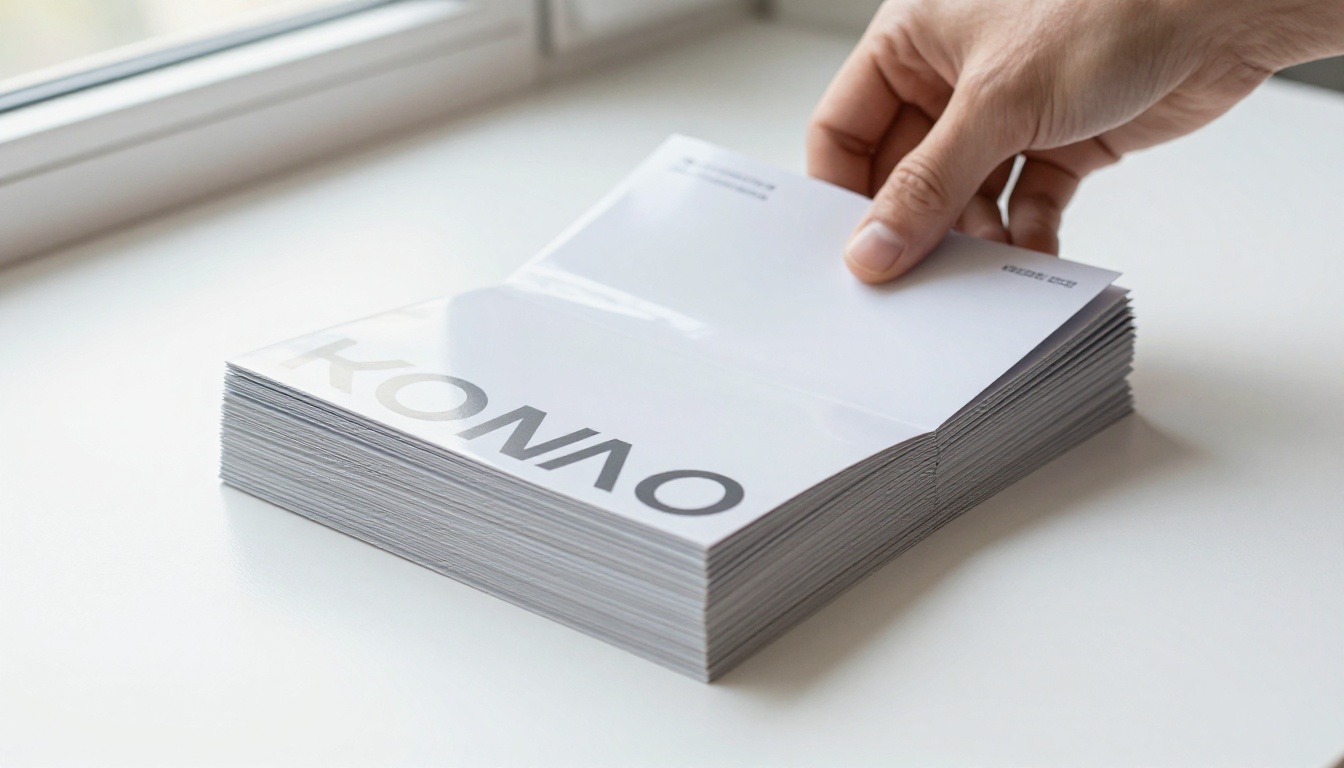
Bilanciare qualità e dimensione del file
Un PDF nitido è un PDF più grande, ed è un compromesso accettabile, ma vuoi comunque che resti gestibile. Se un file PDF per la stampa risulta enorme, prova questi passaggi prima di ricorrere alla compressione:
- Riduci il numero di foto a pagina intera.
- Sostituisci le immagini troppo grandi con altre dimensionate in base al loro uso effettivo.
- Rimuovi le pagine inutilizzate e gli elementi nascosti.
- Dividi un documento molto lungo in due più brevi.
- Pubblica come flipbook, così i lettori caricano le pagine man mano invece di scaricare tutto.
| Approccio | Qualità | Comodità |
|---|
| Inviare via email un file PDF standard | Più bassa | Alta |
| Inviare via email un file PDF per la stampa | Alta | Media, potrebbe superare i limiti di dimensione |
| Condividere un file PDF per la stampa tramite link di un flipbook | Alta | Alta |
Pagine nitide iniziano con un solo clic
La maggior parte dei PDF di Canva sfocati non è un difetto di design. È il risultato di un’impostazione predefinita che privilegia i file piccoli alla qualità. Passa a PDF per la stampa, tieni la compressione disattivata, controlla le dimensioni delle immagini ed evita di inviare il file con strumenti che lo ricomprimono.

Pronto a condividere il tuo PDF nitido nel modo giusto? Crea il tuo account gratuito su Flipbooks AI e trasformalo in un flipbook in pochi minuti. Sfoglia tutti gli strumenti per flipbook per trovare quello più adatto al tuo design, oppure confronta i piani di prezzo quando sei pronto a pubblicare senza limiti.



