Você passou uma hora caprichando em um folheto no Canva. Na tela, cada linha de texto está perfeitamente nítida. Depois você baixa o PDF, abre e o logo está embaçado, as fotos estão granuladas e o texto pequeno é difícil de ler. Antes de culpar a ferramenta, saiba disto: na maioria dos casos, o borrado vem de uma configuração de download e de dois ou três erros evitáveis com imagens. Corrija isso e o mesmo design sai nítido na exportação. Se você pretende publicar o resultado como um flipbook online com o Flipbooks AI, arquivos de origem nítidos importam ainda mais, porque o conversor só consegue preservar a qualidade que você entrega a ele.
Por que os PDFs do Canva ficam borrados
Um PDF não é uma foto do seu design. Ele é um contêiner que guarda texto, formas vetoriais e imagens rasterizadas. Texto e formas vetoriais continuam nítidos em qualquer nível de zoom. Imagens rasterizadas (fotos, arquivos PNG, capturas de tela) não: são grades de pixels, e um PDF só consegue exibir os pixels que foram colocados dentro dele.
Então, quando um PDF do Canva parece borrado, uma destas coisas aconteceu:
- A opção de download errada foi escolhida, e o Canva comprimiu suas imagens para manter o arquivo pequeno.
- A imagem original era pequena demais, então foi esticada para ocupar uma área grande.
- O texto foi convertido em imagem em algum ponto do caminho, por exemplo por meio de uma captura de tela ou de uma exportação achatada.
- O visualizador está mostrando uma prévia de baixa qualidade, o que faz um arquivo bom parecer suave.
- Uma ferramenta posterior recomprimiu o PDF, como um serviço de e-mail, um aplicativo de mensagens ou um compressor online.
A primeira causa é, de longe, a mais comum, então comece por ela.
A configuração a mudar: PDF Standard ou PDF Print
Quando você clica em Compartilhar e depois em Baixar, o Canva pede um tipo de arquivo. Duas opções de PDF parecem quase idênticas, mas se comportam de forma bem diferente.
| Opção | Qualidade da imagem | Tamanho do arquivo | Ideal para |
|---|
| PDF Standard | Comprimida, menor resolução | Pequeno | Envio rápido por e-mail, rascunhos, documentos de texto simples |
| PDF Print | Resolução total, por volta de 300 DPI | Grande | Impressão, páginas com muitas fotos, folhetos, catálogos |
PDF Standard é a opção padrão, e é o principal culpado. Ela otimiza para um tamanho de arquivo pequeno, o que significa que as fotos são espremidas. Em uma página só com texto você não vai perceber. Em uma página com muita fotografia, vai.
💡 A correção em uma frase: no painel de download, mude o Tipo de arquivo para PDF Print e baixe de novo. Faça isso mesmo que você nunca pretenda imprimir o arquivo. Isso simplesmente diz ao Canva para manter suas imagens em qualidade total.
Passo a passo: exporte um PDF nítido
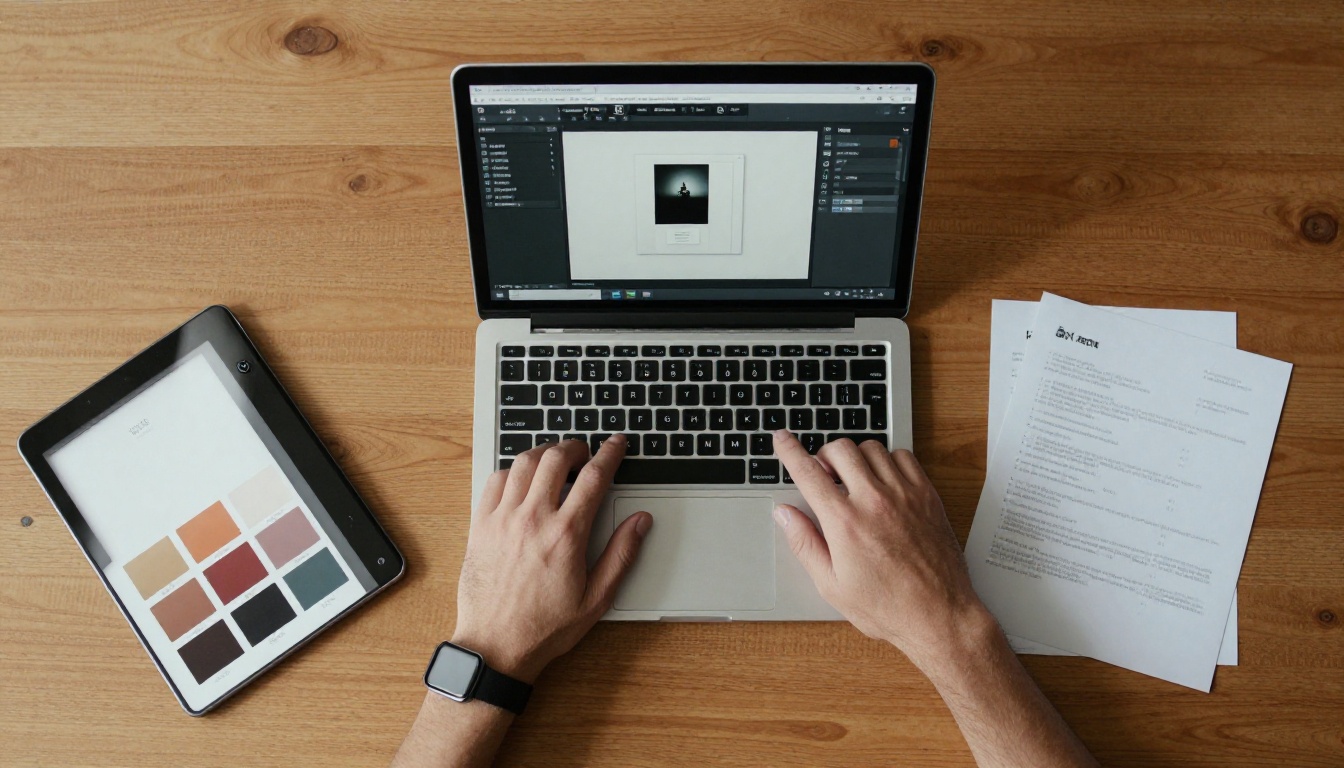
- Abra seu design e confira se cada página está correta na tela de edição.
- Clique em Compartilhar e depois em Baixar.
- Defina Tipo de arquivo como PDF Print.
- Deixe Comprimir arquivo (qualidade menor) desmarcado. Essa caixa existe por um motivo, e ela prejudica a nitidez.
- Selecione todas as páginas ou somente as que você precisa.
- Opcional: ative Achatar PDF apenas se você tiver efeitos em camadas que são renderizados de forma estranha. Achatar deixa o texto não selecionável, então pule essa opção em documentos que as pessoas precisam pesquisar ou copiar.
- Clique em Baixar e abra o arquivo com zoom de 100% para conferir.
E as outras caixas de seleção?
| Caixa de seleção | O que faz | Você deve usar? |
|---|
| Comprimir arquivo (qualidade menor) | Reduz o PDF diminuindo a qualidade das imagens | Não, a menos que o arquivo precise ser minúsculo |
| Achatar PDF | Junta as camadas em uma só | Só para problemas de renderização |
| Marcas de corte e sangria | Adiciona guias de corte para impressão | Só ao enviar para uma gráfica |
| Perfil de cor (RGB ou CMYK) | Define o espaço de cor | RGB para telas, CMYK para impressão profissional |
Verifique primeiro as imagens de origem
Mudar para PDF Print não vai salvar uma foto que já era pequena desde o início. Se você arrastar uma miniatura de 400 pixels de largura para o fundo de uma página inteira, nenhuma configuração de exportação consegue inventar os detalhes que faltam.
Uma regra simples: uma imagem deve ter, por aproximação, de 150 a 300 pixels por polegada do tamanho que ela ocupa na página. Uma foto que preenche uma página A4 (8,3 por 11,7 polegadas) precisa, idealmente, de cerca de 2.500 por 3.500 pixels para uma impressão nítida, e cerca de 1.250 por 1.750 pixels ainda é aceitável na tela.
Erros comuns com imagens
- Capturas de tela usadas como fotos. Capturas de tela têm a resolução da sua tela e muitas vezes incluem artefatos de compressão.
- Imagens salvas das redes sociais. As plataformas reduzem e recomprimem os arquivos enviados. Sempre volte ao arquivo original.
- Esticar uma imagem pequena sobre uma área grande. O Canva mostra um aviso de baixa resolução em alguns casos, mas nem sempre.
- Escolhas de banco de imagens de baixa qualidade. Ao licenciar uma foto, escolha o maior tamanho de download disponível.
- Salvar várias vezes como JPG. Cada salvamento acrescenta mais ruído de compressão.
Referência rápida de resolução
| Uso na página | Largura mínima da imagem | Largura confortável da imagem |
|---|
| Fundo de página inteira (A4) | 1.250 px | 2.500 px |
| Foto de meia página | 900 px | 1.800 px |
| Foto pequena no meio do texto | 500 px | 1.000 px |
| Logo | Vetor (SVG) | Vetor (SVG) |
⚠️ Os logos merecem atenção especial. Um logo PNG pequeno é a forma mais rápida de fazer um design caprichado parecer amador. Envie um SVG ou um PNG transparente bem grande.
Tamanhos personalizados que reduzem a qualidade sem aviso
O Canva permite criar um design com dimensões personalizadas. Isso é útil, mas uma tela pequena tem uma desvantagem escondida. Se você criar um folheto com 800 por 600 pixels e depois redimensioná-lo para um cartaz, o Canva amplia tudo e suas imagens perdem nitidez.
Veja como evitar isso:
- Comece com o tamanho final de que você precisa, e não com um tamanho provisório.
- Se precisar redimensionar, use a ferramenta de redimensionamento em uma cópia do design e confira todas as imagens depois.
- Para documentos feitos para leitura em tela, um formato de página padrão, como A4 ou US Letter, funciona bem, porque a maioria dos visualizadores é ajustada para ele.

Quando o arquivo está bom, mas o visualizador não
Às vezes o PDF está perfeitamente nítido, e o problema está no lugar em que você o está olhando. Antes de exportar pela quinta vez, faça este teste rápido.
- Amplie para 100% ou 200%. Muitos visualizadores mostram uma prévia de baixa resolução enquanto você rola rapidamente e a refinam depois de um instante.
- Abra o arquivo em outro programa. Se ele parecer nítido no Adobe Acrobat ou em um visualizador de computador, a exportação estava boa.
- Verifique seu dispositivo. A prévia de um navegador de celular costuma ser mais agressiva com a compressão do que um visualizador de computador.
- Verifique o tamanho do arquivo. Um folheto de 12 páginas com fotos em 300 KB quase certamente foi comprimido. O mesmo documento com 15 a 40 MB manteve as imagens.
Tabela de solução de problemas
| Sintoma | Causa provável | Solução |
|---|
| Fotos granuladas, texto normal | PDF Standard ou compressão ativada | Exporte como PDF Print e desmarque comprimir |
| Tudo parece suave, inclusive o texto | Achatar PDF ou design baseado em captura de tela | Exporte sem achatar e refaça o texto como texto editável |
| Uma foto borrada, as outras normais | Imagem de origem com baixa resolução | Substitua pelo arquivo original |
| Logo com bordas serrilhadas | Logo PNG pequeno | Envie um SVG |
| Nítido ao baixar, borrado depois de enviar por e-mail | O serviço de e-mail recomprimiu o arquivo | Compartilhe um link em vez de anexo |
| Nítido no computador, borrado no celular | Prévia do visualizador | Dê zoom ou use um visualizador de flipbook |
O problema escondido: a recompressão depois da exportação
Aqui está um cenário que surpreende muita gente. Você exporta um PDF perfeito, envia para um site e ele volta a parecer suave. A causa costuma ser uma segunda rodada de compressão.
Lugares comuns onde isso acontece:
- Anexos de e-mail que ultrapassam o limite de tamanho.
- Compressores de PDF online gratuitos.
- Aplicativos de mensagens que convertem documentos.
- Formulários de envio com otimização automática.

A melhor forma de contornar o problema é evitar passar um arquivo pesado por ferramentas que o reduzem. Em vez disso, converta o PDF em algo que as pessoas possam abrir por um link. É aí que um flipbook ajuda.
Mantenha a qualidade dentro de um flipbook
Um flipbook online mostra suas páginas como um documento que se folheia no navegador, e os leitores podem ampliar os detalhes sem baixar um arquivo grande. Seu trabalho continua nítido, carrega rápido e é fácil de compartilhar.
O Conversor de PDF para flipbook pega o PDF que você exportou do Canva e o transforma em uma publicação interativa. Se você partir de uma exportação PDF Print, o conversor tem bastante detalhe para trabalhar, e os leitores podem ampliar textos pequenos e fotos de produtos.
Como publicar seu PDF do Canva como flipbook
- Exporte corretamente. Baixe seu design do Canva como PDF Print com a compressão desligada.
- Crie sua conta. Crie uma conta no Flipbooks AI e abra o painel.
- Envie o PDF. Arraste o arquivo para a área de envio. A conversão leva pouco tempo, que depende do número de páginas.
- Personalize o visual. Escolha a cor de fundo, adicione seu logo para marca própria e selecione o efeito de virar página que combina com seu conteúdo.
- Adicione multimídia. Você pode incorporar vídeos e áudios para dar vida a um catálogo ou a uma revista.
- Compartilhe do seu jeito. Copie um link direto ou use a opção de incorporação para seu site. Para materiais privados, ative a proteção por senha.
- Acompanhe o que acontece. No plano Professional, as estatísticas e a geração de contatos mostram quem lê seu flipbook e até onde essas pessoas chegam. Compare as opções na página de preços.
✅ O Flipbooks AI não adiciona marcas d’água, então sua marca continua em destaque, e os leitores podem baixar o arquivo para leitura offline quando você permitir.
Qual ferramenta de flipbook combina com seu design do Canva?
Exemplos do mundo real
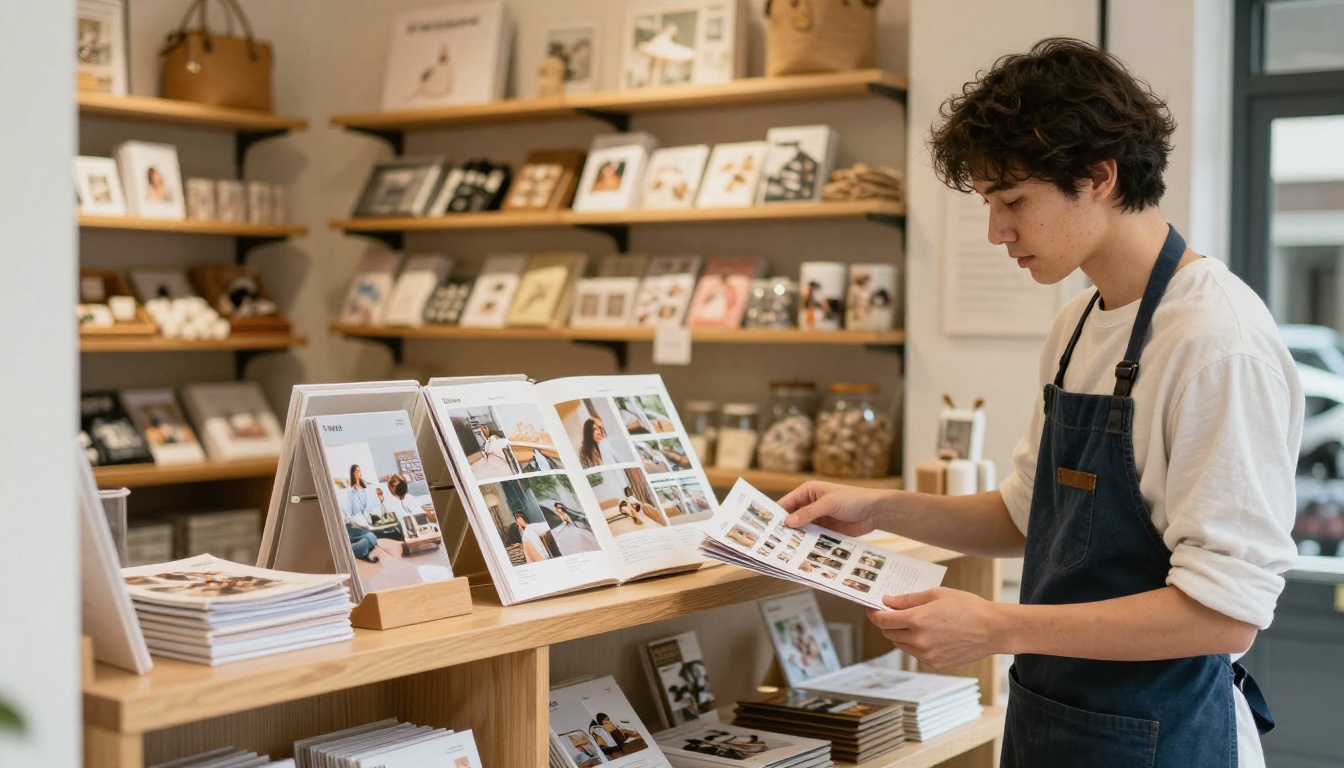
Uma dona de loja de moda cria um catálogo de produtos de 16 páginas no Canva com fotos de estúdio. Ela exporta com PDF Standard, e os tecidos ficam opacos. Depois de mudar para PDF Print, a trama de cada peça volta a aparecer, e o arquivo vira um flipbook que ela compartilha com um único link.
Uma designer freelancer envia propostas como anexos de e-mail, e os clientes reclamam de imagens suaves. Ela muda para um flipbook baseado em link, então nenhum serviço de e-mail mexe no arquivo, e as páginas do portfólio continuam limpas.
Um gerente de restaurante mantém o cardápio no Canva. O texto fica nítido em qualquer exportação, mas as fotos dos pratos são pesadas. Uma exportação PDF Print mantém as fotos atraentes, e a versão em flipbook é atualizada rapidamente sempre que os preços mudam.
Checklist antes de exportar
Siga esta lista sempre antes de clicar em baixar:
Equilíbrio entre qualidade e tamanho do arquivo
Um PDF nítido é um PDF maior, e essa é uma troca justa, mas você ainda quer mantê-lo gerenciável. Se um arquivo PDF Print ficar enorme, experimente estes passos antes de recorrer à compressão:
- Reduza o número de fotos de página inteira.
- Substitua imagens superdimensionadas por outras no tamanho do uso real.
- Remova páginas não usadas e elementos ocultos.
- Divida um documento muito longo em dois mais curtos.
- Publique como flipbook para que os leitores carreguem as páginas em vez de baixar tudo.
| Abordagem | Qualidade | Praticidade |
|---|
| Enviar por e-mail um PDF Standard | Menor | Alta |
| Enviar por e-mail um PDF Print | Alta | Média, pode bater no limite de tamanho |
| Compartilhar um PDF Print por link de flipbook | Alta | Alta |
A maioria dos PDFs borrados do Canva não tem um defeito de design. Eles são resultado de uma configuração padrão que privilegia arquivos pequenos em vez de qualidade. Mude para PDF Print, mantenha a compressão desligada, confira o tamanho das imagens e evite enviar o arquivo por ferramentas que o recomprimem.

Pronto para compartilhar seu PDF nítido do jeito certo? Crie sua conta gratuita no Flipbooks AI e transforme-o em um flipbook em minutos. Veja todas as ferramentas de flipbook para encontrar a melhor opção para seu design, ou compare os planos de preços quando estiver pronto para publicar sem limites.



