Il tuo telefono contiene migliaia di foto, e quasi nessuna verrà mai più guardata. Sono ferme nel rullino, sepolte tra screenshot e scontrini. Un album creator app risolve il problema: dà alle tue immagini un ordine, una storia e un modo per essere condivise. Se vuoi l’esperienza di sfogliare pagine vere senza pagare la stampa, piattaforme come Flipbooks AI ti permettono di trasformare un semplice PDF in un album a sfoglio che si apre su qualsiasi telefono, tablet o portatile.
Questo articolo spiega cosa fa davvero un album creator app, quali opzioni gratuite online meritano il tuo tempo, come costruire da zero un album a sfoglio e come condividerlo senza chiedere a nessuno di installare qualcosa. Troverai confronti onesti, un tutorial passo dopo passo e alcuni errori che preferirei che tu evitassi.
Cosa fa un album creator app
Nella sua forma più semplice, un album creator app prende un mucchio di foto e le dispone in modo da avere un inizio, una parte centrale e una fine. Alcune app si fermano a una presentazione automatica. Altre offrono pagine vere, didascalie, impaginazioni e un modo per condividere il risultato finale. Le migliori fanno tutto questo sullo schermo di un telefono, senza costringerti a lottare con l’interfaccia.
Album stampati o album digitali
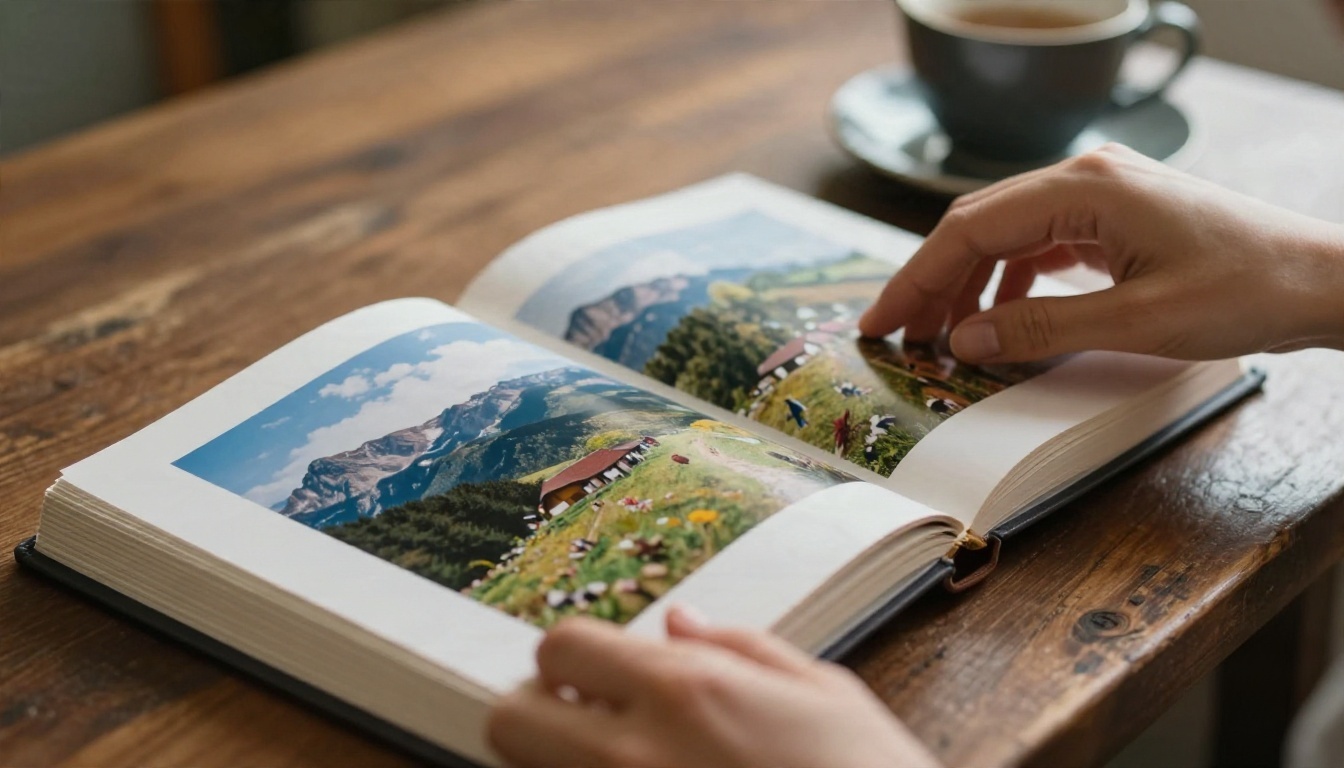
Un album stampato dà una sensazione meravigliosa. La carta ha peso, le stampe hanno un odore, e gli ospiti lo prendono in mano senza che tu lo chieda. Lo svantaggio sono il costo, la spedizione, lo spazio per conservarlo e il fatto che può tenerlo in mano una sola persona alla volta. Se un parente vive in un altro Paese, un album stampato significa un pacco e due settimane di attesa.
Un album digitale scambia l’odore della carta con la velocità. Puoi correggere un errore di battitura a mezzanotte, aggiungere le ultime tre foto di una vacanza e inviare il risultato prima di colazione. Nemmeno serve uno scaffale.
| Funzione | Album stampato | Album digitale a sfoglio |
|---|
| Costo iniziale | Medio o alto | Da gratuito a basso |
| Tempo per finire | Da giorni a settimane | Da minuti a ore |
| Facile da modificare dopo | No | Sì |
| Condivisibile con molte persone | Una copia alla volta | Spettatori illimitati tramite link |
| Funziona sul telefono | No | Sì |
| Dà l’idea di sfogliare pagine | Sì | Sì, con l’effetto sfoglio di pagina |
Perché conta l’effetto sfoglio di pagina
Una galleria a scorrimento è efficiente, ma non ha ritmo. Gli album a sfoglio riportano il ritmo. Chi guarda scorre o clicca, la pagina si piega e compare la doppia pagina successiva. Questo piccolo movimento fa capire al cervello che sta guardando una raccolta e non un flusso di contenuti. Le persone si soffermano più a lungo e tendono a seguire l’album nell’ordine che hai pensato.
💡 Consiglio pratico: Se il tuo obiettivo è mostrare una storia, come il giorno di un matrimonio o il primo anno di un figlio, scegli un formato a sfoglio. Se devi solo far scaricare 400 foto in fretta, una semplice cartella condivisa va benissimo.
Confronto tra le opzioni gratuite online
"Gratuito" significa cose diverse a seconda di chi lo dice. Alcuni strumenti sono gratuiti per sempre, ma limitati. Altri sono gratuiti finché non provi a esportare. Prima di passare una serata a costruire qualcosa, controlla tre cose: se c’è una filigrana, se puoi condividere tramite link e se l’album funziona su un telefono.

App galleria integrate nel telefono
Ogni telefono moderno include un modo per creare un album o un video dei ricordi di base. Non costa nulla e non richiede di creare un account. Il prezzo da pagare è il controllo. Raramente puoi personalizzare le impaginazioni e la condivisione spesso significa inviare un video o un link cloud legato a un ecosistema preciso. Gli amici che hanno un altro tipo di telefono possono vedere una versione ridotta.
Servizi di foto nel cloud
I servizi cloud ti permettono di creare album condivisi e invitare altre persone. Sono ottimi per raccogliere foto di un gruppo, per esempio dopo una festa di compleanno in cui tutti hanno scattato foto. Sono meno adatti a presentare quelle foto. Ottieni una griglia, non una storia, e non è facile controllare l’ordine delle pagine o aggiungere una doppia pagina di titolo.
Strumenti gratuiti per flipbook
È qui che vivono gli album a sfoglio. Disegni il tuo album con l’app che preferisci, lo esporti come PDF e lo converti in un flipbook che si sfoglia sullo schermo. Flipbooks AI segue questo approccio, e puoi provarlo gratis prima di decidere se un piano a pagamento ha senso. Va notato che la piattaforma non mette mai filigrane, il che conta molto quando l’album è un regalo.
| Tipo di opzione | Aspetto a sfoglio | Condivisione tramite link | Incorporamento in un sito | Rischio di filigrana |
|---|
| App galleria del telefono | No | A volte | No | Basso |
| Servizio di foto nel cloud | No | Sì | Limitato | Basso |
| Creatore gratuito di presentazioni | No | Spesso | A volte | Da medio ad alto |
| Convertitore da PDF a flipbook | Sì | Sì | Sì | Dipende dallo strumento |
| Flipbooks AI | Sì | Sì | Sì | Nessuno |
⚠️ Attenzione: Alcuni strumenti gratuiti aggiungono un logo nell’ultima pagina o su ogni foto. Controlla sempre l’album esportato sul tuo telefono prima di inviarlo a chi vuoi fare colpo.
Costruire un album a sfoglio passo dopo passo
Ecco la parte pratica. Questo tutorial presuppone che tu abbia una cartella di foto e circa trenta minuti. Il procedimento funziona per una vacanza, un matrimonio, il primo anno di un bambino o una semplice raccolta dei "migliori momenti di quest’anno".

Passo 1: scegli e ordina le foto
Inizia con una selezione spietata. Se hai scattato 600 foto durante un viaggio, quaranta racconteranno la storia meglio di tutte insieme. Scegli un’immagine d’apertura forte, raggruppa le altre per luogo o momento e chiudi con qualcosa di tranquillo, come un tramonto o un bambino che dorme.
Un piano delle pagine affidabile è questo:
- Pagina di apertura: una grande foto e un titolo breve.
- Capitoli: da due a quattro foto per doppia pagina, raggruppate per tema.
- Doppia pagina di evidenza: un’immagine al vivo con una didascalia.
- Pagina di chiusura: una foto tranquilla e la data.
Passo 2: impagina le pagine come PDF
Usa lo strumento che già conosci per progettare le pagine. Va bene un’app di design gratuita, un elaboratore di testi o un programma per presentazioni. Esporta il risultato come PDF di qualità per lo schermo. Un album di 20 o 40 pagine con buone foto di solito resta comodamente leggero. Questo PDF è la materia prima del tuo flipbook.
Passo 3: carica e converti
Crea un account su Flipbooks AI e carica il tuo PDF. La piattaforma converte ogni pagina del PDF in una pagina del flipbook, mantiene l’ordine che hai impostato e genera automaticamente un’animazione di sfoglio. Per questo passaggio, lo strumento che ti serve è il Convertitore da PDF a flipbook. Per gli album di matrimonio c’è anche una pagina dedicata, Flipbook per album di nozze, e i fotografi possono dare un’occhiata all’opzione Portfolio fotografico.
Passo 4: personalizza l’aspetto
Quando compare il flipbook, regolalo in base all’atmosfera dell’album. Puoi modificare:
- Colore di sfondo: crema calda per gli album di famiglia, antracite profondo per la fotografia di viaggio.
- Effetti di pagina: piega e ombra morbide, così lo sfoglio sembra naturale.
- Marchio: aggiungi il tuo logo se l’album è per un’attività o uno studio.
- Contenuti multimediali: incorpora un breve video o una canzone, così l’album riproduce un audio mentre si sfoglia.
✅ Buona pratica: Tieni lo sfondo semplice. Gli sfondi troppo carichi entrano in conflitto con le foto, e l’animazione di sfoglio offre già abbastanza movimento.
Passo 5: condividi e proteggi
Quando sei soddisfatto del risultato, scegli come condividerlo. Puoi copiare un link diretto, incorporare l’album in un sito web oppure limitare l’accesso con una password. I piani Professional aggiungono statistiche di lettura e generazione di contatti, oltre a download offline così chi guarda può tenersi una copia. La sezione successiva approfondisce ciascuna opzione.

Condivisione facile senza grane
Un album che nessuno riesce ad aprire è solo un file. La condivisione è il punto in cui molti strumenti gratuiti cedono in silenzio, quindi merita un suo spazio.

Link diretti
Un link è l’opzione più semplice. Incollalo in un’app di messaggistica, in un’email o in una chat di gruppo. Chi lo riceve tocca, l’album si apre nel browser e si comincia a sfogliare. Non serve scaricare alcuna app né creare un account. Per i nonni e per gli amici meno tecnologici è un regalo.
Incorporamento in un sito web
Se hai un blog, un sito di famiglia o la pagina di una piccola attività, incorpora l’album direttamente in una pagina. Lo strumento Incorpora flipbook nel sito web ti dà un frammento di codice da incollare nel tuo sito. I fotografi lo usano per mostrare una galleria sul proprio dominio senza mandare i visitatori altrove.
Protezione con password
Gli album di famiglia spesso contengono bambini, eventi privati o momenti personali. Una password fa sì che l’album resti visibile solo alle persone a cui volevi mostrarlo. Invia il link in un messaggio e la password in un altro, e avrai già un sistema migliore della maggior parte dei link pubblici alle foto.

| Metodo di condivisione | Ideale per | Richiede un account per vedere | Livello di riservatezza |
|---|
| Link pubblico | Amici, post sui social | No | Basso |
| Link protetto da password | Famiglia, eventi privati | No | Alto |
| Incorporamento in un sito | Fotografi, piccole attività | No | Dipende dal sito |
| Download offline | Viaggi, connessioni scarse | No | Alto |
💡 Consiglio pratico: Per un album regalo, invia la password separatamente e aggiungi una breve nota personale nella prima pagina. Rende il momento dell’apertura più intenzionale.
Idee per album che vengono aperti
Un album bellissimo va sprecato se non ha un motivo per esistere. Ecco alcuni scenari reali in cui un album a sfoglio funziona meglio del rullino della fotocamera.

Album di matrimonio e anniversari
Un matrimonio genera migliaia di foto, e spesso le coppie aspettano mesi per avere un album. Con una versione digitale a sfoglio puoi creare un album di anteprima la settimana dopo le nozze e inviarlo agli invitati che non sono potuti venire. Aggiungi una canzone preferita e il video del primo ballo, e avrai qualcosa che sembra completo molto prima che arrivi la copia stampata.
Tappe di bambini e famiglia
I genitori raramente hanno tempo di costruire un album perfetto. Un album a sfoglio ti permette di aggiungere una pagina ogni mese mantenendo lo stesso link. I nonni lo salvano nei preferiti e tornano a guardarlo, e non devi mai reinviare dei file. Quando il bambino sarà più grande, tutto il primo anno sarà in un unico posto.
Ricordi di viaggi e vacanze
Gli album di viaggio traggono il massimo beneficio da didascalie e mappe. Aggiungi una pagina di titolo con il percorso, poi una doppia pagina per ogni destinazione. Una breve didascalia sotto ogni foto trasforma "bella spiaggia" in "il pomeriggio in cui abbiamo perso l’ultimo autobus e siamo rimasti fino al tramonto". Lo strumento Flipbook di guida di viaggio è utile se vuoi trasformare l’album in qualcosa che altri viaggiatori possano seguire.
| Caso d’uso | Numero ideale di pagine | Extra consigliati | Modo di condivisione |
|---|
| Anteprima del matrimonio | Da 20 a 30 | Musica, videoclip | Link protetto da password |
| Primo anno del bambino | Da 24 a 36 | Didascalie mensili | Link privato |
| Viaggio di vacanza | Da 16 a 24 | Pagina con mappa, didascalie | Link pubblico o privato |
| Riunione di famiglia | Da 12 a 20 | Etichette con i nomi | Link in una chat di gruppo |
| Vetrina del fotografo | Da 20 a 40 | Marchio, pagina dei contatti | Incorporamento in un sito |
Consigli per chi fotografa con il telefono
La maggior parte degli album nasce sul telefono, quindi ha senso costruire l’abitudine lì. Alcune piccole decisioni prese durante lo scatto fanno risparmiare ore più tardi.

- Scatta con lo stesso orientamento per le foto che prevedi di mettere a pagina intera. L’orientamento misto rallenta l’impaginazione.
- Segna i preferiti man mano. Tocca il cuore sugli scatti migliori lo stesso giorno, e la selezione è già a metà.
- Fai scatti d’ambientazione. Una foto ampia di un luogo dà a ogni capitolo un’apertura naturale.
- Cattura i dettagli. Biglietti, menu e mani rendono l’album vissuto.
- Fai un backup prima di modificare. Conserva gli originali in una cartella cloud o su un disco esterno.
Poiché Flipbooks AI crea flipbook adattivi per i dispositivi mobili, l’album che costruisci su un portatile si adatta allo schermo del telefono senza lavoro in più. Conta, perché la maggior parte di chi guarda aprirà il tuo link da un’app di messaggistica sul telefono, non da una scrivania.
Errori che rovinano i buoni album
Anche i bravi fotografi commettono gli stessi errori. Ecco quelli che vedo più spesso.
- Troppe foto per pagina. Quattro o sei è il massimo per una visualizzazione comoda sul telefono. Due o tre è meglio.
- Nessun ordine narrativo. L’ordine cronologico è sicuro, ma i capitoli per tema possono essere più forti. Sceglierne uno e restare coerenti.
- PDF troppo pesanti. Un file da 300 MB si caricherà lentamente per chi guarda con la connessione mobile. Comprimi le immagini prima di esportare.
- Didascalie illeggibili. Il testo bianco su una foto chiara scompare. Usa una fascia più scura oppure scegli un’altra foto.
- Saltare l’anteprima. Apri sempre l’album finito sia su un telefono sia su un portatile prima di condividerlo.
⚠️ Avvertenza: Non condividere un link pubblico per un album che contiene nomi completi di bambini, indirizzi di casa o divise scolastiche. Usa invece la protezione con password.
Scegliere il piano giusto
Se devi creare solo uno o due album, un’opzione gratuita è un punto di partenza sensato. Se prevedi di creare molti album, di brandizzarli come attività o di monitorare chi li apre, le funzioni a pagamento iniziano a meritarsi il loro posto.
| Esigenza | Approccio con la prova gratuita | Approccio con un piano a pagamento |
|---|
| Un album di famiglia | Funziona bene | Non necessario |
| Molti album per un anno | Limitato | Flipbook illimitati nel piano Standard e superiori |
| Monitorare chi guarda | Non disponibile | Statistiche nel piano Professional |
| Raccogliere i contatti | Non disponibile | Generazione di contatti nel piano Professional |
| Marchio personalizzato | Base | Personalizzazione completa del marchio |
Confronta tutte le opzioni nella pagina dei prezzi per capire cosa si adatta alla tua situazione. Se sei un fotografo o uno studio, dai un’occhiata al Creatore di portfolio digitali per vedere come un album può fare anche da vetrina per i clienti.
Crea oggi il tuo primo album
Non ti servono una laurea in design né un grande budget per trasformare il rullino della fotocamera in qualcosa che la gente ama aprire. Scegli quaranta foto, impaginale in un PDF e lascia che una piattaforma per flipbook gestisca lo sfoglio al posto tuo. L’intero procedimento sta in una serata, e il risultato durerà più della maggior parte degli album stampati sul tuo scaffale.
Pronto a iniziare? Crea il tuo account gratuito su Flipbooks AI e carica il tuo primo album. Esplora tutti gli strumenti per flipbook per trovare il formato adatto al tuo progetto, oppure confronta i piani tariffari quando sarai pronto per album illimitati, statistiche e generazione di contatti.



