Dein Telefon speichert Tausende Fotos, und fast keines davon wird je wieder angesehen. Sie liegen in der Kamerarolle, zwischen Screenshots und Quittungen begraben. Eine Album-Creator-App ändert das, indem sie deinen Bildern eine Reihenfolge, eine Geschichte und einen Weg zum Teilen gibt. Wenn du das Gefühl echter Seiten willst, ohne für den Druck zu bezahlen, lassen dich Plattformen wie Flipbooks AI eine einfache PDF-Datei in ein Seitenumblätter-Album verwandeln, das auf jedem Telefon, Tablet oder Laptop öffnet.
Dieser Artikel zeigt, was eine Album-Creator-App wirklich leistet, welche kostenlosen Online-Optionen deine Zeit wert sind, wie du ein Seitenumblätter-Album von Grund auf baust und wie du es teilst, ohne jemanden etwas installieren zu lassen. Erwarte ehrliche Vergleiche, eine Schritt-für-Schritt-Anleitung und ein paar Fehler, die ich dir lieber ersparen möchte.
Was eine Album-Creator-App leistet
Im Kern nimmt eine Album-Creator-App einen Haufen Fotos und ordnet sie zu etwas mit Anfang, Mitte und Ende. Manche Apps hören bei einer Diashow auf. Andere bieten richtige Seiten, Bildunterschriften, Layouts und eine Möglichkeit, das fertige Produkt zu teilen. Die besten können das alles auf einem Telefonbildschirm, ohne dass du dich mit der Oberfläche herumschlagen musst.
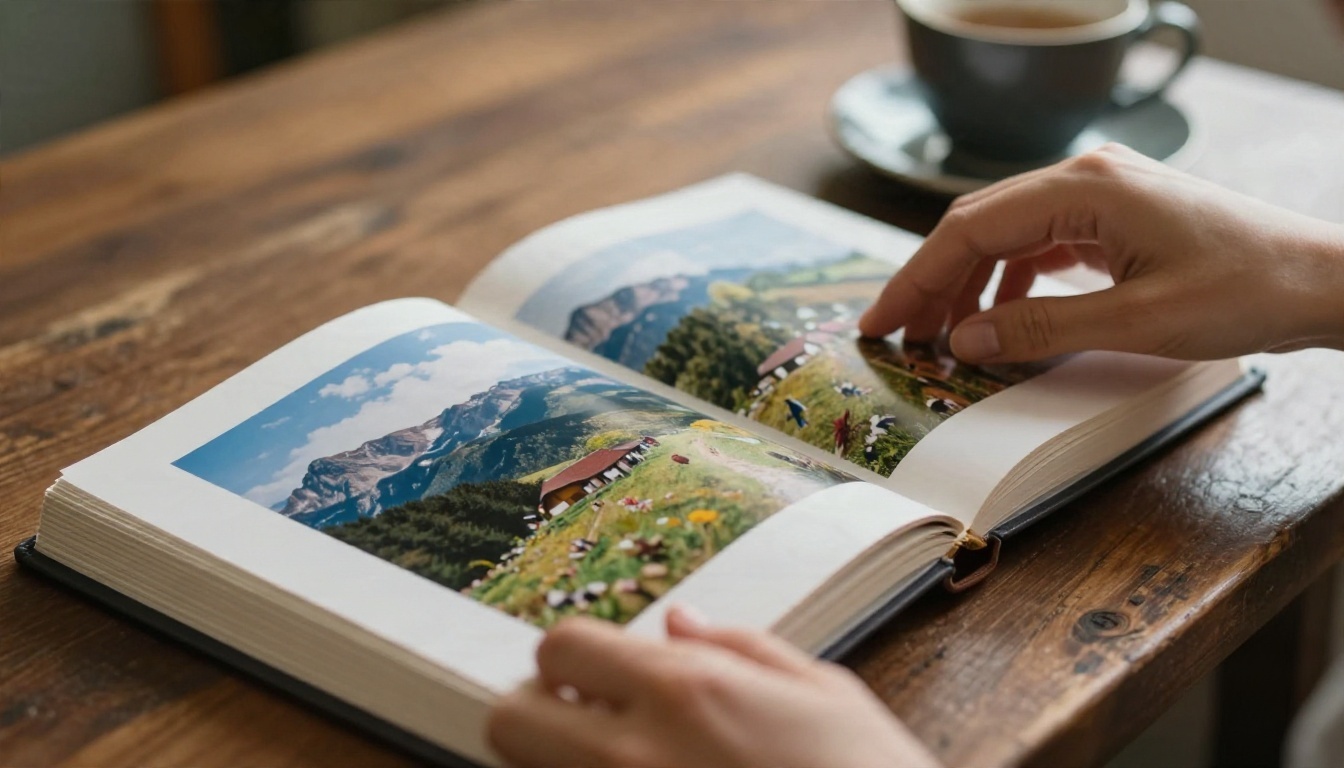
Gedruckte Alben im Vergleich zu digitalen Alben
Ein gedrucktes Album fühlt sich wunderbar an. Das Papier hat Gewicht, die Abzüge riechen, und Gäste greifen danach, ohne gefragt zu werden. Der Nachteil sind Kosten, Versand, Lagerung und die Tatsache, dass immer nur eine Person es in der Hand halten kann. Wohnt ein Verwandter in einem anderen Land, bedeutet ein gedrucktes Album ein Paket und zwei Wochen Wartezeit.
Ein digitales Album tauscht den Papiergeruch gegen Tempo. Um Mitternacht kannst du einen Tippfehler korrigieren, die letzten drei Fotos von einer Reise hinzufügen und das Ergebnis vor dem Frühstück verschicken. Ein Regal brauchst du dafür auch nicht.
| Funktion | Gedrucktes Album | Digitales Seitenumblätter-Album |
|---|
| Anfangskosten | Mittel bis hoch | Kostenlos bis niedrig |
| Zeit bis zur Fertigstellung | Tage bis Wochen | Minuten bis Stunden |
| Später leicht zu bearbeiten | Nein | Ja |
| Mit vielen Menschen teilbar | Ein Exemplar nach dem anderen | Unbegrenzt viele Leser per Link |
| Funktioniert auf dem Telefon | Nein | Ja |
| Fühlt sich an wie Umblättern | Ja | Ja, mit Umblättereffekt |
Warum der Umblätter-Effekt wichtig ist
Eine scrollende Galerie ist effizient, aber ihr fehlt der Rhythmus. Seitenumblätter-Alben bringen den Rhythmus zurück. Leser wischen oder klicken, die Seite rollt sich um, und die nächste Doppelseite erscheint. Diese kleine Bewegung signalisiert dem Gehirn, dass es eine Sammlung betrachtet und keinen Feed. Die Leute verweilen länger und gehen das Album meist in der Reihenfolge durch, die du beabsichtigt hast.
💡 Profi-Tipp: Wenn du eine Geschichte zeigen willst, etwa einen Hochzeitstag oder das erste Jahr als Eltern, wähle ein Seitenumblätter-Format. Wenn du nur 400 Fotos zum schnellen Herunterladen ablegen musst, reicht ein einfacher geteilter Ordner.
Kostenlose Online-Optionen im Vergleich
„Kostenlos“ bedeutet je nachdem, wer es sagt, etwas anderes. Manche Tools sind dauerhaft kostenlos, aber eingeschränkt. Andere sind kostenlos, bis du exportieren willst. Bevor du einen Abend in etwas investierst, prüfe drei Dinge: ob ein Wasserzeichen erscheint, ob du per Link teilen kannst und ob das Album auf dem Telefon funktioniert.

Eingebaute Galerie-Apps auf dem Telefon
Jedes moderne Telefon bringt eine Möglichkeit mit, ein einfaches Album oder einen Erinnerungsclip zu erstellen. Das kostet nichts, und du musst kein Konto erstellen. Dafür hast du weniger Kontrolle. Eigene Seitenlayouts bekommst du selten, und das Teilen bedeutet oft, ein Video oder einen Cloud-Link zu verschicken, der an ein bestimmtes Ökosystem gebunden ist. Freunde mit einem anderen Telefontyp sehen womöglich nur eine abgespeckte Version.
Cloud-Fotodienste
Cloud-Dienste lassen dich geteilte Alben anlegen und Leute einladen. Sie eignen sich hervorragend, um Fotos von einer Gruppe zu sammeln, etwa nach einer Geburtstagsfeier, bei der alle fotografiert haben. Zum Präsentieren dieser Fotos taugen sie weniger. Du bekommst ein Raster statt einer Geschichte, und die Reihenfolge der Seiten oder eine Titelseite lassen sich kaum steuern.
Kostenlose Flipbook-Tools
Hier leben Seitenumblätter-Alben. Du gestaltest dein Album in einer beliebigen App, exportierst es als PDF und wandelst es in ein Flipbook um, das Seiten auf dem Bildschirm umblättert. Flipbooks AI verfolgt diesen Ansatz, und du kannst es kostenlos testen, bevor du entscheidest, ob sich ein kostenpflichtiger Tarif lohnt. Erwähnenswert ist, dass die Plattform verspricht, dass niemals ein Wasserzeichen erscheint, was viel ausmacht, wenn das Album ein Geschenk ist.
| Option-Typ | Umblättereffekt | Teilen per Link | Auf einer Website einbetten | Wasserzeichen-Risiko |
|---|
| Telefon-Galerie-App | Nein | Manchmal | Nein | Niedrig |
| Cloud-Fotodienst | Nein | Ja | Eingeschränkt | Niedrig |
| Kostenloser Diashow-Ersteller | Nein | Oft | Manchmal | Mittel bis hoch |
| PDF-zu-Flipbook-Konverter | Ja | Ja | Ja | Hängt vom Tool ab |
| Flipbooks AI | Ja | Ja | Ja | Keine |
⚠️ Achtung: Manche kostenlosen Tools fügen ein Logo auf der letzten Seite oder über jedes Foto ein. Sieh dir das exportierte Album immer zuerst auf deinem eigenen Telefon an, bevor du es jemandem schickst, den du beeindrucken willst.
Ein Seitenumblätter-Album Schritt für Schritt erstellen
Hier kommt der praktische Teil. Diese Anleitung setzt voraus, dass du einen Ordner mit Fotos und etwa dreißig Minuten Zeit hast. Der Ablauf funktioniert für einen Urlaub, eine Hochzeit, das erste Lebensjahr eines Babys oder eine einfache Sammlung mit dem Titel „Das Beste aus diesem Jahr“.

Schritt 1: Fotos auswählen und ordnen
Beginne mit einer gnadenlosen Auswahl. Wenn du auf einer Reise 600 Bilder gemacht hast, erzählen vierzig davon die Geschichte besser als alle zusammen. Wähle ein starkes Eröffnungsbild, gruppiere den Rest nach Ort oder Moment und ende mit etwas Ruhigem, etwa einem Sonnenuntergang oder einem schlafenden Kind.
Ein verlässlicher Seitenplan sieht so aus:
- Eröffnungsseite: ein großes Foto und ein kurzer Titel.
- Kapitel: zwei bis vier Fotos pro Doppelseite, nach Thema gruppiert.
- Höhepunkt-Doppelseite: ein randabfallendes Bild mit einer Bildunterschrift.
- Schlussseite: ein ruhiges Foto und das Datum.
Schritt 2: Die Seiten als PDF gestalten
Nutze ein beliebiges Tool, mit dem du die Seiten gestalten möchtest. Eine kostenlose Design-App, ein Textverarbeitungsprogramm oder ein Präsentationsprogramm reicht. Exportiere das Ergebnis in Bildschirmqualität als PDF. Ein Album mit 20 bis 40 Seiten und guten Fotos bleibt meist angenehm klein. Diese PDF-Datei ist das Rohmaterial für dein Flipbook.
Schritt 3: Hochladen und umwandeln
Erstelle ein Konto bei Flipbooks AI und lade dein PDF hoch. Die Plattform wandelt jede PDF-Seite in eine Flipbook-Seite um, behält die Reihenfolge bei, die du festgelegt hast, und erzeugt automatisch eine Animation zum Umblättern. Für diesen Schritt ist der PDF-zu-Flipbook-Konverter das richtige Werkzeug. Für Hochzeitsalben gibt es außerdem eine eigene Seite Hochzeitsalbum-Flipbook, und Fotografen können sich die Option Fotografie-Portfolio ansehen.
Schritt 4: Das Aussehen anpassen
Sobald das Flipbook erscheint, stimme es auf die Stimmung des Albums ab. Du kannst Folgendes anpassen:
- Hintergrundfarbe: warmes Cremeweiß für Familienalben, tiefes Anthrazit für Reisefotografie.
- Seiteneffekte: eine sanfte Seitenrundung und ein Schatten, damit das Umblättern natürlich wirkt.
- Branding: füge dein eigenes Logo hinzu, wenn das Album für ein Unternehmen oder ein Studio gedacht ist.
- Multimedia: bette einen kurzen Videoclip oder ein Lied ein, damit das Album beim Durchblättern Audio abspielt.
✅ Bewährte Praxis: Halte den Hintergrund schlicht. Unruhige Hintergründe konkurrieren mit den Fotos, und die Umblätter-Animation sorgt ohnehin für genug Bewegung.
Schritt 5: Teilen und schützen
Wenn du mit dem Ergebnis zufrieden bist, wähle, wie du es teilst. Du kannst einen direkten Link kopieren, das Album auf einer Website einbetten oder den Zugang mit einem Passwort beschränken. Professionelle Tarife ergänzen Analysen und Kontaktgewinnung sowie Offline-Downloads, damit Leserinnen und Leser eine Kopie behalten können. Der nächste Abschnitt geht auf jede Option genauer ein.

Einfach teilen ohne Kopfschmerzen
Ein Album, das niemand öffnen kann, ist nur eine Datei. Beim Teilen scheitern die meisten kostenlosen Tools still und leise, deshalb verdient es einen eigenen Abschnitt.

Direkte Links
Ein Link ist die einfachste Option. Füge ihn in eine Messenger-App, eine E-Mail oder einen Gruppenchat ein. Die Empfänger tippen darauf, das Album öffnet sich im Browser, und sie fangen an umzublättern. Es muss keine App heruntergeladen und kein Konto angelegt werden. Für Großeltern und weniger technikaffine Freunde ist das ein Geschenk.
Auf einer Website einbetten
Wenn du einen Blog, eine Familienseite oder die Seite eines kleinen Unternehmens betreibst, bette das Album direkt auf einer Seite ein. Das Tool Flipbook auf Website einbetten liefert dir einen Code-Schnipsel, den du in deine Website einbetten kannst. Fotografen nutzen das, um eine Galerie auf ihrer eigenen Domain zu zeigen, ohne Besucher woanders hinzuschicken.
Passwortschutz
Familienalben zeigen oft Kinder, private Veranstaltungen oder persönliche Momente. Ein Passwort hält das Album bei den Menschen, für die du es gedacht hast. Schicke den Link in einer Nachricht und das Passwort in einer anderen, und du hast schon eine bessere Lösung als die meisten öffentlichen Fotolinks.

| Freigabemethode | Am besten für | Konto zum Ansehen nötig | Datenschutzstufe |
|---|
| Öffentlicher Link | Freunde, Social-Media-Beiträge | Nein | Niedrig |
| Passwortgeschützter Link | Familie, private Veranstaltungen | Nein | Hoch |
| Einbettung auf einer Website | Fotografen, kleine Unternehmen | Nein | Hängt von der Website ab |
| Offline-Download | Reisen, schlechte Verbindungen | Nein | Hoch |
💡 Profi-Tipp: Bei einem Geschenkalbum schicke das Passwort separat und füge auf der ersten Seite eine kurze persönliche Notiz hinzu. Der Moment des Öffnens wirkt so bewusst gewählt.
Albumideen, die geöffnet werden
Ein schönes Album ist verschwendet, wenn es keinen Grund zur Existenz hat. Hier sind reale Situationen, in denen ein Seitenumblätter-Album besser funktioniert als die Kamerarolle.

Hochzeits- und Jubiläumsalben
Eine Hochzeit erzeugt Tausende Fotos, und Paare warten oft monatelang auf ein Album. Mit einer digitalen Seitenumblätter-Version kannst du in der Woche nach der Hochzeit ein Vorschau-Album erstellen und an Gäste schicken, die nicht dabei sein konnten. Füge ein Lieblingslied und das Video vom ersten Tanz hinzu, und du hast etwas, das sich lange vor dem gedruckten Exemplar fertig anfühlt.
Meilensteine von Baby und Familie
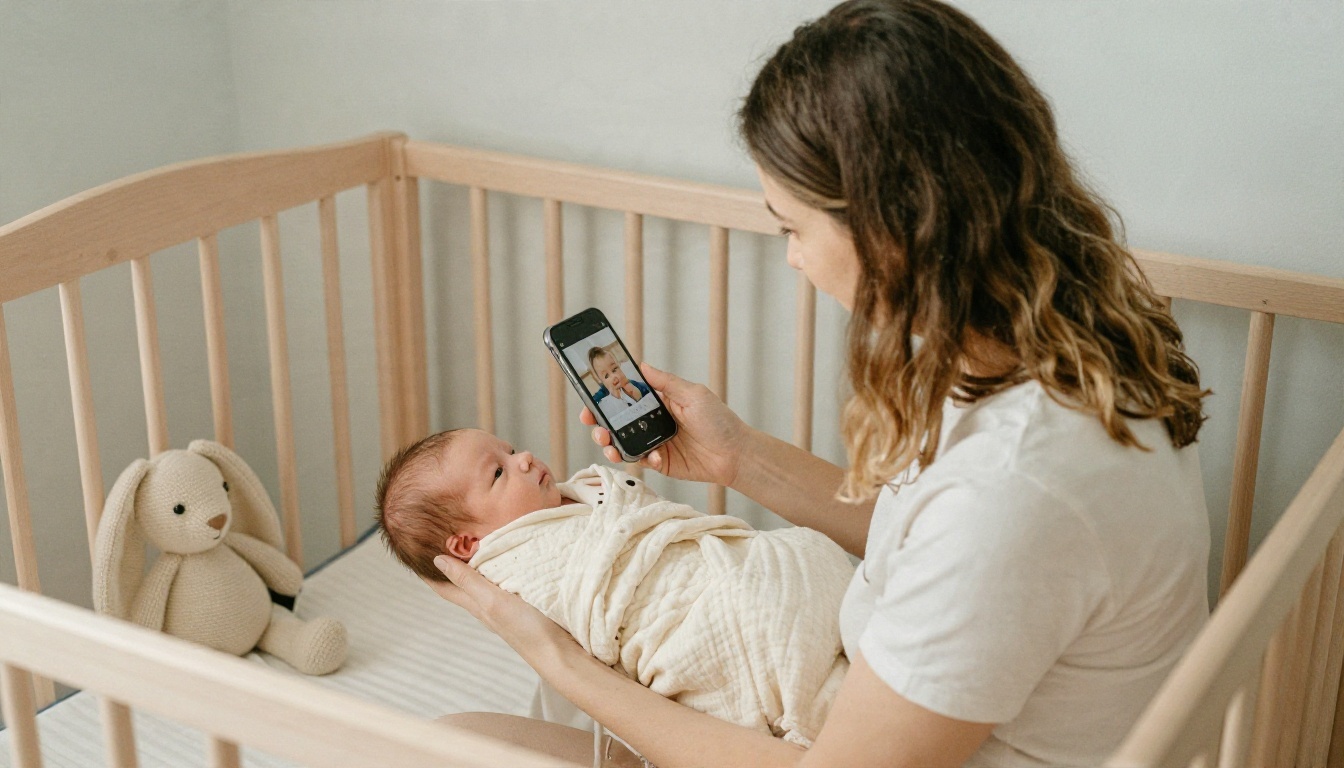
Eltern haben selten Zeit für ein perfektes Album. Ein Seitenumblätter-Album lässt dich jeden Monat eine Seite hinzufügen und den gleichen Link behalten. Großeltern setzen ein Lesezeichen und schauen immer wieder nach, und du musst Dateien nie erneut verschicken. Wenn das Kind älter ist, liegt das ganze erste Lebensjahr an einem Ort.
Reise- und Urlaubserinnerungen
Reisealben profitieren am meisten von Bildunterschriften und Karten. Füge eine Titelseite mit der Route hinzu, dann eine Doppelseite pro Reiseziel. Eine kurze Bildunterschrift unter jedem Foto verwandelt „schöner Strand“ in „der Nachmittag, an dem wir den letzten Bus verpasst haben und für den Sonnenuntergang geblieben sind“. Das Reiseführer-Flipbook ist nützlich, wenn du das Album in etwas verwandeln willst, dem andere Reisende folgen können.
| Anwendungsfall | Ideale Seitenzahl | Empfohlene Extras | Freigabeart |
|---|
| Hochzeitsvorschau | 20 bis 30 | Musik, Videoclip | Passwort-Link |
| Erstes Lebensjahr des Babys | 24 bis 36 | Monatliche Bildunterschriften | Privater Link |
| Urlaubsreise | 16 bis 24 | Kartenseite, Bildunterschriften | Öffentlicher oder privater Link |
| Familientreffen | 12 bis 20 | Namensschilder | Link im Gruppenchat |
| Fotografen-Showcase | 20 bis 40 | Branding, Kontaktseite | Einbettung auf einer Website |
Tipps für Handyfotografen
Die meisten Alben beginnen auf dem Telefon, also lohnt es sich, die Gewohnheit dort aufzubauen. Ein paar kleine Entscheidungen beim Fotografieren sparen später Stunden.

- Fotografiere im gleichen Format für Bilder, die du auf einer ganzen Seite platzieren willst. Gemischte Formate machen das Layout langsamer.
- Markiere Favoriten gleich. Tippe die besten Aufnahmen noch am selben Tag mit dem Herz an, dann ist deine Auswahl schon zur Hälfte fertig.
- Mache Übersichtsaufnahmen. Ein weites Foto eines Ortes gibt jedem Kapitel einen natürlichen Auftakt.
- Halte Details fest. Tickets, Speisekarten und Hände lassen ein Album lebendig wirken.
- Sichere vor dem Bearbeiten. Bewahre Originale in einem Cloud-Ordner oder auf einer externen Festplatte auf.
Da Flipbooks AI mobil responsive Flipbooks erstellt, passt sich das Album, das du am Laptop baust, ohne zusätzlichen Aufwand an einen Telefonbildschirm an. Das ist wichtig, denn die meisten Betrachter öffnen deinen Link aus einer Messenger-App auf dem Telefon und nicht am Schreibtisch.
Fehler, die gute Alben ruinieren
Auch gute Fotografen machen dieselben Fehler. Hier sind die, die ich am häufigsten sehe.
- Zu viele Fotos pro Seite. Vier bis sechs sind das Maximum für bequemes Ansehen auf dem Telefon. Zwei oder drei sind besser.
- Keine Erzählreihenfolge. Chronologisch ist sicher, aber thematische Kapitel können stärker sein. Wähle eines und bleibe konsequent dabei.
- Riesige PDF-Dateien. Eine 300-MB-Datei lädt für Betrachter mit mobilen Daten nur langsam. Komprimiere die Bilder vor dem Export.
- Unlesbare Bildunterschriften. Weiße Schrift auf einem hellen Foto verschwindet. Nutze ein dunkleres Band oder wähle ein anderes Foto.
- Die Vorschau auslassen. Öffne das fertige Album immer auf einem Telefon und einem Laptop, bevor du es teilst.
⚠️ Warnung: Teile keinen öffentlichen Link zu einem Album, das vollständige Namen von Kindern, Wohnadressen oder Schuluniformen zeigt. Verwende stattdessen einen Passwortschutz.
Den richtigen Tarif wählen
Wenn du nur ein oder zwei Alben brauchst, ist eine kostenlose Option ein vernünftiger Anfang. Wenn du viele Alben erstellst, sie als Unternehmen brandest oder nachverfolgen willst, wer sie öffnet, dann verdienen sich kostenpflichtige Funktionen ihren Platz.
| Bedarf | Ansatz mit kostenloser Testphase | Ansatz mit kostenpflichtigem Tarif |
|---|
| Ein Familienalbum | Funktioniert gut | Nicht nötig |
| Viele Alben für ein Jahr | Eingeschränkt | Unbegrenzte Flipbooks im Standard-Tarif und höher |
| Betrachter nachverfolgen | Nicht verfügbar | Analysen im Professional-Tarif |
| Kontaktdaten sammeln | Nicht verfügbar | Kontaktgewinnung im Professional-Tarif |
| Individuelles Branding | Grundlegend | Vollständiges individuelles Branding |
Vergleiche alle Optionen auf der Preisseite, um zu sehen, was zu deiner Situation passt. Wenn du Fotograf oder Studio bist, schau dir den Digitales Portfolio erstellen-Bereich an, um zu sehen, wie ein Album gleichzeitig als Kunden-Showcase dienen kann.
Erstelle dein erstes Album noch heute
Du brauchst weder ein Design-Studium noch ein großes Budget, um eine Kamerarolle in etwas zu verwandeln, das Menschen gern öffnen. Wähle vierzig Fotos aus, ordne sie in einem PDF an und lass eine Flipbook-Plattform das Umblättern für dich übernehmen. Der ganze Vorgang passt in einen Abend, und das Ergebnis überdauert die meisten gedruckten Alben in deinem Regal.
Bereit loszulegen? Erstelle dein kostenloses Konto bei Flipbooks AI und lade dein erstes Album hoch. Stöbere durch alle Flipbook-Tools, um ein Format zu finden, das zu deinem Projekt passt, oder vergleiche die Preispläne, wenn du bereit für unbegrenzte Alben, Analysen und Kontaktgewinnung bist.



