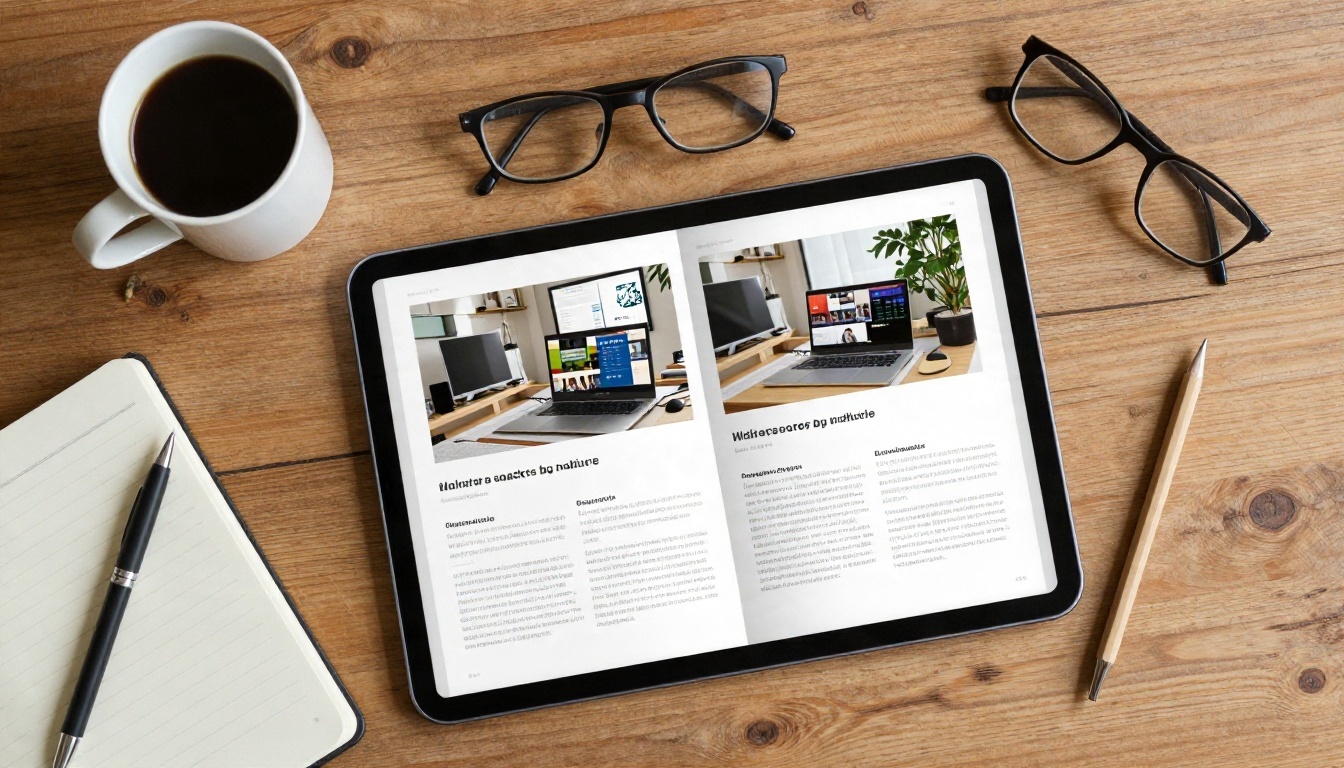
Il miglior visualizzatore PDF per siti web 2027: plugin gratuiti, incorporamenti e flipbook a confronto
Scegliere un visualizzatore PDF per il tuo sito cambia la velocità di caricamento delle pagine, l’aspetto dei documenti sui telefoni e la possibilità di sapere chi li legge. Questa classifica confronta incorporamenti nativi, plugin gratuiti e visualizzatori flipbook con tabelle, casi d’uso reali e una guida passo passo alla configurazione.
La maggior parte dei siti web tratta un PDF come un post-it: carica il file, incolla un link e spera che il browser del visitatore faccia qualcosa di sensato. A volte succede. Spesso invece scarica un file da 40 MB su un telefono con la connessione mobile, mostra una pagina minuscola e il visitatore se ne va. Scegliere il miglior visualizzatore PDF per il tuo sito nel 2027 dipende meno dalle funzioni in una lista di controllo e più da ciò che il visitatore vede nei primi tre secondi. Questa classifica confronta incorporamenti nativi del browser, plugin e librerie gratuiti e visualizzatori flipbook come Flipbooks AI, con tabelle, scenari reali e una breve guida alla configurazione.
Che cos’è un visualizzatore PDF
Un visualizzatore PDF per un sito web è qualsiasi componente che mostra un PDF all’interno della pagina, così i visitatori possono leggerlo senza uscire dal sito né scaricarlo prima. Questa definizione nasconde grandi differenze di costo, velocità e aspetto.
Tre tipi di visualizzatori
Incorporamenti nativi. Il visualizzatore integrato nel browser, caricato tramite un tag iframe o embed. Gratuiti e semplici, ma non ti danno alcun controllo.
Plugin e librerie. Plugin per WordPress, PDF.js o l’API di incorporamento PDF di Adobe. Più controllo, più configurazione e a volte limiti nascosti.
Visualizzatori flipbook. Il PDF viene convertito in un’edizione con sfoglio di pagina, con layout adattivo, identità visiva e strumenti di condivisione.
Criteri usati per questa classifica
Ho valutato ogni opzione in base a ciò che davvero danneggia o aiuta un sito in funzione:
Velocità di caricamento: il documento compare prima che il visitatore si annoi?
Comportamento su mobile: zoom con pizzico, testo leggibile, nessuno scorrimento laterale.
Identità visiva: puoi rimuovere i loghi di terze parti e adattare i colori?
Privacy: puoi limitare l’accesso o disattivare i download?
Tracciamento: puoi vedere visualizzazioni, pagine lette e contatti?
Costi e filigrane: che cosa è gratuito e che cosa, senza dirlo, non lo è?
Tipo di visualizzatore
Tempo di configurazione
Qualità su mobile
Controllo dell’identità visiva
Statistiche
Incorporamento iframe nativo
2 minuti
Scarsa o media
Nessuno
Nessuna
Plugin per WordPress
Da 10 a 20 minuti
Da media a buona
Medio
Raramente
PDF.js o API di incorporamento Adobe
Da 1 a 4 ore
Buona, con lavoro
Alto (con il codice)
Solo personalizzate
Piattaforma flipbook
Da 5 a 10 minuti
Molto buona
Alto
Incluse nei piani superiori
Incorporamenti nativi del browser
L’opzione più economica è quella già installata sul dispositivo del visitatore. Chrome, Edge, Firefox e Safari hanno tutti un visualizzatore PDF integrato, e puoi puntare un iframe al tuo file.
Richiede meno di due minuti. Piattaforme di hosting come Google Drive offrono anche un link di incorporamento, che funziona bene per i documenti interni, dove l’aspetto curato non conta.
💡 Consiglio pratico: imposta sempre un attributo title sull’iframe. Gli screen reader lo leggono ad alta voce, ed è un modo economico per migliorare l’accessibilità.
Dove si rompe
Gli incorporamenti nativi sembrano a posto in una finestra di Chrome su desktop e si disfano altrove. Molti browser mobile non mostrano affatto i PDF incorporati nella pagina e propongono invece un pulsante "scarica" o solo la prima pagina. Inoltre non puoi cambiare la barra degli strumenti, nascondere in modo affidabile l’icona di download né misurare nulla.
⚠️ Attenzione: affidare a un incorporamento nativo un catalogo vendita significa che quasi tutti i visitatori da telefono avranno un’esperienza degradata. Prova su un iPhone e un dispositivo Android reali prima di pubblicare.
Incorporamento nativo
Giudizio
Costo
Gratuito
Ideale per
Documenti interni, bozze rapide, moduli legali
Peggiore per
Cataloghi, menù, riviste, tutto ciò che è pubblico e visivo
Rischio maggiore
Visualizzazione incoerente su mobile
Plugin e librerie gratuiti
Se usi WordPress, un plugin è il passo successivo più ovvio. Se hai uno sviluppatore, una libreria open source offre più libertà.
Plugin per WordPress
Tra le scelte più diffuse ci sono PDF Embedder, EmbedPress e plugin in stile flipbook come Real3D Flipbook o 3D FlipBook. Lo schema tipico: installi, incolli uno shortcode o un blocco, scegli il file.
Da tenere d’occhio:
Il piano gratuito è spesso solo un assaggio. I pulsanti di download, la modalità a schermo intero o i layout mobile possono essere riservati a una licenza a pagamento.
Appesantimento del sito. Ogni plugin aggiunge script. Controlla la velocità della pagina prima e dopo.
Rischio di aggiornamento. Un plugin non aggiornato è un rischio per la sicurezza, quindi verifica la data dell’ultimo aggiornamento prima di installarlo.
PDF.js e API di incorporamento Adobe
PDF.js è il motore di rendering open source di Mozilla e il cuore di molti visualizzatori. È gratuito, flessibile e veloce una volta configurato, ma sei tu a scrivere la barra degli strumenti, il layout mobile e la casella di ricerca. L’API di incorporamento PDF di Adobe offre un visualizzatore curato e livelli di utilizzo gratuiti, anche se richiede un ID client API e ti lega ai termini di Adobe.
Opzione
Costo
Competenze richieste
Punto di forza
Punto debole
PDF Embedder (gratuito)
Gratuito, aggiornamenti a pagamento
Basse
Configurazione facile su WordPress
Funzioni limitate nella versione gratuita
EmbedPress
Gratuito, aggiornamenti a pagamento
Basse
Incorpora molti tipi di file
Limiti di identità visiva nel piano gratuito
Real3D Flipbook
Licenza a pagamento
Da basse a medie
Effetto sfoglio di pagina
Script pesanti, costo della licenza
PDF.js
Gratuito
Alte
Controllo totale
Devi costruire tutto
API di incorporamento PDF di Adobe
Livello gratuito
Medie
Lettore curato
Dipendenza da account e termini
✅ Buona pratica: se scegli un plugin, comprimi prima il PDF. Un file da 5 MB si carica in un attimo, uno da 50 MB si carica per miracolo.
Visualizzatori flipbook a confronto
Un visualizzatore flipbook prende lo stesso PDF e lo mostra come un libro o una rivista: animazione di sfoglio di pagina, miniature, schermo intero, zoom e un layout che si adatta allo schermo. È il formato che i lettori già riconoscono dalla carta stampata.
Perché vince lo sfoglio di pagina
Le persone restano più a lungo con contenuti che sembrano qualcosa da tenere in mano. Un menù da ristorante che si sfoglia come uno vero dà l’idea del ristorante. Un catalogo di mobili con pagine da girare sembra un depliant di uno showroom. E poiché il visualizzatore è pensato per schermi piccoli, eviti il problema mobile tipico degli incorporamenti nativi.
Piattaforme flipbook a confronto
Diversi servizi fanno questo, tra cui Issuu, Heyzine, FlippingBook e Flipbooks AI. Funzioni e prezzi cambiano spesso, quindi verifica i piani attuali sulla pagina di ciascun fornitore prima di decidere. Il confronto qui sotto riflette i criteri più importanti per l’incorporamento in un sito.
Attendi qualche secondo. I file più grandi richiedono più tempo, ma un depliant tipico di 30 pagine è veloce.
Apri l’anteprima e controlla l’ordine delle pagine e la qualità delle immagini.
💡 Consiglio pratico: esporta il PDF a 150 dpi per gli schermi. Risoluzioni più alte aumentano il peso del file senza rendere le pagine migliori su un telefono.
Passo 3: personalizza l’aspetto
Apri il pannello delle impostazioni e regola gli elementi che lo fanno sembrare parte del tuo sito:
Identità visiva: aggiungi il logo e i colori del brand.
Effetti di pagina: scegli l’animazione e il suono dello sfoglio.
Multimedia: incorpora video o audio nelle pagine, come un messaggio del fondatore in un catalogo.
Layout: scegli tra pagina singola o doppie pagine.
Passo 4: condividi e incorpora
Hai tre modi per pubblicare:
Codice di incorporamento. Copia il frammento e incollalo in qualsiasi blocco HTML. Lo strumento Incorpora flipbook sul sito spiega i dettagli per WordPress, Wix, Squarespace e i siti personalizzati.
Link diretto. Invialo via email o sui social.
Protezione con password. Aggiungi una password per i contenuti riservati, come le presentazioni per gli investitori o le proposte ai clienti.
Funzioni pro che meritano il costo
Con il piano Professional ottieni le funzioni che trasformano un visualizzatore in uno strumento di marketing:
Statistiche: vedi le visualizzazioni, il tempo trascorso e le pagine che catturano l’attenzione.
Generazione di contatti: chiedi nome ed email prima che il visitatore possa leggere.
Download offline: permetti ai lettori di tenere una copia per dopo.
Quale visualizzatore fa per te
Nessun visualizzatore vince in ogni scenario. Abbina lo strumento al lavoro da fare.
Cataloghi e menù
Un negozio di mobili di design può trasformare il PDF stagionale in un catalogo di mobili che si apre nitido su qualsiasi telefono. Un ristoratore può aggiornare un menù del ristorante quando cambiano le proposte del giorno, senza pagare un grafico né ristampare. In entrambi i casi un flipbook batte un incorporamento nativo con grande margine, perché i visitatori sfogliano dal telefono, spesso in piedi davanti al locale.
Report, manuali e formazione
Relazioni annuali, white paper e manuali sono ricchi di testo, e chi legge spesso vuole cercare o saltare a un capitolo. Qui un plugin o PDF.js possono andare bene se il tuo team ha tempo da dedicare allo sviluppo. Se non ce l’ha, un Creatore di flipbook di report o un flipbook per manuali di formazione ti portano allo stesso risultato più in fretta.
Caso d’uso
Visualizzatore migliore
Perché
Policy interna in PDF
iframe nativo
Costo zero, i lettori non hanno alternative
Menù del ristorante
Flipbook
Pensato prima per il mobile, aggiornamenti facili
Catalogo prodotti
Flipbook
Visivo, personalizzabile, misurabile
Documentazione per sviluppatori
PDF.js
Controllo totale dentro la tua app
Presentazione per investitori
Flipbook con password
Privacy e statistiche di visualizzazione
Pagina di download del blog
Plugin o flipbook
Dipende dalle esigenze di raccolta contatti
Dispense per studenti
Incorporamento nativo o flipbook
Semplice per il testo, più bello per il materiale visivo
Errori da evitare
Qualunque cosa tu scelga, questi errori ricorrono sempre.
Saltare il test su mobile
Più della metà del traffico web arriva dai telefoni. Apri la pagina su un dispositivo reale, scorri, pizzica e ruota lo schermo. Se il documento non è leggibile, cambia visualizzatore.
Ignorare la dimensione del file
Un PDF pesante rallenta qualsiasi visualizzatore. Comprimi le immagini, elimina i font inutilizzati e dividi i file giganti in sezioni.
Dimenticare l’accessibilità
Etichetta correttamente il tuo PDF, fai in modo che i titoli siano titoli veri e aggiungi il testo alternativo alle immagini prima della conversione. Aiuta gli screen reader e i motori di ricerca.
Legarsi a un unico fornitore
Conserva il PDF originale. Se un plugin viene abbandonato o una piattaforma cambia i prezzi, puoi spostare il file in pochi minuti.
✅ Buona pratica: abbina ogni documento incorporato a un riepilogo di testo semplice nella pagina. I motori di ricerca lo leggono e dà ai visitatori un motivo per aprire il file.
Scegli oggi il tuo visualizzatore
Ecco la versione breve. Per un documento interno veloce, un iframe nativo va bene. Per i siti WordPress con esigenze leggere, un plugin ben mantenuto fa il suo lavoro. Per gli sviluppatori che vogliono il controllo totale, PDF.js è difficile da battere. Per cataloghi pubblici, menù, depliant e riviste, dove contano l’aspetto, la lettura da mobile e il tracciamento, un flipbook è la scelta più forte.
Pronto a vedere il tuo PDF come flipbook? Inizia gratis su Flipbooks AI, sfoglia strumenti e modelli per trovare quello giusto, oppure confronta i piani tariffari per scegliere quello che fa per te.