Melhor visualizador de PDF para site em 2027: plugins gratuitos, incorporações e flipbooks comparados
Escolher um visualizador de PDF para seu site muda a velocidade com que as páginas carregam, a aparência dos documentos no celular e se você consegue ver quem lê. Este ranking compara incorporações nativas, plugins gratuitos e visualizadores de flipbook com tabelas, casos de uso reais e um passo a passo de configuração.
A maioria dos sites ainda trata o PDF como um recadinho descartável: envia o arquivo, cola um link e torce para o navegador do visitante fazer algo sensato. Às vezes faz. Com frequência, baixa um arquivo de 40 MB para um celular na rede móvel, mostra uma página minúscula e o visitante vai embora. Escolher o melhor visualizador de PDF para seu site em 2027 tem menos a ver com itens de uma lista de funcionalidades e mais com o que o visitante vê nos primeiros três segundos. Este ranking compara incorporações nativas dos navegadores, plugins e bibliotecas gratuitos e visualizadores de flipbook, como o Flipbooks AI, com tabelas, cenários reais e um tutorial curto de configuração.
O que conta como visualizador de PDF
Um visualizador de PDF para site é qualquer componente que exibe um PDF dentro da sua página, para que o visitante leia sem sair dela nem precisar baixar o arquivo antes. Essa definição esconde grandes diferenças de custo, velocidade e aparência.
Três tipos de visualizador
Incorporações nativas. O leitor do próprio navegador, carregado por uma tag iframe ou embed. Gratuito e simples, mas você não tem nenhum controle.
Plugins e bibliotecas. Plugins para WordPress, PDF.js ou a API de incorporação de PDF da Adobe. Mais controle, mais configuração e, às vezes, limites escondidos.
Visualizadores de flipbook. O PDF é convertido em uma edição de virar página, com layout responsivo, identidade visual e ferramentas de compartilhamento.
Critérios usados neste ranking
Avaliei cada opção pelo que de fato prejudica ou ajuda um site no ar:
Velocidade de carregamento: o documento aparece antes que o visitante perca a paciência?
Comportamento no celular: zoom com pinça, texto legível, sem rolagem lateral.
Identidade visual: dá para remover logos de terceiros e combinar com suas cores?
Privacidade: dá para restringir o acesso ou desativar downloads?
Rastreamento: dá para ver visualizações, páginas lidas e contatos?
Custo e marcas d’água: o que é gratuito e o que discretamente não é?
Tipo de visualizador
Tempo de configuração
Qualidade no celular
Controle da identidade visual
Estatísticas
Incorporação iframe nativa
2 minutos
Ruim a média
Nenhum
Nenhuma
Plugin para WordPress
10 a 20 minutos
Média a boa
Médio
Rara
PDF.js ou API de incorporação da Adobe
1 a 4 horas
Boa, com trabalho
Alto (com código)
Só personalizada
Plataforma de flipbook
5 a 10 minutos
Muito boa
Alto
Integrada nos planos superiores
Incorporações nativas dos navegadores
A opção mais barata é a que já está instalada no dispositivo do seu visitante. Chrome, Edge, Firefox e Safari têm um leitor de PDF embutido, e você pode apontar uma tag iframe para seu arquivo.
Leva menos de dois minutos. Plataformas de hospedagem, como o Google Drive, também oferecem um link de incorporação, que funciona bem para documentos internos em que o acabamento não importa.
💡 Dica de ouro: Sempre defina um atributo title no iframe. Leitores de tela o anunciam, e é uma melhoria de acessibilidade barata.
Onde ela falha
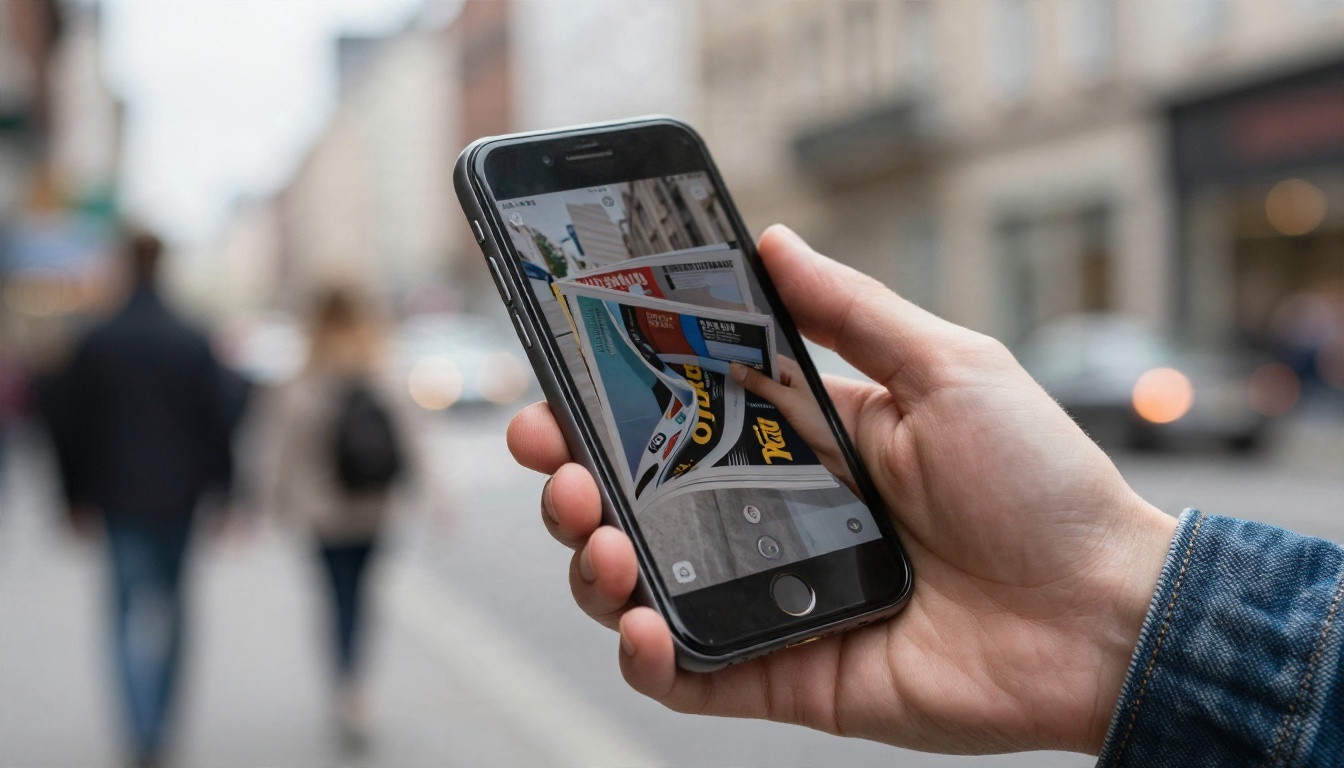
Incorporações nativas ficam boas em uma janela do Chrome no computador e deixam de funcionar em todo o resto. Muitos navegadores móveis nem exibem PDFs incorporados na própria página e mostram apenas um botão de "download" ou a primeira página. Você também não consegue mudar a barra de ferramentas, ocultar com segurança o ícone de download nem medir nada.
⚠️ Atenção: Depender de uma incorporação nativa para um catálogo de vendas significa que quase todo visitante no celular terá uma experiência degradada. Teste em um iPhone e em um Android de verdade antes de publicar.
Catálogos, cardápios, revistas, qualquer coisa pública e visual
Maior risco
Renderização inconsistente no celular
Plugins e bibliotecas gratuitos
Se você usa WordPress, um plugin é o próximo passo óbvio. Se você tem um desenvolvedor, uma biblioteca de código aberto oferece mais liberdade.
Plugins para WordPress
Entre as escolhas populares estão PDF Embedder, EmbedPress e plugins do estilo flipbook, como Real3D Flipbook ou 3D FlipBook. O padrão de uso: instalar, colar um shortcode ou bloco e escolher o arquivo.
O que observar:
O plano gratuito costuma ser uma amostra. Botões de download, modo tela cheia ou layouts para celular podem estar reservados a uma licença paga.
Excesso de plugins. Cada plugin adiciona scripts. Verifique a velocidade da página antes e depois.
Risco de atualização. Um plugin desatualizado é um risco de segurança, então confira a data da última atualização antes de instalar.
PDF.js e API de incorporação da Adobe
PDF.js é o renderizador de código aberto da Mozilla e o motor por trás de muitos visualizadores. É gratuito, flexível e rápido depois de configurado, mas quem escreve a barra de ferramentas, o layout para celular e a caixa de busca é você. A API de incorporação de PDF da Adobe oferece um leitor refinado e níveis gratuitos de uso, embora exija um ID de cliente da API e prenda você aos termos da Adobe.
Opção
Custo
Habilidades necessárias
Ponto forte
Ponto fraco
PDF Embedder (gratuito)
Gratuito, com upgrades pagos
Baixa
Configuração fácil no WordPress
Recursos limitados na versão gratuita
EmbedPress
Gratuito, com upgrades pagos
Baixa
Incorpora muitos tipos de arquivo
Limites de identidade visual no plano gratuito
Real3D Flipbook
Licença paga
Baixa a média
Efeito de virar página
Scripts pesados, custo da licença
PDF.js
Gratuito
Alta
Controle total
Você constrói tudo
API de incorporação de PDF da Adobe
Nível gratuito
Média
Leitor refinado
Dependência de conta e termos
✅ Boa prática: Se escolher um plugin, comprima o PDF antes. Um arquivo de 5 MB carrega num piscar de olhos; um de 50 MB carrega na base da fé.
Visualizadores de flipbook comparados
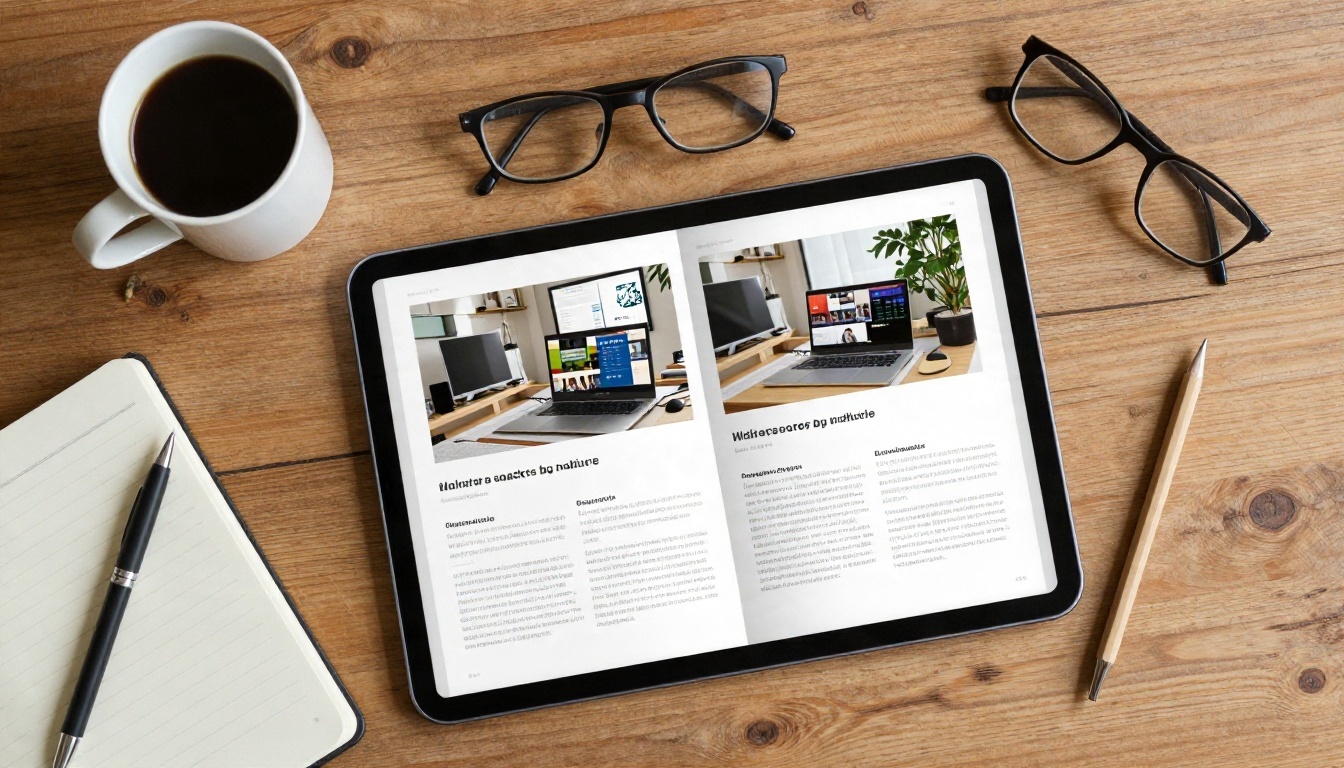
Um visualizador de flipbook pega o mesmo PDF e o apresenta como um livro ou uma revista: animação de virar página, miniaturas, tela cheia, zoom e um layout que se adapta à tela. É o formato que os leitores já reconhecem do impresso.
Por que a virada de página vence
As pessoas passam mais tempo com conteúdo que parece algo que dá para segurar nas mãos. Um cardápio de restaurante que vira as páginas como um de verdade dá a sensação de estar no próprio restaurante. Um catálogo de móveis que vira páginas parece um folheto de showroom. E, como o visualizador foi feito para telas pequenas, você evita o problema no celular que as incorporações nativas têm.
Plataformas de flipbook lado a lado
Vários serviços fazem isso, entre eles Issuu, Heyzine, FlippingBook e Flipbooks AI. Funcionalidades e preços mudam com frequência, então confirme os planos atuais na página de cada fornecedor antes de decidir. A comparação abaixo reflete os critérios mais importantes para incorporar em um site.
Critério
Incorporação nativa
Plugin comum
Plataforma de flipbook
Responsivo no celular
Inconsistente
Depende do plugin
Feito para isso
Identidade visual personalizada
Não
Parcial
Sim
Proteção por senha
Não
Rara
Disponível
Incorporar vídeos e áudio
Não
Raro
Sim
Captura de contatos
Não
Não
Planos superiores
Sem marca d’água
Sim
Varia
Varia por fornecedor
Download offline
Depende do navegador
Raro
Disponível
Sobre esse último ponto: as marcas d’água são onde muitas ferramentas de flipbook "gratuitas" cobram o preço. O Flipbooks AI não adiciona marcas d’água, e seu plano Standard e superiores incluem flipbooks ilimitados, então uma biblioteca crescente não gera uma conta crescente.
Como criar um visualizador de flipbook com o Flipbooks AI
Se você decidir que um flipbook é a opção certa, isso leva cerca de dez minutos. Aqui está o caminho completo do PDF até a incorporação publicada.
Espere alguns segundos. Arquivos maiores demoram mais, mas um folheto típico de 30 páginas fica pronto rápido.
Abra a prévia e confira a ordem das páginas e a qualidade das imagens.
💡 Dica de ouro: Exporte seu PDF a 150 dpi para telas. Resoluções maiores aumentam o peso do arquivo sem deixar as páginas melhores no celular.
Passo 3: Personalize o visual
Abra o painel de configurações e ajuste os elementos que fazem o flipbook parecer parte do seu site:
Identidade visual: adicione seu logo e as cores da marca.
Efeitos de página: escolha a animação de virar página e o som.
Multimídia: incorpore vídeos ou áudios nas páginas, como uma mensagem do fundador em um catálogo.
Layout: escolha página simples ou páginas duplas.
Passo 4: Compartilhe e incorpore
Você tem três formas de publicar:
Código de incorporação. Copie o trecho e cole em qualquer bloco HTML. A ferramenta Incorporar flipbook no site cobre os detalhes para WordPress, Wix, Squarespace e sites personalizados.
Link direto. Envie por e-mail ou redes sociais.
Proteção por senha. Adicione uma senha para conteúdos privados, como apresentações para investidores ou propostas para clientes.
Recursos pagos que valem a pena
No plano Professional você tem os recursos que transformam um visualizador em ferramenta de marketing:
Estatísticas: veja visualizações, tempo gasto e quais páginas prendem a atenção.
Geração de contatos: peça nome e e-mail antes que o visitante possa ler.
Downloads offline: deixe os leitores guardarem uma cópia para depois.
Qual visualizador combina com seu caso de uso
Nenhum visualizador vence em todos os cenários. Combine a ferramenta com a tarefa.
Catálogos e cardápios
Uma loja boutique de móveis pode transformar seu PDF sazonal em um catálogo de móveis que abre com nitidez em qualquer celular. Um dono de restaurante pode atualizar um cardápio de restaurante quando os pratos especiais mudam, sem pagar um designer nem reimprimir. Para os dois, um flipbook vence com folga uma incorporação nativa, porque os visitantes navegam pelo celular, muitas vezes em pé na frente do estabelecimento.
Relatórios, manuais e treinamentos
Relatórios anuais, documentos técnicos e manuais são cheios de texto, e os leitores muitas vezes querem buscar algo ou ir direto a um capítulo. Aqui, um plugin ou o PDF.js podem ser uma boa escolha se sua equipe tiver tempo de desenvolvimento. Se não tiver, um Criador de flipbook de relatório ou um Flipbook de manual de treinamento chega ao mesmo resultado mais rápido.
Caso de uso
Melhor visualizador
Por quê
PDF de política interna
iframe nativo
Custo zero, os leitores são obrigados a ler
Cardápio de restaurante
Flipbook
Pensado primeiro para o celular, atualizações fáceis
Catálogo de produtos
Flipbook
Visual, personalizável e rastreável
Documentação para desenvolvedores
PDF.js
Controle total dentro do seu app
Apresentação para investidores
Flipbook com senha
Privacidade mais estatísticas de visualização
Página de download do blog
Plugin ou flipbook
Depende da necessidade de captura de contatos
Material didático para alunos
Incorporação nativa ou flipbook
Simples para texto, mais bonito para material visual
Erros a evitar
Seja qual for sua escolha, estes erros aparecem sempre.
Pular o teste no celular
Mais da metade do tráfego da web vem de celulares. Abra sua página em um dispositivo real, role, use pinça e gire a tela. Se o documento não for legível, troque de visualizador.
Ignorar o tamanho do arquivo
Um PDF pesado deixa qualquer visualizador lento. Comprima as imagens, remova fontes não usadas e divida arquivos gigantes em seções.
Esquecer a acessibilidade
Marque corretamente seu PDF, use títulos reais e adicione texto alternativo às imagens antes da conversão. Isso ajuda leitores de tela e mecanismos de busca.
Ficar preso a um único fornecedor
Guarde o PDF original. Se um plugin for abandonado ou uma plataforma mudar os preços, você consegue levar o arquivo para outro lugar em minutos.
✅ Boa prática: Combine cada documento incorporado com um resumo em texto simples na página. Os mecanismos de busca o leem, e ele dá ao visitante um motivo para abrir o arquivo.
Escolha seu visualizador hoje
Aqui vai a versão curta. Para um documento interno rápido, um iframe nativo serve. Para sites em WordPress com necessidades simples, um plugin bem mantido faz o trabalho. Para desenvolvedores que querem controle total, o PDF.js é difícil de superar. Para catálogos públicos, cardápios, folhetos e revistas em que aparência, leitura no celular e rastreamento importam, um flipbook é a escolha mais forte.
Pronto para ver seu próprio PDF como flipbook? Comece grátis no Flipbooks AI, explore as ferramentas e modelos para encontrar a opção certa ou compare os preços dos planos para escolher o que funciona para você.