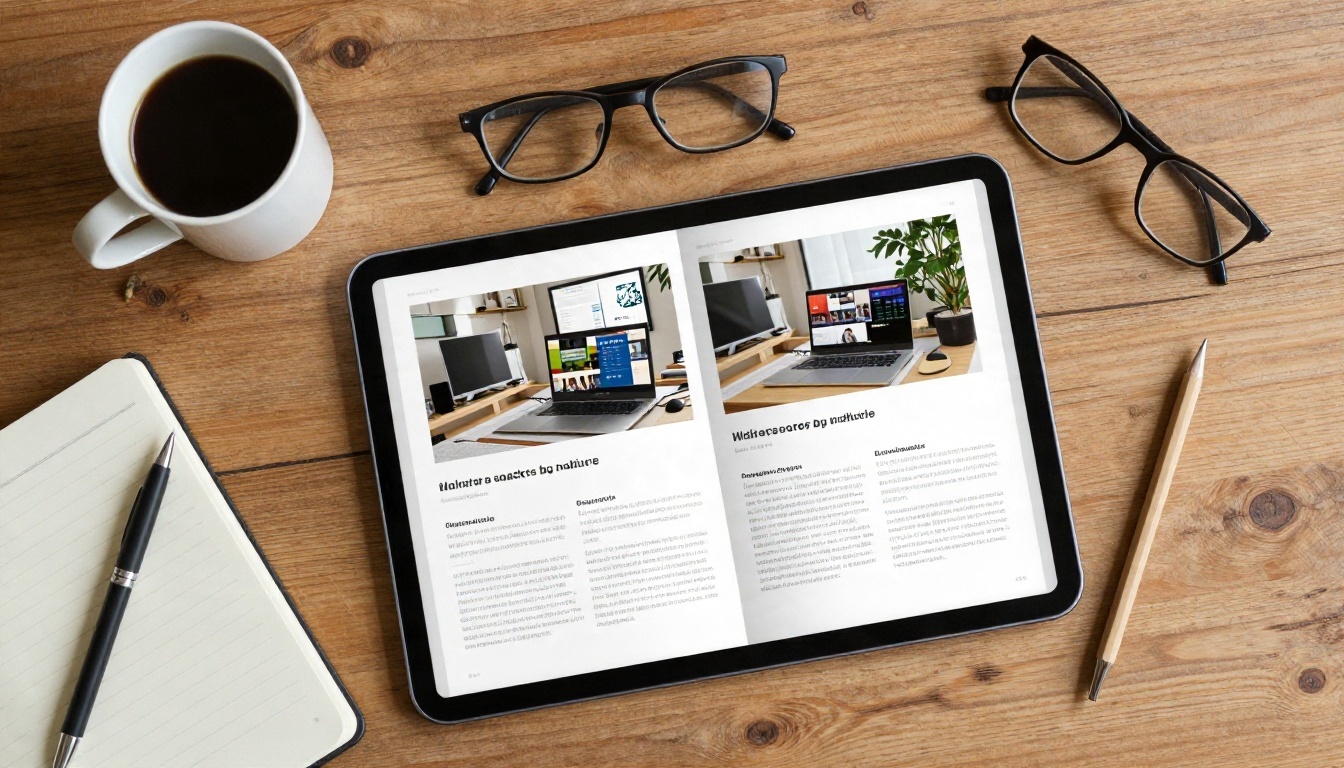
El mejor visor de PDF para sitios web en 2027: plugins gratuitos, incrustaciones y flipbooks comparados
Elegir un visor de PDF para tu sitio web cambia la velocidad con la que cargan las páginas, el aspecto que tienen los documentos en los teléfonos y si puedes ver quién los lee. Este ranking compara incrustaciones nativas, plugins gratuitos y visores de flipbooks con tablas, casos de uso reales y una configuración paso a paso.
La mayoría de los sitios web todavía tratan un PDF como una nota adhesiva: sube el archivo, pega un enlace y espera que el navegador del visitante haga algo sensato. A veces lo hace. Con frecuencia descarga un archivo de 40 MB en un teléfono con datos móviles, muestra una página minúscula y el visitante se va. Elegir el mejor visor de PDF para tu sitio web en 2027 tiene menos que ver con una lista de funciones y más con lo que tu visitante ve en los primeros tres segundos. Este ranking compara incrustaciones nativas del navegador, plugins y bibliotecas gratuitas, y visores de flipbooks como Flipbooks AI, con tablas, escenarios reales y un breve tutorial de configuración.
Qué cuenta como visor de PDF
Un visor de PDF para un sitio web es cualquier componente que muestra un PDF dentro de tu página, para que los visitantes lo lean sin salir ni tener que descargarlo antes. Esa definición oculta grandes diferencias en costo, velocidad y aspecto.
Tres tipos de visores
Incrustaciones nativas. El lector propio del navegador, cargado mediante una etiqueta iframe o embed. Gratis y sencillo, pero no tienes ningún control.
Plugins y bibliotecas. Plugins de WordPress, PDF.js o la API de incrustación de PDF de Adobe. Más control, más configuración y, a veces, límites ocultos.
Visores de flipbooks. El PDF se convierte en una edición de paso de página con un diseño adaptable, tu marca y herramientas para compartir.
Criterios usados para este ranking
Evalué cada opción según lo que de verdad perjudica o ayuda a un sitio publicado:
Velocidad de carga: ¿el documento aparece antes de que el visitante se aburra?
Comportamiento en dispositivos móviles: zoom con pellizco, texto legible, sin desplazamiento lateral.
Imagen de marca: ¿puedes quitar logotipos de terceros y ajustar tus colores?
Privacidad: ¿puedes restringir el acceso o desactivar las descargas?
Seguimiento: ¿puedes ver las visualizaciones, las páginas leídas y los contactos?
Costo y marcas de agua: ¿qué es gratis y qué no lo es sin avisarte?
Tipo de visor
Tiempo de configuración
Calidad en dispositivos móviles
Control de marca
Estadísticas
Incrustación nativa con iframe
2 minutos
Mala a regular
Ninguno
Ninguna
Plugin de WordPress
10 a 20 minutos
Regular a buena
Medio
Escasas
PDF.js o Adobe Embed API
1 a 4 horas
Buena con trabajo
Alto (código)
Solo a medida
Plataforma de flipbooks
5 a 10 minutos
Muy buena
Alto
Incluidas en los planes superiores
Incrustaciones nativas del navegador
La opción más barata es la que ya está instalada en el dispositivo de tu visitante. Chrome, Edge, Firefox y Safari incluyen un lector de PDF, y puedes apuntar un iframe a tu archivo.
Tarda menos de dos minutos. Plataformas de alojamiento como Google Drive también te ofrecen un enlace de incrustación, que funciona bien para documentos internos en los que el acabado no importa.
💡 Consejo de experto: Configura siempre un atributo title en el iframe. Los lectores de pantalla lo anuncian, y es una mejora de accesibilidad muy barata.
Dónde falla
Las incrustaciones nativas se ven bien en una ventana de Chrome en equipo de escritorio y se deshacen en cualquier otro lugar. Muchos navegadores móviles no muestran los PDF incrustados en la página, sino que muestran un botón de "descargar" o solo la primera página. Además, no puedes cambiar la barra de herramientas, ocultar de forma fiable el icono de descarga ni medir nada.
⚠️ Advertencia: Depender de una incrustación nativa para un catálogo de ventas significa que casi todos los visitantes con teléfono tendrán una experiencia deficiente. Prueba en un iPhone real y en un dispositivo Android real antes de publicar.
Catálogos, menús, revistas, cualquier cosa pública y visual
Mayor riesgo
Renderizado desigual en dispositivos móviles
Plugins y bibliotecas gratuitas
Si usas WordPress, un plugin es el siguiente paso obvio. Si tienes un desarrollador, una biblioteca de código abierto da más libertad.
Plugins de WordPress
Entre las opciones populares están PDF Embedder, EmbedPress y plugins de estilo flipbook como Real3D Flipbook o 3D FlipBook. El patrón habitual: instalar, pegar un shortcode o un bloque y elegir el archivo.
Qué vigilar:
El nivel gratuito suele ser una muestra. Los botones de descarga, el modo de pantalla completa o los diseños para móviles pueden quedar reservados a una licencia de pago.
Exceso de plugins. Cada plugin añade scripts. Revisa la velocidad de tu página antes y después.
Riesgo de actualizaciones. Un plugin sin mantener es un riesgo de seguridad, así que revisa la fecha de la última actualización antes de instalarlo.
PDF.js y la API de incrustación de Adobe
PDF.js es el renderizador de código abierto de Mozilla y el motor detrás de muchos visores. Es gratis, flexible y rápido una vez configurado, pero tú eres quien escribe la barra de herramientas, el diseño para móviles y el cuadro de búsqueda. La API de incrustación de PDF de Adobe ofrece un lector pulido y niveles de uso gratuitos, aunque requiere un ID de cliente de API y te ata a las condiciones de Adobe.
Opción
Costo
Habilidades necesarias
Fortaleza
Debilidad
PDF Embedder (gratis)
Gratis, mejoras de pago
Bajas
Configuración sencilla en WordPress
Funciones limitadas en la versión gratuita
EmbedPress
Gratis, mejoras de pago
Bajas
Incrusta muchos tipos de archivo
Límites de marca en el nivel gratuito
Real3D Flipbook
Licencia de pago
De baja a media
Efecto de paso de página
Scripts pesados, costo de la licencia
PDF.js
Gratis
Altas
Control total
Tú construyes todo
API de incrustación de PDF de Adobe
Nivel gratuito
Medio
Lector pulido
Dependencia de la cuenta y las condiciones
✅ Buena práctica: Si eliges un plugin, comprime primero el PDF. Un archivo de 5 MB carga en un abrir y cerrar de ojos; uno de 50 MB carga rezando.
Visores de flipbooks comparados
Un visor de flipbook toma el mismo PDF y lo muestra como un libro o una revista: animación de paso de página, miniaturas, pantalla completa, zoom y un diseño que se adapta a la pantalla. Es un formato que los lectores ya reconocen de lo impreso.
Por qué gana el paso de página
La gente dedica más tiempo a contenido que parece algo que se puede sostener en las manos. Un menú de restaurante que pasa las páginas como uno real parece el propio restaurante. Un catálogo de muebles que pasa páginas parece un folleto de sala de exposición. Y como el visor está hecho para pantallas pequeñas, evitas el problema en dispositivos móviles que tienen las incrustaciones nativas.
Plataformas de flipbooks, lado a lado
Varios servicios hacen esto, entre ellos Issuu, Heyzine, FlippingBook y Flipbooks AI. Las funciones y los precios cambian con frecuencia, así que confirma los planes vigentes en la página de cada proveedor antes de decidir. La comparación siguiente refleja los criterios que más importan para incrustar en un sitio web.
Criterio
Incrustación nativa
Plugin típico
Plataforma de flipbooks
Adaptable en teléfonos
Irregular
Depende del plugin
Pensada para ello
Marca personalizada
No
Parcial
Sí
Protección con contraseña
No
Rara
Disponible
Incrustar videos y audio
No
Raro
Sí
Captura de contactos
No
No
En los planes superiores
Sin marca de agua
Sí
Varía
Varía según el proveedor
Descarga sin conexión
Depende del navegador
Rara
Disponible
En ese último punto, las marcas de agua son la forma en que muchas herramientas de flipbooks "gratuitas" cobran. Flipbooks AI no añade marcas de agua, y su plan Standard y superiores incluye flipbooks ilimitados, así que una biblioteca que crece no hace crecer la factura.
Cómo crear un visor de flipbook con Flipbooks AI
Si decides que un flipbook es la opción adecuada, esto toma unos diez minutos. Así se hace el camino completo, desde el PDF hasta la incrustación publicada.
Haz clic en el botón de subida en tu panel de control.
Suelta tu PDF. El Conversor de PDF a flipbook procesa cada página para convertirla en una edición que se puede hojear.
Espera unos segundos. Los archivos grandes tardan más, pero un folleto típico de 30 páginas es rápido.
Abre la vista previa y revisa el orden de las páginas y la calidad de las imágenes.
💡 Consejo de experto: Exporta tu PDF a 150 ppp para pantallas. Las resoluciones más altas añaden peso al archivo sin que las páginas se vean mejor en un teléfono.
Paso 3: Personaliza el aspecto
Abre el panel de ajustes y modifica los elementos que hacen que parezca parte de tu sitio:
Marca: añade tu logotipo y los colores de tu marca.
Efectos de página: elige la animación de paso y el sonido.
Multimedia: incrusta videos o audio en las páginas, como un mensaje del fundador en un catálogo.
Diseño: elige entre página sencilla o doble página.
Paso 4: Comparte e incrusta
Tienes tres formas de publicar:
Código para incrustar. Copia el fragmento y pégalo en cualquier bloque HTML. La herramienta Incrustar flipbook en un sitio web explica los detalles para WordPress, Wix, Squarespace y sitios a medida.
Enlace directo. Envíalo por correo electrónico o redes sociales.
Protección con contraseña. Añade una contraseña para contenido privado, como presentaciones para inversores o propuestas para clientes.
Funciones de pago que valen la pena
En el plan Professional obtienes las funciones que convierten un visor en una herramienta de marketing:
Analíticas: mira las visualizaciones, el tiempo dedicado y qué páginas retienen la atención.
Generación de contactos: pide un nombre y un correo electrónico antes de que el visitante pueda leer.
Descargas sin conexión: deja que los lectores guarden una copia para más tarde.
Qué visor encaja con tu caso de uso
Ningún visor gana en todos los escenarios. Elige la herramienta según el trabajo.
Catálogos y menús
Una tienda boutique de muebles puede convertir su PDF de temporada en un Catálogo de muebles que se abre nítido en cualquier teléfono. Un dueño de restaurante puede actualizar un Menú de restaurante cuando cambien los platos del día, sin pagar a un diseñador ni volver a imprimir. En ambos casos, un flipbook supera con creces a una incrustación nativa porque los visitantes navegan desde su teléfono, a menudo de pie frente al negocio.
Informes, manuales y capacitación
Los informes anuales, los documentos técnicos y los manuales tienen mucho texto, y los lectores a menudo quieren buscar o saltar a un capítulo. Aquí, un plugin o PDF.js puede ser buena opción si tu equipo tiene tiempo de desarrollo. Si no, un Creador de flipbooks de informes o un Flipbook de manual de capacitación te lleva al mismo lugar más rápido.
Caso de uso
Mejor visor
Por qué
PDF de políticas internas
iframe nativo
Costo cero, los lectores no tienen otra opción
Menú de restaurante
Flipbook
Pensado primero para móviles, actualizaciones sencillas
Catálogo de productos
Flipbook
Visual, personalizable, con seguimiento
Documentación para desarrolladores
PDF.js
Control total dentro de tu aplicación
Presentación para inversores
Flipbook con contraseña
Privacidad más estadísticas de visualización
Página de descarga del blog
Plugin o flipbook
Depende de las necesidades de captación de contactos
Material de estudio para alumnos
Incrustación nativa o flipbook
Sencillo para texto, más atractivo para material visual
Errores que evitar
Elijas lo que elijas, estos errores aparecen una y otra vez.
Saltarse las pruebas en dispositivos móviles
Más de la mitad del tráfico web es desde teléfonos. Abre tu página en un dispositivo real, desplázate, haz zoom con pellizco y gira la pantalla. Si el documento no se lee, cambia de visor.
Ignorar el tamaño del archivo
Un PDF pesado ralentiza cualquier visor. Comprime las imágenes, elimina las tipografías que no uses y divide los archivos enormes en secciones.
Olvidar la accesibilidad
Etiqueta bien tu PDF, usa encabezados reales y añade texto alternativo a las imágenes antes de convertir. Ayuda a los lectores de pantalla y a los buscadores.
Depender de un solo proveedor
Conserva el PDF original. Si un plugin queda abandonado o una plataforma cambia sus precios, puedes mover el archivo en minutos.
✅ Buena práctica: Acompaña cada documento incrustado con un resumen en texto plano en la página. Los buscadores lo leen y da a los visitantes un motivo para abrir el archivo.
Elige tu visor hoy
Esta es la versión corta. Para un documento interno rápido, un iframe nativo basta. Para sitios de WordPress con necesidades ligeras, un plugin bien mantenido cumple. Para desarrolladores que quieren control total, PDF.js es difícil de superar. Para catálogos, menús, folletos y revistas públicos en los que importan el aspecto, la lectura en dispositivos móviles y el seguimiento, un flipbook es la opción más sólida.