Hai un PDF. Ci sono volute ore per scriverlo, impaginarlo e correggerlo. Poi lo alleghi a un’email e viene aperto come un file piatto che scorre come un foglio di calcolo. Un book page maker risolve il problema: trasforma lo stesso file in pagine affiancate, che si piegano quando le tocchi e si aprono in qualsiasi browser. Strumenti come Flipbooks AI fanno la conversione in pochi minuti, senza software di grafica e senza codice.
Questo articolo spiega cosa fanno davvero questi strumenti, fino a che punto i piani gratuiti restano utili, cosa aggiungono i piani a pagamento e come creare il tuo primo libro a pagine sfogliabili passo dopo passo. Che tu stia pubblicando un catalogo, un menù, una rivista o il manuale di una scuola, il procedimento è quasi identico.
Cosa fa un book page maker
Un book page maker è uno strumento online che legge un PDF, lo divide in singole pagine e le mostra in un visualizzatore che si comporta come un libro fisico. Il lettore clicca o scorre con il dito, e una pagina si piega come se fosse di carta. Il risultato si chiama di solito flipbook, libro digitale o pubblicazione online a sfoglio.
Dal PDF statico allo sfoglio di pagina
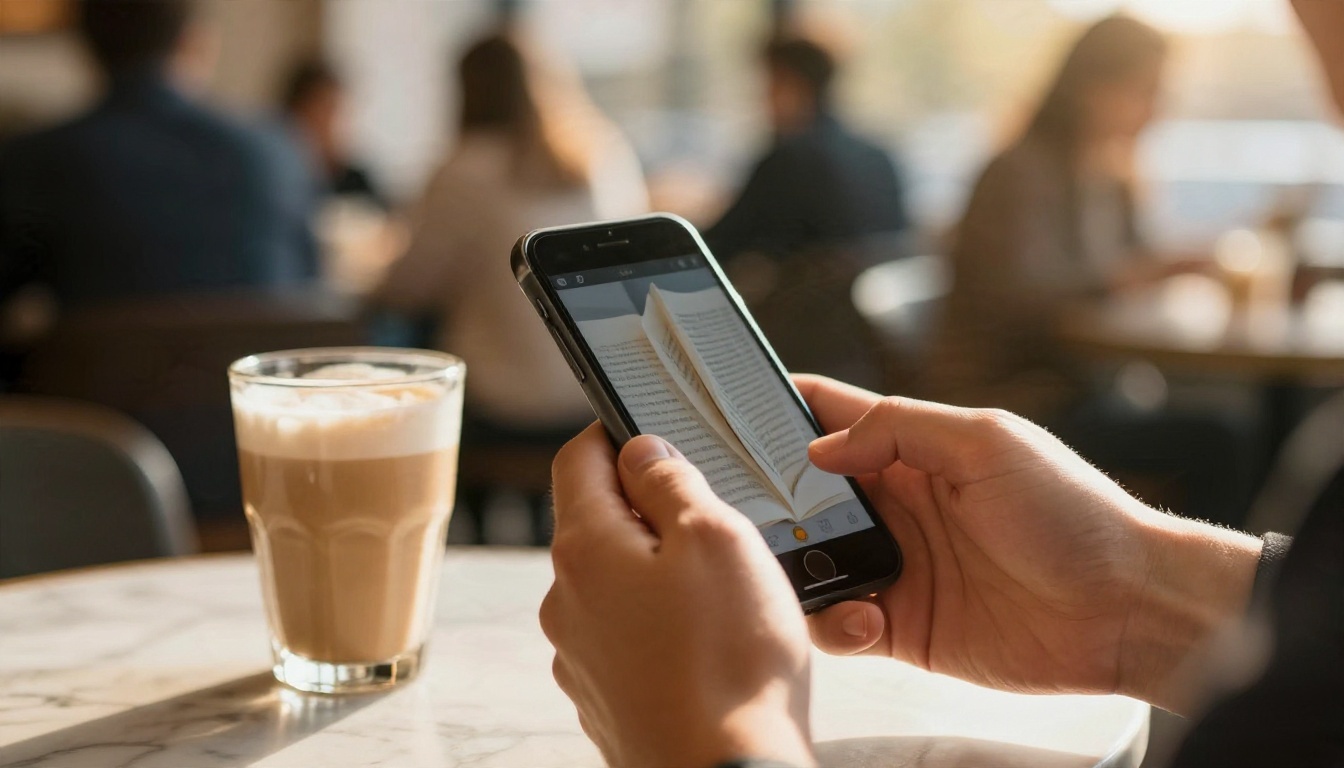
Quando carichi un PDF, lo strumento trasforma ogni pagina in un’immagine leggera o in un livello vettoriale. Poi inserisce le pagine in un visualizzatore con una rilegatura, un’ombra e un’animazione di sfoglio. Il file originale resta intatto, quindi puoi sempre caricare di nuovo una versione aggiornata.
Il risultato pratico è un unico link web. Chiunque abbia il link può leggere il tuo documento senza scaricare nulla e senza installare un’app.
Chi ne ha davvero bisogno
Non serve essere un editore. Chi cerca un book page maker di solito rientra in uno di questi gruppi:
- Piccole imprese che condividono listini, cataloghi e menù.
- Insegnanti che distribuiscono dispense e newsletter.
- Agenti immobiliari che inviano depliant di immobili agli acquirenti.
- Autori e designer che presentano portfolio, lookbook ed estratti di libri.
- Team di marketing che sostituiscono allegati PDF pesanti con un link monitorabile.
💡 Consiglio pratico: Se i tuoi lettori aprono le email soprattutto dal telefono, un link a un flipbook è quasi sempre un’esperienza migliore di un allegato PDF da 40 MB.
Perché le pagine sfogliabili battono i PDF semplici
La ragione per convertire è pratica, non estetica. Ecco cosa cambia quando passi da un PDF a un formato a pagine sfogliabili.
| Funzione | PDF semplice | Pagine sfogliabili |
|---|
| Si apre nel browser | A volte, dipende dal dispositivo | Sempre |
| Animazione di sfoglio | No | Sì |
| Lettura da mobile | Pizzica e ingrandisci | Layout adattivo |
| Incorporamento in un sito | Scomodo | Un solo frammento di codice |
| Monitorare chi legge | No | Sì, con statistiche |
| Aggiornare dopo la condivisione | Reinvia il file | Sostituisci una volta, stesso link |
| Aggiungere video o audio | No | Sì |
Nota le ultime tre righe. Aggiornare, monitorare e aggiungere contenuti multimediali sono ciò che distingue un documento da una pubblicazione. Se devi solo stampare un file, un PDF va bene. Se vuoi che le persone lo leggano davvero, le pagine sfogliabili di solito vincono.
Book Page Maker gratuiti e a pagamento a confronto
È la domanda che sta dietro a questa ricerca. La maggior parte delle piattaforme offre un piano gratuito, e la maggior parte dei piani gratuiti è davvero utile per progetti una tantum. I compromessi emergono quando pubblichi con regolarità o rappresenti un marchio.
Cosa offrono di solito i piani gratuiti
I piani gratuiti vanno bene per provare il formato. I limiti tipici includono:
- Un tetto al numero di flipbook che puoi tenere online.
- Un limite di pagine o di dimensione del file per ogni caricamento.
- Filigrane o pubblicità sulle tue pagine.
- Solo condivisione base, senza protezione con password.
- Nessuna statistica, quindi non vedi quante persone hanno aperto il link.
La filigrana è quella che sorprende di più. Molti strumenti gratuiti stampano il proprio logo sulla tua pubblicazione, cosa che stona su un catalogo destinato ai clienti. Su Flipbooks AI non ci sono mai filigrane, e questo elimina il motivo più comune per cui le persone abbandonano gli strumenti gratuiti a metà di un progetto.
Quando hanno senso i piani a pagamento
Un piano a pagamento vale la pena quando è vera almeno una di queste condizioni:
- Pubblichi più di un paio di flipbook al mese.
- Ti servono personalizzazioni di marca, come il tuo logo, i tuoi colori e una presentazione in stile dominio proprio.
- Vuoi una protezione con password per materiali privati o riservati ai clienti.
- Ti servono statistiche o raccolta di contatti per misurare i risultati.
- Vuoi scaricamento offline perché i lettori possano salvarsi una copia.
⚠️ Attenzione: Un piano gratuito che sembra generoso può costare caro se devi passare a un piano a pagamento a ridosso di una scadenza. Controlla i limiti di pagine e di numero di flipbook prima di caricare il file finale.
Piani gratuiti e a pagamento a confronto
| Funzione | Tipico livello Free | Tipico livello a pagamento |
|---|
| Numero di flipbook | Pochi, spesso da 1 a 3 | Molti o illimitati |
| Filigrana | Spesso presente | Rimossa |
| Personalizzazione del marchio | Limitata | Controllo completo |
| Protezione con password | No | Sì |
| Statistiche | No | Da base a dettagliate |
| Moduli di contatto | No | Piano Professional |
| Scaricamento offline | Raro | Disponibile |
| Incorporamento di video e audio | Raro | Sì |
Per i piani attuali e ciò che include ciascuno, consulta la pagina dei prezzi di Flipbooks AI. I flipbook illimitati iniziano dal piano Standard, mentre statistiche e generazione di contatti sono nel piano Professional.
Come creare pagine sfogliabili con Flipbooks AI
I passaggi qui sotto usano Flipbooks AI, ma la logica vale per la maggior parte dei creatori online di pagine. Aspettati che l’intero processo richieda circa cinque minuti per un documento tipico da 20 a 40 pagine.
Prepara prima il tuo PDF
Buone pagine sfogliabili partono da un buon file di origine. Prima di caricare:
- Esporta a una risoluzione ragionevole. 150 DPI bastano per lo schermo. Qualsiasi valore superiore rallenta solo il caricamento.
- Mantieni i font incorporati, così il testo non si sposta.
- Usa pagine singole invece di doppie pagine per la stampa, a meno che l’impaginazione non sia stata pensata come doppie pagine.
- Comprimi le immagini se il file supera circa 50 MB.
Passaggio 1: crea il tuo account
Apri la pagina dell’account di Flipbooks AI e crea un account. Puoi iniziare con l’opzione gratuita e passare a un piano superiore più avanti dalla pagina dei prezzi se ti va stretta.
Passaggio 2: carica e converti il PDF
- Dalla tua dashboard, scegli di creare un nuovo flipbook.
- Trascina il tuo PDF nell’area di caricamento oppure selezionalo dal dispositivo.
- Attendi mentre le pagine vengono elaborate. Un documento breve richiede pochi secondi, un catalogo lungo può richiedere un minuto o due.
- Visualizza l’anteprima del risultato. La prima pagina deve comparire come copertina e le altre disposte in doppie pagine.
Il Convertitore da PDF a flipbook dedicato è la strada più rapida se ti serve solo la conversione.
Passaggio 3: personalizza l’aspetto
Qui un PDF diventa qualcosa che dà l’idea del tuo marchio. Nell’editor puoi:
- Scegliere un colore di sfondo o un’immagine dietro il libro.
- Aggiungere il tuo logo e impostare i colori della barra degli strumenti.
- Scegliere l’effetto sfoglio e la sua velocità.
- Aggiungere link, video e audio su singole pagine.
- Impostare la vista di apertura, come una pagina singola per il telefono o una doppia pagina per il computer desktop.
✅ Buona pratica: Mantieni lo sfondo neutro. Lascia che siano le pagine a essere protagoniste, soprattutto nei cataloghi di prodotti, dove sono le foto a trasmettere il messaggio.
Passaggio 4: condividi e incorpora
Quando il design ti convince, hai tre modi principali per distribuirlo:
| Opzione di condivisione | Ideale per | Note |
|---|
| Link diretto | Email, social media, app di messaggistica | Il più rapido e semplice |
| Codice di incorporamento | Il tuo sito o blog | Usa lo strumento Incorpora flipbook nel sito |
| Link protetto da password | Proposte ai clienti, documenti interni | Limita l’accesso a chi ha la password |
| Download offline | Lettori con connessioni scarse | Consente di salvarsi una copia |

Funzioni professionali che vale la pena usare
Con il piano Professional, la piattaforma aggiunge strumenti che contano quando il tuo flipbook è pubblico:
- Statistiche per vedere le visualizzazioni, il tempo trascorso e le pagine che trattengono l’attenzione.
- Moduli di generazione contatti che chiedono un’email prima che il lettore apra il libro.
- Controlli di condivisione dettagliati per i contenuti riservati.
Se usi i flipbook per il marketing, queste funzioni fanno la differenza tra un file dall’aspetto curato e un canale misurabile.
Esempi reali per caso d’uso
La teoria va bene, ma la maggior parte delle persone vuole vedere come funziona in un’attività reale. Questi scenari mostrano lo stesso book page maker che svolge compiti molto diversi.
Panifici e ristoranti
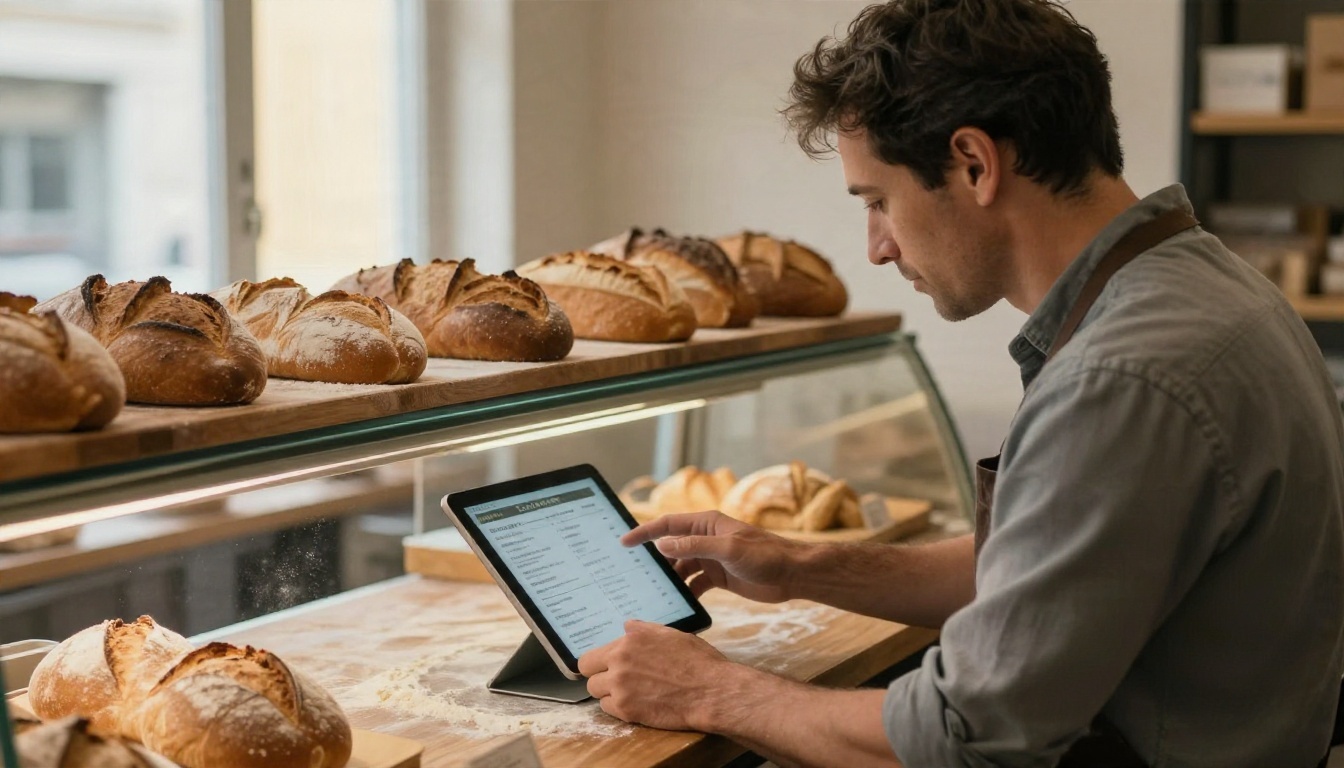
Il proprietario di un panificio esporta il menù settimanale da un programma di videoscrittura in PDF. Invece di stampare 50 copie, lo converte in pagine sfogliabili e mette un codice QR sul banco. I clienti lo scansionano e lo sfogliano dal proprio telefono. Quando il menù stagionale cambia, il proprietario sostituisce il PDF e il codice QR continua a funzionare.
Strumenti pensati per questo: il Creatore di flipbook per menù di ristoranti e il Creatore di flipbook di menù.
Agenti immobiliari
Un agente ha un depliant di immobili di 16 pagine. Inviarlo come PDF per email lo fa sprofondare nella posta. Un link a un flipbook in un messaggio si apre subito, mostra le foto a tutta larghezza e permette all’agente di vedere se l’acquirente lo ha davvero aperto. È un’informazione utile prima di una telefonata di follow-up.
Per questo prova lo strumento Depliant immobiliare.

Insegnanti e scuole
Un insegnante raccoglie materiale di lettura, schede di esercizi e un programma in un unico PDF. Come pagine sfogliabili, il pacchetto funziona sui tablet della scuola, sui telefoni personali e sui computer portatili di casa senza software aggiuntivo. Le newsletter per i genitori funzionano allo stesso modo.
Vedi l’Editore di materiale didattico interattivo e il Creatore di newsletter scolastiche.
Designer e fotografi
I portfolio traggono il massimo vantaggio dall’effetto sfoglio, perché l’esperienza di sfogliare un libro fa parte della proposta. Un designer può mostrare un lookbook, un caso di studio o un album di matrimonio con lo stesso link.
Tra le scelte adatte ci sono il Creatore di portfolio digitali e il Flipbook per album di matrimonio.
Abbinare gli strumenti ai progetti
Puoi sfogliare tutte le opzioni nella directory degli strumenti per flipbook.

Come scegliere lo strumento giusto
Non tutti i book page maker vanno bene per ogni lavoro. Prima di decidere, passa il tuo progetto da questa breve lista di controllo.
- Controlla le filigrane nel piano gratuito. Carica un file di prova e guarda il risultato su un telefono.
- Verifica la velocità di caricamento di un documento lungo. Un buon visualizzatore apre la prima pagina quasi subito.
- Guarda le opzioni di condivisione. Puoi incorporarlo? Puoi aggiungere una password?
- Leggi i limiti su pagine, dimensione del file e numero di libri pubblicati.
- Cerca le statistiche se devi dimostrare che le persone leggono il file.
- Verifica il comportamento su mobile. Molti lettori non vedranno mai la versione desktop.
| Domanda | Se la risposta è sì | Soluzione più adatta |
|---|
| Un progetto personale una tantum? | Il piano gratuito può bastare | Piano gratuito |
| Materiale pubblico di un marchio? | Ti servono colori personalizzati e nessuna filigrana | Piano a pagamento |
| Documenti per clienti o riservati? | Serve la protezione con password | Piano a pagamento |
| Misuri i risultati di marketing? | Servono statistiche e raccolta di contatti | Piano Professional |
3 errori comuni da evitare
La maggior parte dei flipbook deludenti fallisce per gli stessi pochi motivi.
Caricare un file troppo pesante
Un PDF da 200 MB pieno di foto non compresse si carica lentamente, anche con una connessione veloce. Comprimi le immagini prima del caricamento. I lettori se ne vanno in fretta se la seconda pagina impiega dieci secondi.
Ignorare i lettori da mobile
Se hai impaginato il PDF con un testo minuscolo, sul telefono avrà un aspetto peggiore, con o senza pagine sfogliabili. Usa un corpo del testo di almeno 11 o 12 punti e controlla l’anteprima su un dispositivo reale.
Dimenticare il passo successivo
Un flipbook senza link, senza pulsante e senza recapito è un vicolo cieco. Aggiungi un link nell’ultima pagina, un indirizzo email cliccabile o un modulo di contatto, così i lettori sanno cosa fare dopo.
💡 Vittoria rapida: Inserisci il tuo invito all’azione più importante a pagina due, oltre che nell’ultima pagina. Molti lettori non arrivano mai alla fine.
Risposte rapide
Posso davvero creare pagine sfogliabili gratis?
Sì, per i progetti piccoli. La maggior parte delle piattaforme ti permette di convertire almeno un PDF senza costi. I limiti riguardano di solito il numero di pagine, le filigrane o il numero di pubblicazioni. Controllali prima di caricare qualsiasi cosa di importante.
Il mio PDF originale verrà modificato?
No. Lo strumento legge il tuo file e costruisce il visualizzatore a partire da esso. L’originale resta esattamente come era.
I lettori possono cercare il testo?
Di solito sì, se il PDF contiene testo selezionabile e non immagini appiattite. Esporta dal tuo software di grafica mantenendo il testo intatto.
Funziona su telefoni e tablet?
Un visualizzatore adattivo si regola automaticamente alle dimensioni dello schermo. Verifica sempre su un telefono reale, perché i problemi di impaginazione emergono solo lì.
Posso aggiornare un flipbook dopo averlo condiviso?
Sulla maggior parte dei piani a pagamento, sì. Sostituisci il file di origine e lo stesso link mostra la nuova versione. È uno dei motivi più forti per abbandonare gli allegati via email.
Pronto a pubblicare il tuo primo flipbook?
La distanza tra un PDF piatto e un libro a pagine sfogliabili curato è minore di quanto la maggior parte delle persone pensi. Hai già il contenuto. Un buon book page maker si occupa del resto: pagine, effetto sfoglio, condivisione e monitoraggio.
Ecco un prossimo passo semplice:
- Crea un account gratuito su Flipbooks AI e carica un PDF che hai già.
- Sfoglia la directory degli strumenti per trovare un modello adatto al tuo progetto.
- Confronta i piani tariffari quando ti servono flipbook illimitati, protezione con password o statistiche.
- Quando sei pronto a impegnarti, accedi e vai subito ai prezzi.
Comincia con qualcosa di piccolo, come un menù o un depliant di una pagina. Quando lo vedrai aprirsi senza intoppi sul tuo telefono, saprai esattamente dove usarlo dopo.



