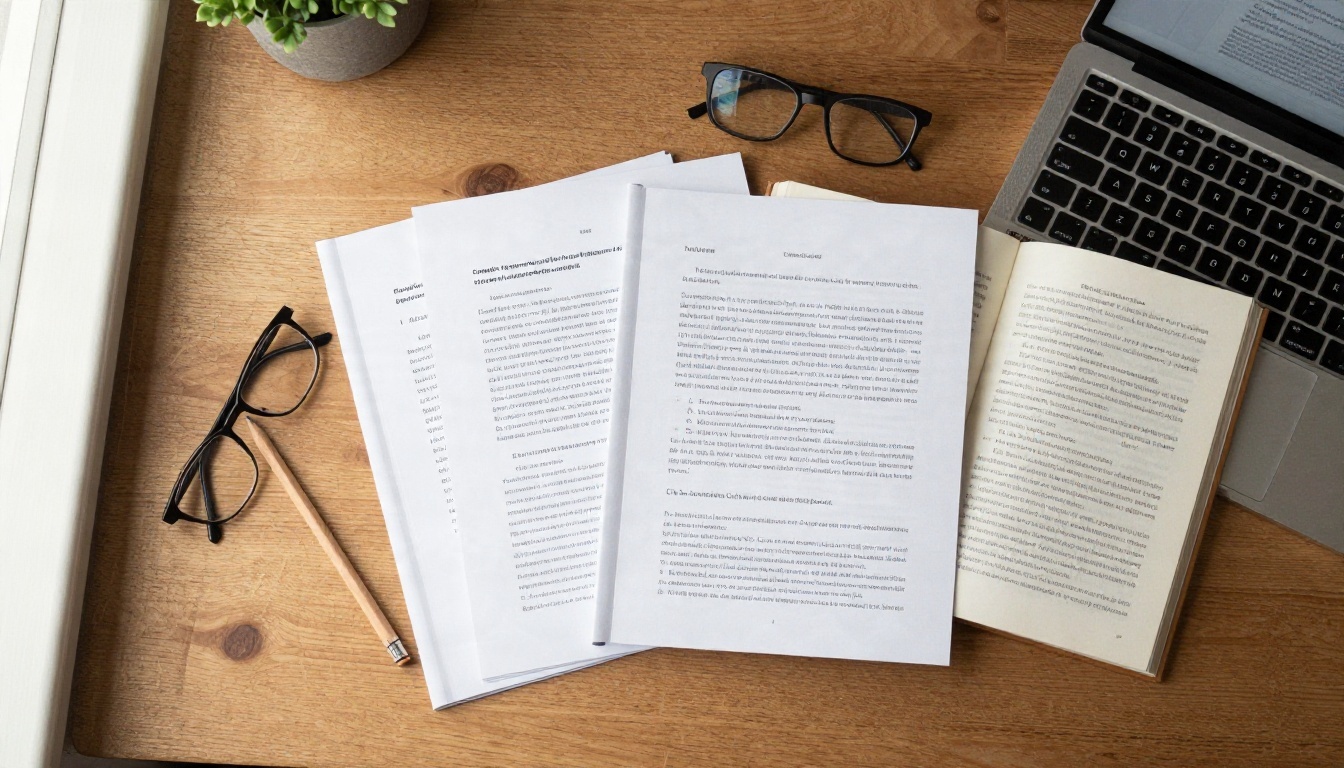
Tienes un PDF. Te llevó horas escribirlo, diseñarlo y corregirlo. Luego lo adjuntas a un correo y se abre como un archivo plano que se desplaza como una hoja de cálculo. Un creador de libros de páginas resuelve eso: convierte el mismo archivo en páginas que se colocan una al lado de la otra, se curvan al tocarlas y se abren en cualquier navegador. Herramientas como Flipbooks AI hacen la conversión en unos minutos, sin programas de diseño y sin código.
Este artículo explica qué hacen realmente estas herramientas, hasta dónde son útiles los planes gratuitos, qué añaden los planes de pago y cómo crear tu primer libro de páginas paso a paso. Tanto si publicas un catálogo, un menú, una revista o un manual escolar, el proceso es casi el mismo.
Qué hace un creador de libros de páginas
Un creador de libros de páginas es una herramienta en línea que lee un PDF, separa sus páginas y las muestra en un visor que se comporta como un libro físico. Los lectores hacen clic o deslizan, y una página se dobla como si fuera papel. El resultado suele llamarse flipbook, libro digital o publicación en línea con paso de página.
Del PDF estático a los pasos de página
Cuando subes un PDF, la herramienta convierte cada página en una imagen ligera o en una capa vectorial. Después, coloca esas páginas en un visor con un lomo, una sombra y una animación de paso. El archivo original no se modifica, así que siempre puedes volver a subir una versión actualizada.
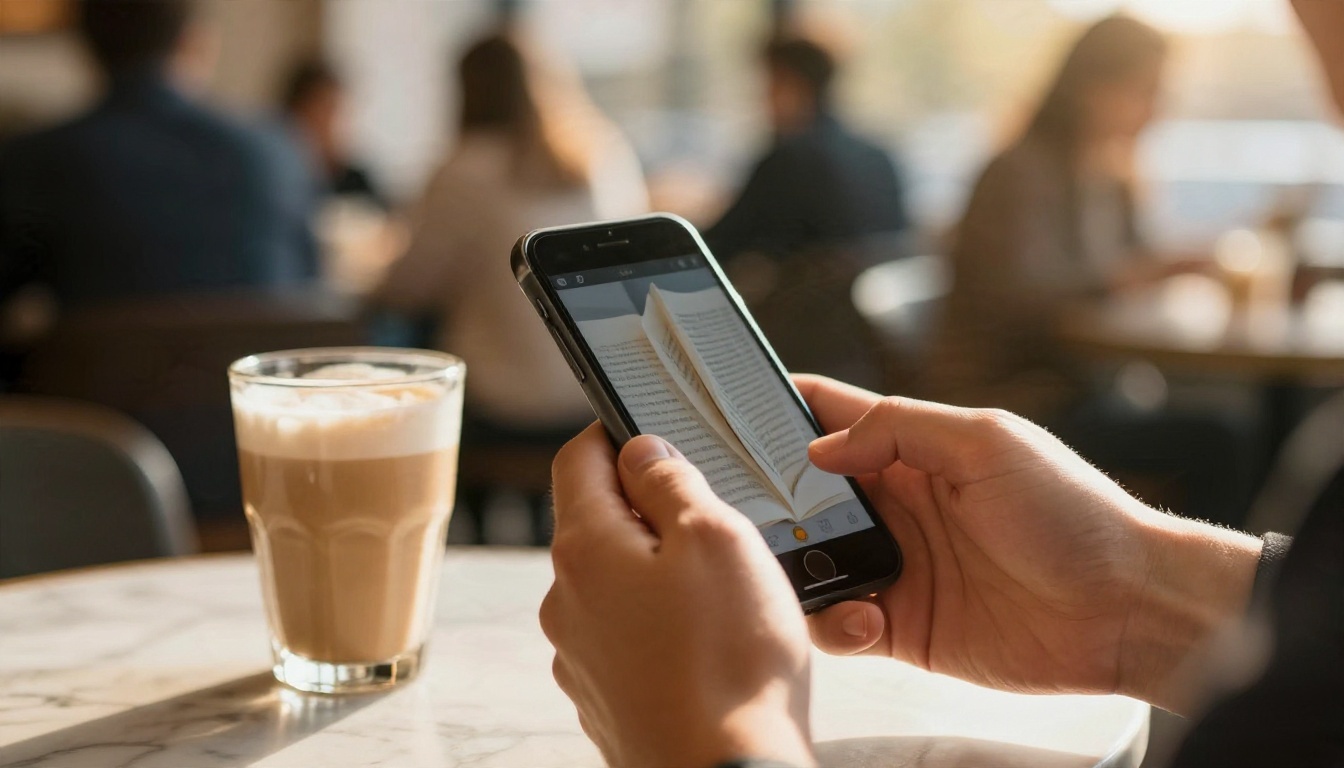
El resultado práctico es un único enlace web. Cualquiera que tenga el enlace puede leer tu documento sin descargar nada ni instalar una aplicación.
Quién necesita una herramienta así
No hace falta ser editor. Quienes buscan un creador de libros de páginas suelen pertenecer a uno de estos grupos:
- Pequeños negocios que comparten listas de precios, catálogos y menús.
- Docentes que distribuyen material de curso y boletines.
- Agentes inmobiliarios que envían folletos de propiedades a los compradores.
- Autores y diseñadores que presentan portafolios, lookbooks y capítulos de muestra.
- Equipos de marketing que sustituyen los PDF pesados por un enlace que se puede medir.
💡 Consejo profesional: Si tus lectores abren los correos sobre todo desde el teléfono, un enlace a un flipbook suele ser una mejor experiencia que un PDF adjunto de 40 MB.
Por qué las páginas para hojear superan a los PDF normales
La razón para convertir es práctica, no estética. Esto es lo que cambia cuando pasas de un PDF a un formato de páginas para hojear.
| Función | PDF normal | Páginas para hojear |
|---|
| Se abre en el navegador | A veces, depende del dispositivo | Siempre |
| Animación de paso de página | No | Sí |
| Lectura adaptada a dispositivos móviles | Pellizcar y ampliar | Diseño adaptable |
| Incrustar en un sitio web | Incómodo | Un solo fragmento de código |
| Saber quién lo leyó | No | Sí, con estadísticas de lectura |
| Actualizar después de compartir | Volver a enviar el archivo | Reemplazar una vez, mismo enlace |
| Añadir video o audio | No | Sí |
Fíjate en las tres últimas filas. Actualizar, medir y añadir contenido multimedia son lo que separa un documento de una publicación. Si solo necesitas imprimir un archivo, un PDF sirve. Si quieres que la gente lo lea de verdad, las páginas para hojear suelen ganar.
Creadores de libros de páginas gratuitos frente a los de pago
Esta es la pregunta que hay detrás de la búsqueda. La mayoría de las plataformas ofrecen un nivel gratuito, y la mayoría de los niveles gratuitos son realmente útiles para proyectos puntuales. Las contrapartidas aparecen cuando publicas con regularidad o representas a una marca.
Lo que suelen dar los planes gratuitos
Los planes gratuitos sirven para probar el formato. Los límites habituales incluyen:
- Un tope de flipbooks que puedes mantener en línea.
- Un límite de páginas o de tamaño de archivo por subida.
- Marcas de agua o anuncios en tus páginas.
- Solo opciones de uso compartido básicas, sin protección con contraseña.
- Sin estadísticas, así que no puedes saber cuántas personas abrieron el enlace.
La marca de agua es la que más sorprende. Muchas herramientas gratuitas estampan su propio logotipo sobre tu publicación, lo que se ve mal en un catálogo que entregas a un cliente. En Flipbooks AI nunca hay marcas de agua, lo que elimina el motivo más común por el que la gente abandona las herramientas gratuitas a mitad de un proyecto.
Cuándo tienen sentido los planes de pago
Un plan de pago vale la pena cuando se cumple cualquiera de estas condiciones:
- Publicas más de un par de flipbooks al mes.
- Necesitas una marca propia, como tu logotipo, tus colores y una presentación con aspecto de dominio propio.
- Quieres protección con contraseña para material privado o solo para clientes.
- Necesitas estadísticas o captación de contactos para medir resultados.
- Quieres descargas sin conexión para que los lectores puedan guardar una copia.
⚠️ Atención: Un plan gratuito que parece generoso puede salir caro si tienes que mejorar el plan justo antes de una fecha límite. Revisa los límites de páginas y de flipbooks antes de subir tu archivo final.
Planes gratuitos y de pago, lado a lado
| Capacidad | Nivel Free típico | Nivel de pago típico |
|---|
| Número de flipbooks | Pocos, a menudo de una a tres | Muchos o ilimitados |
| Marca de agua | A menudo presente | Eliminada |
| Personalización de marca | Limitada | Control total |
| Protección con contraseña | No | Sí |
| Estadísticas | No | De básicas a detalladas |
| Formularios para captar contactos | No | Nivel Professional |
| Descarga sin conexión | Poco frecuente | Disponible |
| Incrustación de video y audio | Poco frecuente | Sí |
Para ver los planes actuales y lo que incluye cada uno, consulta la página de precios de Flipbooks AI. Los flipbooks ilimitados empiezan en el plan Standard, y las estadísticas y la captación de contactos están en el plan Professional.
Cómo crear páginas para hojear con Flipbooks AI
Los pasos siguientes usan Flipbooks AI, pero la lógica sirve para la mayoría de los creadores de páginas en línea. Todo el proceso suele tardar unos cinco minutos con un documento típico de 20 a 40 páginas.

Prepara primero tu PDF
Las buenas páginas para hojear empiezan con un buen archivo de origen. Antes de subirlo:
- Exporta con una resolución razonable. 150 DPI bastan para pantallas. Más alto solo hace más lenta la carga.
- Deja las fuentes incrustadas para que el texto no se mueva.
- Usa páginas individuales en lugar de dobles páginas de impresora, salvo que tu diseño esté pensado en dobles páginas.
- Comprime las imágenes si el archivo pesa más de unos 50 MB.
Paso 1: Crea tu cuenta
Abre la página de cuenta de Flipbooks AI y crea una cuenta. Puedes empezar con la opción gratuita y mejorar el plan más adelante desde la página de precios si se te queda corta.
Paso 2: Sube y convierte el PDF
- Desde tu panel, elige crear un nuevo flipbook.
- Arrastra tu PDF al cuadro de subida o selecciónalo desde tu equipo.
- Espera mientras se procesan las páginas. Un documento corto tarda segundos; un catálogo largo puede tardar un minuto o dos.
- Revisa la vista previa. La primera página debe aparecer como portada y el resto, colocado en dobles páginas.
El Conversor de PDF a flipbook es la vía más rápida si solo necesitas convertir el archivo.
Paso 3: Personaliza el aspecto
Aquí es donde un PDF se convierte en algo que parece tu marca. En el editor puedes:
- Elige un color de fondo o una imagen detrás del libro.
- Añade tu logotipo y define los colores de la barra de herramientas.
- Elige el efecto de paso de página y su velocidad.
- Añade enlaces, video y audio en páginas concretas.
- Define la vista de apertura, por ejemplo, una sola página para dispositivos móviles o una doble página para equipo de escritorio.
✅ Buena práctica: Mantén el fondo neutro. Que tus páginas sean el centro de atención, sobre todo en catálogos de productos, donde las fotos transmiten el mensaje.
Paso 4: Comparte e incrusta
Cuando el diseño te convenza, tienes tres formas principales de distribuirlo:
| Opción para compartir | Ideal para | Notas |
|---|
| Enlace directo | Correo, redes sociales, aplicaciones de mensajería | La forma más rápida y sencilla |
| Código para incrustar | Tu propio sitio web o blog | Usa la herramienta Incrustar flipbook en sitio web |
| Enlace con contraseña | Propuestas para clientes, documentos internos | Restringe el acceso a quien tenga la contraseña |
| Descarga sin conexión | Lectores con conexión lenta | Les permite guardar una copia |

Funciones de pago que vale la pena usar
En el plan Professional, la plataforma añade herramientas que importan cuando tu flipbook ya es público:
- Estadísticas para ver visitas, tiempo de lectura y qué páginas retienen la atención.
- Formularios de captación de contactos que piden un correo antes de que el lector abra el libro.
- Controles detallados para compartir contenido con registro.
Si usas flipbooks para marketing, estas funciones marcan la diferencia entre un archivo bonito y un canal que se puede medir.
Ejemplos reales por caso de uso
La teoría está bien, pero la mayoría quiere ver cómo funciona en un negocio real. Estos escenarios muestran el mismo creador de libros de páginas haciendo trabajos muy distintos.
Panaderías y restaurantes
Una panadera exporta el menú semanal desde su procesador de texto como PDF. En lugar de imprimir 50 copias, lo convierte en páginas para hojear y coloca un código QR en el mostrador. Los clientes lo escanean y lo hojean en su propio teléfono. Cuando cambia el menú de temporada, la dueña reemplaza el PDF y el código QR sigue funcionando.
Herramientas pensadas para esto: el Creador de flipbooks de menú de restaurante y el Diseñador de flipbooks de menú.

Agentes inmobiliarios
Un agente tiene un folleto de propiedad de 16 páginas. Enviarlo como PDF por correo hace que se pierda. Un enlace a un flipbook en un mensaje de texto se abre al instante, muestra las fotos a todo el ancho y le permite ver si el comprador realmente lo abrió. Esa información sirve mucho antes de una llamada de seguimiento.
Para esto puedes probar la herramienta Folleto inmobiliario.

Docentes y escuelas
Una maestra reúne en un solo PDF material de lectura, hojas de ejercicios y el programa del curso. Como páginas para hojear, el conjunto funciona en las tabletas de la escuela, en los teléfonos personales y en los portátiles de casa, sin programas adicionales. Los boletines para padres funcionan igual.
Consulta el Publicador interactivo de material de curso y el Creador de flipbooks de boletines escolares.
Diseñadores y fotógrafos
Los portafolios son los que más se benefician del efecto de paso de página, porque la experiencia de hojear un libro forma parte de la propuesta. Un diseñador puede mostrar un lookbook, un caso de estudio o un álbum de boda con el mismo enlace.
Buenas opciones son el Creador de portafolios digitales y el Flipbook de álbum de boda.
Elegir la herramienta según el proyecto
Puedes explorar todas las opciones en el directorio de herramientas de flipbooks.

Cómo elegir la herramienta adecuada
No todos los creadores de libros de páginas sirven para cualquier trabajo. Antes de decidirte, revisa tu proyecto con esta lista breve.
- Revisa si hay marcas de agua en el plan gratuito. Sube un archivo de prueba y mira el resultado en un teléfono.
- Prueba la velocidad de carga de un documento largo. Un buen visor abre la primera página casi al instante.
- Revisa las opciones para compartir. ¿Puedes incrustarlo? ¿Puedes añadir una contraseña?
- Lee los límites de páginas, tamaño de archivo y número de libros publicados.
- Busca estadísticas si necesitas demostrar que la gente leyó el archivo.
- Confirma el comportamiento en dispositivos móviles. Muchos lectores nunca verán la versión de escritorio.
| Pregunta | Si la respuesta es sí | Opción más probable |
|---|
| ¿Es un proyecto personal puntual? | El plan gratuito puede bastar | Nivel gratuito |
| ¿Es material público de una marca? | Necesitas que no lleve marca de agua y colores propios | Plan de pago |
| ¿Son documentos de clientes o privados? | Hace falta protección con contraseña | Plan de pago |
| ¿Quieres medir resultados de marketing? | Hacen falta estadísticas y captación de contactos | Plan Professional |

3 errores comunes que conviene evitar
La mayoría de los flipbooks decepcionantes fallan por las mismas pocas razones.
Subir un archivo demasiado pesado
Un PDF de 200 MB lleno de fotos sin comprimir cargará lento, incluso con una conexión rápida. Comprime las imágenes antes de subirlo. Los lectores se van rápido si la página dos tarda diez segundos.
Ignorar a los lectores móviles
Si diseñaste tu PDF con texto muy pequeño, se verá peor en el teléfono, con o sin páginas para hojear. Usa un tamaño de 11 a 12 puntos y revisa la vista previa en un dispositivo real.
Olvidar el siguiente paso
Un flipbook sin enlace, sin botón y sin datos de contacto es un callejón sin salida. Añade un enlace en la última página, una dirección de correo con enlace o un formulario de contacto para que los lectores sepan qué hacer después.
💡 Ganancia rápida: Pon tu llamada a la acción más importante en la página dos y también en la última. Muchos lectores nunca llegan al final.
Respuestas rápidas
¿De verdad puedo crear páginas para hojear gratis?
Sí, para proyectos pequeños. La mayoría de las plataformas te dejan convertir al menos un PDF sin costo. Los límites suelen estar en el número de páginas, las marcas de agua o el número de publicaciones. Revísalos antes de subir algo importante.
¿Se modificará mi PDF original?
No. La herramienta lee tu archivo y construye el visor a partir de él. Tu original queda exactamente como estaba.
¿Los lectores pueden buscar el texto?
Normalmente sí, si tu PDF contiene texto seleccionable y no imágenes aplanadas. Exporta desde tu programa de diseño con el texto intacto.
¿Funciona en teléfonos y tabletas?
Un visor adaptable se ajusta automáticamente al tamaño de la pantalla. Prueba siempre en un teléfono real, porque los problemas de diseño solo aparecen ahí.
¿Puedo actualizar un flipbook después de compartirlo?
En la mayoría de los planes de pago, sí. Reemplazas el archivo de origen y el mismo enlace muestra la nueva versión. Es una de las razones más fuertes para dejar de enviar archivos adjuntos por correo.
¿Listo para publicar tu primer flipbook?
La distancia entre un PDF plano y un libro de páginas para hojear bien hecho es más pequeña de lo que la mayoría cree. Ya tienes el contenido. Un buen creador de libros de páginas se encarga del resto: páginas, efecto de paso, uso compartido y seguimiento.
Este es un paso sencillo para empezar:
- Crea una cuenta gratuita en Flipbooks AI y sube un PDF que ya tengas.
- Explora el directorio de herramientas para encontrar una plantilla que encaje con tu proyecto.
- Compara los planes de precios cuando necesites flipbooks ilimitados, protección con contraseña o estadísticas.
- Cuando estés listo para decidirte, inicia sesión y ve directo a los precios.
Empieza con algo pequeño, como un menú o un folleto de una página. Cuando lo veas abrirse con fluidez en tu propio teléfono, sabrás exactamente dónde usarlo después.



