Du hast ein PDF. Es hat Stunden gekostet, es zu schreiben, zu gestalten und Korrektur zu lesen. Dann hängst du es an eine E-Mail an, und es öffnet sich als flache Datei, die sich wie eine Tabellenkalkulation nach unten scrollen lässt. Ein Book Page Maker löst das, indem er dieselbe Datei in Seiten verwandelt, die nebeneinanderliegen, sich beim Berühren biegen und in jedem Browser öffnen lassen. Werkzeuge wie Flipbooks AI erledigen die Umwandlung in wenigen Minuten, ganz ohne Gestaltungssoftware und ohne Code.
Dieser Artikel zeigt, was diese Tools tatsächlich leisten, wo kostenlose Tarife nicht mehr weiterhelfen, was kostenpflichtige Tarife hinzufügen und wie du dein erstes Blätterbuch Schritt für Schritt erstellst. Ob du einen Katalog, eine Speisekarte, ein Magazin oder ein Schulhandbuch veröffentlichst: Der Ablauf ist fast derselbe.
Was ein Book Page Maker macht
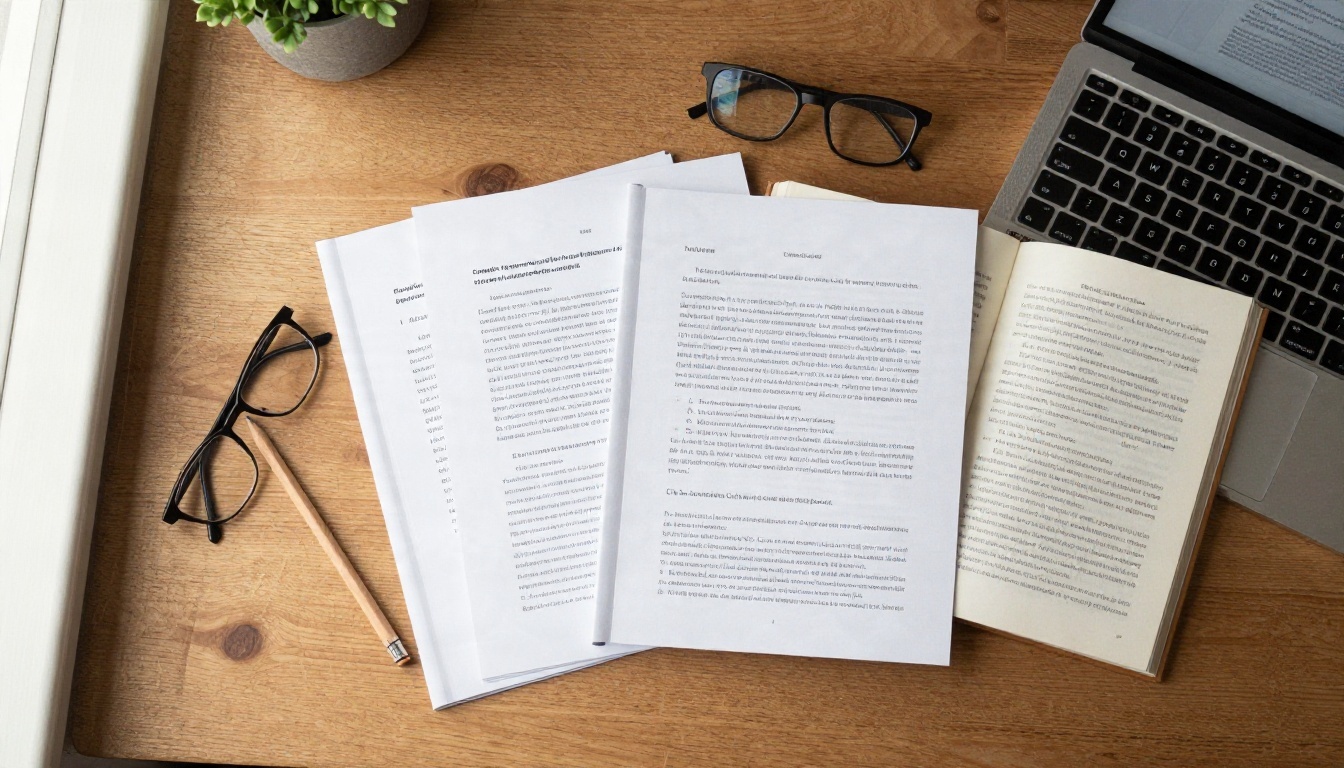
Ein Book Page Maker ist ein Online-Tool, das ein PDF einliest, es in einzelne Seiten aufteilt und in einem Betrachter anzeigt, der sich wie ein echtes Buch verhält. Leser klicken oder wischen, und eine Seite biegt sich wie Papier. Das Ergebnis heißt meist Flipbook, digitales Buch oder Online-Blätterpublikation.
Vom statischen PDF zum Seitenumblättern
Wenn du ein PDF hochlädst, wandelt das Tool jede Seite in ein leichtes Bild oder eine Vektorebene um. Danach legt es die Seiten in einen Betrachter mit Buchrücken, Schatten und Umblätteranimation. Deine Originaldatei bleibt unverändert, sodass du jederzeit eine aktualisierte Version erneut hochladen kannst.
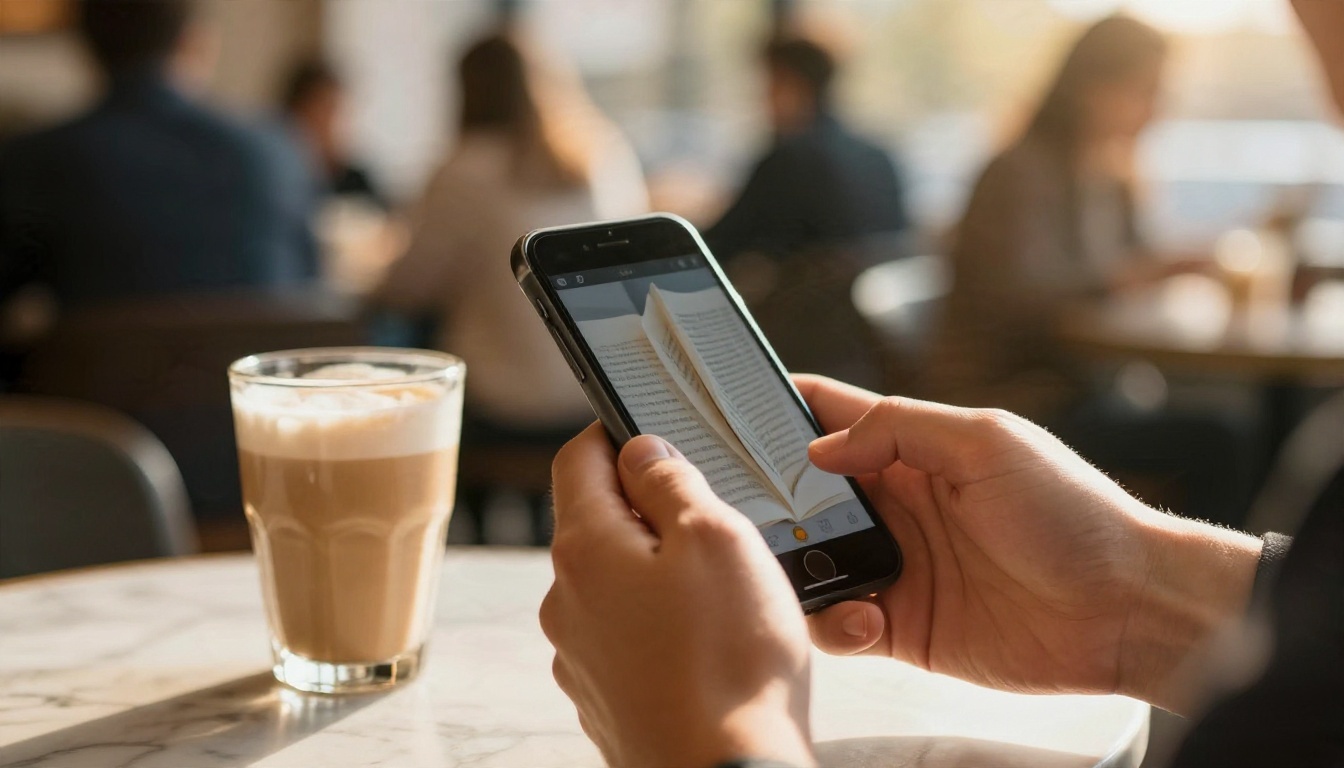
Das praktische Ergebnis ist ein einziger Weblink. Jeder, der den Link hat, kann dein Dokument lesen, ohne etwas herunterzuladen oder eine App zu installieren.
Wer tatsächlich einen braucht
Du musst kein Verlag sein. Menschen, die nach einem Book Page Maker suchen, gehören meist zu einer dieser Gruppen:
- Kleine Unternehmen, die Preislisten, Kataloge und Speisekarten teilen.
- Lehrkräfte, die Kursmaterialien und Newsletter verteilen.
- Makler, die Exposés an Kaufinteressenten schicken.
- Autorinnen, Autoren und Designer, die Portfolios, Lookbooks und Leseproben präsentieren.
- Marketingteams, die schwere PDF-Anhänge durch einen nachverfolgbaren Link ersetzen.
💡 Profi-Tipp: Wenn deine Leser E-Mails größtenteils auf dem Telefon öffnen, ist ein Flipbook-Link fast immer ein besseres Erlebnis als ein 40-MB-PDF-Anhang.
Warum Umblätter-Seiten normale PDFs schlagen
Der Grund für die Umwandlung ist praktisch, nicht kosmetisch. Hier siehst du, was sich ändert, wenn du von einem PDF zu einem Umblätter-Format wechselst.
| Funktion | Normales PDF | Umblätter-Seiten |
|---|
| Öffnet sich im Browser | Manchmal, je nach Gerät | Immer |
| Umblätteranimation | Nein | Ja |
| Lesen auf dem Handy | Zoomen mit zwei Fingern | Responsives Layout |
| Auf einer Website einbetten | Umständlich | Ein Code-Schnipsel |
| Nachverfolgen, wer gelesen hat | Nein | Ja, mit Analysen |
| Nach dem Teilen aktualisieren | Datei erneut senden | Einmal ersetzen, gleicher Link |
| Video oder Audio hinzufügen | Nein | Ja |
Achte auf die letzten drei Zeilen. Aktualisieren, Nachverfolgen und Medien hinzufügen sind das, was ein Dokument von einer Publikation unterscheidet. Wenn du eine Datei nur drucken musst, reicht ein PDF. Wenn Menschen sie wirklich lesen sollen, gewinnen meist Umblätter-Seiten.
Kostenlose oder kostenpflichtige Book Page Maker
Genau diese Frage steckt hinter dem Suchbegriff. Die meisten Plattformen bieten einen kostenlosen Tarif an, und die meisten kostenlosen Tarife sind für einmalige Projekte wirklich nützlich. Die Abwägungen zeigen sich, wenn du regelmäßig veröffentlichst oder eine Marke vertrittst.
Was kostenlose Tarife meist bieten
Kostenlose Tarife eignen sich, um das Format zu testen. Typische Grenzen sind:
- Eine Obergrenze für die Anzahl an Flipbooks, die du online halten kannst.
- Eine Seitenbegrenzung oder eine Dateigrößenbegrenzung pro Upload.
- Wasserzeichen oder Werbung auf deinen Seiten.
- Nur einfache Freigabe, ohne Passwortschutz.
- Keine Analysen, daher siehst du nicht, wie viele Menschen den Link geöffnet haben.
Das Wasserzeichen überrascht die meisten. Viele kostenlose Tools drücken ihr eigenes Logo quer über deine Publikation, was bei einem Katalog für Kunden unprofessionell wirkt. Bei Flipbooks AI gibt es niemals Wasserzeichen. Damit fällt der häufigste Grund weg, aus dem Menschen kostenlose Tools mitten im Projekt wieder aufgeben.
Wann sich kostenpflichtige Tarife lohnen
Ein kostenpflichtiger Tarif lohnt sich, wenn eine der folgenden Aussagen zutrifft:
- Du veröffentlichst mehr als ein paar Flipbooks pro Monat.
- Du brauchst individuelles Branding, etwa dein Logo, deine Farben und eine Darstellung im Stil deiner eigenen Domain.
- Du möchtest Passwortschutz für private oder nur für Kunden bestimmte Inhalte.
- Du brauchst Analysen oder Kontaktgewinnung, um Ergebnisse zu messen.
- Du möchtest Offline-Downloads, damit Leser eine Kopie speichern können.
⚠️ Achtung: Ein kostenloser Tarif, der großzügig wirkt, kann teuer werden, wenn du kurz vor einer Frist auf einen höheren Tarif wechseln musst. Prüfe die Grenzen bei Seitenzahl und Anzahl der Flipbooks, bevor du deine endgültige Datei hochlädst.
Kostenlos und kostenpflichtig im direkten Vergleich
| Funktion | Typischer Free-Tarif | Typischer kostenpflichtiger Tarif |
|---|
| Anzahl der Flipbooks | Wenige, oft 1 bis 3 | Viele oder unbegrenzt |
| Wasserzeichen | Oft vorhanden | Entfernt |
| Individuelles Branding | Eingeschränkt | Volle Kontrolle |
| Passwortschutz | Nein | Ja |
| Analysen | Nein | Von einfach bis detailliert |
| Kontaktformulare | Nein | Professional-Tarif |
| Offline-Download | Selten | Verfügbar |
| Video- und Audio-Einbettungen | Selten | Ja |
Aktuelle Tarife und was jeder enthält, findest du auf der Flipbooks AI Preise-Seite. Unbegrenzte Flipbooks beginnen beim Standard-Tarif, Analysen und Kontaktgewinnung sind im Professional-Tarif enthalten.
So erstellst du Umblätter-Seiten mit Flipbooks AI
Die folgenden Schritte nutzen Flipbooks AI, doch die Logik gilt für die meisten Online-Seitenersteller. Rechne damit, dass der gesamte Ablauf bei einem typischen Dokument mit 20 bis 40 Seiten etwa fünf Minuten dauert.
Bereite zuerst dein PDF vor
Gute Umblätter-Seiten beginnen mit einer guten Quelldatei. Bevor du hochlädst:
- Exportiere mit einer sinnvollen Auflösung. 150 DPI reichen für Bildschirme. Alles darüber verlangsamt nur das Laden.
- Lass die Schriften eingebettet, damit sich der Text nicht verschiebt.
- Verwende einzelne Seiten statt Druckdoppelseiten, es sei denn, dein Layout wurde als Doppelseiten gestaltet.
- Komprimiere Bilder, wenn die Datei größer als etwa 50 MB ist.
Schritt 1: Erstelle dein Konto
Öffne die Flipbooks AI Konto-Seite und erstelle ein Konto. Du kannst mit dem kostenlosen Angebot starten und später über die Preisseite auf einen höheren Tarif wechseln, falls er dir zu klein wird.
Schritt 2: Lade das PDF hoch und wandle es um
- Wähle in deinem Dashboard die Option, ein neues Flipbook zu erstellen.
- Ziehe dein PDF in den Upload-Bereich oder wähle es von deinem Gerät aus.
- Warte, bis die Seiten verarbeitet sind. Ein kurzes Dokument braucht Sekunden, ein langer Katalog eine oder zwei Minuten.
- Sieh dir das Ergebnis in der Vorschau an. Seite eins sollte als Umschlag erscheinen, der Rest als Doppelseiten angeordnet.
Der eigens dafür gedachte PDF-zu-Flipbook-Konverter ist der schnellste Weg, wenn du nur eine Umwandlung brauchst.
Schritt 3: Passe das Erscheinungsbild an
Hier wird aus einem PDF etwas, das wie deine Marke wirkt. Im Editor kannst du:
- Eine Hintergrundfarbe oder ein Bild hinter dem Buch wählen.
- Dein Logo hinzufügen und die Farben der Werkzeugleiste festlegen.
- Den Umblättereffekt und seine Geschwindigkeit wählen.
- Links, Video und Audio auf einzelnen Seiten hinzufügen.
- Die Ansicht beim Öffnen festlegen, etwa eine einzelne Seite fürs Telefon oder eine Doppelseite für den Desktop-Computer.
✅ Bewährte Praxis: Halte den Hintergrund neutral. Lass deine Seiten im Mittelpunkt stehen, besonders bei Produktkatalogen, in denen Fotos die Botschaft tragen.
Schritt 4: Teilen und einbetten
Sobald das Design stimmt, gibt es drei Hauptwege, es zu verbreiten:
| Freigabeoption | Am besten geeignet für | Hinweise |
|---|
| Direkter Link | E-Mail, soziale Medien, Messenger-Apps | Am schnellsten und einfachsten |
| Einbettungscode | Deine eigene Website oder Blog | Nutze das Tool Flipbook auf Website einbetten |
| Link mit Passwortschutz | Kundenangebote, interne Dokumente | Beschränkt den Zugriff auf Personen mit dem Passwort |
| Offline-Download | Leser mit schlechter Verbindung | Lässt sie eine Kopie speichern |

Pro-Funktionen, die sich lohnen
Im Professional-Tarif ergänzt die Plattform Werkzeuge, die wichtig werden, sobald dein Flipbook öffentlich ist:
- Analysen, um Aufrufe, Lesezeit und die Seiten zu sehen, die Aufmerksamkeit binden.
- Kontaktformulare, die vor dem Öffnen des Buchs eine E-Mail-Adresse abfragen.
- Detaillierte Freigabeoptionen für Inhalte mit Zugangsbeschränkung.
Wenn du Flipbooks fürs Marketing einsetzt, machen diese Funktionen den Unterschied zwischen einer hübschen Datei und einem messbaren Kanal.
Praxisbeispiele nach Anwendungsfall
Theorie ist gut, aber die meisten wollen sehen, wie das in einem echten Betrieb funktioniert. Diese Szenarien zeigen, wie derselbe Book Page Maker ganz unterschiedliche Aufgaben übernimmt.
Bäckereien und Restaurants
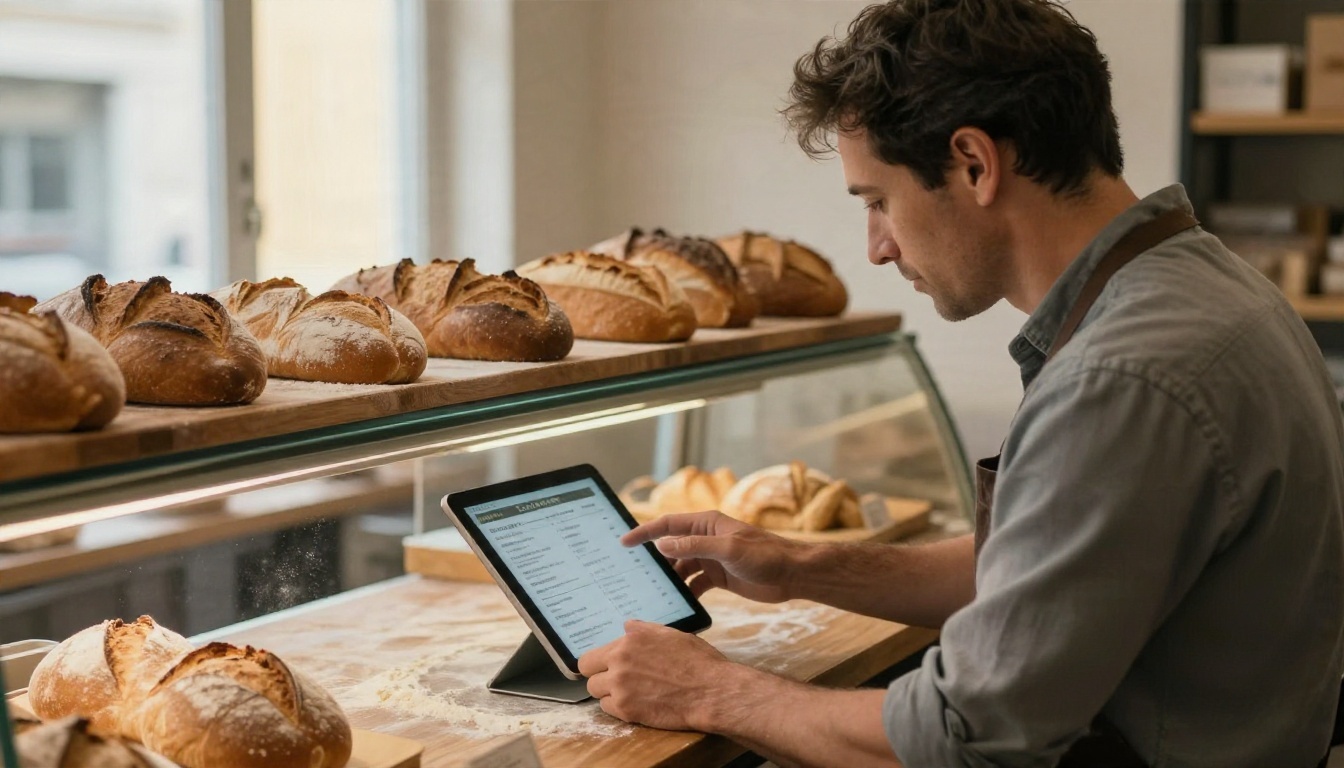
Eine Bäckereibesitzerin exportiert die wöchentliche Karte aus einem Textverarbeitungsprogramm als PDF. Statt 50 Exemplare zu drucken, wandelt sie die Karte in Umblätter-Seiten um und legt einen QR-Code auf den Tresen. Kunden scannen ihn und blättern auf ihrem eigenen Telefon durch. Wenn die saisonale Karte wechselt, ersetzt sie das PDF, und der QR-Code funktioniert weiter.
Dafür gebaut: der Restaurantkarten-Flipbook-Ersteller und der Menü-Flipbook-Ersteller.
Makler
Ein Makler hat ein Exposé mit 16 Seiten. Als PDF per E-Mail verschickt, geht es schnell unter. Ein Flipbook-Link in einer Textnachricht öffnet sich sofort, zeigt Fotos in voller Breite und lässt den Makler sehen, ob der Kaufinteressent es tatsächlich geöffnet hat. Das ist eine nützliche Information vor dem Nachfassen per Telefon.
Probiere dafür das Tool Immobilien-Exposé aus.

Lehrkräfte und Schulen
Eine Lehrkraft bündelt Lesematerial, Arbeitsblätter und einen Lehrplan in einem PDF. Als Umblätter-Seiten funktioniert das Paket auf Schul-Tablets, persönlichen Telefonen und Heim-Laptops, ganz ohne zusätzliche Software. Newsletter für Eltern funktionieren genauso.
Sieh dir den Interaktiver Kursmaterial-Herausgeber und den Schulnewsletter-Ersteller an.
Designer und Fotografinnen
Portfolios profitieren am meisten vom Umblättereffekt, denn das Gefühl, in einem Buch zu blättern, gehört zum Verkaufsargument. Eine Designerin kann ein Lookbook, eine Fallstudie oder ein Hochzeitsalbum mit demselben Link zeigen.
Gut geeignet sind das Digitales Portfolio erstellen und das Hochzeitsalbum-Flipbook.
Tools passend zu Projekten finden
Alle Optionen findest du im Flipbook-Tools-Verzeichnis.

Nicht jeder Book Page Maker passt zu jeder Aufgabe. Bevor du dich festlegst, prüfe dein Projekt mit dieser kurzen Checkliste.
- Prüfe auf Wasserzeichen im kostenlosen Tarif. Lade eine Testdatei hoch und sieh dir das Ergebnis auf einem Telefon an.
- Teste die Ladegeschwindigkeit eines langen Dokuments. Ein guter Betrachter öffnet Seite eins fast sofort.
- Sieh dir die Freigabeoptionen an. Kannst du es einbetten? Kannst du ein Passwort vergeben?
- Lies die Grenzen bei Seiten, Dateigröße und der Anzahl veröffentlichter Bücher.
- Achte auf Analysen, wenn du belegen musst, dass Menschen die Datei lesen.
- Prüfe das Verhalten auf dem Handy. Viele Leser werden die Desktop-Version nie sehen.
| Frage | Wenn die Antwort Ja ist | Wahrscheinlich beste Wahl |
|---|
| Ein einmaliges persönliches Projekt? | Der kostenlose Tarif reicht vielleicht | Kostenloser Tarif |
| Öffentliches Markenmaterial? | Du brauchst kein Wasserzeichen und eigene Farben | Kostenpflichtiger Tarif |
| Kunden- oder private Dokumente? | Passwortschutz ist nötig | Kostenpflichtiger Tarif |
| Messung von Marketingergebnissen? | Analysen und Kontaktgewinnung sind nötig | Professional-Tarif |
3 häufige Fehler, die du vermeiden solltest
Die meisten enttäuschenden Flipbooks scheitern aus denselben wenigen Gründen.
Eine zu große Datei hochladen
Ein 200-MB-PDF mit unkomprimierten Fotos lädt langsam, selbst bei einer schnellen Verbindung. Komprimiere Bilder vor dem Upload. Leser steigen schnell aus, wenn Seite zwei zehn Sekunden braucht.
Leser mit mobilen Geräten vergessen
Wenn du dein PDF mit winzigem Fließtext gestaltet hast, wirkt es auf dem Telefon schlechter, egal ob mit Umblättern oder nicht. Verwende mindestens 11 bis 12 Punkt und prüfe die Vorschau auf einem echten Gerät.
Den nächsten Schritt vergessen
Ein Flipbook ohne Link, ohne Schaltfläche und ohne Kontaktangabe ist eine Sackgasse. Setze einen Link auf die letzte Seite, eine anklickbare E-Mail-Adresse oder ein Kontaktformular, damit Leser wissen, was sie als Nächstes tun sollen.
💡 Schneller Erfolg: Platziere deinen wichtigsten Handlungsaufruf auf Seite zwei und auch auf der letzten Seite. Viele Leser erreichen nie das Ende.
Schnelle Antworten
Kann ich Umblätter-Seiten wirklich kostenlos erstellen?
Ja, für kleine Projekte. Die meisten Plattformen erlauben es, mindestens ein PDF kostenlos umzuwandeln. Die Grenzen betreffen meist die Seitenzahl, Wasserzeichen oder die Anzahl der Veröffentlichungen. Prüfe das, bevor du etwas Wichtiges hochlädst.
Wird mein Original-PDF verändert?
Nein. Das Tool liest deine Datei und baut den Betrachter daraus. Dein Original bleibt genau so, wie es war.
Können Leser im Text suchen?
Meist ja, wenn dein PDF auswählbaren Text enthält und nicht nur aus Bildseiten besteht. Exportiere aus deiner Gestaltungssoftware mit erhaltenem Text.
Funktioniert es auf Telefonen und Tablets?
Ein responsiver Betrachter passt sich automatisch der Bildschirmgröße an. Teste trotzdem immer auf einem echten Telefon, denn Layoutprobleme zeigen sich nur dort.
Kann ich ein Flipbook nach dem Teilen aktualisieren?
Bei den meisten kostenpflichtigen Tarifen ja. Du ersetzt die Quelldatei, und derselbe Link zeigt die neue Version. Das ist einer der stärksten Gründe, sich von versendeten E-Mail-Anhängen zu verabschieden.
Bereit, dein erstes Flipbook zu veröffentlichen?
Der Abstand zwischen einem flachen PDF und einem polierten Blätterbuch ist kleiner, als die meisten denken. Den Inhalt hast du bereits. Ein guter Book Page Maker übernimmt den Rest: Seiten, Umblättereffekt, Freigabe und Nachverfolgung.
Hier ist ein einfacher nächster Schritt:
- Erstelle ein kostenloses Konto bei Flipbooks AI und lade ein PDF hoch, das du bereits hast.
- Schau im Tools-Verzeichnis nach einer Vorlage, die zu deinem Projekt passt.
- Vergleiche die Preistarife, wenn du unbegrenzte Flipbooks, Passwortschutz oder Analysen brauchst.
- Wenn du bereit bist, dich festzulegen, melde dich an und gehe direkt zu den Preisen.
Fang klein an, etwa mit einer Karte oder einem einseitigen Prospekt. Sobald du siehst, wie es auf deinem eigenen Telefon flüssig aufgeht, weißt du genau, wo du es als Nächstes einsetzen willst.



