Hai quaranta foto di prodotti, una scadenza venerdì e un budget di esattamente zero euro. Un grafico è fuori discussione, e una pagina bianca non ti aiuta più di tanto. È in quel momento che un modello di catalogo gratis diventa il file più utile del tuo computer. La buona notizia: Word, Canva e Google Docs ti offrono tutti un punto di partenza valido, e ciascuno si adatta a un tipo diverso di venditore. Una volta finito il catalogo, puoi anche pubblicarlo come edizione online da sfogliare pagina per pagina con Flipbooks AI, così i clienti lo leggono da qualsiasi telefono senza scaricare un PDF pesante.
Questo articolo confronta onestamente i tre strumenti, mostra come impostare ciascuno e segnala dove le opzioni gratuite iniziano a farti perdere tempo.
Di cosa ha bisogno un buon modello di catalogo
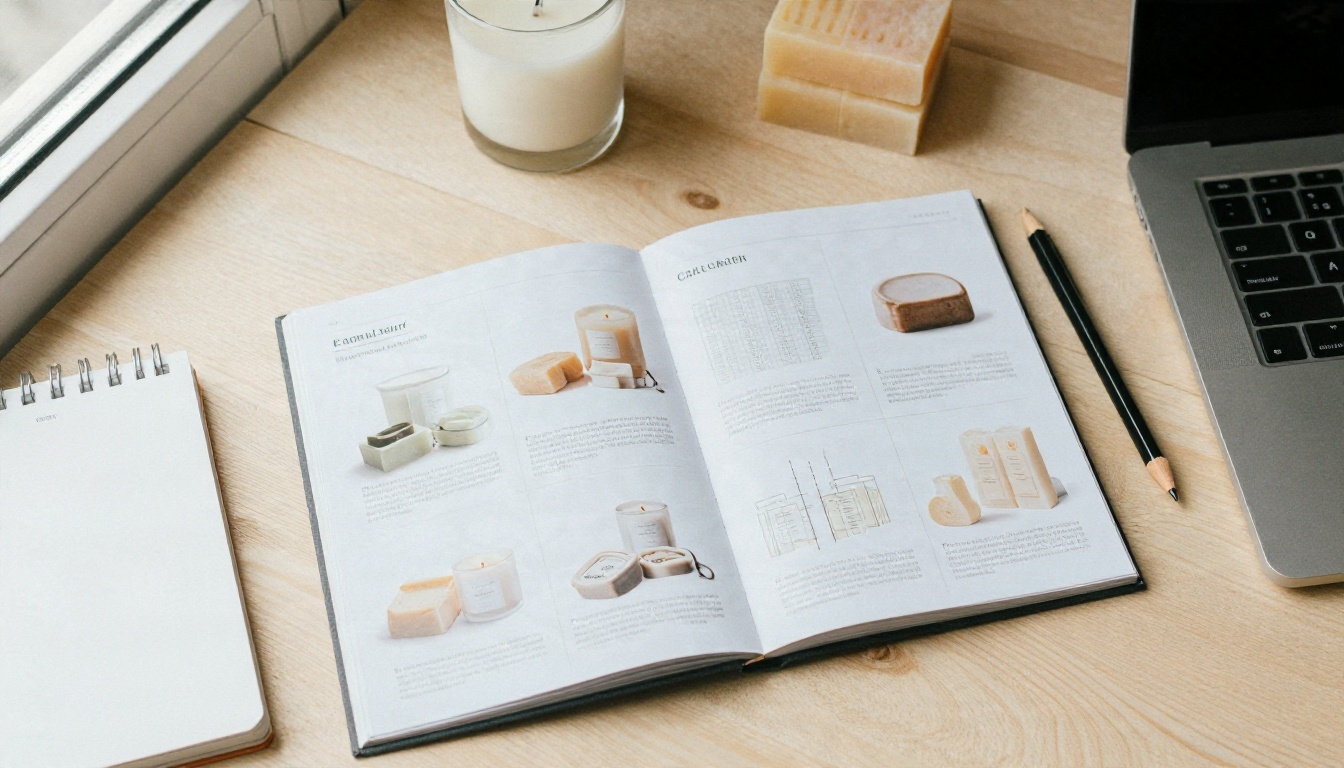
Prima di scaricare qualsiasi cosa, decidi che cosa deve fare il modello. Un catalogo è uno strumento di vendita, non un album di foto. I modelli migliori rendono i prodotti facili da scorrere, facili da confrontare e facili da ordinare.
Le basi dell'impaginazione che vende
Cerca queste funzioni in qualsiasi modello, qualunque sia lo strumento:
- Una prima pagina chiara, con il tuo logo, una stagione o un anno e una foto di prodotto forte
- Una griglia coerente (due o tre prodotti per riga), così l'occhio trova un ritmo
- Spazio per un nome breve del prodotto, un codice o SKU, un prezzo e una descrizione in una riga
- Una pagina con l'indice o le categorie se elenchi più di 20 articoli
- Una pagina finale con i dettagli per l'ordine, i contatti e le condizioni di pagamento
- Stili di colore e carattere modificabili, così puoi adattare il marchio senza ridisegnare nulla
💡 Consiglio pratico: Scegli un modello con più spazio bianco di quanto pensi di aver bisogno. Quando aggiungi foto e descrizioni reali, le pagine si riempiono in fretta.
Prima la stampa o prima lo schermo
Chiediti dove vedrà il catalogo la maggior parte dei lettori. Un catalogo stampato per una fiera richiede margini di abbondanza, immagini ad alta risoluzione e un numero di pagine divisibile per quattro. Un catalogo inviato via email o condiviso sui social ha bisogno di un file leggero e di un'impaginazione che si legga bene su un telefono stretto. Le pagine orizzontali di solito funzionano meglio sugli schermi, quelle verticali sulla carta.
Modelli di catalogo per Word
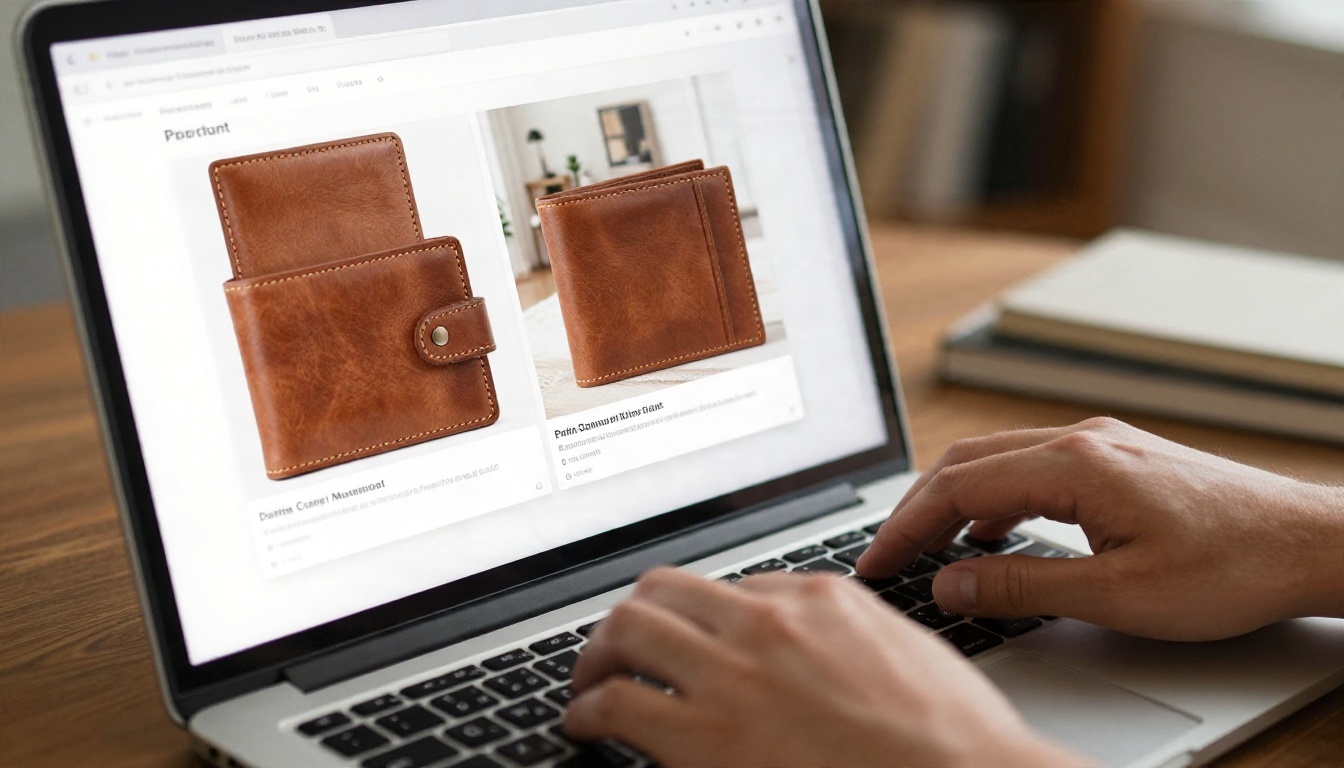
Microsoft Word è lo strumento che la maggior parte delle persone ha già, ed è più capace di quanto la sua reputazione lasci credere. Apri File > Nuovo e cerca "catalogo", "brochure" o "listino prezzi". Troverai una manciata di impaginazioni pronte, oltre a molte altre offerte da siti di modelli di terze parti.
Dove Word rende meglio
Word dà il meglio quando il catalogo è ricco di testo e basato sui dati. Pensa a componenti industriali, alimentari all'ingrosso, forniture per ufficio o a qualsiasi cosa con specifiche, misure e prezzi all'ingrosso. Le tabelle sono integrate in Word, quindi un elenco di prodotti con colonne per codice, descrizione, unità e prezzo si costruisce in pochi minuti.
Punti di forza:
- Funziona offline, senza bisogno di un account
- Controllo preciso di margini, intestazioni, piè di pagina e numeri di pagina
- Ottimi strumenti per le tabelle nelle schede tecniche
- La stampa unione ti permette di creare listini personalizzati per ogni cliente partendo da un foglio di calcolo
Punti deboli:
- La posizione delle immagini può spostarsi quando modifichi il testo vicino
- I modelli gratuiti sembrano datati, se non li ridisegni
- La collaborazione è più macchinosa rispetto agli strumenti in cloud
Impostare un catalogo in Word in 6 passaggi
- Apri un modello di catalogo o di brochure e salva una copia con un nuovo nome.
- Imposta i colori del marchio in Progettazione > Colori e i caratteri in Progettazione > Carattere, così tutto il file si aggiorna in una volta.
- Sostituisci le immagini di esempio con clic destro > Cambia immagine, che mantiene dimensione e posizione.
- Costruisci la griglia dei prodotti con una tabella senza bordi: una cella per prodotto contiene foto, nome, codice e prezzo.
- Aggiungi i numeri di pagina e un indice usando gli stili di titolo e Riferimenti > Sommario.
- Esporta con File > Salva con nome > PDF e scegli l'opzione "Dimensione minima" per gli schermi o "Standard" per la stampa.
Modelli di catalogo per Canva
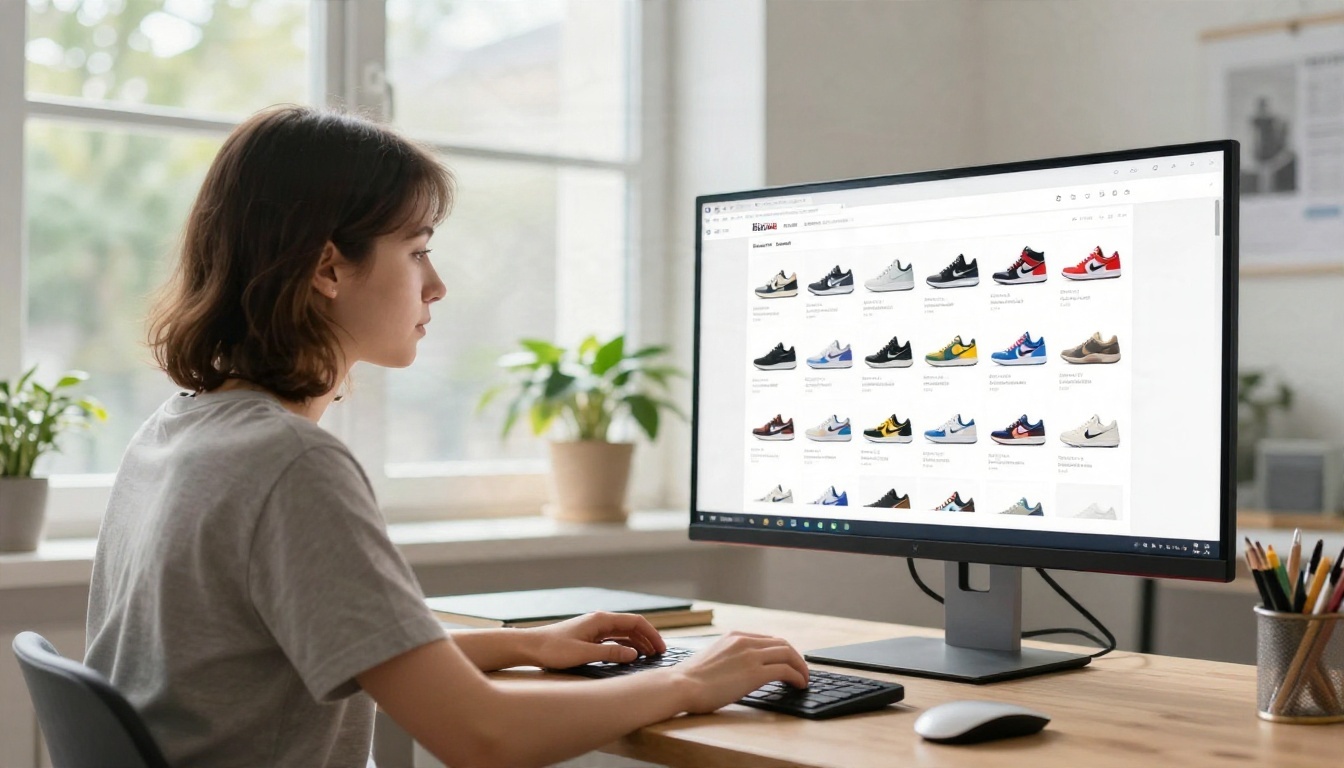
Canva è la scelta preferita dai marchi che puntano sull'immagine: moda, bellezza, arredamento, gioielli, artigianato. Cerca "catalogo" nella libreria dei modelli e troverai centinaia di impaginazioni, molte gratuite.
Cosa include il piano gratuito
Il piano gratuito ti dà accesso a una buona parte dei modelli, a elementi di base per foto e grafica, alla modifica con trascinamento, ai colori del marchio e all'esportazione in PDF. Alcune foto stock, font ed effetti sono contrassegnati come Pro e restano bloccati finché non paghi o non li sostituisci con alternative. Un modello costruito quasi solo con elementi gratuiti si riconosce facilmente, perché i suoi componenti non hanno l'icona della corona.
Perché i venditori lo apprezzano:
- Modifica visiva rapida, senza nulla da installare
- Pagine dal design curato e dall'aspetto attuale
- Duplicazione facile di una pagina per ogni nuovo prodotto
- Strumenti integrati per ritagliare immagini, modificare lo sfondo e applicare filtri
Dove Canva diventa complicato
Canva non è pensato per documenti lunghi e ricchi di dati. Un catalogo di 60 pagine con 400 SKU è faticoso da mantenere, perché ogni modifica di prezzo richiede di correggere a mano una casella di testo. Le tabelle esistono, ma sono limitate rispetto a Word o a un foglio di calcolo. Inoltre tieni d'occhio la qualità dell'esportazione: scegli PDF Standard per gli schermi e PDF Stampa per i file pronti per la tipografia.
⚠️ Attenzione: Se un modello usa un font o una foto Pro e in seguito perdi l'accesso, l'impaginazione può cambiare. Sostituisci gli elementi bloccati con quelli gratuiti prima di esportare il file finale.
Modelli di catalogo per Google Docs
Google Docs è il meno quotato qui. La sua galleria di modelli integrata è scarsa, e i cataloghi non sono il suo punto forte. Eppure, per i team, ha un vantaggio che gli altri non possono eguagliare: tutti modificano lo stesso file nello stesso momento.

Ideale per i team e i listini prezzi
Google Docs funziona bene quando il catalogo è un documento che si aggiorna di continuo: un listino all'ingrosso che cambia ogni settimana, una scheda prodotto che aggiornano sia i venditori sia il magazzino, o un semplice catalogo per un piccolo negozio con qualche decina di articoli. La cronologia delle versioni ti permette di tornare indietro su qualsiasi errore, e i commenti rendono facile l'approvazione.
Una procedura pratica:
- Crea un nuovo documento e imposta l'orientamento orizzontale in File > Impostazione pagina.
- Inserisci una tabella con tre o quattro colonne, poi metti una foto in una colonna e il testo nelle altre.
- Usa gli stili di titolo per le categorie, così compare automaticamente un indice cliccabile.
- Condividi con accesso Commento per i revisori e accesso Modifica per il team prodotto.
- Scarica in PDF con File > Scarica > Documento PDF.
I limiti che incontrerai
Google Docs non offre una vera tela di progettazione. Le immagini stanno dentro il flusso del testo, e questo rende difficili le impaginazioni in stile rivista. I font sono limitati alla libreria di Google. Se l'aspetto conta quanto la precisione, crea la parte visiva in Canva e tieni i dati in Docs o Sheets.
Confronto tra i modelli gratuiti
Ecco come si confrontano le tre opzioni per i cataloghi di prodotti.
| Funzione | Word | Canva (gratuito) | Google Docs |
|---|
| Costo per iniziare | Incluso con Microsoft 365 o Word per il web | Piano gratuito disponibile | Gratis con un account Google |
| Qualità del design da subito | Media | Alta | Di base |
| Numero di prodotti consigliato | Da 20 a oltre 500 | Da 5 a 60 | Da 10 a 150 |
| Tabelle e specifiche | Ottime | Limitate | Buone |
| Modifica in team | Buona con archiviazione in cloud | Buona, con cartelle condivise | Ottima |
| Funziona offline | Sì | Limitato | Limitato, con configurazione |
| Esportazione pronta per la stampa | Sì | Sì (PDF Stampa) | PDF di base |
| Curva di apprendimento | Media | Bassa | Bassa |
Quale opzione va bene per quale venditore
| Tipo di venditore | Soluzione migliore | Motivo |
|---|
| Marchio boutique o artigianale | Canva | Impaginazioni visive con fotografie di impatto |
| Fornitore all'ingrosso o industriale | Word | Tabelle, specifiche, stampa unione |
| Piccolo team con prezzi che cambiano | Google Docs | Collaborazione in tempo reale e cronologia delle versioni |
| Collezione stagionale o lookbook | Canva | Duplicazione rapida delle pagine e controllo dello stile |
| Distributore con lunghi elenchi di SKU | Word più un foglio di calcolo | Precisione dei dati prima della resa visiva |

Far sembrare professionale qualsiasi modello
Un modello gratuito non deve sembrare gratuito. Tre abitudini separano i cataloghi che vendono da quelli che vengono ignorati.
Foto coerenti tra loro
Fotografa ogni prodotto sullo stesso sfondo, con la stessa luce e la stessa inquadratura. Un foglio bianco e una finestra bastano. Foto disomogenee fanno apparire un catalogo disordinato più di qualsiasi font sbagliato. Ritaglia tutte le foto con lo stesso rapporto prima di inserirle, così le griglie si allineano in modo pulito.
Tabelle dei prezzi che si leggono in fretta
I compratori confrontano. Dai loro un modo chiaro per farlo. Ecco un modello semplice per una piccola linea di prodotti:
| Prodotto | Codice | Misura | Prezzo | Ordine minimo |
|---|
| Tazza in gres | SM-01 | 350 ml | $14.00 | 6 |
| Set di tovaglioli in lino | LN-04 | Set da 4 | $22.00 | 4 |
| Candela di soia | SC-12 | 200 g | $18.00 | 6 |
| Shopper in cotone | CT-03 | 38 x 42 cm | $12.00 | 10 |
Mantieni coerenti simboli di valuta, unità e cifre decimali su ogni riga. I lettori notano la trascuratezza nei numeri più in fretta che in qualsiasi altro punto.
Tre errori comuni
- Troppi font. Usane due: uno per i titoli, uno per il testo.
- Descrizioni che ripetono il nome. "Tazza in ceramica blu: una tazza di colore blu" non dice nulla al compratore. Indica materiale, misura, uso o un'istruzione per la cura.
- Nessun invito all'azione. Ogni piè di pagina dovrebbe spiegare come ordinare: un sito, un'email o un numero di telefono.
✅ Buona pratica: Prima di inviare il catalogo, chiedi a una persona che non ha mai visto i tuoi prodotti di trovare il prezzo di un articolo specifico. Se ci vuole più di dieci secondi, semplifica la pagina.
Un PDF va bene per la stampa. Per la condivisione, però, ha dei problemi: i file grandi non passano nelle caselle di posta, i lettori da telefono devono pizzicare e ingrandire, e non sai mai chi lo ha aperto. Un flipbook risolve tutti e tre i problemi. Le pagine si sfogliano come carta, il file si carica in fretta e puoi vedere che cosa fanno i lettori.

Ecco come creare un catalogo flipbook con Flipbooks AI a partire da un'esportazione da Word, Canva o Google Docs.
Esportare e caricare
- Finisci il catalogo nello strumento che hai scelto ed esportalo in PDF.
- Vai su Flipbooks AI e crea un account.
- Apri il Convertitore da PDF a flipbook e carica il tuo file. La conversione richiede pochi istanti e le tue pagine diventano un libro realistico da sfogliare.
- Per le funzioni specifiche dei cataloghi, usa lo strumento Catalogo prodotti, il Creatore di cataloghi digitali gratis o il Creatore di flipbook di cataloghi. I venditori di moda possono provare lo strumento Catalogo moda.
Personalizzare, condividere, monitorare
- Marchio e colori: aggiungi il logo, imposta i colori di sfondo e scegli effetti di sfoglio che si adattino al tuo marchio.
- Contenuti multimediali: incorpora un video di prodotto o un messaggio audio in qualsiasi pagina. Il tuo flipbook non mostra mai filigrane.
- Opzioni di condivisione: copia un link diretto oppure usa un codice di incorporamento per inserire il catalogo nel tuo sito. La pagina Incorpora flipbook sul sito web spiega come fare.
- Privacy: aggiungi la protezione con password quando il catalogo è destinato solo a compratori all'ingrosso o a clienti selezionati.
- Download offline: lascia che i compratori salvino una copia da leggere più tardi, quando sono lontani dalla connessione.
- Statistiche e raccolta contatti: il piano Professional mostra quali pagine ricevono più visualizzazioni e può chiedere ai lettori un'email prima di aprire il catalogo. Per i dettagli, consulta i piani e prezzi.
Per i semplici listini prezzi, il Creatore di listini digitali resta leggero e veloce da aggiornare.
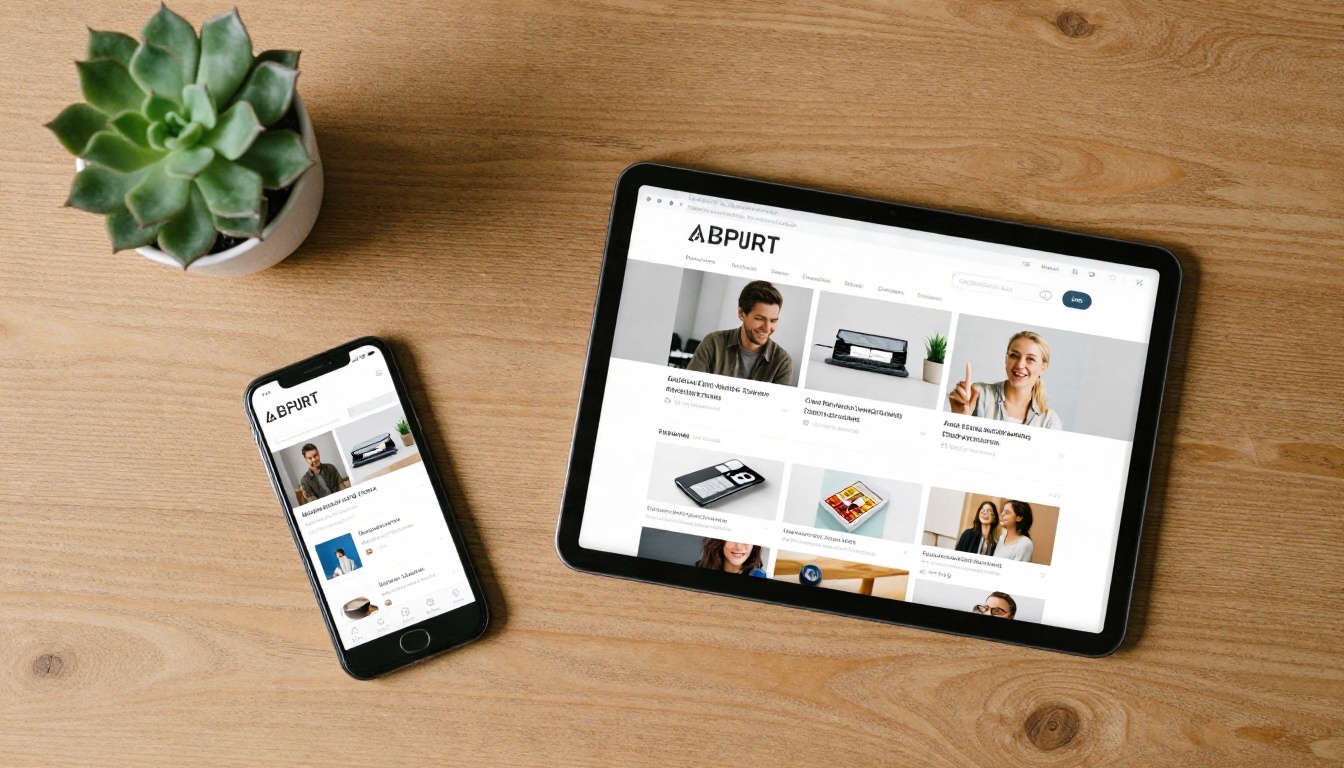
Un esempio reale
Una piccola produttrice di candele crea un catalogo di 16 pagine in Canva usando un modello gratuito, lo esporta in PDF e lo converte in un flipbook. Aggiunge il link alla firma delle email e alla bio di Instagram, e incorpora il catalogo nella sua pagina per i grossisti, protetto da password. I negozi al dettaglio ricevono la password insieme all'email di benvenuto. Quando cambia una fragranza o un prezzo, ricarica il PDF e ogni link mostra la nuova versione. Niente ristampe, niente allegati da rispedire.
| Attività | Allegato PDF | Catalogo flipbook |
|---|
| Si apre in fretta da telefono | Spesso lento | Veloce |
| Sembra un libro vero | No | Sì |
| Protezione con password | Manuale | Integrata |
| Si incorpora in un sito | Difficile | Un solo frammento di codice |
| Statistiche di lettura | Nessuna | Disponibili (Professional) |
| Aggiornamento senza rispedire | No | Sì |
Pronto a pubblicare il tuo catalogo?
Scegli lo strumento che corrisponde ai tuoi prodotti. Usa Word per dati e specifiche, Canva per l'impatto visivo e Google Docs per elenchi condivisi e che cambiano spesso. Crea il file, esporta un PDF pulito e offri ai tuoi clienti un modo migliore di leggerlo.

Prossimi passi:
Un modello gratuito ti fa partire. Un flipbook condivisibile mette i tuoi prodotti sotto gli occhi dei compratori.



