Tienes cuarenta fotos de productos, una fecha límite el viernes y un presupuesto de exactamente cero. Un diseñador queda descartado, y una página en blanco tampoco ayuda mucho. Ahí es cuando una plantilla de catálogo gratis se convierte en el archivo más útil en tu equipo. La buena noticia: Word, Canva y Google Docs te dan un punto de partida práctico, y cada uno sirve a un tipo distinto de vendedor. Cuando tu catálogo esté listo, también puedes publicarlo como una edición en línea con pasos de página en Flipbooks AI, para que los clientes lo lean en cualquier teléfono sin descargar un PDF pesado.
Este artículo compara las tres herramientas con honestidad, muestra cómo configurar cada una y señala dónde las opciones gratuitas empiezan a costarte tiempo.
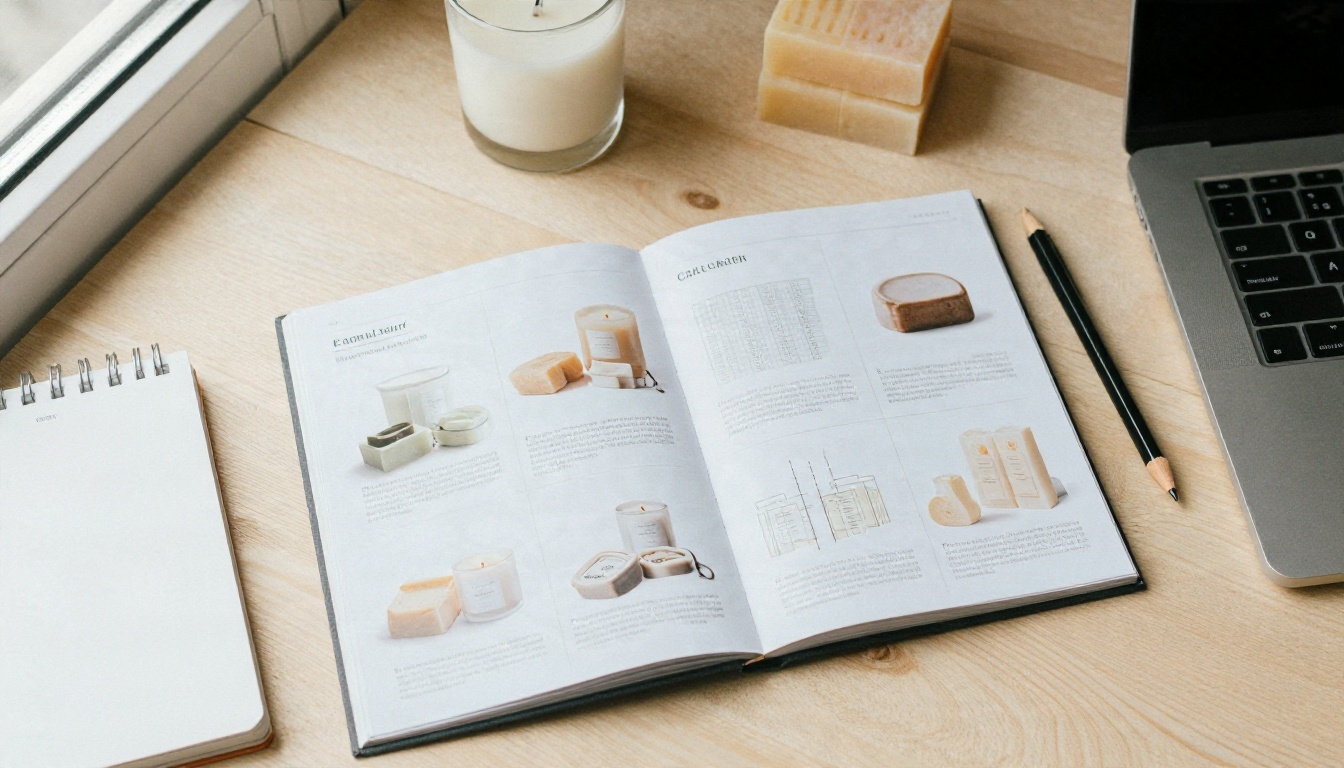
Lo que necesita una buena plantilla de catálogo
Antes de descargar nada, decide qué debe hacer la plantilla. Un catálogo es una herramienta de ventas, no un álbum de fotos. Las mejores plantillas facilitan revisar los productos, compararlos y hacer pedidos.
Básicos de diseño que venden
Busca estas funciones en cualquier plantilla, sea cual sea la herramienta:
- Una portada clara con tu logotipo, una temporada o un año, y una foto de producto potente
- Una cuadrícula coherente (dos o tres productos por fila) para que el ojo encuentre un ritmo
- Espacio para un nombre corto de producto, un código o SKU, un precio y una descripción de una línea
- Una página de contenido o de categorías si listas más de 20 artículos
- Una página final con los datos para pedir, la información de contacto y las condiciones de pago
- Estilos de color y tipografía editables para igualar tu marca sin rediseñar nada
💡 Consejo práctico: Elige una plantilla con más espacio en blanco del que crees necesitar. Cuando agregues fotos reales y descripciones reales, las páginas se llenan rápido.
Primero impresa o primero en pantalla
Pregúntate dónde verán el catálogo la mayoría de los lectores. Un catálogo impreso para una feria necesita márgenes de sangrado, imágenes de alta resolución y un número de páginas divisible entre cuatro. Un catálogo enviado por correo o compartido en redes sociales necesita un archivo pequeño y un diseño que se lea bien en la pantalla estrecha de un teléfono. Las páginas horizontales suelen funcionar mejor en pantalla, y las verticales en papel.
Plantillas de catálogo en Word
Microsoft Word es la herramienta que la mayoría ya tiene, y es más capaz de lo que sugiere su fama. Abre Archivo > Nuevo y busca "catálogo", "folleto" o "lista de precios". Encontrarás unos cuantos diseños listos, además de muchos más en sitios de plantillas de terceros.

Dónde Word funciona mejor
Word brilla cuando tu catálogo tiene mucho texto y depende de datos. Piensa en piezas industriales, alimentos al por mayor, artículos de oficina o cualquier cosa con especificaciones, medidas y precios por volumen. Las tablas son nativas de Word, así que una lista de productos con columnas para código, descripción, unidad y precio se arma en minutos.
Fortalezas:
- Funciona sin conexión y no necesita cuenta
- Control preciso de márgenes, encabezados, pies de página y números de página
- Excelentes herramientas de tablas para hojas de especificaciones
- La combinación de correspondencia permite generar listas de precios personalizadas por cliente a partir de una hoja de cálculo
Debilidades:
- La ubicación de las imágenes puede moverse al editar el texto cercano
- Los diseños gratuitos se ven anticuados si no los reestilizas
- La colaboración es más torpe que en las herramientas en la nube
Cómo configurar un catálogo en Word en 6 pasos
- Abre una plantilla de catálogo o folleto y guarda una copia con un nombre nuevo.
- Define los colores de tu marca en Diseño > Colores y tus tipografías en Diseño > Fuentes, para que todo el archivo se actualice a la vez.
- Reemplaza las imágenes de ejemplo con clic derecho > Cambiar imagen, lo que conserva el tamaño y la posición.
- Crea la cuadrícula de productos con una tabla sin bordes: una celda por producto con la foto, el nombre, el código y el precio.
- Agrega números de página y una página de contenido con estilos de título y Referencias > Tabla de contenido.
- Exporta con Archivo > Guardar como > PDF y elige la opción "Tamaño mínimo" para pantallas o "Estándar" para impresión.
Plantillas de catálogo en Canva
Canva es la preferida de las marcas con fuerte componente visual: moda, belleza, decoración del hogar, joyería y artículos artesanales. Busca "catálogo" en la biblioteca de plantillas y verás cientos de diseños, muchos de ellos gratuitos.

Qué incluye el plan gratuito
El plan gratuito te da acceso a una gran parte de las plantillas, elementos básicos de foto y gráficos, edición de arrastrar y soltar, colores de marca y exportación a PDF. Algunas fotos de archivo, tipografías y efectos están marcados como Pro, y permanecen bloqueados hasta que pagues o los sustituyas por alternativas. Una plantilla hecha sobre todo con elementos gratuitos se reconoce fácil porque sus componentes no tienen el icono de corona.
Por qué les gusta a los vendedores:
- Edición visual rápida, sin nada que instalar
- Diseños de página pulidos y de aspecto actual
- Duplicar una página para cada producto nuevo es sencillo
- Herramientas de imagen integradas para recortar, ajustar fondos y aplicar filtros
Dónde Canva se complica
Canva no está pensada para documentos largos y con muchos datos. Un catálogo de 60 páginas con 400 SKU es difícil de mantener, porque cada cambio de precio implica editar a mano un cuadro de texto. Hay tablas, pero son limitadas comparadas con Word o una hoja de cálculo. Además, cuida la calidad de exportación: elige PDF Estándar para pantallas y PDF para impresión para archivos listos para imprenta.
⚠️ Atención: Si una plantilla usa una tipografía o foto Pro y más adelante pierdes el acceso, el diseño puede cambiar. Sustituye los elementos bloqueados por gratuitos antes de exportar el archivo final.
Plantillas de catálogo en Google Docs
Google Docs es aquí el más modesto. Su galería de plantillas integrada es escasa, y los catálogos no son su punto fuerte. Aun así, para los equipos tiene una ventaja que las otras no igualan: todos editan el mismo archivo al mismo tiempo.

Ideal para equipos y listas de precios
Google Docs funciona bien cuando el catálogo es un documento vivo: una lista de precios al por mayor que cambia cada semana, una ficha de productos que actualizan tanto los vendedores como el almacén, o un catálogo sencillo para una tienda pequeña con unas decenas de artículos. El historial de versiones permite revertir cualquier error, y los comentarios facilitan la aprobación.
Una configuración práctica:
- Crea un documento nuevo y pon la orientación de la página en horizontal en Archivo > Configurar página.
- Inserta una tabla de tres o cuatro columnas, luego pon una foto en una columna y texto en las demás.
- Usa estilos de título para las categorías, de modo que aparezca automáticamente un índice interactivo.
- Comparte con acceso de Comentar para quienes revisan y acceso de Editar para el equipo de productos.
- Descarga como PDF desde Archivo > Descargar > Documento PDF.
Límites con los que tropezarás
Google Docs no ofrece un lienzo de diseño real. Las imágenes van dentro del flujo del texto, lo que dificulta los diseños de estilo revista. Las tipografías se limitan a la biblioteca de Google. Si la apariencia importa tanto como la exactitud, crea los elementos visuales en Canva y mantén los datos en Docs o Sheets.
Comparación de plantillas gratuitas
Así se comparan las tres opciones para catálogos de productos.
| Función | Word | Canva (gratis) | Google Docs |
|---|
| Costo para empezar | Incluido con Microsoft 365 o Word para la web | Plan gratuito disponible | Gratis con una cuenta de Google |
| Calidad de diseño desde el inicio | Media | Alta | Básica |
| Cantidad ideal de productos | De 20 a más de 500 | De 5 a 60 | De 10 a 150 |
| Tablas y especificaciones | Excelente | Limitadas | Buenas |
| Edición en equipo | Buena con almacenamiento en la nube | Buena, con carpetas compartidas | Excelente |
| Funciona sin conexión | Sí | Limitado | Limitado, con configuración |
| Exportación lista para imprenta | Sí | Sí (PDF para impresión) | PDF básico |
| Curva de aprendizaje | Media | Baja | Baja |
Qué opción conviene a cada vendedor
| Tipo de vendedor | Mejor opción | Motivo |
|---|
| Marca boutique o artesanal | Canva | Diseños visuales con fotografía potente |
| Proveedor mayorista o industrial | Word | Tablas, especificaciones, combinación de correspondencia |
| Equipo pequeño con precios cambiantes | Google Docs | Colaboración en tiempo real e historial de versiones |
| Colección de temporada o lookbook | Canva | Duplicación rápida de páginas y control del estilo |
| Distribuidor con listas largas de SKU | Word más una hoja de cálculo | Precisión de los datos por encima del atractivo visual |

Haz que cualquier plantilla se vea profesional
Una plantilla gratuita no tiene por qué verse gratuita. Tres hábitos separan los catálogos que venden de los que pasan desapercibidos.
Fotos que combinan
Fotografía cada producto sobre el mismo fondo, con la misma luz y el mismo ángulo. Una sábana blanca y una ventana bastan. Las fotos desiguales hacen que un catálogo se vea desordenado más que cualquier mala tipografía. Recorta todas a la misma proporción antes de colocarlas, para que las cuadrículas queden alineadas.
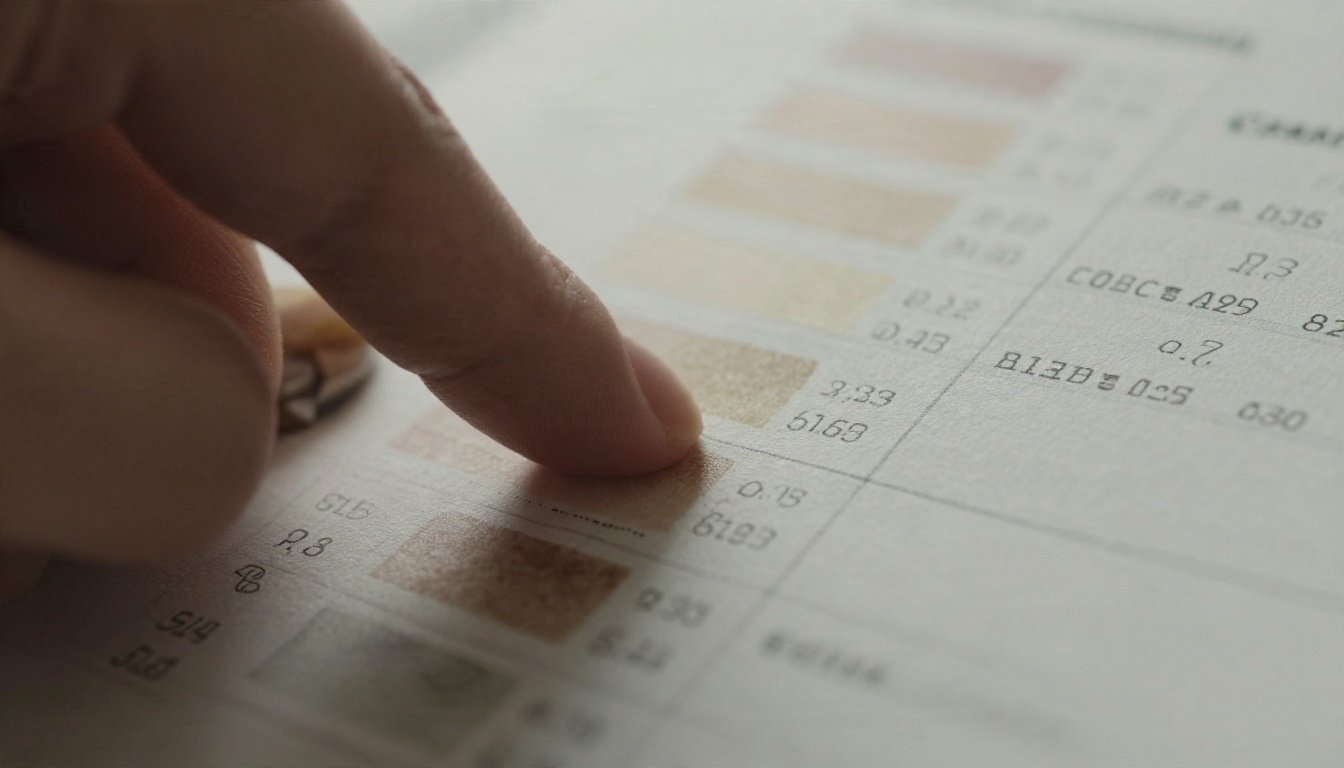
Tablas de precios que se leen rápido
Los compradores comparan. Dales una forma limpia de hacerlo. Este es un modelo sencillo para una línea pequeña de productos:
| Producto | Código | Tamaño | Precio | Pedido mín. |
|---|
| Taza de gres | SM-01 | 350 ml | $14.00 | 6 |
| Juego de servilletas de lino | LN-04 | Juego de 4 | $22.00 | 4 |
| Vela de soja | SC-12 | 200 g | $18.00 | 6 |
| Bolsa de tela de algodón | CT-03 | 38 x 42 cm | $12.00 | 10 |
Mantén los símbolos de moneda, las unidades y los decimales coherentes en cada fila. Los lectores notan los descuidos en los números más rápido que en cualquier otro lugar.
Tres errores comunes
- Demasiadas tipografías. Usa solo dos: una para los títulos y otra para el texto.
- Descripciones que repiten el nombre. "Taza de cerámica azul: una taza en color azul" no le dice nada al comprador. Menciona el material, el tamaño, el uso o una instrucción de cuidado.
- Falta de llamada a la acción. Cada pie de página debe mostrar cómo hacer un pedido: un sitio web, un correo o un número de teléfono.
✅ Buena práctica: Antes de enviar el catálogo, pide a una persona que nunca haya visto tus productos que encuentre el precio de un artículo específico. Si tarda más de diez segundos, simplifica la página.
Convierte tu plantilla en un flipbook
Un PDF sirve para imprimir. Para compartir, tiene problemas: los archivos pesados rebotan de las bandejas de entrada, los lectores en dispositivos móviles tienen que pellizcar y hacer zoom, y nunca sabes quién lo abrió. Un flipbook resuelve los tres. Las páginas pasan como en papel, el archivo carga rápido y puedes ver lo que hacen los lectores.

Así puedes crear un catálogo flipbook con Flipbooks AI a partir de cualquier exportación de Word, Canva o Google Docs.
Exportar y subir
- Termina tu catálogo en la herramienta que elegiste y expórtalo como PDF.
- Ve a Flipbooks AI y crea una cuenta.
- Abre el Conversor de PDF a flipbook y sube tu archivo. La conversión toma unos segundos, y tus páginas se convierten en un libro realista con pasos de página.
- Para funciones específicas de catálogo, usa la herramienta Catálogo de productos, el Creador de catálogos digitales gratis o el Creador de flipbooks de catálogos. Quienes venden moda pueden probar la herramienta Catálogo de moda.
Personalizar, compartir, medir
- Marca y colores: agrega tu logotipo, define los colores de fondo y elige efectos de paso de página que encajen con tu marca.
- Multimedia: incrusta un video de producto o un mensaje de audio en cualquier página. Tu flipbook nunca lleva marcas de agua.
- Opciones para compartir: copia un enlace directo o usa un código para incrustar el catálogo en tu sitio. La página Incrustar flipbook en un sitio web explica cómo.
- Privacidad: añade protección con contraseña cuando el catálogo sea solo para compradores al por mayor o clientes seleccionados.
- Descargas sin conexión: permite que los compradores guarden una copia para leerla más tarde, cuando no tengan conexión.
- Estadísticas y captación de contactos: el plan Professional muestra qué páginas reciben más vistas y puede pedir a los lectores un correo antes de abrir el catálogo. Consulta los planes de precios para más detalles.
Para listas de precios simples, el Generador de listas de precios digitales se mantiene ligero y se actualiza rápido.
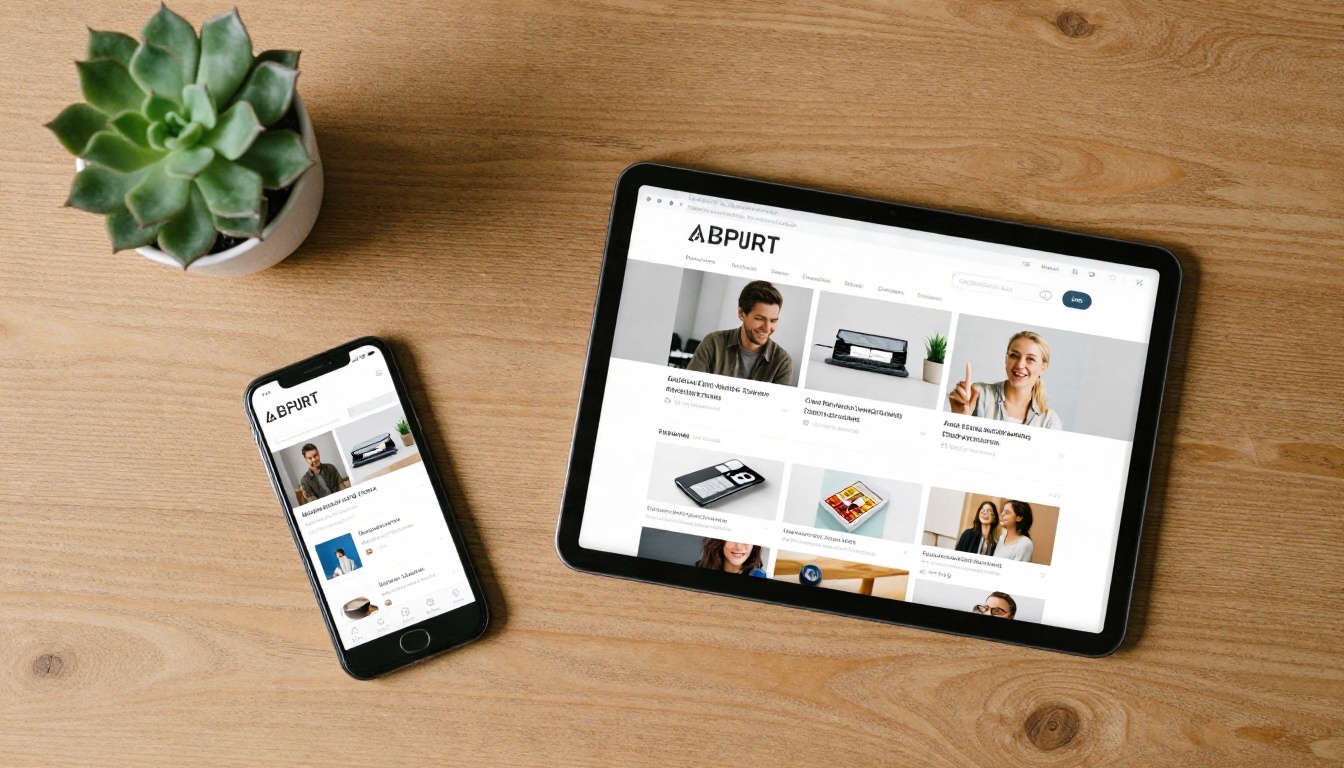
Un ejemplo real
Una pequeña fabricante de velas crea un catálogo de 16 páginas en Canva con una plantilla gratuita, lo exporta como PDF y lo convierte en un flipbook. Añade el enlace a su firma de correo y a su biografía de Instagram, e incrusta el catálogo en su página para mayoristas, protegido con contraseña. Las tiendas minoristas reciben la contraseña con su correo de bienvenida. Cuando cambia un aroma o un precio, vuelve a subir el PDF y todos los enlaces muestran la versión nueva. Sin reimprimir ni reenviar adjuntos.
| Tarea | Adjunto en PDF | Catálogo en flipbook |
|---|
| Se abre rápido en dispositivos móviles | Suele ser lento | Rápido |
| Se ve como un libro real | No | Sí |
| Protección con contraseña | Manual | Integrada |
| Se incrusta en un sitio web | Difícil | Un solo fragmento de código |
| Estadísticas de lectura | Ninguna | Disponibles (Professional) |
| Se actualiza sin reenviar | No | Sí |
¿Listo para publicar tu catálogo?
Elige la herramienta que encaje con tus productos. Elige Word para datos y especificaciones, Canva para el atractivo visual y Google Docs para listas compartidas que cambian rápido. Crea el archivo, exporta un PDF limpio y ofrece a tus clientes una mejor forma de leerlo.

Próximos pasos:
Una plantilla gratuita te permite empezar. Un flipbook que se puede compartir pone tus productos ante los compradores.



