Trascini un PDF in Claude, la barra di avanzamento va a rilento e poi si ferma. Oppure compare un vago messaggio di errore rosso. Oppure non succede proprio nulla. È uno dei fastidi più irritanti in un flusso di lavoro altrimenti fluido, soprattutto quando il documento è proprio il motivo per cui hai aperto la chat. La buona notizia: quasi ogni problema di caricamento PDF su Claude non riuscito dipende da una breve lista di cause, e ognuna ha una soluzione che puoi provare in meno di cinque minuti. Questo articolo le ordina in base a quanto spesso capitano, ti mostra cosa fare e si conclude con un modo per condividere PDF enormi che nessuno strumento di chat accetta. Se pubblichi o distribuisci documenti regolarmente, Flipbooks AI risolve la parte della condivisione del problema.

Perché Claude rifiuta il tuo PDF
Prima di cambiare qualsiasi cosa, è utile capire che tipo di problema stai affrontando. I caricamenti falliscono in tre modi generali: il file viene rifiutato subito, il caricamento parte e poi si blocca, oppure il caricamento riesce ma Claude non riesce a leggere il contenuto. Ogni caso punta a una causa diversa.
I sospetti più comuni
Ecco come i sintomi più frequenti corrispondono alle cause.
| Sintomo | Causa più probabile | Soluzione rapida |
|---|
| Errore immediato quando trascini il file | File troppo grande o con troppe pagine | Comprimi o dividi il PDF |
| La barra di avanzamento si blocca | Connessione instabile o estensione del browser | Riprova con una connessione pulita, disattiva le estensioni |
| Messaggio "Impossibile elaborare" | PDF danneggiato o crittografato | Risalva o stampa in un nuovo PDF |
| Il caricamento funziona, ma le risposte sono vuote | Scansioni di immagini senza livello di testo | Esegui l'OCR prima di caricare |
| Il pulsante della graffetta non fa nulla | Cache del browser o app non aggiornata | Ricarica forzatamente o aggiorna l'app |
| Funziona su computer, non sul telefono | Permessi di archiviazione del dispositivo o segnale debole | Passa al Wi-Fi, concedi l'accesso ai file |
💡 Consiglio pratico: Prova prima con un PDF piccolo, semplice, di una sola pagina. Se si carica senza problemi, il tuo account e il browser funzionano, e il problema è quel file specifico.
Controlla prima i limiti
I limiti cambiano nel tempo, quindi verifica sempre i valori attuali nella documentazione di aiuto di Anthropic. Al momento della stesura, la situazione è questa:
| Tipo di limite | Valore tipico | Cosa succede se lo superi |
|---|
| Dimensione massima del file | Circa 30 MB per file nell'app di chat | Il caricamento viene rifiutato |
| Numero di pagine per una lettura visiva completa | Circa 100 pagine | Le pagine in più possono essere lette solo come testo oppure saltate |
| File per conversazione | Circa 20 file | I file aggiuntivi vengono bloccati |
| Dimensione della richiesta API | Circa 32 MB in totale | La richiesta restituisce un errore |
⚠️ Un PDF può stare sotto il limite di dimensione e fallire comunque se è composto da scansioni ad alta risoluzione. Il numero di pagine e la densità delle immagini contano quanto i megabyte.
Soluzioni rapide che funzionano per prime
Inizia dalle cose semplici. Risolvono più casi di qualsiasi trucco sofisticato.

Ricarica, riprova, accedi di nuovo
Un caricamento bloccato spesso lascia la sessione in uno stato incompleto. Procedi in quest'ordine:
- Aspetta 30 secondi. I file grandi possono sembrare bloccati mentre sono ancora in elaborazione.
- Ricarica la pagina con un aggiornamento forzato (Ctrl+Maiusc+R su Windows, Cmd+Maiusc+R su Mac).
- Apri una nuova conversazione e allega lì il file.
- Esci, accedi di nuovo e riprova.
Iniziare una chat nuova è importante. Una conversazione che ha già assorbito molti file o una lunga cronologia può raggiungere il proprio limite di capacità, e il caricamento fallisce anche se il PDF è a posto.
Cambia browser o usa la navigazione in incognito
Gli ad blocker, le estensioni per la privacy e i plugin di sicurezza aziendali interferiscono spesso con i caricamenti dei file. Una finestra privata li disattiva quasi tutti in un colpo solo.
- Apri una finestra in incognito o privata e accedi.
- Se il caricamento funziona lì, disattiva le estensioni una alla volta nella finestra normale.
- Se fallisce ancora, prova un browser completamente diverso.
Controlla la connessione
I caricamenti sono più sensibili alle connessioni instabili rispetto alla normale navigazione. Una VPN, una rete d'albergo o un segnale mobile debole possono interrompere il trasferimento a metà.
- Disattiva la VPN e riprova.
- Passa dai dati mobili a un Wi-Fi stabile, o viceversa.
- Metti in pausa gli altri caricamenti pesanti, come i backup nel cloud, mentre provi.

Risolvere gli errori dei file grandi
I file grandi sono il motivo numero uno per cui le persone cercano questo errore. Ci sono tre opzioni realistiche, e quella giusta dipende da ciò che vuoi che Claude faccia con il documento.
Comprimi il PDF
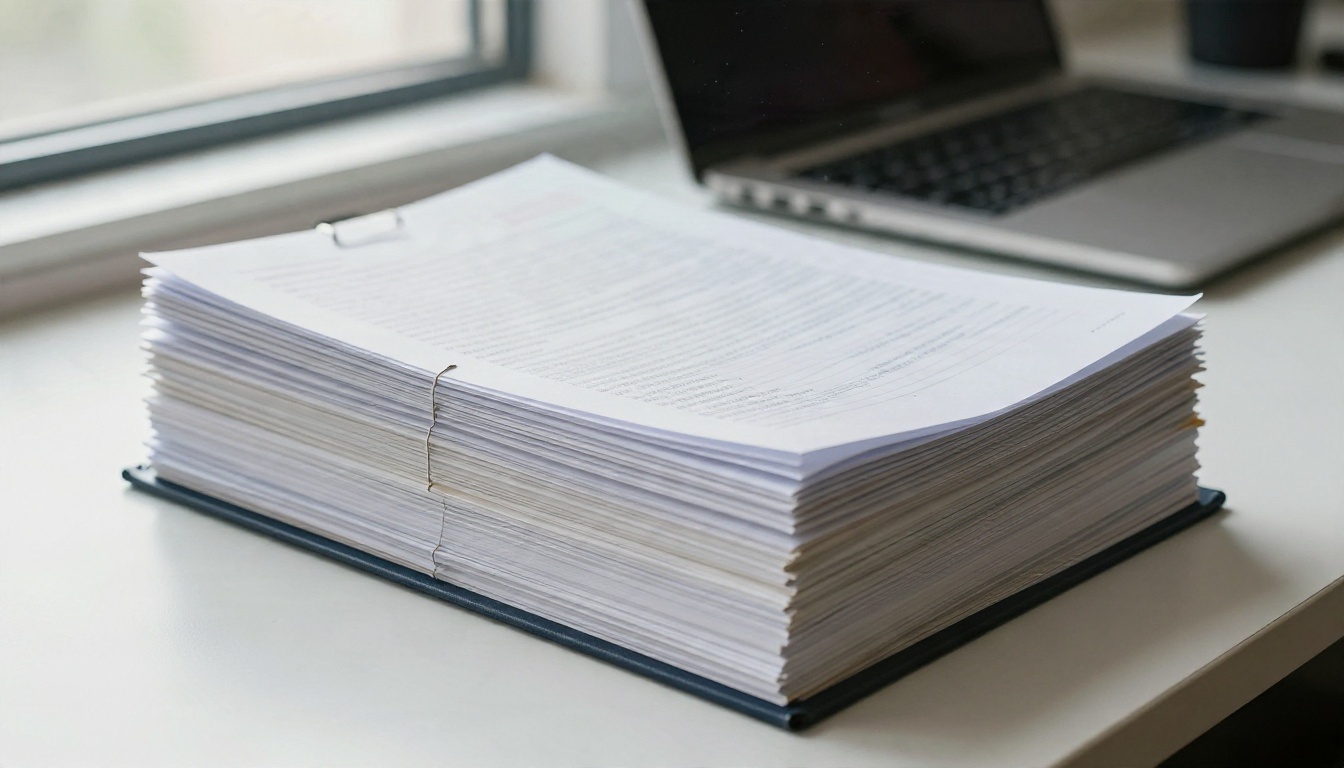
La maggior parte dei PDF troppo pesanti lo è per le immagini incorporate, non per il testo. La compressione può ridurre un file da 60 MB a meno di 10 MB con poca perdita visibile.
- Anteprima su Mac: File, Esporta, poi scegli un filtro Quartz per ridurre la dimensione del file.
- Adobe Acrobat: File, Salva con nome, PDF ridotto.
- Compressori web gratuiti: Vanno bene per file non sensibili. Evitali per contratti o dati personali.
- Ghostscript: Il migliore per l'elaborazione in batch da riga di comando.
✅ Buona pratica: Comprimi le immagini a circa 150 dpi. Claude legge bene testo e impaginazione a quella risoluzione, e il file diventa molto più leggero.
Dividi in parti più piccole
Se il documento supera il limite di pagine, dividilo per capitolo o sezione e carica le parti in messaggi separati. Dai a ogni file un nome chiaro, come report_part1_pages1-50.pdf, così potrai richiamarli nei tuoi prompt.
| Metodo | Ideale per | Svantaggio |
|---|
| Divisione per intervallo di pagine | Report lunghi e manuali | Devi tenere traccia di cosa contiene ogni parte |
| Divisione per capitolo | Libri e documenti strutturati | Dimensioni delle parti non uniformi |
| Divisione per dimensione del file | Scansioni ricche di immagini | I tagli possono cadere a metà di una sezione |
Estrai solo le pagine che ti servono
Spesso ti servono solo dieci pagine su trecento. Estraile in un nuovo PDF e carica quello. Si carica più in fretta, e Claude risponde con più precisione perché ha meno elementi di disturbo da setacciare.
Quando il problema è il PDF stesso
A volte la connessione e le dimensioni vanno bene, e il colpevole è il file.
Protezione con password e crittografia
Claude non può aprire PDF che richiedono una password per essere visualizzati. Alcuni file hanno anche restrizioni che bloccano copia o stampa, e possono causare errori anche senza una richiesta di password. Apri il file con un lettore PDF, rimuovi le restrizioni (per questo serve la password del proprietario) e salva una copia pulita.
PDF scansionati senza testo
Un PDF scansionato è semplicemente una pila di foto. Claude potrebbe accettarlo ma dare risposte scarne, perché non c'è testo selezionabile. Verifica: apri il PDF e prova a evidenziare una frase. Se non ci riesci, esegui l'OCR (riconoscimento ottico dei caratteri) con Acrobat, un'app per la scansione o uno strumento OCR gratuito, poi carica la versione ricercabile.
File danneggiati e formattazione anomala
I PDF esportati da strumenti di design insoliti, o scaricati con una connessione interrotta, possono essere strutturalmente danneggiati. Un trucco affidabile per ripararli:
- Apri il PDF nel browser o in un visualizzatore PDF.
- Scegli Stampa, poi seleziona Salva come PDF (o Microsoft Print to PDF).
- Carica la copia appena stampata.
Questo ricostruisce il file da zero e cancella la maggior parte degli errori nascosti.
💡 Controlla anche il nome del file. Nomi molto lunghi, emoji e simboli insoliti a volte mandano in crisi i sistemi di caricamento. Rinominalo con qualcosa di semplice, come contract_2026.pdf.

Lo stesso PDF può comportarsi in modo diverso a seconda del punto in cui lo carichi.
| Piattaforma | Problema comune | Cosa provare |
|---|
| App web | Estensioni, cache | Finestra in incognito, ricarica forzata |
| App desktop | Versione non aggiornata | Aggiorna l'app, riavviala |
| iOS e Android | Permessi di archiviazione, segnale debole | Concedi l'accesso ai file, usa il Wi-Fi |
| API | Richiesta oltre il limite di dimensione, codifica errata | Riduci la dimensione del file, controlla la codifica base64 |
| Funzione Progetti | Capacità della base di conoscenza raggiunta | Rimuovi i file vecchi, poi aggiungine di nuovi |
Caricamenti da telefono
Sui telefoni, i file salvati nei servizi cloud sono a volte solo segnaposto non ancora scaricati. Apri prima il file nell'app File, così viene salvato in locale, poi allegalo.
Errori dell'API e per sviluppatori
Se invii PDF tramite l'API, controlla che il documento sia codificato correttamente in base64, che la richiesta totale resti sotto il limite di dimensione e che il tipo di media sia dichiarato come application/pdf. Un singolo campo malformato restituisce lo stesso errore generico di un file enorme.
Un modo più intelligente per condividere PDF grandi
Ecco la parte che la maggior parte degli articoli sulla risoluzione dei problemi salta. A volte l'obiettivo reale non è far entrare un PDF in una chat. È far arrivare un documento grande alle persone: clienti, studenti, acquirenti, un team. Inviare via email un PDF da 90 MB fallisce per le stesse ragioni, e un link di download è scomodo da aprire sul telefono.

Convertire il PDF in un flipbook online elimina del tutto i problemi di dimensione. I lettori aprono un link, sfogliano le pagine come una rivista e non scaricano nulla. Il Convertitore da PDF a flipbook gestisce i file pesanti senza l'ansia delle dimensioni.
| Metodo di condivisione | Gestisce file da 100 MB+ | Funziona su mobile | Traccia i lettori | Ha un aspetto professionale |
|---|
| Allegato email | No | In parte | No | Basso |
| Caricamento in chat | No | In parte | No | Basso |
| Link al cloud | Sì | Sì | Limitato | Medio |
| Link al flipbook | Sì | Sì | Sì | Alto |
Come creare un flipbook da un PDF grande
- Crea il tuo account. Vai su Flipbooks AI e crea un account. Puoi confrontare i piani e prezzi più avanti, quando ti serve di più.
- Carica il PDF. Trascina il file nel convertitore. Le pagine vengono elaborate automaticamente in un flipbook con effetto sfoglio di pagina, e l'impaginazione resta intatta.
- Personalizza l'aspetto. Aggiungi il tuo logo, scegli i colori del brand, seleziona uno sfondo e regola gli effetti di sfoglio. Puoi anche incorporare video e audio direttamente nelle pagine.
- Imposta l'accesso. Attiva la protezione con password se il contenuto è riservato, come contratti, report interni o materiale a pagamento.
- Condividilo. Copia il link diretto oppure usa il codice di incorporamento per inserire il flipbook sul tuo sito. Lo strumento Incorpora un flipbook su sito web spiega le opzioni disponibili.
- Usa le funzioni professionali. Con il piano Professional ottieni statistiche, moduli di contatto e download offline, così sai chi ha letto cosa.
✅ Flipbooks AI non aggiunge mai filigrane, e ogni flipbook è adattivo su dispositivi mobili, quindi i tuoi lettori hanno la stessa esperienza pulita sul telefono e sul computer desktop.

Esempi reali
Puoi anche sfogliare tutti gli strumenti per flipbook disponibili per trovare la soluzione più adatta al tipo di documento che hai.
Combinare entrambi: un flusso di lavoro intelligente
Non devi scegliere l'una o l'altra. Molti team usano Claude per analizzare, riassumere o riscrivere un documento, e un flipbook per presentare la versione finale.

- Comprimi o dividi il PDF originale così che rientri nei limiti di Claude.
- Chiedi a Claude un riassunto, un elenco di errori o una sezione riscritta per i dirigenti.
- Applica le modifiche al file di partenza ed esporta un PDF finale.
- Converti il PDF finale in un flipbook e condividi il link.
Lo strumento di chat si occupa della parte di ragionamento. Il flipbook si occupa della consegna. Nessuno dei due deve trasportare l'intero file in un modo per cui non è stato progettato.
Lista di controllo per la risoluzione dei problemi
Quando un PDF non si carica, scorri questa lista dall'alto in basso:
Se tutte le caselle sono spuntate e il caricamento continua a fallire, controlla la pagina di stato di Anthropic. I disservizi capitano, e nessuna modifica al file può risolvere un problema del servizio. Aspetta e riprova più tardi.
Quale soluzione provare per prima
| La tua situazione | Prima mossa consigliata |
|---|
| File oltre 30 MB | Comprimi, poi dividi se serve |
| Documento oltre 100 pagine | Estrai le pagine pertinenti |
| Errore immediato su qualsiasi file | Nuova chat, poi finestra in incognito |
| Documento scansionato | Esegui l'OCR |
| Condivisione con altre persone | Converti in un flipbook |

Smetti di combattere contro i limiti di caricamento
Un caricamento fallito sembra un muro, ma di solito è un dettaglio piccolo e risolvibile: un file di qualche megabyte di troppo, un PDF bloccato, un'estensione del browser, una connessione instabile. Segui la lista di controllo e, nella maggior parte dei casi, sarai di nuovo in conversazione in pochi minuti.
E quando il vero compito è condividere un documento pesante con un pubblico, evita del tutto la fatica dell'allegato. Pronto a pubblicare il tuo primo flipbook? Inizia gratis su Flipbooks AI, consulta i piani e prezzi per scegliere quello più adatto al tuo volume, oppure sfoglia l'elenco completo di strumenti e modelli per trovare la soluzione giusta per i tuoi documenti.



