Du ziehst ein PDF in Claude, der Fortschrittsbalken kriecht, und dann bleibt er stehen. Oder du bekommst eine vage rote Fehlermeldung. Oder es passiert gar nichts. Das ist einer der nervigsten kleinen Fehler in einem sonst reibungslosen Ablauf, besonders wenn das Dokument der ganze Grund ist, warum du den Chat geöffnet hast. Die gute Nachricht: Fast jedes Claude PDF-Upload fehlgeschlagen-Problem lässt sich auf eine kurze Liste von Ursachen zurückführen, und für jede gibt es eine Lösung, die du in unter fünf Minuten ausprobieren kannst. Dieser Artikel sortiert sie nach ihrer Häufigkeit, zeigt dir, was zu tun ist, und endet mit einem Weg, riesige PDFs zu teilen, die kein Chat-Tool annimmt. Wenn du regelmäßig Dokumente veröffentlichst oder verteilst, löst Flipbooks AI den Teil des Problems, der das Teilen betrifft.

Warum Claude dein PDF ablehnt
Bevor du etwas änderst, hilft es zu wissen, mit welcher Art von Fehler du es zu tun hast. Uploads scheitern auf drei grobe Arten: Die Datei wird sofort abgelehnt, der Upload startet und hängt, oder der Upload klappt, Claude kann den Inhalt aber nicht lesen. Jede Art weist auf eine andere Ursache hin.
Die üblichen Verdächtigen
So lassen sich die häufigsten Symptome den Ursachen zuordnen.
| Symptom | Wahrscheinlichste Ursache | Schnelle Lösung |
|---|
| Sofortige Fehlermeldung beim Ablegen der Datei | Datei zu groß oder zu viele Seiten | PDF komprimieren oder aufteilen |
| Fortschrittsbalken friert ein | Instabile Verbindung oder Browser-Erweiterung | Auf einer stabilen Verbindung erneut versuchen, Erweiterungen deaktivieren |
| Meldung "Verarbeitung nicht möglich" | Beschädigtes oder verschlüsseltes PDF | Neu speichern oder in ein neues PDF drucken |
| Upload klappt, Antworten sind leer | Gescannte Bilder ohne Textebene | Vor dem Upload OCR ausführen |
| Büroklammer-Schaltfläche reagiert nicht | Browser-Cache oder veraltete App | Hart neu laden oder die App aktualisieren |
| Funktioniert am Desktop, scheitert am Telefon | Speicherberechtigungen am Gerät oder schwaches Signal | Auf WLAN wechseln, Dateizugriff erlauben |
💡 Profi-Tipp: Teste zuerst mit einem kleinen, schlichten PDF mit einer Seite. Lässt sich das problemlos hochladen, sind dein Konto und dein Browser in Ordnung, und das Problem liegt an der konkreten Datei.
Zuerst die Limits prüfen
Limits ändern sich mit der Zeit, deshalb prüfe die aktuellen Werte immer in der Hilfedokumentation von Anthropic. Zum Zeitpunkt des Schreibens sieht das Muster so aus:
| Limit-Art | Üblicher Wert | Was passiert bei Überschreitung |
|---|
| Maximale Dateigröße | Etwa 30 MB pro Datei in der Chat-App | Upload wird abgelehnt |
| Seitenzahl für vollständiges visuelles Lesen | Etwa 100 Seiten | Zusätzliche Seiten werden möglicherweise nur als Text gelesen oder übersprungen |
| Dateien pro Unterhaltung | Etwa 20 Dateien | Weitere Dateien werden blockiert |
| Größe der API-Anfrage | Etwa 32 MB insgesamt | Anfrage gibt einen Fehler zurück |
⚠️ Ein PDF kann unter der Größengrenze liegen und trotzdem scheitern, wenn es aus hochauflösenden Scans besteht. Seitenzahl und Bilddichte sind genauso wichtig wie die Megabyte.
Schnelle Lösungen, die zuerst wirken
Fang mit den simplen Dingen an. Sie lösen mehr Fälle als alles Raffinierte.

Neu laden, erneut versuchen, erneut anmelden
Ein hängender Upload lässt die Sitzung oft halb fertig zurück. Geh so vor, Schritt für Schritt:
- Warte 30 Sekunden. Große Dateien können eingefroren wirken, während sie noch verarbeitet werden.
- Lade die Seite mit einem harten Neuladen neu (Strg+Umschalt+R unter Windows, Cmd+Umschalt+R auf dem Mac).
- Starte eine neue Unterhaltung und hänge die Datei dort an.
- Melde dich ab, dann wieder an, und versuche es erneut.
Ein neuer Chat ist wichtig. Eine Unterhaltung, die schon viele Dateien oder einen langen Verlauf aufgenommen hat, kann an ihre eigene Kapazitätsgrenze stoßen. Dann scheitert der Upload, obwohl das PDF in Ordnung ist.
Browser wechseln oder im Inkognito-Modus öffnen
Werbeblocker, Datenschutz-Erweiterungen und Sicherheits-Plug-ins von Unternehmen stören Datei-Uploads regelmäßig. Ein privates Fenster schaltet die meisten von ihnen auf einen Schlag aus.
- Öffne ein Inkognito- oder privates Fenster und melde dich an.
- Funktioniert der Upload dort, deaktiviere die Erweiterungen im normalen Fenster nacheinander.
- Scheitert es weiterhin, probiere einen ganz anderen Browser.
Verbindung prüfen
Uploads reagieren empfindlicher auf instabile Verbindungen als normales Surfen. Ein VPN, ein Hotel-Netzwerk oder ein schwaches Mobilfunksignal kann die Übertragung auf halber Strecke abbrechen.
- Schalte dein VPN aus und teste erneut.
- Wechsle von mobilen Daten zu stabilem WLAN oder umgekehrt.
- Pausiere andere große Uploads, etwa Cloud-Backups, während du es versuchst.

Fehler bei großen Dateien beheben
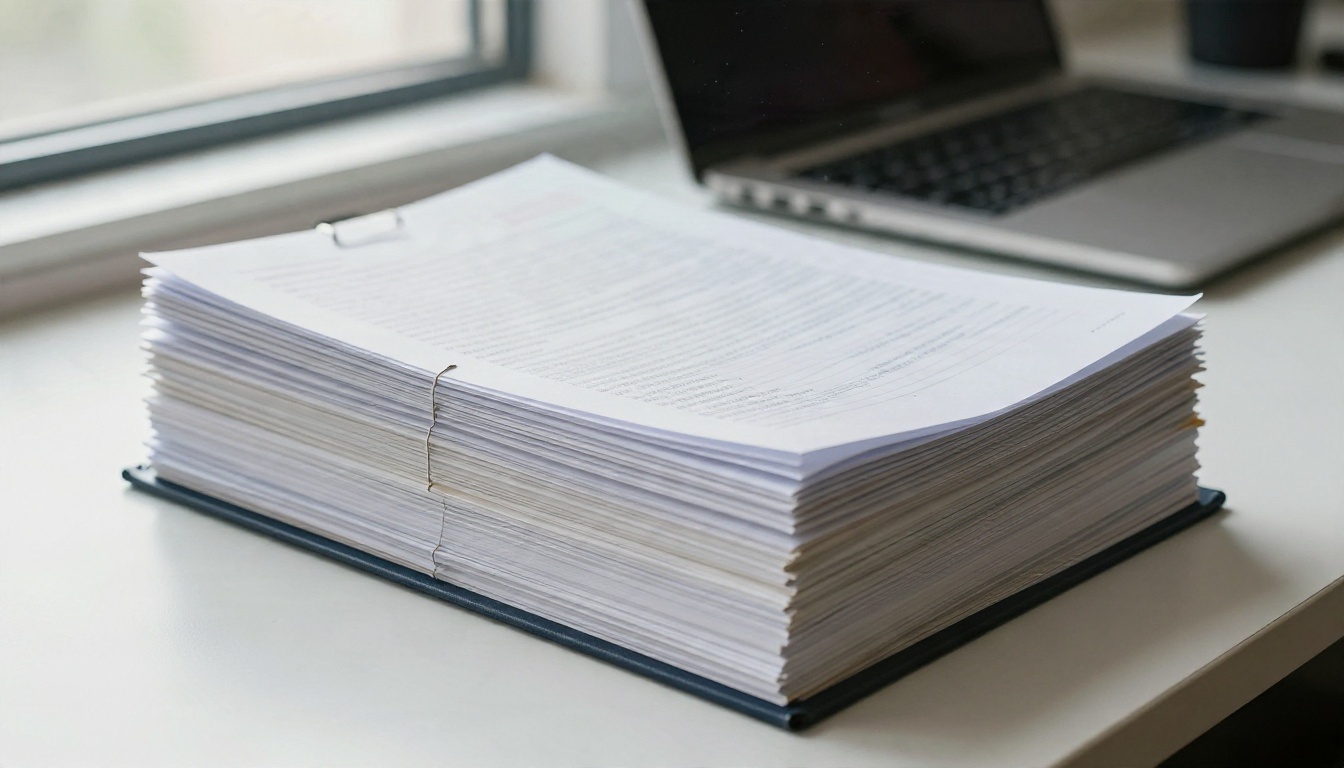
Große Dateien sind der häufigste Grund, warum Menschen nach diesem Fehler suchen. Es gibt drei realistische Optionen, und die richtige hängt davon ab, was Claude mit dem Dokument tun soll.
PDF komprimieren
Die meisten übergroßen PDFs sind wegen eingebetteter Bilder schwer, nicht wegen des Textes. Komprimierung kann eine 60-MB-Datei auf unter 10 MB schrumpfen, meist ohne sichtbaren Qualitätsverlust.
- Vorschau auf dem Mac: Ablage, Exportieren, dann einen Quartz-Filter wählen, um die Dateigröße zu verringern.
- Adobe Acrobat: Datei, Andere speichern, Reduzierte Größe PDF.
- Kostenlose Online-Komprimierer: Geeignet für unkritische Dateien. Finger weg bei Verträgen oder persönlichen Daten.
- Ghostscript: Am besten für Stapelverarbeitung über die Kommandozeile.
✅ Bewährte Praxis: Komprimiere Bilder auf etwa 150 dpi. Claude liest Text und Layout bei dieser Auflösung gut, und die Datei wird deutlich leichter.
In kleinere Teile aufteilen
Überschreitet das Dokument die Seitenbegrenzung, teile es nach Kapitel oder Abschnitt und lade die Teile in getrennten Nachrichten hoch. Benenne jede Datei klar, etwa report_part1_pages1-50.pdf, damit du in deinen Prompts darauf verweisen kannst.
| Methode | Am besten für | Nachteil |
|---|
| Aufteilen nach Seitenbereich | Lange Berichte und Handbücher | Du musst im Blick behalten, welcher Teil was enthält |
| Aufteilen nach Kapitel | Bücher und strukturierte Dokumente | Ungleich große Teile |
| Aufteilen nach Dateigröße | Bildlastige Scans | Schnitte können mitten in einem Abschnitt landen |
Nur die benötigten Seiten herauslösen
Oft brauchst du nur zehn von dreihundert Seiten. Extrahiere sie in ein neues PDF und lade das stattdessen hoch. Das geht schneller, und Claude antwortet präziser, weil weniger Ballast zu durchsuchen ist.
Wenn das PDF selbst das Problem ist
Manchmal sind Verbindung und Größe in Ordnung, und die Datei ist der Übeltäter.
Passwortschutz und Verschlüsselung
Claude kann keine PDFs öffnen, die zum Anzeigen ein Passwort brauchen. Manche Dateien tragen außerdem Einschränkungen, die Kopieren oder Drucken blockieren, und auch das kann Fehler verursachen, selbst ohne Passwortabfrage. Öffne die Datei in einem PDF-Reader, entferne die Einschränkungen (dafür brauchst du das Besitzerpasswort) und speichere eine saubere Kopie.
Gescannte PDFs ohne Text
Ein gescanntes PDF ist nur ein Stapel Fotos. Claude nimmt es vielleicht an, liefert aber dünne Antworten, weil kein markierbarer Text vorhanden ist. Teste es: Öffne das PDF und versuche, einen Satz zu markieren. Geht das nicht, führe OCR (optische Zeichenerkennung) mit Acrobat, einer Scanner-App oder einem kostenlosen OCR-Tool aus und lade dann die durchsuchbare Version hoch.
Beschädigte Dateien und seltsame Formatierung
PDFs, die aus ungewöhnlichen Design-Tools exportiert oder über eine unterbrochene Verbindung heruntergeladen wurden, können strukturell kaputt sein. Ein verlässlicher Reparaturtrick:
- Öffne das PDF in deinem Browser oder einem PDF-Viewer.
- Wähle Drucken und dann Als PDF speichern (oder Microsoft Print in PDF).
- Lade die frisch gedruckte Kopie hoch.
Dadurch wird die Datei von Grund auf neu aufgebaut, und die meisten versteckten Fehler verschwinden.
💡 Prüfe auch den Dateinamen. Sehr lange Namen, Emojis und ungewöhnliche Symbole bringen Upload-Handler gelegentlich aus dem Tritt. Benenne die Datei in etwas Schlichtes um, etwa contract_2026.pdf.

Dasselbe PDF kann sich je nach Upload-Ort unterschiedlich verhalten.
| Plattform | Häufiges Problem | Was du versuchen kannst |
|---|
| Web-App | Erweiterungen, Cache | Inkognito-Fenster, hartes Neuladen |
| Desktop-App | Veraltete Version | App aktualisieren, neu starten |
| iOS und Android | Speicherberechtigung, schwaches Signal | Dateizugriff erlauben, WLAN nutzen |
| API | Anfrage über dem Größenlimit, falsche Kodierung | Dateigröße reduzieren, Base64-Kodierung prüfen |
| Projects-Funktion | Wissensspeicher voll | Alte Dateien entfernen, dann neue hinzufügen |
Uploads vom Handy
Auf dem Telefon sind Dateien aus Cloud-Laufwerken manchmal nur Platzhalter, die noch nicht heruntergeladen wurden. Öffne die Datei zuerst in der Dateien-App, damit sie lokal gespeichert wird, und hänge sie dann an.
API- und Entwicklerfehler
Wenn du PDFs über die API sendest, prüfe, ob das Dokument korrekt in Base64 kodiert ist, ob die gesamte Anfrage unter dem Größenlimit bleibt und ob der Medientyp als application/pdf angegeben ist. Ein einziges fehlerhaftes Feld liefert denselben allgemeinen Fehler wie eine riesige Datei.
Ein smarterer Weg, große PDFs zu teilen
Hier kommt der Teil, den die meisten Fehlerartikel auslassen. Manchmal ist das eigentliche Ziel gar nicht, ein PDF in einen Chat zu bekommen. Es geht darum, ein großes Dokument Menschen vorzulegen: Kunden, Studierenden, Kundschaft, einem Team. Ein 90-MB-PDF per E-Mail zu verschicken scheitert aus denselben Gründen, und ein Download-Link wirkt auf dem Telefon umständlich.

Wer das PDF in ein Online-Flipbook umwandelt, umgeht Größenprobleme komplett. Leser öffnen einen Link, blättern wie in einem Magazin und laden nichts herunter. Der PDF-zu-Flipbook-Konverter verarbeitet schwere Dateien, ohne dass du dir Sorgen um die Größe machen musst.
| Freigabemethode | Verarbeitet Dateien ab 100 MB | Funktioniert am Handy | Verfolgt Leser | Wirkt professionell |
|---|
| E-Mail-Anhang | Nein | Teilweise | Nein | Gering |
| Chat-Upload | Nein | Teilweise | Nein | Gering |
| Link zu Cloud-Laufwerk | Ja | Ja | Eingeschränkt | Mittel |
| Flipbook-Link | Ja | Ja | Ja | Hoch |
So erstellst du ein Flipbook aus einem großen PDF
- Erstelle dein Konto. Geh zu Flipbooks AI und erstelle ein Konto. Die Tarife kannst du dir später ansehen, wenn du mehr brauchst.
- Lade das PDF hoch. Zieh deine Datei in den Konverter. Die Seiten werden automatisch in ein Flipbook mit Umblättereffekt umgewandelt, und das Layout bleibt erhalten.
- Passe das Aussehen an. Füge dein Logo hinzu, wähle Markenfarben, lege einen Hintergrund fest und passe die Umblättereffekte an. Du kannst außerdem Videos und Audio direkt in die Seiten einbetten.
- Lege den Zugriff fest. Aktiviere den Passwortschutz, wenn der Inhalt privat ist, etwa Verträge, interne Berichte oder kostenpflichtiges Material.
- Teile es. Kopiere den direkten Link oder nutze den Einbettungscode, um das Flipbook auf deiner Website einzubetten. Das Tool Flipbook auf Website einbetten erklärt die Optionen.
- Nutze die Profi-Funktionen. Im Professional-Tarif erhältst du Analysen, Kontaktformulare und Offline-Downloads, sodass du siehst, wer was gelesen hat.
✅ Flipbooks AI fügt niemals Wasserzeichen hinzu, und jedes Flipbook ist responsiv für mobile Geräte. Deine Leser erleben es auf dem Telefon genauso sauber wie am Desktop-Computer.

Praxisbeispiele
Du kannst außerdem alle verfügbaren Flipbook-Tools durchstöbern, um das passende für deine Dokumentart zu finden.
Beides kombinieren: ein kluger Workflow
Du musst dich nicht für eines entscheiden. Viele Teams nutzen Claude, um ein Dokument zu analysieren, zusammenzufassen oder umzuschreiben, und ein Flipbook, um die endgültige Fassung zu präsentieren.

- Komprimiere oder teile das Original-PDF, damit es in Claudes Limits passt.
- Bitte Claude um eine Zusammenfassung, eine Liste von Fehlern oder einen umgeschriebenen Abschnitt für Führungskräfte.
- Übernimm die Änderungen in deiner Quelldatei und exportiere ein endgültiges PDF.
- Wandle das endgültige PDF in ein Flipbook um und teile den Link.
Das Chat-Tool übernimmt das Denken. Das Flipbook übernimmt die Auslieferung. Keines der beiden muss die ganze Datei auf eine Weise tragen, für die es nie gedacht war.
Checkliste zur Fehlersuche
Geh diese Liste von oben nach unten durch, wenn sich ein PDF nicht hochladen lässt:
Ist jedes Kästchen angekreuzt und der Upload scheitert trotzdem, prüfe die Statusseite von Anthropic. Ausfälle kommen vor, und keine Dateianpassung behebt ein Dienstproblem. Warte und versuche es später erneut.
Welche Lösung du zuerst probieren solltest
| Deine Situation | Bester erster Schritt |
|---|
| Datei über 30 MB | Komprimieren, dann bei Bedarf aufteilen |
| Dokument über 100 Seiten | Die relevanten Seiten herauslösen |
| Sofortiger Fehler bei jeder Datei | Neue Unterhaltung, dann Inkognito-Fenster |
| Gescanntes Dokument | OCR ausführen |
| Teilen mit anderen Personen | In ein Flipbook umwandeln |

Hör auf, gegen Upload-Limits zu kämpfen
Ein fehlgeschlagener Upload fühlt sich wie eine Mauer an, ist aber meist ein kleines, behebbares Detail: eine Datei, die ein paar Megabyte zu schwer ist, ein gesperrtes PDF, eine Browser-Erweiterung, eine wacklige Verbindung. Arbeite die Checkliste ab, und in den meisten Fällen bist du innerhalb weniger Minuten wieder im Gespräch.
Und wenn die eigentliche Aufgabe darin besteht, ein umfangreiches Dokument mit einem Publikum zu teilen, verzichte ganz auf den Kampf mit Anhängen. Bereit, dein erstes Flipbook zu veröffentlichen? Kostenlos loslegen bei Flipbooks AI, die Tarife ansehen, um den passenden für dein Volumen zu finden, oder die komplette Liste der Tools und Vorlagen durchstöbern, um das Passende für deine Dokumente zu entdecken.



