Hai una storia in testa, qualche personaggio abbozzato su un quaderno e nessuna voglia di pagare un software prima di sapere se ci terrai duro. Buone notizie: il creatore di fumetti giusto può non costare nulla, funzionare in una scheda del browser e darti comunque vignette pulite, nuvolette di dialogo e un file stampabile. La parte difficile è sceglierne uno senza perdere un weekend tra i tutorial. Questo articolo ordina le opzioni online gratuite, le app consigliate e il software desktop in base a ciò che i principianti usano davvero, poi mostra come trasformare le tue tavole finite in un flipbook da condividere con Flipbooks AI.
Che cosa fa davvero un creatore di fumetti
Un creatore di fumetti è qualsiasi strumento che ti aiuta a disporre disegni e testi nelle vignette, poi esportare le pagine da leggere, stampare o pubblicare. Questa definizione è volutamente ampia. Un sito basato su modelli e un programma di pittura completo rientrano entrambi, ma risolvono problemi diversi.
I tre tipi di strumenti
La maggior parte delle opzioni rientra in uno di tre gruppi:
- Creatori basati su modelli: trascini personaggi, sfondi e nuvolette in impaginazioni già pronte. Veloci, perdonano gli errori, poco flessibili nello stile.
- App di disegno: disegni tutto tu su tablet, telefono o computer. Controllo totale, inizio più impegnativo.
- Software ibridi: strumenti per vignette, righelli, lettering e gestione delle pagine costruiti intorno al disegno. Ideali per progetti più lunghi.
Abbina lo strumento al tuo obiettivo
Prima di confrontare le funzioni, decidi che cosa stai creando. Una striscia di quattro vignette per una classe ha esigenze diverse da un numero indipendente di 24 pagine.
| Il tuo obiettivo | Tipo di strumento consigliato | Tempo per la prima pagina |
|---|
| Striscia per la classe o per i social | Creatore basato su modelli | Da 20 a 40 minuti |
| Webcomic disegnato a mano | App di disegno | Da 2 a 4 ore |
| Mini fumetto o zine stampati | Software ibrido | Da 3 a 6 ore |
| Fumetto basato su foto | Creatore basato su modelli o app per foto | Da 30 a 60 minuti |
💡 Consiglio pratico: Scrivi il numero di pagine e il formato finale (stampa, web o entrambi) prima di aprire qualsiasi app. Questa sola decisione elimina metà dell’elenco.
Creatori di fumetti online gratuiti
Gli strumenti per il browser sono il modo più semplice per iniziare. Nessuna installazione, nessun file pesante, e il tuo lavoro si salva in un account. Vanno bene per chi tiene più alla storia che al tratto.
Strumenti da browser da provare
- Canva: modelli per fumetti e storyboard, una grande libreria di elementi ed esportazione in PDF semplice. Il piano gratuito copre la maggior parte delle esigenze di chi inizia.
- Pixton: fumetti centrati sui personaggi, con figure posabili ed espressioni. Diffuso nelle scuole, con un livello gratuito che ha dei limiti.
- Storyboard That: strisce basate su scene con personaggi da trascinare. Utile per pianificare oltre che per completare.
- Make Beliefs Comix: un creatore di strisce molto semplice, senza pressione per registrarsi. Ideale per i bambini e per le idee veloci.
I piani gratuiti cambiano spesso, quindi controlla i limiti attuali su ogni sito prima di costruire intorno a uno di essi un progetto lungo.
Confronto rapido delle opzioni online gratuite
| Strumento | Ideale per | Serve saper disegnare? | Opzioni di esportazione |
|---|
| Canva | Strisce social, progetti scolastici | No | PNG, JPG, PDF |
| Pixton | Fumetti con molti dialoghi | No | Immagine, PDF (a seconda del piano) |
| Storyboard That | Pianificazione e strisce brevi | No | Immagine, PDF (a seconda del piano) |
| Make Beliefs Comix | Bambini, battute semplici | No | Immagine, stampa |
Dove i piani gratuiti diventano limitanti
Tre ostacoli compaiono subito. Primo, filigrane o esportazioni bloccate, che contano se hai intenzione di pubblicare. Secondo, un numero massimo di pagine o di progetti, un problema quando la storia cresce. Terzo, stile bloccato: i personaggi di tutti iniziano a somigliarsi quando vengono dalla stessa libreria.
⚠️ Attenzione: Leggi le condizioni d’uso dei personaggi e degli sfondi integrati. Alcune librerie limitano l’uso commerciale, il che conta se vuoi vendere il tuo fumetto.
App consigliate per telefono e tablet
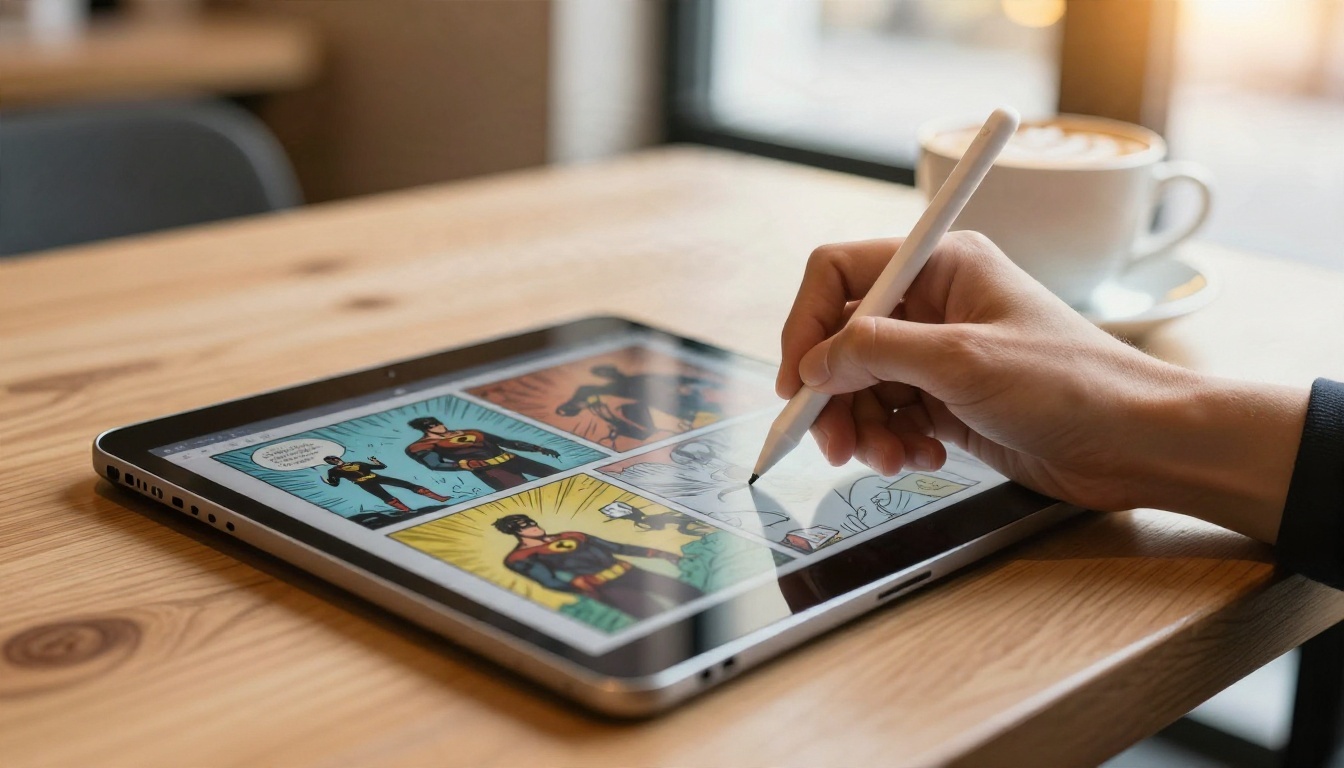
Se ti piace disegnare, un tablet diventa uno studio sorprendentemente capace. Anche il telefono funziona, soprattutto per le strisce che si leggono in verticale.
App di disegno per tablet
- Procreate (iPad): un acquisto unico con pennelli bellissimi. Gli strumenti per le vignette sono manuali, ma molti autori di webcomic lo consigliano con convinzione.
- MediBang Paint: gratuito su computer desktop e dispositivi mobili, con ritaglio delle vignette, retini e salvataggio nel cloud. Un punto d’ingresso molto accessibile.
- Ibis Paint X: gratuito con pubblicità, ricco di pennelli e abbastanza leggero per il telefono.
- Clip Studio Paint: costruito intorno ai fumetti, con righelli per le vignette, pose 3D e gestione delle pagine. A pagamento, ma di solito offre un periodo di prova.
Creatori di strisce per il telefono
Per i fumetti fotografici o le battute veloci, app come Comic Life trasformano le immagini in vignette con nuvolette e didascalie. Sono ottime per storie di famiglia, diari di viaggio e post sui social. Per le storie in scorrimento verticale, piattaforme per autori come Webtoon Canvas ti permettono di pubblicare direttamente ai lettori, anche se perdi un po’ di controllo sulla presentazione.
Confronto veloce tra le app
| App | Dispositivo | Modello di costo | Strumenti per fumetti | Livello richiesto |
|---|
| MediBang Paint | Telefono, tablet, computer desktop | Gratuito | Vignette, retini, cloud | Principiante |
| Ibis Paint X | Telefono, tablet | Gratuito con pubblicità | Pennelli, livelli | Principiante |
| Procreate | iPad | Acquisto unico | Vignette manuali | Da principiante a intermedio |
| Clip Studio Paint | Tutti i principali dispositivi | A pagamento, prova disponibile | Set completo per fumetti | Da principiante a professionista |
| Comic Life | Mac, iOS | A pagamento | Vignette da foto, nuvolette | Principiante |
✅ Buona pratica: Prova qualsiasi app con una pagina intera prima di pagare. Una sola pagina fa emergere problemi con la dimensione dell’esportazione, il numero di livelli e la gestione delle vignette che uno scarabocchio veloce non mostrerà mai.
Software desktop per principianti
Quando il progetto supera le dieci pagine, il software desktop comincia a ripagarsi. Schermi più grandi, gestione dei file più rapida e una vera gestione delle pagine fanno risparmiare ore.
Programmi desktop gratuiti
- Krita: open source e davvero potente. Include strumenti per progetti di fumetti, un grande set di pennelli ed esportazione pulita in PDF. La curva di apprendimento è più dolce di quanto la gente pensi.
- MediBang Paint (desktop): lo stesso flusso di lavoro semplice per le vignette dell’app, con file sincronizzati tra i dispositivi.
- GIMP e Inkscape: utili per le modifiche e per il lettering vettoriale, anche se nessuno dei due è pensato prima di tutto per le tavole di fumetto.
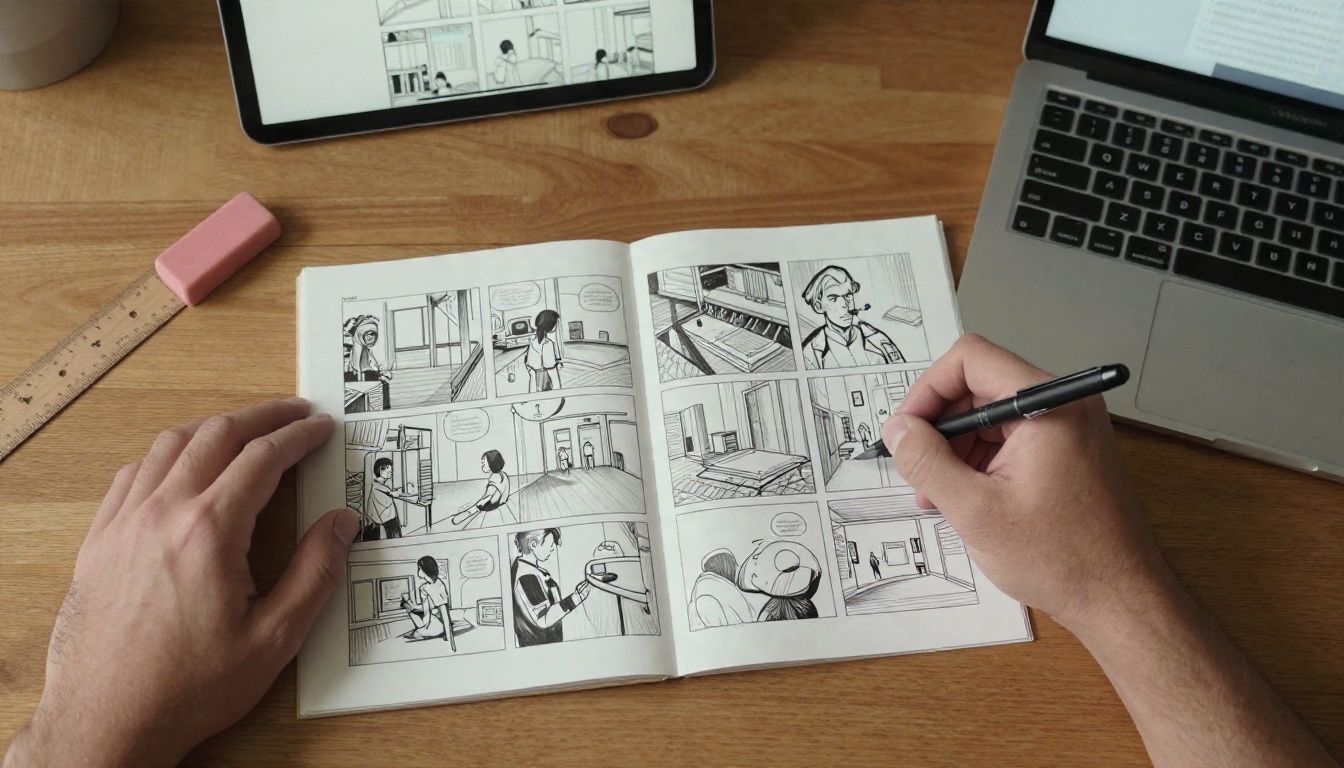
Prima la carta, poi la scansione
Molti autori di successo non toccano mai un tablet. Disegna a matita, inchiostra con pennarelli a pennello, scansiona a 300 DPI, poi pulisci e fai il lettering in digitale. Costa pochissimo e dà alle tue pagine un aspetto fatto a mano.

| Flusso di lavoro | Costo iniziale | Aspetto | Ideale per |
|---|
| Carta e scanner | Basso | Materico, fatto a mano | Zine, mini fumetti |
| Tablet e stilo | Medio | Pulito, flessibile | Webcomic, progetti lunghi |
| Solo sito a modelli | Nessuno | Coerente, semplice | Strisce, lavori scolastici |
Crea la tua prima tavola di fumetto
Il software conta meno della struttura. Segui questa semplice sequenza per la tua prima pagina, qualunque strumento tu abbia scelto.
Sceneggiatura e miniature
- Scrivi la scena in una sequenza da tre a sei battute, una battuta per vignetta.
- Abbozza delle miniature piccolissime (grandi più o meno come un francobollo) per provare l’impaginazione.
- Decidi dove deve posarsi lo sguardo per primo e dai a quella vignetta lo spazio maggiore.
Vignette, lettering e ritmo
- Disegna i bordi delle vignette con canali generosi, cioè lo spazio bianco tra una vignetta e l’altra.
- Inserisci le nuvolette prima di finire il disegno, così il testo non copre mai un volto.
- Mantieni i dialoghi brevi. Se una nuvoletta supera le 25 parole, dividila.
- Varia le dimensioni delle vignette: una vignetta larga rallenta il tempo, una stretta lo accelera.
Basi di inchiostrazione e colore
Inchiostra con uno spessore di linea coerente, più spesso per i contorni e più sottile per i dettagli. Per il colore, parti da una tavolozza limitata di quattro o cinque toni per pagina. Colori piatti con una sola tonalità d’ombra hanno un aspetto professionale e si finiscono in fretta.
💡 Consiglio pratico: Prepara una scheda del personaggio con viste frontale, di profilo e di tre quarti prima della pagina uno. Volti coerenti sono il modo più rapido per far sembrare rifinito un fumetto di un principiante.
Pubblica il tuo fumetto come flipbook
Una cartella di file PNG non offre un’esperienza di lettura granché. Un flipbook offre uno sfoglio di pagina realistico, funziona sul telefono e ti permette di condividere un solo link. Se hai realizzato un romanzo a fumetti, un mini fumetto o una zine d’arte, questo è il modo più ordinato per presentarlo. Ecco come farlo con Flipbooks AI.
Esporta le pagine in PDF
La maggior parte degli strumenti qui sopra esporta direttamente in PDF. Se il tuo non lo fa, unisci le immagini in un unico PDF nell’ordine delle pagine. Usa il colore RGB per la lettura a schermo e mantieni tutte le pagine della stessa dimensione: 2000 pixel di larghezza bastano ampiamente.
Carica e converti
- Crea il tuo account gratuito su Flipbooks AI.
- Scegli il Convertitore da PDF a flipbook e carica il tuo file.
- Attendi qualche istante mentre le pagine si convertono in un libro sfogliabile.
- Visualizza l’anteprima e controlla che le nuvolette restino leggibili sullo schermo del telefono.
Chi ha una serie più lunga può usare anche il Creatore di flipbook di ebook, mentre gli artisti che preparano una vetrina possono usare il Creatore di portfolio digitali.
Personalizza l’esperienza di lettura
- Brand: aggiungi il tuo logo, scegli un colore di sfondo che si abbini alla copertina e imposta un titolo personalizzato.
- Effetti di pagina: regola lo stile e il suono dello sfoglio per un’impressione più tattile.
- Contenuti multimediali: incorpora audio, musica o brevi clip video tra i capitoli per creare atmosfera.
- Layout per dispositivi mobili: il design adattivo adatta automaticamente le pagine ai piccoli schermi.
Condividi, incorpora e proteggi
| Opzione di condivisione | Cosa fa | Ideale per |
|---|
| Link diretto | Un solo URL verso il tuo fumetto | Post sui social, messaggi |
| Codice di incorporamento | Colloca il libro nel tuo sito | Homepage di webcomic, blog |
| Protezione con password | Limita l’accesso ai lettori invitati | Premi per i sostenitori, bozze, lavori per clienti |
| Download offline | Permette ai lettori di salvare una copia | Fiere del fumetto, letture in viaggio |
Per collocare il flipbook sul sito, lo strumento Incorpora flipbook nel sito web ti guida nella creazione del codice di incorporamento. I tuoi flipbook non riportano mai filigrane, così l’illustrazione resta al centro.
💡 Consiglio pratico: Pubblica il primo capitolo in modo pubblico e metti i capitoli successivi dietro una password. Premia i lettori fedeli e offre un semplice vantaggio ai sostenitori.
Funzioni avanzate da conoscere
Con il piano Professional, le statistiche di lettura mostrano fino a quale pagina arrivano i lettori e dove si fermano, il che ti dice se il ritmo funziona. La generazione di contatti può raccogliere le email dei lettori prima che si apra un capitolo, costruendo una mailing list per la prossima uscita. Confronta le opzioni nella pagina dei prezzi oppure sfoglia tutti gli strumenti per flipbook per trovare un formato adatto al tuo progetto.

Casi d’uso reali
Creatori diversi usano questo flusso di lavoro in modi diversi:
- Un insegnante crea un fumetto su Canva sulle frazioni, lo esporta in PDF e condivide un solo link con i genitori, senza bisogno di stampare.
- Un autore di webcomic disegna in Krita, incorpora ogni capitolo in un sito personale e controlla dove i lettori abbandonano.
- Un piccolo imprenditore realizza un fumetto con la mascotte per spiegare un prodotto e lo pubblica come flipbook con effetto Magazine.
- Un gruppo di zine scansiona le pagine di carta, assembla un PDF e distribuisce un’anteprima protetta da password prima del giorno della stampa.
Errori comuni dei principianti
Anche con strumenti ottimi, i nuovi autori ripetono gli stessi passi falsi. Fai attenzione a questi:
- Partire troppo in grande. Un’epopea di 100 pagine si blocca in fretta. Finisci prima una storia di 8 pagine.
- Affollare le vignette. Sei o sette vignette per pagina sono di solito il limite. Meno vignette si leggono meglio.
- Lettering minuscolo. Il testo che sembra a posto sul monitor sparisce sul telefono. Prova a una dimensione ridotta.
- Cambiare strumento continuamente. Scegli un solo flusso di lavoro per tutto il progetto. Cambiare a metà storia spezza il tuo stile.
- Ignorare la dimensione dei file. Immagini enormi rallentano l’apertura dei flipbook. Esporta le versioni per lo schermo a una risoluzione sensata.
| Errore | Rimedio rapido |
|---|
| Troppe vignette | Riducile a cinque per pagina |
| Testo troppo piccolo | Aumenta la dimensione del carattere del 20 percento |
| Volti incoerenti | Usa una scheda del personaggio |
| File pesanti | Esporta a 2000 px di larghezza |
Scegli il tuo strumento e inizia a disegnare
Ecco la versione breve. Per una striscia veloce senza disegno, prova Canva o Pixton. Per tavole disegnate a mano con un budget limitato, inizia con MediBang Paint o Krita. Se hai già un iPad, Procreate è una gioia. E quando le pagine sono pronte, dai loro una casa come si deve.
Pronto a pubblicare? Crea il tuo account gratuito su Flipbooks AI, carica il tuo PDF e condividi il tuo primo fumetto in pochi minuti. Puoi anche esplorare tutti gli strumenti per flipbook o confrontare i piani tariffari quando ti servono statistiche, raccolta di contatti e flipbook illimitati.



