Du hast eine Geschichte im Kopf, ein paar Figuren in einem Notizbuch gekritzelt und keine Lust, für Software zu zahlen, bevor du weißt, ob du dranbleibst. Gute Nachricht: Der richtige Comic Book Creator kann kostenlos sein, im Browser-Tab laufen und trotzdem saubere Panels, Sprechblasen und eine druckbare Datei liefern. Schwer ist nur, einen auszuwählen, ohne ein ganzes Wochenende in Tutorials zu verlieren. Dieser Artikel sortiert kostenlose Online-Optionen, App-Tipps und Desktop-Software danach, was Einsteiger wirklich brauchen. Danach zeigt er, wie du deine fertigen Seiten mit Flipbooks AI in ein teilbares Flipbook verwandelst.
Was ein Comic Book Creator wirklich leistet
Ein Comic Book Creator ist jedes Tool, das dir hilft, Bilder und Text in Panels zu setzen, und Seiten exportiert, die du lesen, drucken oder veröffentlichen kannst. Diese Definition ist bewusst weit gefasst. Eine vorlagenbasierte Website und ein vollwertiges Malprogramm fallen beide darunter, lösen aber unterschiedliche Probleme.
Die drei Arten von Tools
Die meisten Optionen fallen in eine von drei Gruppen:
- Template-Ersteller: Zieh Figuren, Hintergründe und Sprechblasen in fertige Layouts. Schnell, verzeihend, im Stil begrenzt.
- Zeichen-Apps: Du zeichnest alles selbst auf Tablet, Telefon oder Computer. Volle Kontrolle, steilerer Einstieg.
- Hybride Software: Panel-Tools, Lineale, Beschriftung und Seitenverwaltung, rund ums Zeichnen gebaut. Am besten für längere Projekte.
Wähle das Tool passend zu deinem Ziel
Bevor du Funktionen vergleichst, entscheide, was du machst. Ein vierteiliger Strip für den Unterricht hat andere Anforderungen als ein 24-seitiges Indie-Heft.
| Dein Ziel | Bester Tool-Typ | Zeit bis zur ersten Seite |
|---|
| Unterricht oder Social-Media-Strip | Template-Ersteller | 20 bis 40 Minuten |
| Handgezeichneter Webcomic | Zeichen-App | 2 bis 4 Stunden |
| Gedrucktes Mini-Comic oder Zine | Hybride Software | 3 bis 6 Stunden |
| Comic auf Fotobasis | Template-Ersteller oder Foto-App | 30 bis 60 Minuten |
💡 Pro-Tipp: Schreib deine Seitenzahl und dein finales Format (Druck, Web oder beides) auf, bevor du eine App öffnest. Diese eine Entscheidung streicht die halbe Liste.
Kostenlose Online-Comic-Ersteller
Browser-Tools sind der einfachste Einstieg. Keine Installation, keine großen Dateien, und deine Arbeit wird in einem Konto gespeichert. Sie eignen sich für alle, denen die Geschichte wichtiger ist als die Pinselführung.
Browser-Tools, die sich lohnen
- Canva: Comic- und Storyboard-Vorlagen, eine riesige Elementbibliothek und einfacher PDF-Export. Der kostenlose Tarif deckt die meisten Anfängerbedürfnisse ab.
- Pixton: Figurenbasierte Comics mit posierbaren Figuren und Ausdrücken. Beliebt in Schulen, mit einem kostenlosen Tarif, der Grenzen hat.
- Storyboard That: Szenenbasierte Strips mit Figuren zum Hineinziehen. Praktisch zum Planen und zum Fertigstellen.
- Make Beliefs Comix: Ein sehr einfacher Strip-Baukasten ohne lästige Anmeldung. Ideal für Kinder und schnelle Ideen.
Kostenlose Tarife ändern sich oft. Prüfe die aktuellen Grenzen auf jeder Website, bevor du ein langes Projekt um eines davon herum baust.
Kurzvergleich der kostenlosen Online-Optionen
| Tool | Am besten für | Zeichnen nötig? | Exportoptionen |
|---|
| Canva | Social-Strips, Schulprojekte | Nein | PNG, JPG, PDF |
| Pixton | Comics mit viel Dialog | Nein | Bild, PDF (je nach Tarif) |
| Storyboard That | Planung und kurze Strips | Nein | Bild, PDF (je nach Tarif) |
| Make Beliefs Comix | Kinder, einfache Gags | Nein | Bild, Druck |
Wo kostenlose Tarife einschränken
Drei Hürden tauchen schnell auf. Erstens Wasserzeichen oder gesperrte Exporte, was wichtig wird, wenn du veröffentlichen willst. Zweitens begrenzte Seiten- oder Projektzahlen, ein Problem, sobald deine Geschichte wächst. Drittens Stilbindung: Alle Figuren sehen bald gleich aus, wenn sie aus derselben Bibliothek stammen.
⚠️ Warnung: Lies die Lizenzbedingungen für eingebaute Figuren und Hintergründe. Manche Bibliotheken beschränken die kommerzielle Nutzung, und das ist wichtig, wenn du dein Comic verkaufen willst.
App-Tipps für Telefon und Tablet
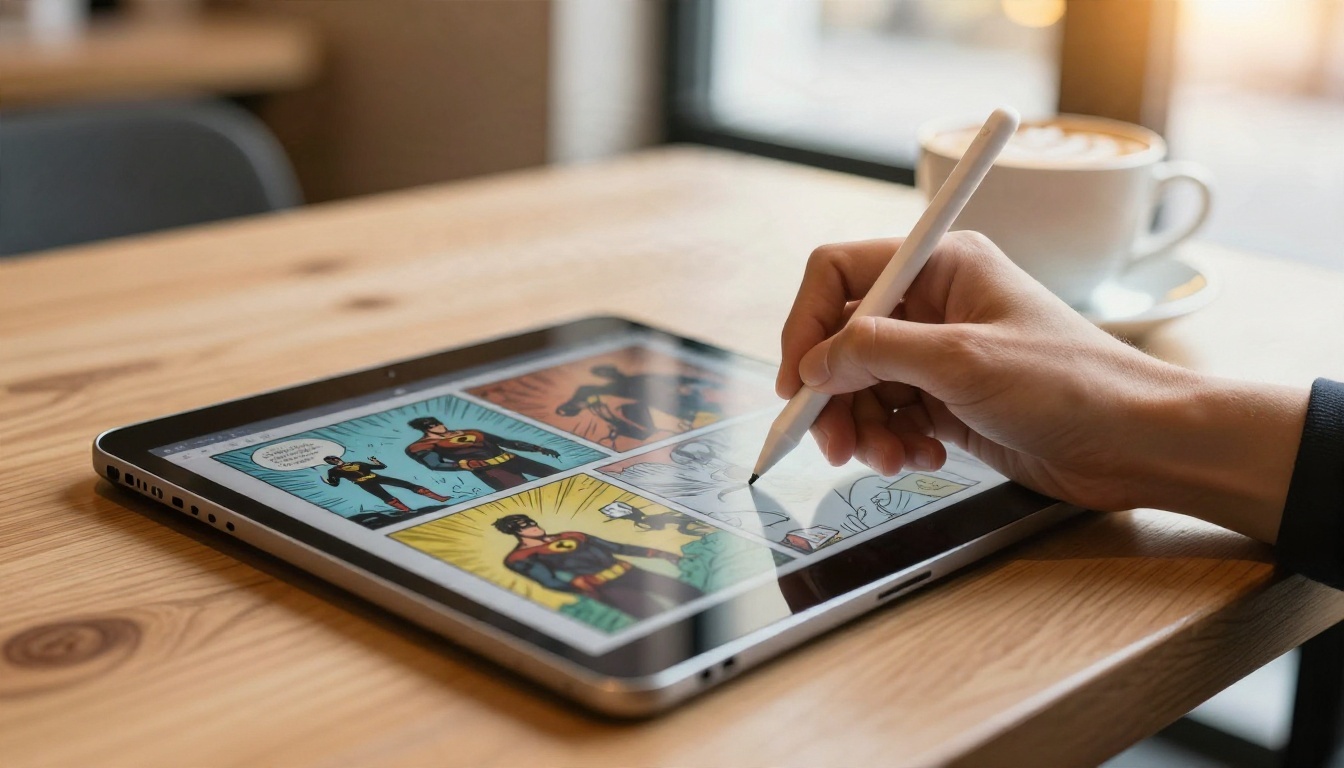
Wenn du gern zeichnest, wird ein Tablet zu einem erstaunlich leistungsfähigen Studio. Auch Telefone funktionieren, besonders für Strips, die vertikal gelesen werden.
Zeichen-Apps für Tablets
- Procreate (iPad): Ein einmaliger Kauf mit wunderschönen Pinseln. Die Panel-Werkzeuge sind manuell, aber viele Webcomic-Zeichner schwören darauf.
- MediBang Paint: Kostenlos auf Desktop und Mobilgeräten, mit Panel-Zuschnitt, Rastertönen und Cloud-Speicherung. Ein sehr freundlicher Einstieg.
- Ibis Paint X: Kostenlos mit Werbung, voller Pinsel und leicht genug für ein Telefon.
- Clip Studio Paint: Um Comics herum gebaut, mit Panel-Linealen, 3D-Posen und Seitenverwaltung. Kostenpflichtig, bietet aber meist eine Testphase.
Strip-Ersteller für das Telefon
Für Foto-Comics oder schnelle Gags verwandeln Apps wie Comic Life Bilder in Panels mit Sprechblasen und Bildunterschriften. Sie eignen sich hervorragend für Familiengeschichten, Reisetagebücher und Social-Media-Beiträge. Für vertikal gescrollte Geschichten kannst du Creator-Plattformen wie Webtoon Canvas nutzen, um direkt für Leser zu veröffentlichen. Dafür gibst du allerdings etwas Kontrolle über die Darstellung ab.
App-Vergleich auf einen Blick
| App | Gerät | Kostenmodell | Comic-Werkzeuge | Erfahrung |
|---|
| MediBang Paint | Telefon, Tablet, Desktop-Computer | Kostenlos | Panels, Töne, Cloud | Einsteiger |
| Ibis Paint X | Telefon, Tablet | Kostenlos mit Werbung | Pinsel, Ebenen | Einsteiger |
| Procreate | iPad | Einmalkauf | Manuelle Panels | Einsteiger bis Fortgeschrittene |
| Clip Studio Paint | Alle gängigen Geräte | Kostenpflichtig, Testphase verfügbar | Vollständiges Comic-Toolset | Einsteiger bis Profi |
| Comic Life | Mac, iOS | Kostenpflichtig | Foto-Panels, Sprechblasen | Einsteiger |
✅ Bewährte Praxis: Teste jede App mit einer ganzen Seite, bevor du bezahlst. Eine einzige Seite zeigt Probleme mit Exportgröße, Ebenenlimits und Panel-Handhabung, die ein schnelles Gekritzel nie zeigt.
Desktop-Software für Einsteiger
Wenn dein Projekt zehn Seiten überschreitet, lohnt sich Desktop-Software. Größere Bildschirme, schnellere Dateiverarbeitung und richtige Seitenverwaltung sparen Stunden.
Kostenlose Desktop-Programme
- Krita: Open Source und wirklich leistungsstark. Es enthält Werkzeuge für Comic-Projekte, ein riesiges Pinselset und sauberen PDF-Export. Die Einarbeitung ist sanfter, als die meisten erwarten.
- MediBang Paint (Desktop): Derselbe freundliche Panel-Workflow wie in der App, mit Dateien, die sich über Geräte synchronisieren.
- GIMP und Inkscape: Gut für Bearbeitungen und Vektorbeschriftung, auch wenn keines von beiden zuerst für Comicseiten gebaut wurde.
Erst auf Papier, dann scannen
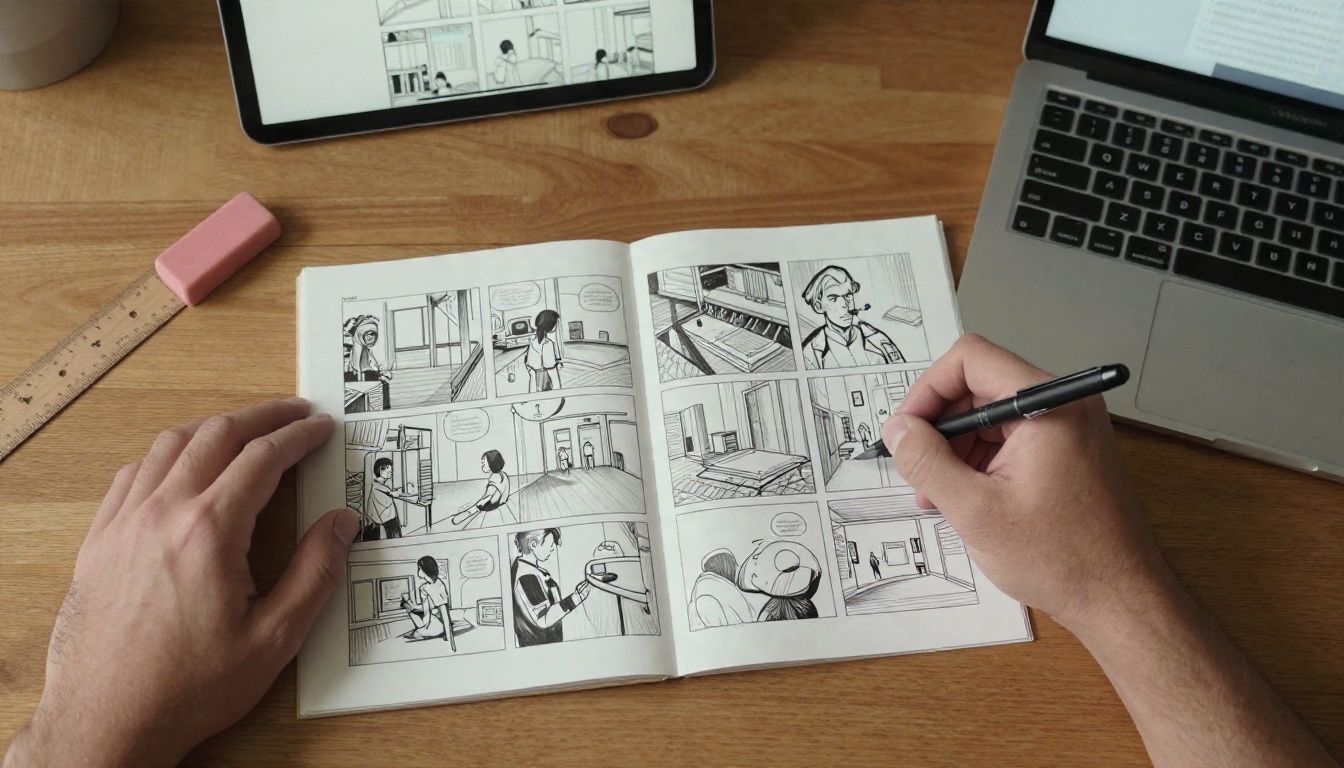
Viele erfolgreiche Macher berühren nie ein Tablet. Zeichne mit Bleistift, tusche mit Pinselstiften, scanne mit 300 DPI und bearbeite dann digital nach und beschrifte. Das kostet sehr wenig und verleiht deinen Seiten einen handgemachten Look.

| Workflow | Einstiegskosten | Erscheinungsbild | Am besten für |
|---|
| Papier und Scanner | Niedrig | Strukturiert, handgemacht | Zines, Mini-Comics |
| Tablet und Stift | Mittel | Sauber, flexibel | Webcomics, lange Projekte |
| Nur Template-Seite | Keine | Stimmig, einfach | Strips, Schularbeiten |
Baue deine erste Comicseite
Die Software zählt weniger als die Struktur. Folge dieser einfachen Abfolge für deine erste Seite, egal welches Tool du gewählt hast.
Drehbuch und Thumbnails
- Schreibe die Szene in drei bis sechs Beats, einen Beat pro Panel.
- Skizziere winzige Thumbnails (etwa so groß wie eine Briefmarke), um das Layout zu testen.
- Entscheide, wohin der Blick zuerst fallen soll, und gib diesem Panel den meisten Platz.
Panels, Beschriftung und Tempo
- Zeichne Panel-Rahmen mit großzügigen Zwischenräumen, dem weißen Raum zwischen den Panels.
- Setze Sprechblasen vor dem Fertigstellen der Zeichnung, damit Text nie ein Gesicht verdeckt.
- Halte Dialoge kurz. Braucht eine Blase mehr als 25 Wörter, teile sie auf.
- Variiere die Panelgrößen: Ein breites Panel verlangsamt die Zeit, ein schmales beschleunigt sie.
Grundlagen für Tusche und Farbe
Tusche mit einheitlicher Linienstärke, dicker bei Konturen und dünner bei Details. Für Farbe beginne mit einer begrenzten Palette von vier oder fünf Tönen pro Seite. Flache Farben mit einem Schattenton wirken professionell und sind schnell fertig.
💡 Pro-Tipp: Erstelle vor Seite eins ein Figurenblatt mit Vorder-, Seiten- und Dreiviertelansicht. Einheitliche Gesichter sind der schnellste Weg, damit ein Anfänger-Comic poliert wirkt.
Veröffentliche dein Comic als Flipbook
Ein Ordner mit PNG-Dateien ist kein besonders gutes Leseerlebnis. Ein Flipbook bietet realistische Umblätter, funktioniert auf Telefonen und lässt dich einen einzigen Link teilen. Wenn du einen Graphic Novel, ein Mini-Comic oder ein Kunst-Zine gemacht hast, ist das die eleganteste Art, es zu präsentieren. So geht es mit Flipbooks AI.
Exportiere deine Seiten als PDF
Die meisten Tools oben exportieren direkt als PDF. Falls deins das nicht tut, fasse deine Bilder in einem PDF in der richtigen Seitenreihenfolge zusammen. Verwende RGB-Farbe für das Lesen am Bildschirm und halte alle Seiten gleich groß. 2000 Pixel Breite reichen völlig.
Hochladen und umwandeln
- Erstelle dein kostenloses Konto bei Flipbooks AI.
- Wähle den PDF-zu-Flipbook-Konverter und lade deine Datei hoch.
- Warte einen Moment, während die Seiten zu einem umblätterbaren Buch werden.
- Sieh dir das Ergebnis in der Vorschau an und prüfe, ob Sprechblasen auf einem Telefonbildschirm lesbar bleiben.
Wer eine längere Serie hat, kann auch den E-Book-Flipbook-Ersteller nutzen. Künstlerinnen und Künstler, die eine Präsentation aufbauen, können das Tool Digitales Portfolio erstellen nutzen.
Passe das Leseerlebnis an
- Branding: Füge dein Logo hinzu, wähle eine Hintergrundfarbe, die zu deinem Coverbild passt, und lege einen eigenen Titel fest.
- Umblätter-Effekte: Passe Stil und Ton des Umblätterns an, für ein greifbareres Gefühl.
- Multimedia: Bette Audio, Musik oder kurze Videoclips zwischen Kapiteln ein, um Atmosphäre zu schaffen.
- Mobiles Layout: Das responsiv gestaltete Layout passt Seiten automatisch an kleine Bildschirme an.
Teilen, einbetten und schützen
| Freigabeoption | Was sie tut | Geeignet für |
|---|
| Direkter Link | Eine URL zu deinem Comic | Social-Media-Beiträge, Nachrichten |
| Einbettungscode | Bettet das Buch auf deiner Website ein | Webcomic-Startseiten, Blogs |
| Passwortschutz | Beschränkt den Zugriff auf eingeladene Leserinnen und Leser | Förderer-Belohnungen, Entwürfe, Kundenarbeit |
| Offline-Download | Lässt Leser eine Kopie speichern | Conventions, Lesen unterwegs |
Für die Platzierung auf einer Website führt dich das Tool Flipbook auf Website einbetten durch den Einbettungscode. Deine Flipbooks tragen nie Wasserzeichen, sodass die Kunst im Mittelpunkt bleibt.
💡 Pro-Tipp: Veröffentliche Kapitel eins öffentlich und setze spätere Kapitel hinter ein Passwort. Das belohnt treue Leser und ist ein einfacher Vorteil für Unterstützer.
Pro-Funktionen, die du kennen solltest
Im Professional-Tarif zeigen dir Lesestatistiken, welche Seiten Leser erreichen und wo sie aufhören. So erfährst du, ob dein Tempo funktioniert. Kontaktgewinnung kann E-Mail-Adressen von Lesern sammeln, bevor sich ein Kapitel öffnet, und so eine Mailingliste für deine nächste Veröffentlichung aufbauen. Vergleiche die Optionen auf der Preisseite oder stöbere durch alle Flipbook-Tools, um ein Format zu finden, das zu deinem Projekt passt.

Anwendungsfälle aus der Praxis
Verschiedene Macher nutzen diesen Workflow auf unterschiedliche Weise:
- Eine Lehrkraft baut einen Canva-Comic über Brüche, exportiert ihn als PDF und teilt einen Link mit den Eltern, ohne dass etwas gedruckt werden muss.
- Ein Webcomic-Zeichner zeichnet in Krita, bettet jedes Kapitel auf einer persönlichen Website ein und verfolgt, wo Leser abspringen.
- Ein kleiner Unternehmer erstellt ein Maskottchen-Comic, um ein Produkt zu erklären, und veröffentlicht es als Flipbook im Magazinstil.
- Eine Zine-Gruppe scannt Papierseiten, stellt ein PDF zusammen und verteilt vor dem Drucktermin eine passwortgeschützte Vorschau.
Typische Anfängerfehler
Selbst mit guten Tools wiederholen neue Macher dieselben Fehler. Achte auf Folgendes:
- Zu groß anfangen. Ein 100-seitiges Epos stockt schnell. Beende zuerst eine 8-seitige Geschichte.
- Panels vollstopfen. Sechs bis sieben Panels pro Seite sind meist das Limit. Weniger Panels lassen sich besser lesen.
- Winzige Beschriftung. Text, der auf einem Monitor gut aussieht, verschwindet auf einem Telefon. Teste ihn in kleiner Größe.
- Ständig das Tool wechseln. Wähle für ein ganzes Projekt einen Workflow. Ein Wechsel mitten in der Geschichte bricht deinen Stil.
- Dateigröße ignorieren. Riesige Bilder machen Flipbooks beim Öffnen langsam. Exportiere Bildschirmversionen in sinnvoller Auflösung.
| Fehler | Schnelle Lösung |
|---|
| Zu viele Panels | Auf fünf pro Seite reduzieren |
| Text zu klein | Schriftgröße um 20 Prozent erhöhen |
| Uneinheitliche Gesichter | Nutze ein Figurenblatt |
| Schwere Dateien | Mit 2000 px Breite exportieren |
Hier die Kurzfassung. Für einen schnellen Strip ohne Zeichnen probiere Canva oder Pixton. Für handgezeichnete Seiten mit kleinem Budget starte mit MediBang Paint oder Krita. Wenn du schon ein iPad besitzt, ist Procreate ein Vergnügen. Und sobald die Seiten fertig sind, gib ihnen ein richtiges Zuhause.
Bereit zum Veröffentlichen? Erstelle dein kostenloses Konto bei Flipbooks AI, lade dein PDF hoch und teile deinen ersten Comic in wenigen Minuten. Du kannst auch die gesamte Auswahl an Flipbook-Tools durchsehen oder Tarife vergleichen, wenn du Analysen, Kontaktgewinnung und unbegrenzte Flipbooks willst.



