Hai una storia, un mucchio di schizzi e nessun budget per un software. Buone notizie: un buon creatore di pagine di fumetti non deve costare un centesimo, e le pagine finite possono sembrare un vero libro quando i lettori le sfogliano sul telefono. Questo articolo passa in rassegna le opzioni online gratuite che meritano il tuo tempo, le regole di impaginazione che rendono la lettura scorrevole e il modo di trasformare il PDF esportato in un’esperienza di sfoglio di pagina con Flipbooks AI.
Che tu disegni a mano, costruisci vignette in un browser o assembli pagine partendo da foto di riferimento, il procedimento è lo stesso: pianifica la pagina, costruisci le vignette, posiziona le nuvolette, esporta file puliti e pubblica. Vedremo ogni passaggio con esempi pratici e qualche tabella per aiutarti a scegliere lo strumento giusto.
Cosa fa un creatore di pagine di fumetti
Un creatore di pagine di fumetti è qualsiasi strumento che ti permette di disporre vignette, illustrazioni e lettering su un formato di pagina fisso. Alcuni sono veri programmi di disegno. Altri sono semplici editor di impaginazione in cui inserisci immagini e aggiungi nuvolette. Entrambi valgono, e molti creatori ne usano uno per tipo.

Le parti fondamentali di una pagina
Ogni pagina di fumetto, qualunque sia lo stile, è costruita con gli stessi pochi elementi:
- Vignette: i riquadri che contengono ogni momento della storia.
- Canali: gli spazi tra le vignette. I canali stretti danno un’idea di velocità, quelli larghi di lentezza.
- Nuvolette e didascalie: il livello del lettering, di solito tenuto separato dal disegno.
- Abbondanza e margini: l’area di sicurezza che tiene lontani dal bordo tagliato i dettagli importanti.
- Formato della pagina: il rapporto del foglio, spesso vicino alle proporzioni dei fumetti americani o dei manga.
Un buon creatore ti permette di controllare tutti e cinque questi elementi senza lottare con l’interfaccia.
Limiti della versione gratuita e di quella a pagamento
I piani gratuiti sono generosi in alcuni punti e rigidi in altri. Prima di dedicare un intero progetto a uno strumento, controlla questi limiti:
- Qualità dell’esportazione: alcuni piani gratuiti limitano la risoluzione o aggiungono un logo in un angolo.
- Numero di pagine: alcuni editor limitano quante pagine può contenere un progetto.
- Livelli: tenere il lettering su un livello separato rende le modifiche facili. Non tutti gli strumenti gratuiti lo offrono.
- Formati di file: come minimo ti servono l’esportazione in PDF o PNG.
⚠️ Attenzione alla filigrana. Se un editor gratuito imprime il suo logo sulle esportazioni, dovrai rifare le pagine più avanti. Prova un’esportazione prima di disegnare un intero capitolo.
Opzioni online gratuite da provare
Puoi realizzare un fumetto completo senza pagare un software. Il segreto è scegliere il tipo di strumento che corrisponde al tuo modo effettivo di lavorare.
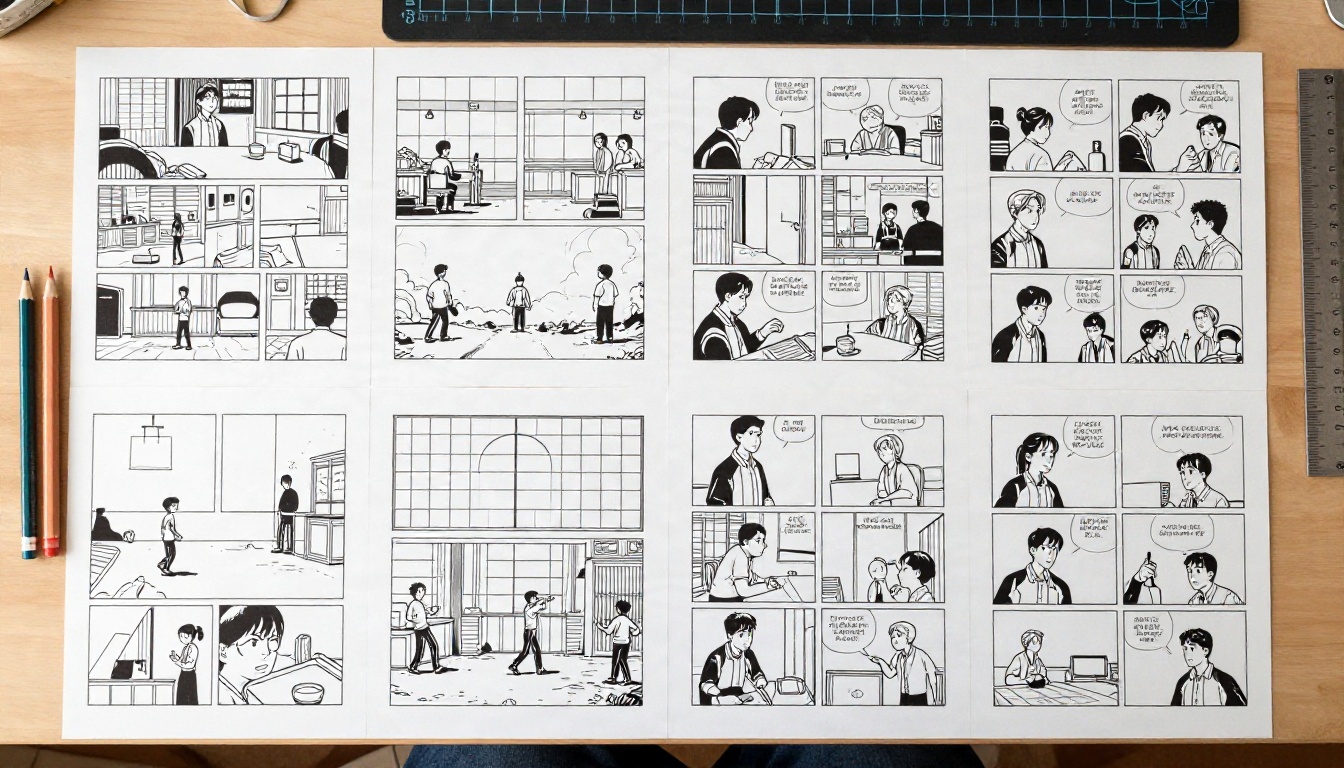
Editor di impaginazione nel browser
Gli editor nel browser offrono griglie di vignette già pronte e nuvolette da trascinare. Sono la strada più veloce quando vuoi una pagina finita in un pomeriggio. Fanno parte di questo gruppo le app di design basate su modelli con piano gratuito e i creatori di fumetti pensati per gli studenti. Funzionano bene per strisce brevi, progetti scolastici e post veloci sui social.
Il prezzo da pagare è il controllo. Forme di vignetta personalizzate, cornici inclinate e lettering raffinato sono più difficili da ottenere in un modello rigido.
Software di disegno gratuito
Se vuoi il pieno controllo, i programmi di disegno gratuiti per computer sono ottime scelte. Krita è un programma di pittura gratuito e open source, con strumenti pensati per il fumetto, e GIMP gestisce la modifica delle immagini e l’assemblaggio delle pagine. Entrambi esportano in PDF o PNG, supportano i livelli e non costano nulla.
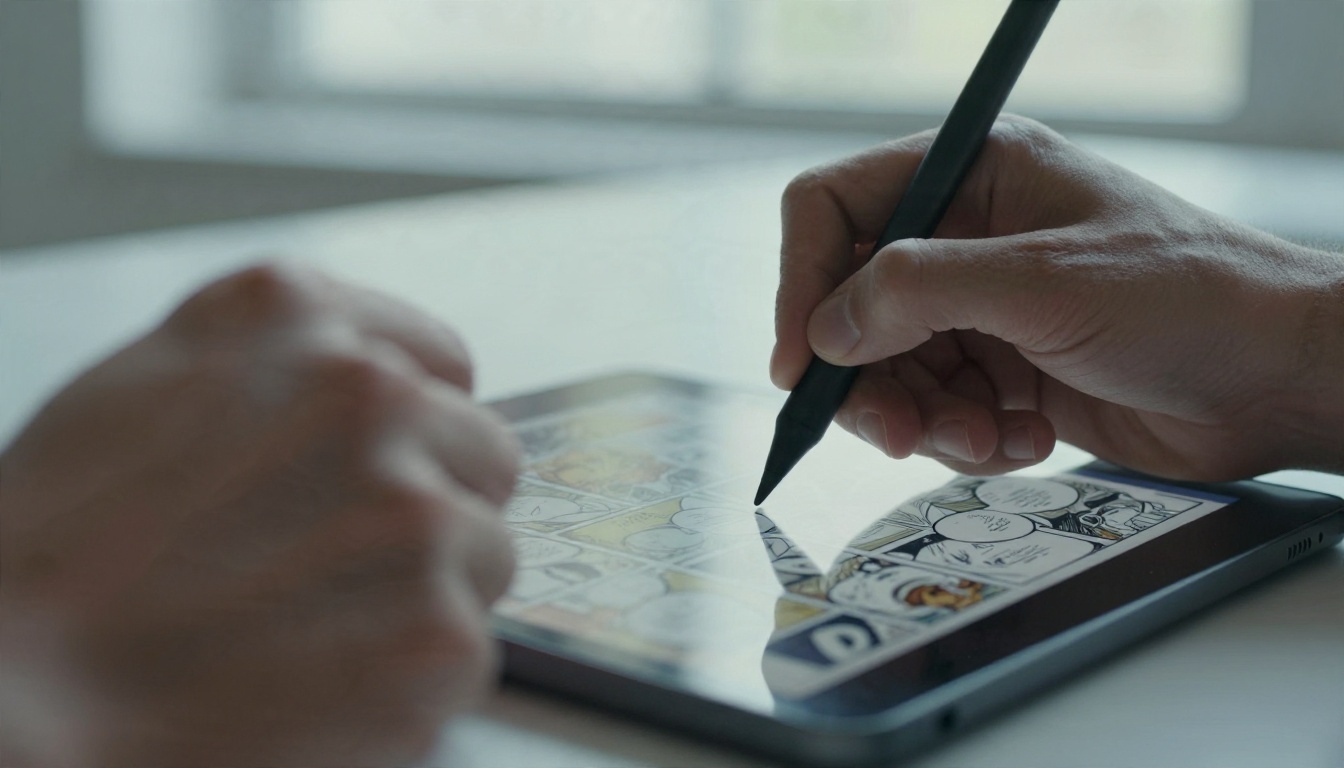
Abbinane uno a un editor gratuito nel browser per il lettering e potrai coprire l’intero flusso di lavoro senza spendere nulla.
Confronto rapido
| Tipo di opzione | Ideale per | Livello di controllo | Limiti tipici della versione gratuita |
|---|
| Editor di impaginazione nel browser | Strisce, progetti scolastici, pagine veloci | Basso o medio | Filigrane, modelli bloccati |
| Software di disegno gratuito | Tavole originali, capitoli completi | Alto | Configurazione più complessa, nessun modello |
| Strumenti per foto e collage | Fumetti fotografici, pagine con molti riferimenti | Medio | Stili di nuvolette limitati |
| Penna e carta più scanner | Chi inchiostra alla maniera tradizionale | Completo | Tempo di scansione e pulizia |
💡 Consiglio pratico: Inizia con lo strumento più economico che ti permette di esportare un PDF ad alta risoluzione. Potrai sempre passare a qualcosa di più potente quando la storia avrà dimostrato di funzionare.
Consigli di impaginazione per migliorare il ritmo
L’impaginazione è il punto in cui la maggior parte dei fumetti di chi inizia riesce o fallisce. I disegni possono sembrare goffi o cinematografici a seconda di come li inquadri.
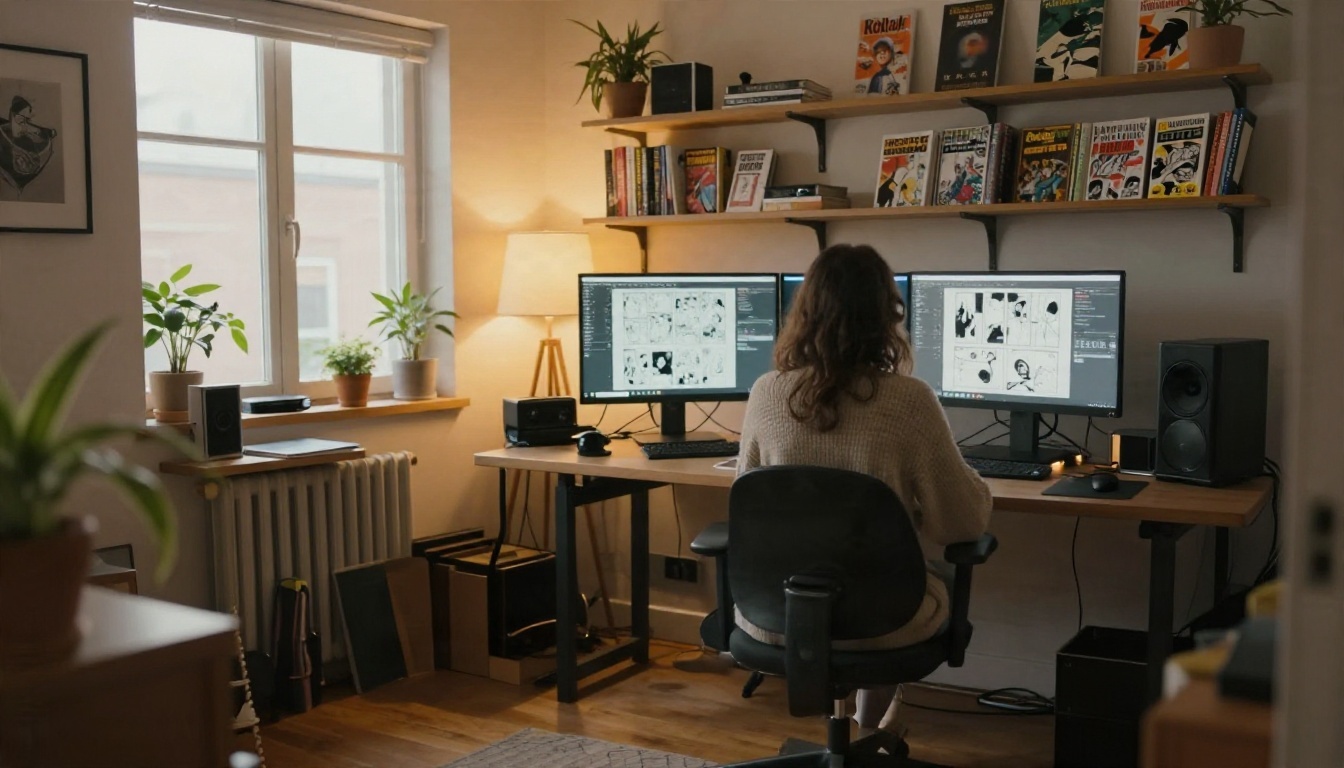
Numero di vignette e ritmo
Punta a da quattro a sei vignette per pagina standard. Meno di così sembra lento, a meno che tu non stia costruendo un momento drammatico. Oltre le otto, la pagina inizia a sovraccaricare il disegno e a rimpicciolire il lettering.
Varia la dimensione delle vignette di proposito:
- Usa una vignetta larga per stabilire un ambiente.
- Usa vignette piccole e strette per reazioni rapide.
- Riserva una vignetta grande per pagina, o per doppia pagina, al momento più importante.
Se tutte le vignette hanno la stessa dimensione, lo sguardo non ha alcun motivo per fermarsi da nessuna parte.
Canali e margini
Mantieni i canali coerenti in tutta la pagina. Un punto di partenza comune è un canale di circa la larghezza del tuo pollice su una pagina stampata, scalato sulla tua tavola. Tieni i volti importanti e le nuvolette ben all’interno dei margini, perché la rifilatura e gli schermi dei telefoni possono tagliare i bordi.
Nuvolette e ordine di lettura
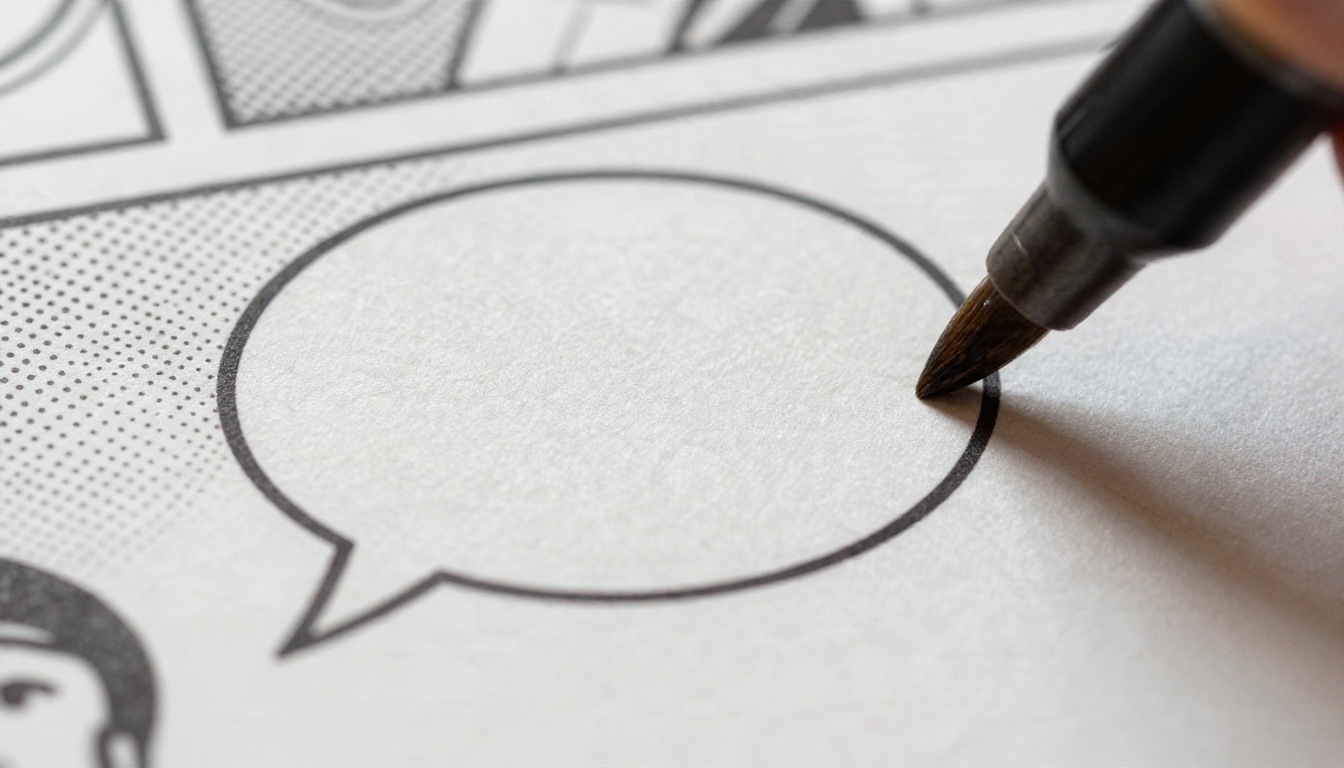
I lettori occidentali leggono da sinistra a destra, dall’alto in basso. Posiziona la nuvoletta del primo personaggio più in alto e più a sinistra della risposta. Poi controlla tre cose:
- Un lettore riesce a seguire il dialogo senza guardare il disegno?
- Le code puntano chiaramente al personaggio giusto?
- Una nuvoletta nasconde un volto o un dettaglio importante?
Tieni il lettering su un livello separato, così potrai spostare le nuvolette senza ridisegnare nulla.
Pianificare lo sfoglio di pagina
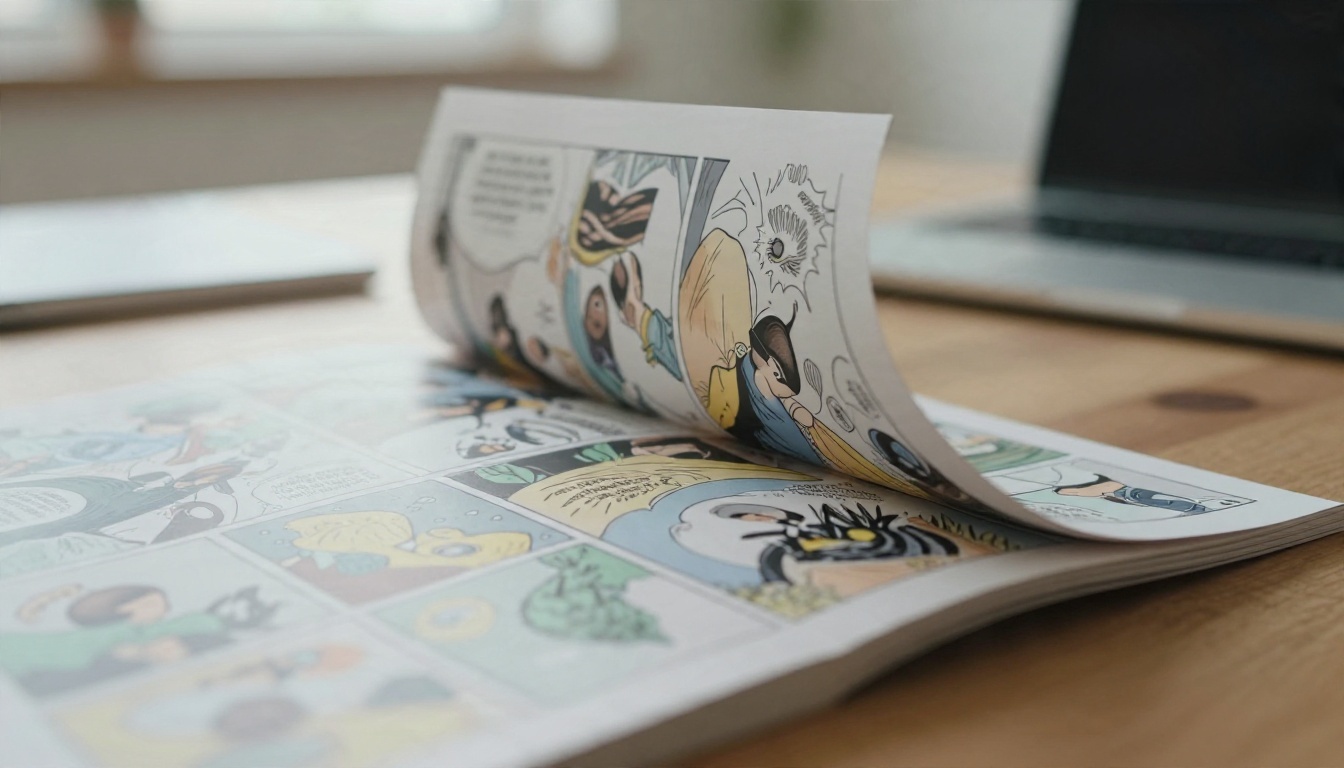
In un flipbook o in un libro stampato, lo sfoglio di pagina è uno strumento narrativo. Chiudi una pagina di destra con una domanda, una porta che si apre o un sussulto. Poi risolvi la tensione nella pagina successiva. Poiché i lettori vedono un’animazione di sfoglio in un flipbook, questo passaggio arriva ancora più chiaramente che in un normale PDF da scorrere.
| Scelta di impaginazione | Effetto sul lettore | Usala quando |
|---|
| Sei vignette uguali | Ritmo costante e calmo | Scene di dialogo |
| Una vignetta a tutta pagina | Impatto improvviso | Rivelazioni e momenti importanti |
| Vignette larghe impilate | Cinematografico, panoramica lenta | Paesaggi e inquadrature d’ambiente |
| Vignette verticali strette | Ritmo rapido e teso | Inseguimenti e reazioni |
| Vignette sovrapposte | Energia e movimento | Sequenze d’azione |
Impostazioni di esportazione prima di pubblicare
La tua impaginazione può essere perfetta e risultare comunque sfocata se l’esportazione è sbagliata. Imposta correttamente questi parametri e i passaggi successivi andranno lisci.

Risoluzione: lavora a 300 DPI se potresti stampare, e non sotto i 150 DPI se è solo per lo schermo. Le pagine disegnate piccole e ingrandite in seguito diventeranno sfocate.
Modalità colore: usa RGB per gli schermi. Passa a CMYK solo se una tipografia lo richiede.
Una pagina per ogni pagina del PDF: esporta le pagine nell’ordine di lettura. Se prevedi una doppia pagina, tieni l’illustrazione su un’unica pagina larga o dividila con cura, così che la piega centrale sia allineata.
Dimensione del file: i fumetti lunghi possono generare PDF pesanti. Comprimi le immagini con moderazione, ma mantieni nitide le linee del disegno. I tratti sottili sono la prima cosa a soffrire di una compressione aggressiva.
✅ Buona pratica: Numera i file con zeri iniziali, come pagina 01, pagina 02, pagina 10. Così l’ordine resta corretto in ogni strumento.
| Impostazione di esportazione | Solo schermo | Schermo e stampa |
|---|
| Risoluzione | Da 150 a 200 DPI | 300 DPI |
| Modalità colore | RGB | RGB master, copia in CMYK |
| Abbondanza | Non necessaria | Aggiungi 3 mm o quanto richiesto |
| Formato | PDF o PNG | PDF |
Come creare un flipbook di fumetti con Flipbooks AI
Un PDF piatto funziona, ma i lettori devono pizzicare, scorrere e perdere il punto in cui erano. Un flipbook dà al tuo fumetto l’aspetto di un libro: sfoglio di pagina realistico, una vista di lettura pulita e un solo link da condividere. Ecco la strada semplice con il Convertitore da PDF a flipbook.
Caricare e convertire
- Apri Flipbooks AI e crea un account.
- Clicca per iniziare un nuovo flipbook e carica il tuo PDF del fumetto. Le pagine vengono convertite automaticamente, in ordine.
- Controlla l’anteprima. Sfoglia ogni pagina e verifica che nuvolette, canali e bordi siano corretti.
- Se una pagina non va bene, correggila nello strumento di disegno o di impaginazione, esporta di nuovo il PDF e caricalo di nuovo.
💡 Se il tuo fumetto è una storia lunga, l’Editore di ebook interattivi è una buona scelta. Per un piccolo portfolio di pagine, prova il Creatore di portfolio digitali.
Personalizzare l’aspetto
Fai in modo che lo spazio di lettura corrisponda al tuo fumetto:
- Colore di sfondo: uno sfondo grigio scuro fa risaltare le pagine chiare. Uno sfondo crema caldo si adatta agli stili vintage.
- Effetti di pagina: scegli una piega morbida e un suono di sfoglio se vuoi l’aspetto della carta.
- Identità personalizzata: aggiungi il tuo logo o il titolo della serie, così il lettore sa di chi è il lavoro che sta leggendo.
- Contenuti multimediali: incorpora direttamente nelle pagine una breve traccia audio, un video di anteprima o i link al prossimo capitolo.
- Vista ottimizzata per il mobile: i flipbook si adattano ai telefoni, che è il dispositivo con cui la maggior parte dei lettori di fumetti apre i link.
Sulle tue pagine non compare nessuna filigrana, così il disegno resta pulito.
Condividere e monitorare
Quando il flipbook è come lo vuoi, scegli come i lettori lo raggiungeranno:
- Link diretto: incollalo in un post sui social, in una newsletter o in un messaggio.
- Codice di incorporamento: inseriscilo nel tuo sito o nel tuo blog. Lo strumento Incorporare un flipbook su un sito web ti mostra come fare.
- Protezione con password: tieni privato un lavoro in corso, oppure condividi un capitolo a pagamento solo con i sostenitori.
- Download offline: lascia che i fan conservino una copia da leggere senza connessione.
Con il piano Professional ottieni anche statistiche e generazione di contatti. Puoi vedere quante persone aprono il tuo fumetto e raccogliere le email prima che leggano, utile per costruire una mailing list attorno a un webcomic. Confronta le opzioni nella pagina dei prezzi oppure provalo gratis prima.
| Funzione | Perché interessa ai creatori di fumetti |
|---|
| Conversione da PDF a flipbook | Trasforma le pagine esportate in un libro in pochi minuti |
| Effetto sfoglio di pagina | Fa sembrare la lettura digitale quella su carta |
| Incorporamento e link diretto | Condividi sul tuo sito, sui social o in una newsletter |
| Protezione con password | Riserva bozze, capitoli per i sostenitori o bozze per i clienti |
| Statistiche (Professional) | Scopri quali capitoli vengono aperti |
| Download offline | I lettori possono conservare una copia |
| Nessuna filigrana | Il tuo disegno resta pulito e professionale |
Casi d’uso reali
Le pagine di fumetto non servono solo agli appassionati. Lo stesso flusso di lavoro serve a molte persone che devono raccontare una storia per immagini.
Creatori di webcomic e zine
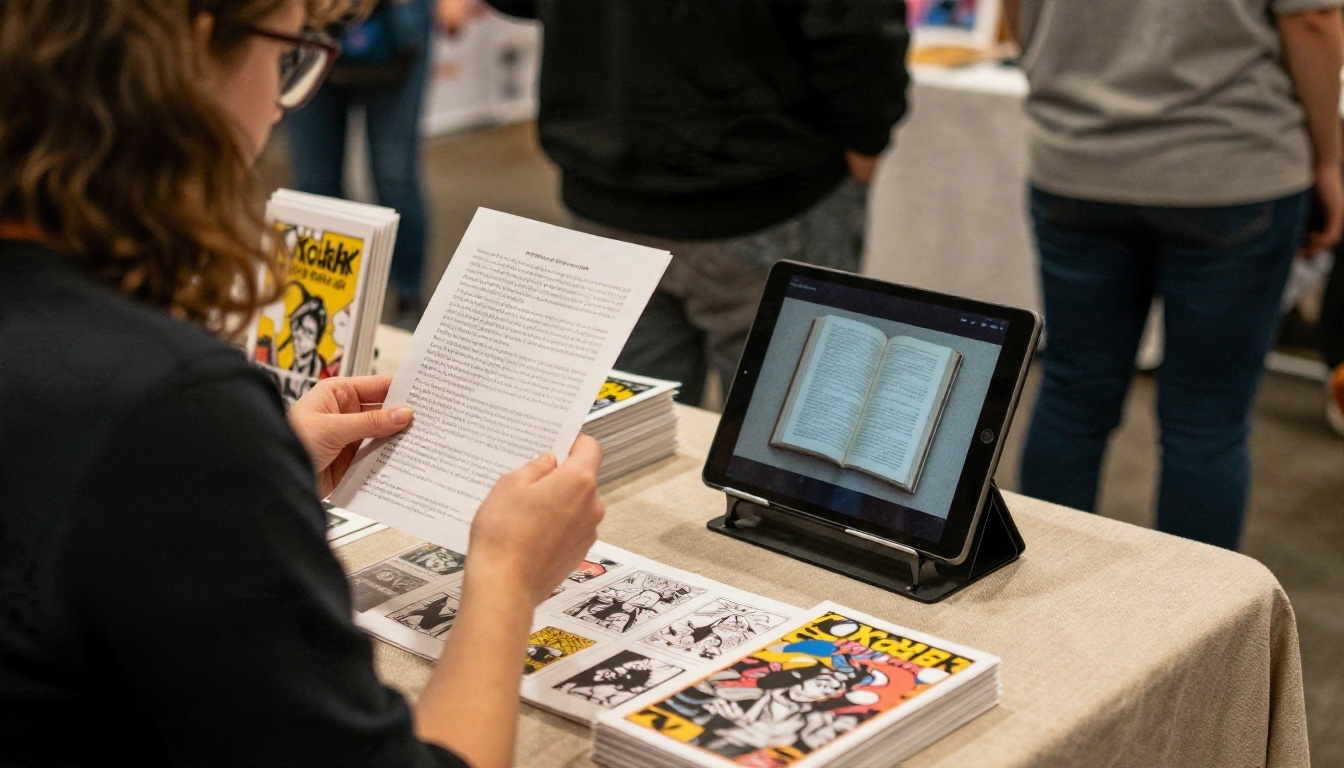
Un autore che vende zine a un banchetto di una fiera può mettere accanto alle copie stampate un codice QR che apre il flipbook digitale. Chi non compra una copia riceve comunque un assaggio, e il link resta attivo ben dopo la fine dell’evento. La protezione con password funziona bene per i capitoli in anteprima riservati ai sostenitori.
Insegnanti e marchi
Un insegnante può trasformare un fumetto creato dagli studenti in una lettura di classe che ogni famiglia apre sul telefono. Una piccola azienda può realizzare un fumetto che spiega un prodotto o una storia di benvenuto, e poi incorporarlo in una pagina di assistenza. L’Editore di materiale didattico interattivo è un’opzione comoda per il materiale scolastico, mentre i marchi possono esplorare tutti gli strumenti per flipbook per trovare il formato adatto.
| Chi | Progetto di esempio | Metodo di condivisione migliore |
|---|
| Autore di webcomic | Uscite settimanali di capitoli | Link diretto e incorporamento |
| Autore di zine | Minifumetto da fiera | Codice QR che porta al link |
| Insegnante | Antologia di storie degli studenti | Link protetto da password |
| Piccola azienda | Storia di prodotto in stile fumetto | Incorporato nel sito |
| Scrittore | Pagine di presentazione per un editore | Link privato con statistiche |
Errori comuni da evitare
Anche i creatori esperti ripetono alcuni errori. Controlla le pagine per questi punti prima di pubblicare:
- Lettering minuscolo: se il testo è difficile da leggere sul telefono, aumentane la dimensione. Prova presto su uno schermo piccolo.
- Troppe vignette: le pagine affollate perdono forza. Dividi le scene complesse su due pagine.
- Ignorare lo sfoglio: metti le sorprese sulla pagina di sinistra dopo lo sfoglio, non in fondo a una pagina di destra dove sono già visibili.
- Dimensioni di pagina incoerenti: formati misti in un unico PDF creano sfogli a scatti in qualsiasi visualizzatore.
- Esportazioni a bassa risoluzione: sugli schermi dei telefoni ingranditi si vede ogni bordo sfocato.
- Saltare la lettura di prova: sfoglia l’intero fumetto dall’inizio alla fine almeno una volta sul telefono prima di condividerlo.
⚠️ Conserva sempre una copia master dei file con i livelli. Una volta esportato il PDF, le modifiche diventano complicate, quindi custodisci al sicuro i file sorgente.
Pronto a pubblicare le tue pagine?
Scegli un creatore di pagine di fumetti gratuito che si adatti al tuo modo di lavorare, segui le regole di impaginazione qui sopra, esporta un PDF pulito e dai alle tue pagine lo sfoglio che meritano. Tutto il procedimento può svolgersi in un solo fine settimana.

La tua storia è già disegnata. Lascia che i lettori voltino pagina.



