Du hast eine Geschichte, einen Stapel Skizzen und kein Budget für Software. Die gute Nachricht: Ein brauchbarer Comic-Seiten-Ersteller muss keinen Cent kosten, und die fertigen Seiten können wie ein echtes Buch aussehen, wenn Leser sie auf dem Telefon durchblättern. Dieser Artikel stellt die kostenlosen Online-Optionen vor, die sich lohnen, die Layout-Regeln, damit Seiten flüssig lesbar sind, und zeigt, wie du dein exportiertes PDF mit Flipbooks AI in ein Seitenumblätter-Erlebnis verwandelst.
Ob du von Hand zeichnest, Panels im Browser baust oder Seiten aus Fotovorlagen zusammensetzt: Der Ablauf ist derselbe. Du planst die Seite, baust die Panels, setzt die Sprechblasen, exportierst saubere Dateien und veröffentlichst. Wir gehen jeden Schritt mit praktischen Beispielen durch und haben ein paar Tabellen, die dir bei der Wahl des richtigen Tools helfen.
Was ein Comic-Seiten-Ersteller leistet
Ein Comic-Seiten-Ersteller ist jedes Tool, mit dem du Panels, Zeichnungen und Beschriftungen auf einer festen Seitengröße anordnest. Manche sind vollwertige Zeichenprogramme. Andere sind einfache Layout-Editoren, in die du Bilder einfügst und Sprechblasen ergänzt. Beide zählen, und viele Zeichner nutzen eines von jeder Sorte.

Die Kernteile einer Seite
Jede Comicseite, egal in welchem Stil, besteht aus den gleichen wenigen Teilen:
- Panels: die umrandeten Kästen, die jeweils einen Moment der Geschichte zeigen.
- Zwischenräume: die Abstände zwischen den Panels. Schmale Zwischenräume wirken schnell, breite wirken langsam.
- Sprechblasen und Erzähltexte: die Beschriftungsebene, meist getrennt von der Zeichnung gehalten.
- Beschnitt und Ränder: der sichere Bereich, der wichtige Zeichnungen vom beschnittenen Rand fernhält.
- Seitengröße: das Seitenverhältnis, meist nah an US-Comic- oder Manga-Proportionen.
Ein gutes Tool lässt dich alle fünf steuern, ohne gegen die Oberfläche zu kämpfen.
Kostenlose oder kostenpflichtige Tarife: die Grenzen
Kostenlose Tarife sind an manchen Stellen großzügig und an anderen streng. Prüfe diese Grenzen, bevor du ein ganzes Projekt darauf aufbaust:
- Exportqualität: manche kostenlosen Tarife begrenzen die Auflösung oder setzen ein Logo in die Ecke.
- Seitenanzahl: ein paar Editoren begrenzen, wie viele Seiten ein Projekt haben darf.
- Ebenen: Beschriftung auf einer eigenen Ebene macht Änderungen mühelos. Nicht jedes kostenlose Tool bietet sie.
- Dateiformate: mindestens PDF- oder PNG-Export solltest du bekommen.
⚠️ Achte auf das Wasserzeichen. Wenn ein kostenloser Editor sein Logo auf Exporte drückt, musst du die Seiten später neu machen. Teste einen Export, bevor du ein ganzes Kapitel zeichnest.
Kostenlose Online-Optionen, die sich lohnen
Du kannst einen ganzen Comic erstellen, ohne Software zu bezahlen. Der Trick ist, die Art von Tool zu wählen, die zu deiner tatsächlichen Arbeitsweise passt.
Layout-Editoren im Browser
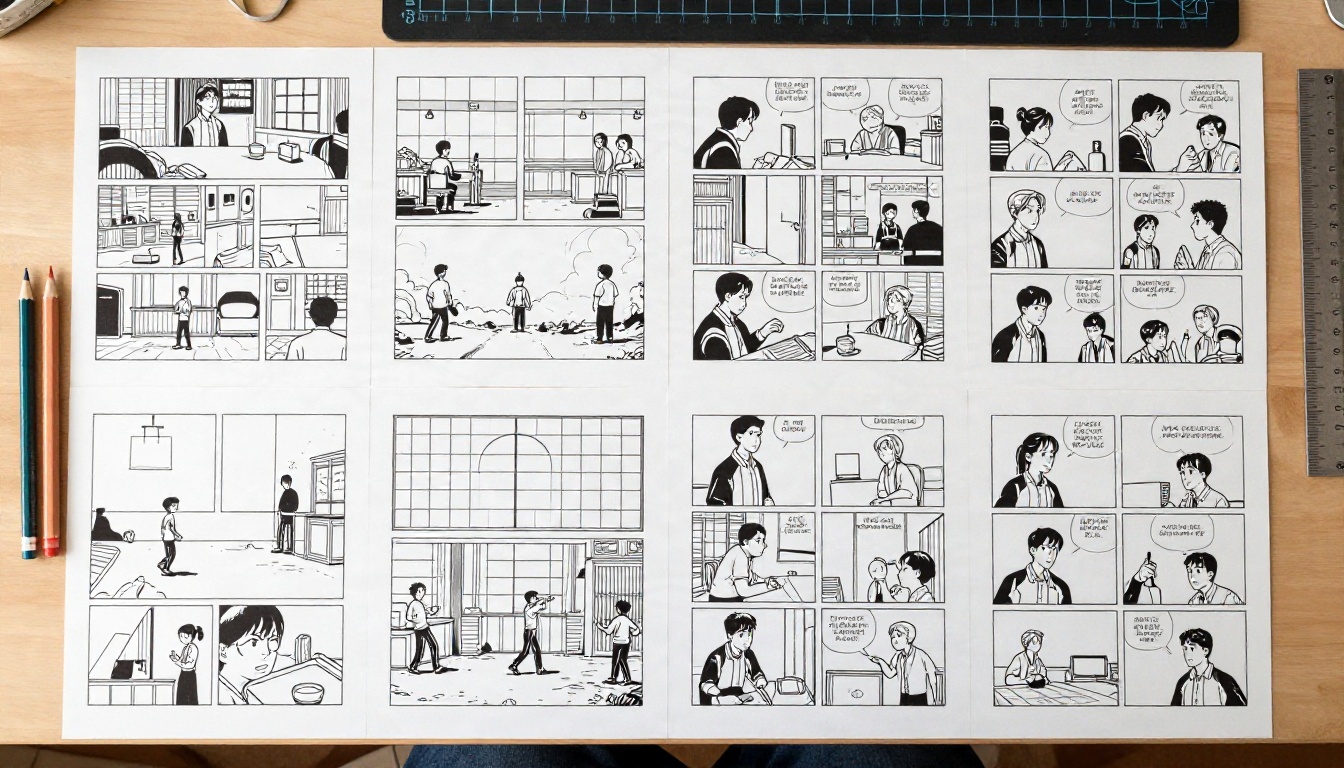
Browser-Editoren bieten dir fertige Panel-Raster und Sprechblasen zum Hineinziehen. Sie sind der schnellste Weg, wenn du an einem Nachmittag eine fertige Seite willst. Vorlagenbasierte Design-Apps mit kostenlosen Tarifen und spezielle Comic-Macher für Schüler gehören in diese Gruppe. Sie eignen sich gut für kurze Strips, Schulprojekte und schnelle Beiträge in sozialen Netzwerken.
Der Preis dafür ist weniger Kontrolle. Individuelle Panelformen, schräge Rahmen und feine Beschriftung sind in einer starren Vorlage schwerer umzusetzen.
Kostenlose Zeichenprogramme
Wenn du volle Kontrolle willst, sind kostenlose Desktop-Zeichenprogramme eine starke Wahl. Krita ist ein kostenloses Open-Source-Malprogramm mit Werkzeugen für Comicarbeit, und GIMP übernimmt Bildbearbeitung und das Zusammensetzen der Seiten. Beide exportieren als PDF oder PNG, unterstützen Ebenen und kosten nichts.
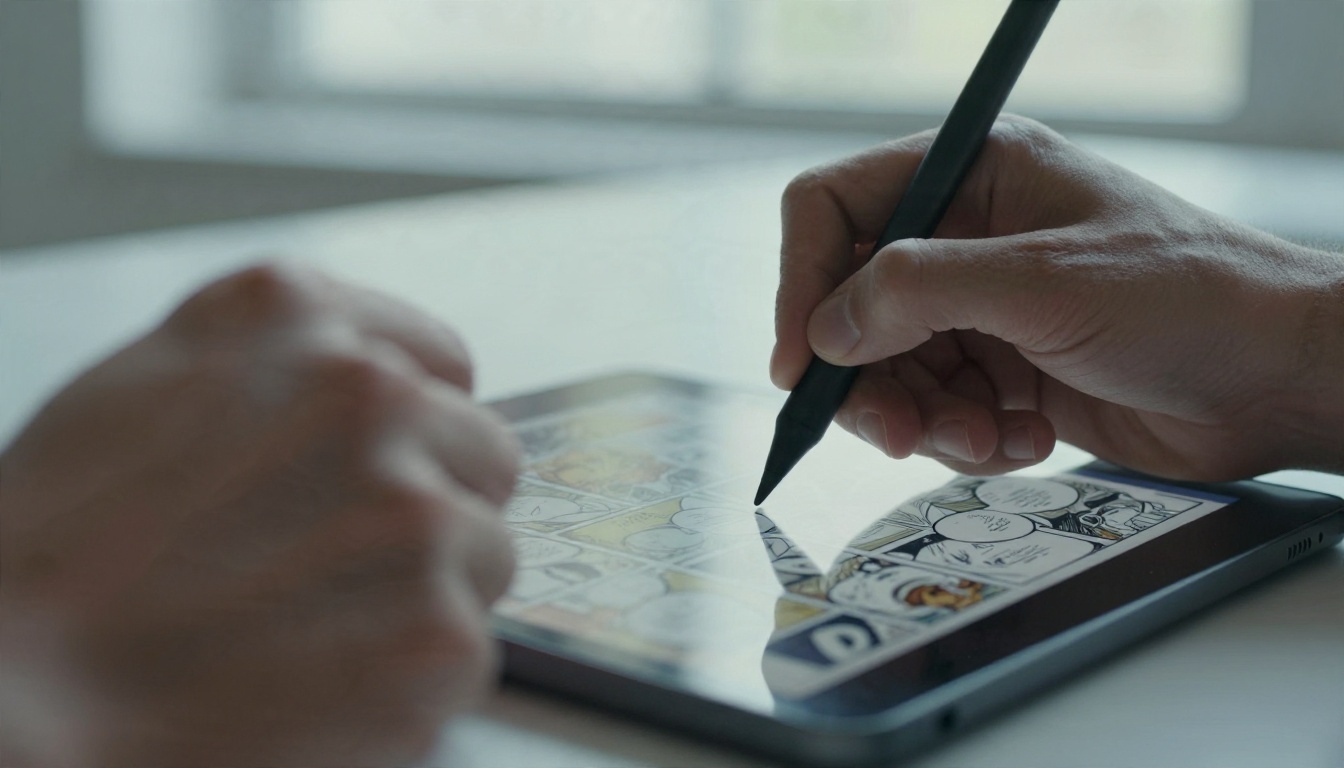
Kombiniere eines davon mit einem kostenlosen Browser-Editor für die Beschriftung, und du deckst den gesamten Ablauf ab, ohne etwas auszugeben.
Kurzer Vergleich
| Art des Tools | Am besten für | Kontrollgrad | Typische Grenzen im kostenlosen Tarif |
|---|
| Layout-Editor im Browser | Strips, Schulprojekte, schnelle Seiten | Niedrig bis mittel | Wasserzeichen, gesperrte Vorlagen |
| Kostenlose Zeichensoftware | Originalzeichnungen, ganze Kapitel | Hoch | Aufwendigere Einrichtung, keine Vorlagen |
| Foto- und Collage-Tools | Fotocomics, stark referenzbasierte Seiten | Mittel | Begrenzte Sprechblasenstile |
| Stift und Papier plus Scanner | Klassische Tuscher | Voll | Zeit für Scan und Nachbearbeitung |
💡 Profi-Tipp: Fang mit dem günstigsten Tool an, das einen hochauflösenden PDF-Export erlaubt. Auf etwas Umfangreicheres kannst du jederzeit umsteigen, sobald sich die Geschichte bewährt hat.
Layout-Tipps, die das Tempo verbessern
Das Layout entscheidet, ob Comics für Anfänger gelingen oder scheitern. Dieselben Zeichnungen können je nach Rahmung unbeholfen oder filmreif wirken.
Panelanzahl und Rhythmus
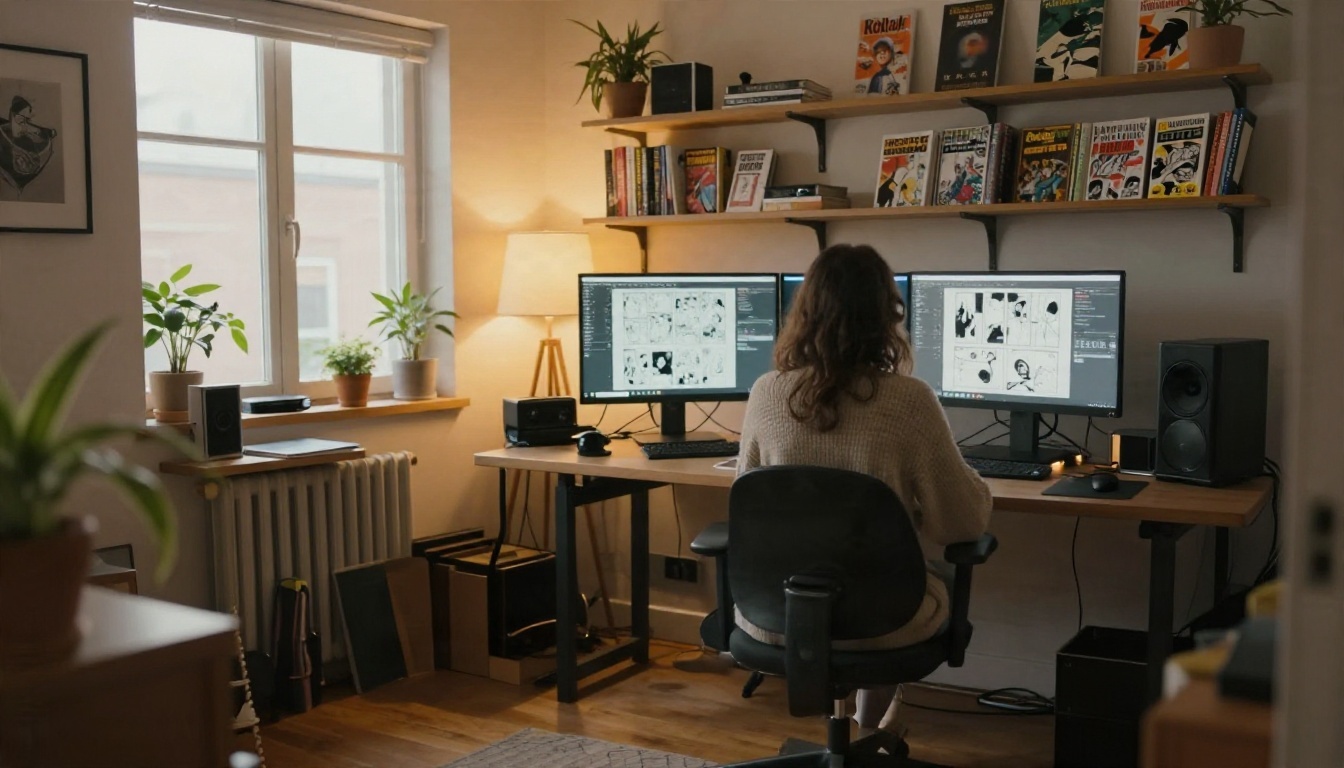
Peile vier bis sechs Panels pro Standardseite an. Weniger wirkt langsam, außer du baust einen dramatischen Moment auf. Mehr als acht drängen die Zeichnung zusammen und verkleinern deine Beschriftung.
Variiere die Panelgröße bewusst:
- Nutze ein breites Panel, um einen Schauplatz einzuführen.
- Nutze kleine, enge Panels für schnelle Reaktionen.
- Spare ein großes Panel pro Seite oder pro Doppelseite für den Moment auf, der am meisten zählt.
Wenn alle Panels gleich groß sind, hat das Auge keinen Grund, irgendwo zu verweilen.
Zwischenräume und Ränder
Halte die Zwischenräume auf einer Seite gleichmäßig. Ein üblicher Ausgangspunkt ist ein Abstand etwa in der Breite eines Daumens auf der gedruckten Seite, angepasst an deine Arbeitsfläche. Halte wichtige Gesichter und Sprechblasen deutlich innerhalb der Ränder, denn Beschnitt und mobile Bildschirme können die Ränder abschneiden.
Sprechblasen und Lesereihenfolge
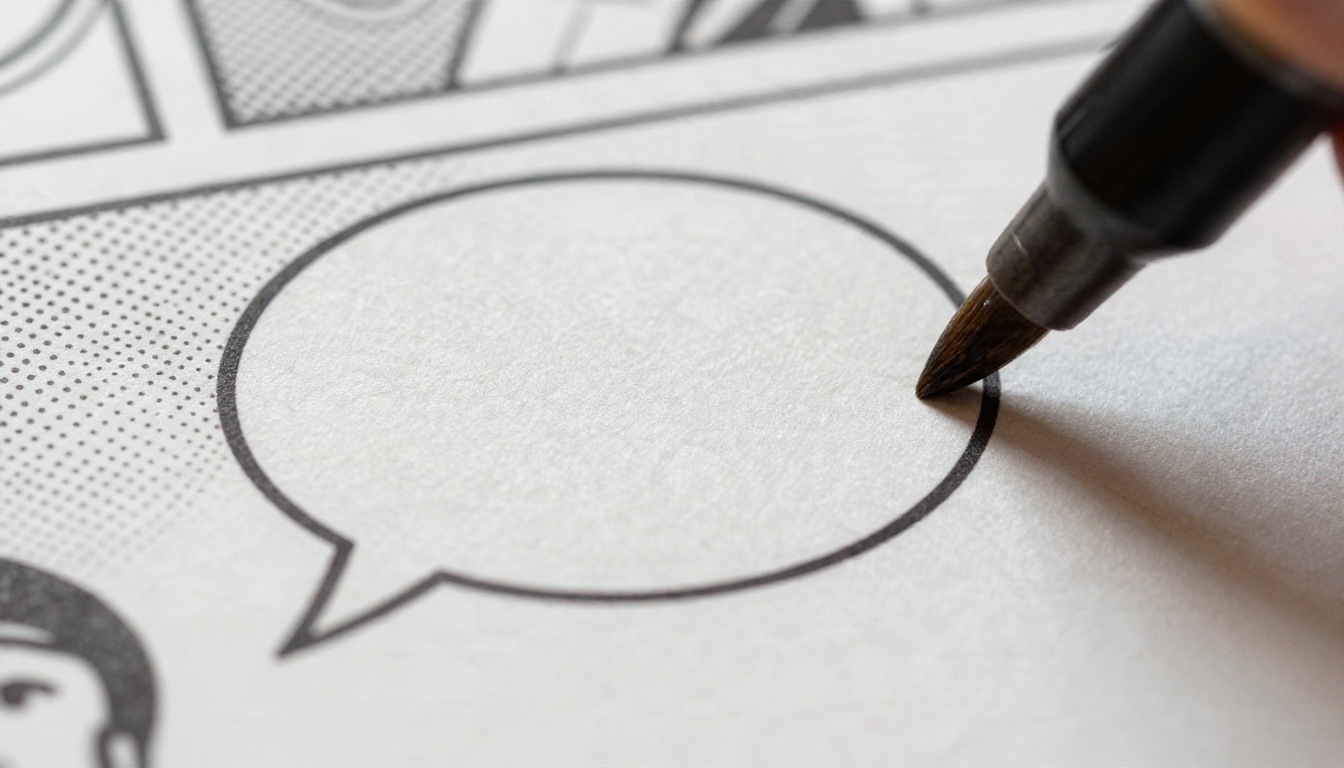
Westliche Leser lesen von links nach rechts und von oben nach unten. Setze die Sprechblase der ersten Figur höher und weiter links als die Antwort. Prüfe dann drei Dinge:
- Kann ein Leser dem Dialog folgen, ohne auf die Zeichnung zu schauen?
- Zeigen die Spitzen der Sprechblasen klar auf die richtige Figur?
- Verdeckt eine Sprechblase ein Gesicht oder ein wichtiges Detail?
Halte die Beschriftung auf einer separaten Ebene, damit du Sprechblasen verschieben kannst, ohne etwas neu zeichnen zu müssen.
Den Seitenwechsel planen
In einem Flipbook oder einem gedruckten Buch ist das Seitenumblättern ein Erzählmittel. Beende eine rechte Seite mit einer Frage, einer sich öffnenden Tür oder einem Schreckensruf. Löse es dann auf der nächsten Seite auf. Da Leser im Flipbook eine Umblätteranimation sehen, kommt dieser Moment noch deutlicher an als in einem einfachen, scrollbaren PDF.
| Layout-Entscheidung | Wirkung auf den Leser | Einsetzen, wenn |
|---|
| Sechs gleich große Panels | Gleichmäßiger, ruhiger Rhythmus | Dialogszenen |
| Ein großes Splash-Panel | Plötzliche Wucht | Enthüllungen und große Momente |
| Breite, übereinander gestapelte Panels | Filmisch, langsamer Schwenk | Landschaften und Einführungsbilder |
| Schmale, hochformatige Panels | Schnell, angespannt | Verfolgungen und Reaktionen |
| Überlappende Panels | Energie und Bewegung | Actionsequenzen |
Exporteinstellungen vor der Veröffentlichung
Dein Layout kann perfekt sein und trotzdem weich wirken, wenn der Export falsch ist. Stimmen diese Einstellungen, laufen die nächsten Schritte glatt.

Auflösung: Arbeite mit 300 DPI, wenn du jemals drucken könntest, und nicht niedriger als 150 DPI, wenn es nur für den Bildschirm ist. Klein gezeichnete Seiten, die später gestreckt werden, werden unscharf.
Farbmodus: Nutze RGB für Bildschirme. Wechsle nur dann zu CMYK, wenn eine Druckerei es verlangt.
Eine Seite pro PDF-Seite: Exportiere die Seiten in Lesereihenfolge. Wenn du eine Doppelseite planst, lege die Zeichnung auf eine einzelne breite Seite oder teile sie sorgfältig auf, damit der Falz in der Mitte passt.
Dateigröße: Große Comics können schwere PDFs ergeben. Komprimiere Bilder maßvoll, aber halte die Linienzeichnung scharf. Feine Linien leiden bei starker Kompression als Erstes.
✅ Bewährte Methode: Benenne deine Dateien mit führenden Nullen, etwa Seite 01, Seite 02, Seite 10. So bleibt die Reihenfolge in jedem Tool korrekt.
| Exporteinstellung | Nur Bildschirm | Bildschirm und Druck |
|---|
| Auflösung | 150 bis 200 DPI | 300 DPI |
| Farbmodus | RGB | RGB-Original, CMYK-Kopie |
| Beschnitt | Nicht nötig | 3 mm hinzufügen oder nach Vorgabe |
| Format | PDF oder PNG | PDF |
So erstellst du ein Comic-Flipbook mit Flipbooks AI
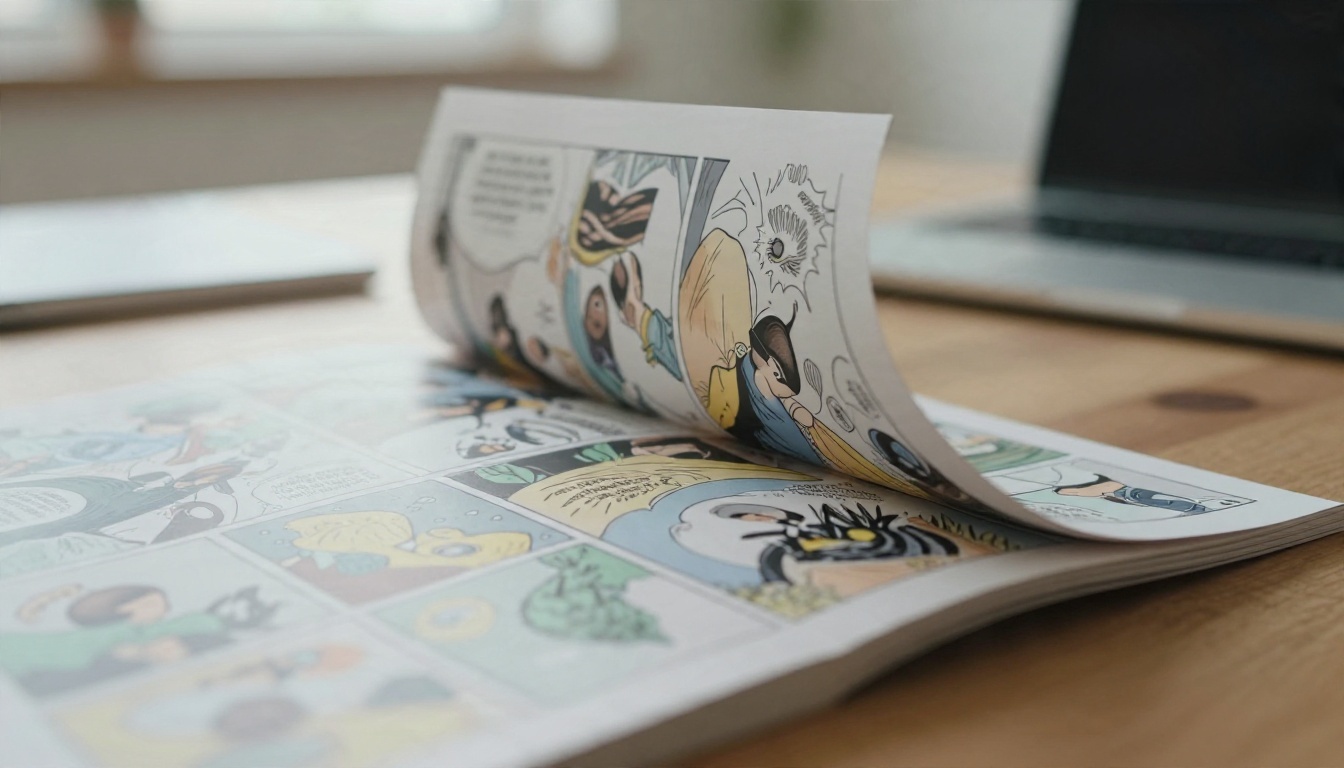
Ein flaches PDF funktioniert, aber Leser müssen zoomen, scrollen und ihre Stelle verlieren. Ein Flipbook gibt deinem Comic das Gefühl eines Buches: realistisches Umblättern, eine saubere Leseansicht und ein einziger Link zum Teilen. Hier ist der einfache Weg mit dem PDF-zu-Flipbook-Konverter.
Hochladen und umwandeln
- Öffne Flipbooks AI und erstelle ein Konto.
- Klicke, um ein neues Flipbook zu starten, und lade dein Comic-PDF hoch. Die Seiten werden automatisch und in der richtigen Reihenfolge umgewandelt.
- Prüfe die Vorschau. Blättere jede Seite durch und kontrolliere, ob Sprechblasen, Zwischenräume und Ränder stimmen.
- Wenn eine Seite nicht passt, korrigiere sie in deinem Zeichen- oder Layout-Tool, exportiere das PDF neu und lade es erneut hoch.
💡 Wenn dein Comic eine längere Geschichte ist, passt der Interaktiver E-Book-Herausgeber gut. Für ein kurzes Portfolio mit Seiten probiere das Digitales Portfolio erstellen.
Das Aussehen anpassen
Gestalte den Lesebereich passend zu deinem Comic:
- Hintergrundfarbe: Ein dunkelgrauer Hintergrund lässt helle Seiten leuchten. Ein warmer cremefarbener Hintergrund passt zu Vintage-Stilen.
- Seiteneffekte: Wähle eine weiche Seitenkrümmung und ein Umblätter-Geräusch, wenn du das Gefühl von Papier willst.
- Eigenes Branding: Füge dein Logo oder den Serientitel hinzu, damit der Leser weiß, wessen Werk er liest.
- Multimedia: Bette einen kurzen Audiotrack, ein Teaser-Video oder Links zu deinem nächsten Kapitel direkt in die Seiten ein.
- Ansicht für mobile Geräte: Flipbooks passen sich Telefonen an, und dort öffnen die meisten Comic-Leser die Links.
Auf deinen Seiten erscheinen keine Wasserzeichen, damit die Zeichnung sauber bleibt.
Teilen und verfolgen
Sobald dein Flipbook passt, lege fest, wie Leser es erreichen:
- Direkter Link: Füge ihn in einen Social-Media-Beitrag, einen Newsletter oder eine Nachricht ein.
- Einbettungscode: Bette das Flipbook in deine Website oder deinen Blog ein. Das Tool Flipbook auf Website einbetten zeigt dir, wie.
- Passwortschutz: Halte ein Werk in Arbeit privat oder teile ein kostenpflichtiges Kapitel nur mit Unterstützern.
- Offline-Download: Lass Fans eine Kopie behalten, um ohne Verbindung zu lesen.
Im Professional-Tarif bekommst du außerdem Analysen und Kontaktgewinnung. Du siehst, wie viele Leute deinen Comic öffnen, und sammelst E-Mail-Adressen, bevor sie lesen. Das ist praktisch, um eine Mailingliste rund um einen Webcomic aufzubauen. Vergleiche die Optionen auf der Preisseite oder probiere es zuerst kostenlos aus.
| Funktion | Warum Comic-Macher sie schätzen |
|---|
| PDF-zu-Flipbook-Umwandlung | Verwandelt deine exportierten Seiten in wenigen Minuten in ein Buch |
| Umblätter-Effekt | Lässt digitales Lesen wie Papier wirken |
| Einbettung und direkter Link | Teile auf deiner Website, in sozialen Netzwerken oder im Newsletter |
| Passwortschutz | Sperre Entwürfe, Kapitel für Förderer oder Kundenkorrekturen |
| Analysen (Professional) | Sieh, welche Kapitel geöffnet werden |
| Offline-Downloads | Leser können eine Kopie behalten |
| Keine Wasserzeichen | Deine Zeichnungen bleiben sauber und professionell |
Praxisbeispiele aus dem Alltag
Comicseiten sind nicht nur für Hobbyisten da. Derselbe Ablauf hilft vielen Menschen, die etwas visuell erzählen müssen.
Webcomic- und Zine-Macher
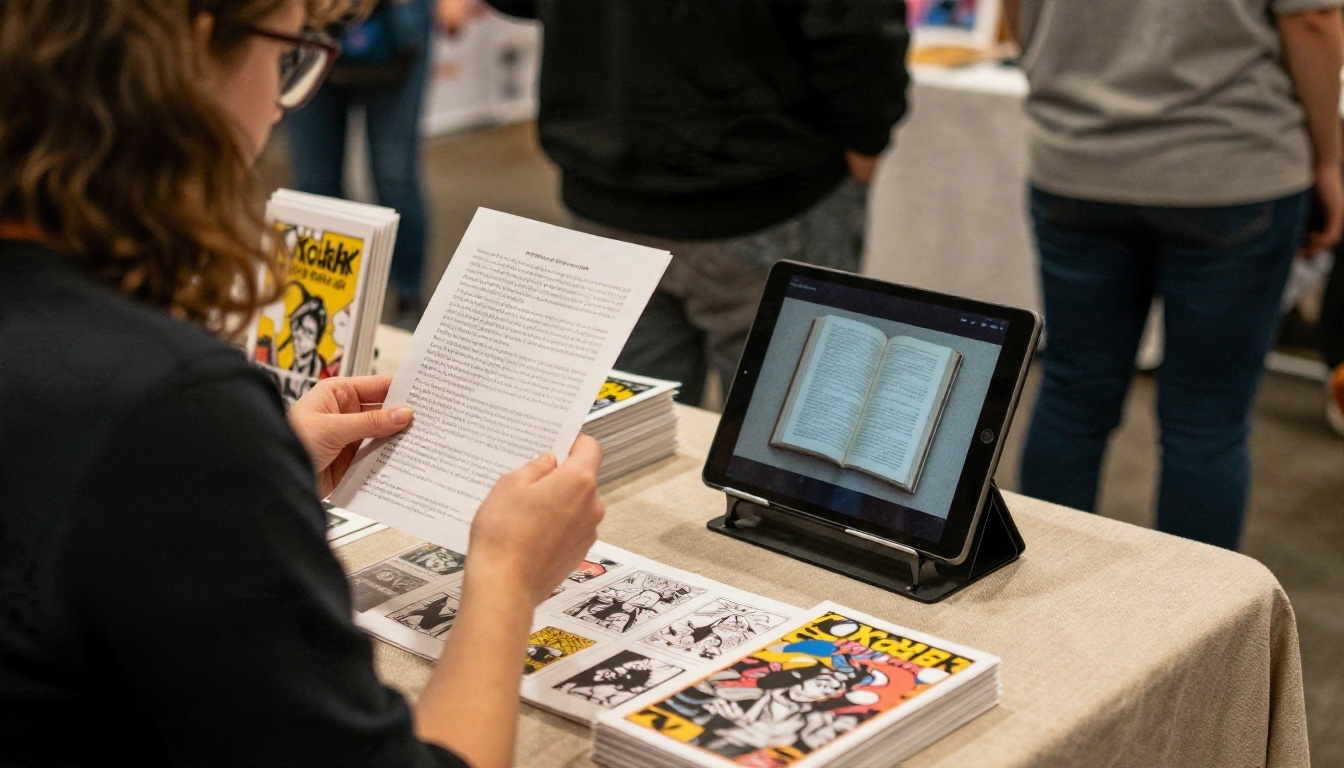
Wer auf einem Convention-Tisch Zines verkauft, kann neben den gedruckten Exemplaren einen QR-Code auslegen, der das digitale Flipbook öffnet. Besucher, die kein Exemplar kaufen, bekommen trotzdem einen Eindruck, und der Link funktioniert noch lange nach dem Event. Passwortschutz eignet sich gut für frühe Zugangskapitel, die Unterstützern angeboten werden.
Lehrkräfte und Marken
Eine Lehrkraft kann einen von Schülern gezeichneten Comic in ein Klassenlesebuch verwandeln, das jede Familie auf dem Telefon öffnet. Ein kleines Unternehmen kann eine Comic-artige Produkterklärung oder Einführungsgeschichte erstellen und auf einer Hilfeseite einbetten. Der Interaktiver Kursmaterial-Herausgeber ist eine praktische Option für Unterrichtsmaterial, während Marken alle Flipbook-Tools durchsehen können, um das passende Format zu finden.
| Wer | Beispielprojekt | Beste Teilmethode |
|---|
| Webcomic-Zeichner | Wöchentliche Kapitel | Direkter Link und Einbettung |
| Zine-Macher | Minicomic für eine Convention | QR-Code zum Link |
| Lehrkraft | Geschichten-Anthologie der Schüler | Link mit Passwortschutz |
| Kleines Unternehmen | Comic-artige Produktgeschichte | Auf der Website eingebettet |
| Autor | Probeseiten für einen Verlag | Privater Link mit Analysen |
Häufige Fehler, die du vermeiden solltest
Auch erfahrene Zeichner machen ein paar Fehler immer wieder. Prüfe deine Seiten auf diese, bevor du auf Veröffentlichen klickst:
- Winzige Beschriftung: Ist der Text auf dem Telefon schwer lesbar, vergrößere ihn. Teste früh auf einem kleinen Bildschirm.
- Zu viele Panels: Überfüllte Seiten verlieren an Wirkung. Teile belebte Szenen auf zwei Seiten auf.
- Das Umblättern ignorieren: Platziere Überraschungen auf der linken Seite nach einem Umblättern, nicht unten auf einer rechten Seite, wo sie schon sichtbar sind.
- Uneinheitliche Seitengrößen: Gemischte Maße in einem PDF erzeugen in jedem Reader ruckelige Seitenwechsel.
- Exporte mit niedriger Auflösung: Vergrößerte Telefonbildschirme zeigen jede weiche Kante.
- Probelesen auslassen: Blättere den ganzen Comic mindestens einmal von Anfang bis Ende auf deinem Telefon durch, bevor du ihn teilst.
⚠️ Bewahre immer eine Master-Kopie deiner Dateien mit Ebenen auf. Sobald das PDF exportiert ist, sind Änderungen mühsam, also bewahre die Quelldateien sicher auf.
Bereit, deine Seiten zu veröffentlichen?
Wähle einen kostenlosen Comic-Seiten-Ersteller, der zu deiner Arbeitsweise passt, folge den Layout-Regeln von oben, exportiere ein sauberes PDF und gib deinen Seiten die Behandlung mit Umblättereffekt, die sie verdienen. Der ganze Ablauf kann an einem einzigen Wochenende passieren.

Deine Geschichte ist schon gezeichnet. Lass die Leser umblättern.



