Tienes una historia, un montón de bocetos y ningún presupuesto para software. La buena noticia: un buen creador de páginas de cómic no tiene por qué costar nada, y las páginas terminadas pueden verse como un libro de verdad cuando los lectores las hojean en un teléfono. Este artículo repasa las opciones gratuitas en línea que valen la pena, las reglas de diseño que hacen que las páginas se lean con fluidez y cómo convertir tu PDF exportado en una experiencia de paso de página con Flipbooks AI.
Ya sea que dibujes a mano, armes paneles en el navegador o montes páginas a partir de fotos de referencia, el proceso es el mismo: planear la página, construir los paneles, colocar los globos, exportar archivos limpios y publicar. Veremos cada paso con ejemplos prácticos y algunas tablas para ayudarte a elegir la herramienta adecuada.
Qué hace un creador de páginas de cómic
Un creador de páginas de cómic es cualquier herramienta que te permite organizar paneles, ilustraciones y letras en un tamaño de página fijo. Algunas son programas de dibujo completos. Otras son editores de diseño sencillos en los que colocas imágenes y añades globos. Las dos cuentan, y muchos creadores usan una de cada una.

Las partes básicas de una página
Cada página de cómic, sin importar el estilo, se construye con las mismas piezas:
- Paneles: los recuadros que contienen cada momento de la historia.
- Canales: los espacios entre paneles. Los canales estrechos dan sensación de rapidez; los anchos, de lentitud.
- Globos de diálogo y cajas de texto: la capa de letras, que normalmente se mantiene separada de la ilustración.
- Sangrado y márgenes: el área segura que mantiene el arte importante lejos del borde recortado.
- Tamaño de página: la proporción del lienzo, normalmente cercana a las proporciones del cómic estadounidense o del manga.
Un buen creador te permite controlar las cinco sin pelear con la interfaz.
Límites de lo gratuito frente a lo de pago
Los planes gratuitos son generosos en algunos aspectos y estrictos en otros. Antes de comprometer un proyecto completo, revisa estos límites:
- Calidad de exportación: algunos planes gratuitos limitan la resolución o añaden un logotipo en la esquina.
- Número de páginas: algunos editores limitan cuántas páginas puede tener un proyecto.
- Capas: tener las letras en una capa propia hace que las ediciones sean sencillas. No todas las herramientas gratuitas lo ofrecen.
- Formatos de archivo: como mínimo necesitas exportar a PDF o PNG.
⚠️ Fíjate en la marca de agua. Si un editor gratuito estampa su logotipo en las exportaciones, tendrás que rehacer las páginas más adelante. Prueba una exportación antes de dibujar un capítulo completo.
Opciones gratuitas en línea que vale la pena probar
Puedes hacer un cómic completo sin pagar por software. El truco está en elegir el tipo de herramienta que encaje con tu forma real de trabajar.
Editores de diseño en el navegador
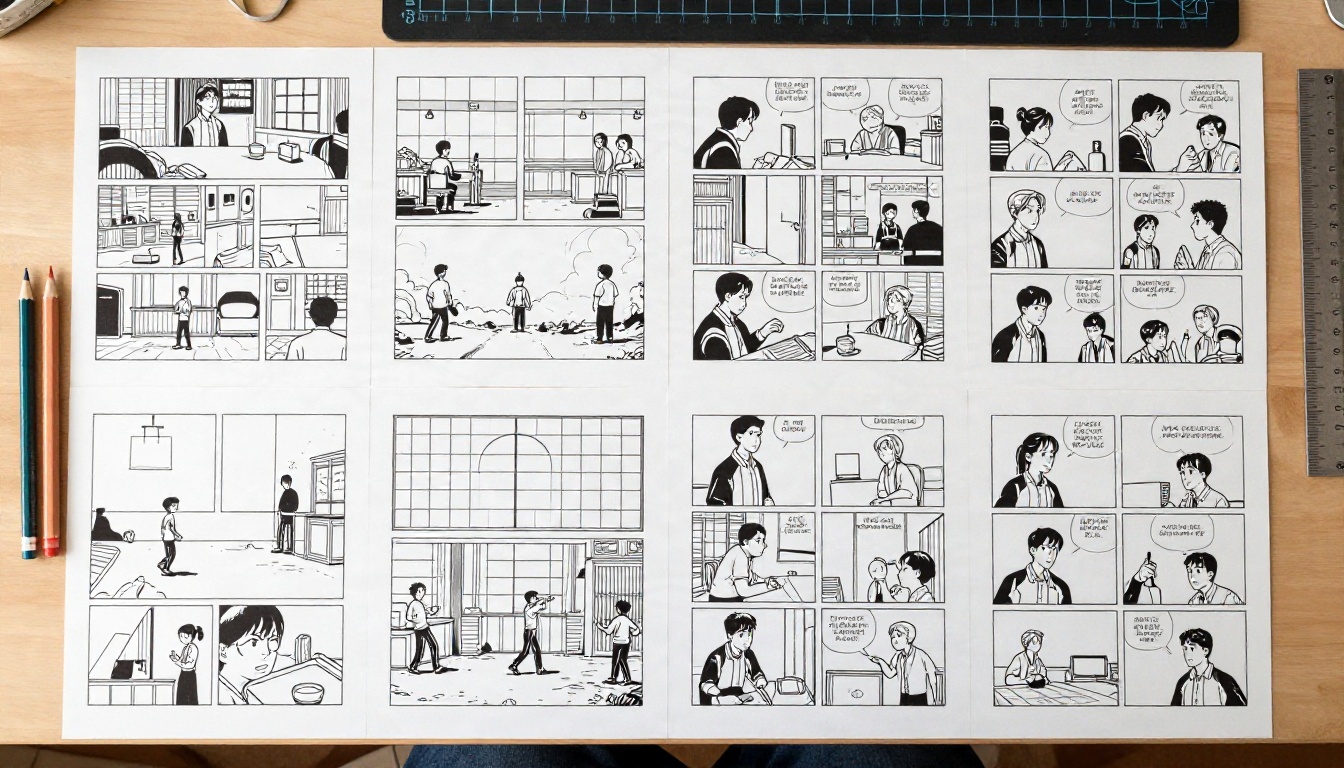
Los editores en el navegador ofrecen cuadrículas de paneles ya hechas y globos que se arrastran y sueltan. Son la vía más rápida cuando quieres una página terminada en una tarde. En este grupo entran las aplicaciones de diseño con plantillas y planes gratuitos, así como los creadores de cómics pensados para estudiantes. Funcionan bien para tiras cortas, proyectos de clase y publicaciones rápidas en redes sociales.
La contrapartida es el control. Las formas de panel personalizadas, los marcos inclinados y las letras finas son más difíciles de lograr dentro de una plantilla rígida.
Software de dibujo gratuito
Si quieres control total, los programas de dibujo de escritorio gratuitos son muy buenas opciones. Krita es un programa de pintura gratuito y de código abierto, con herramientas pensadas para el trabajo de cómic, y GIMP se encarga de la edición de imágenes y del armado de páginas. Los dos exportan a PDF o PNG, admiten capas y no cuestan nada.
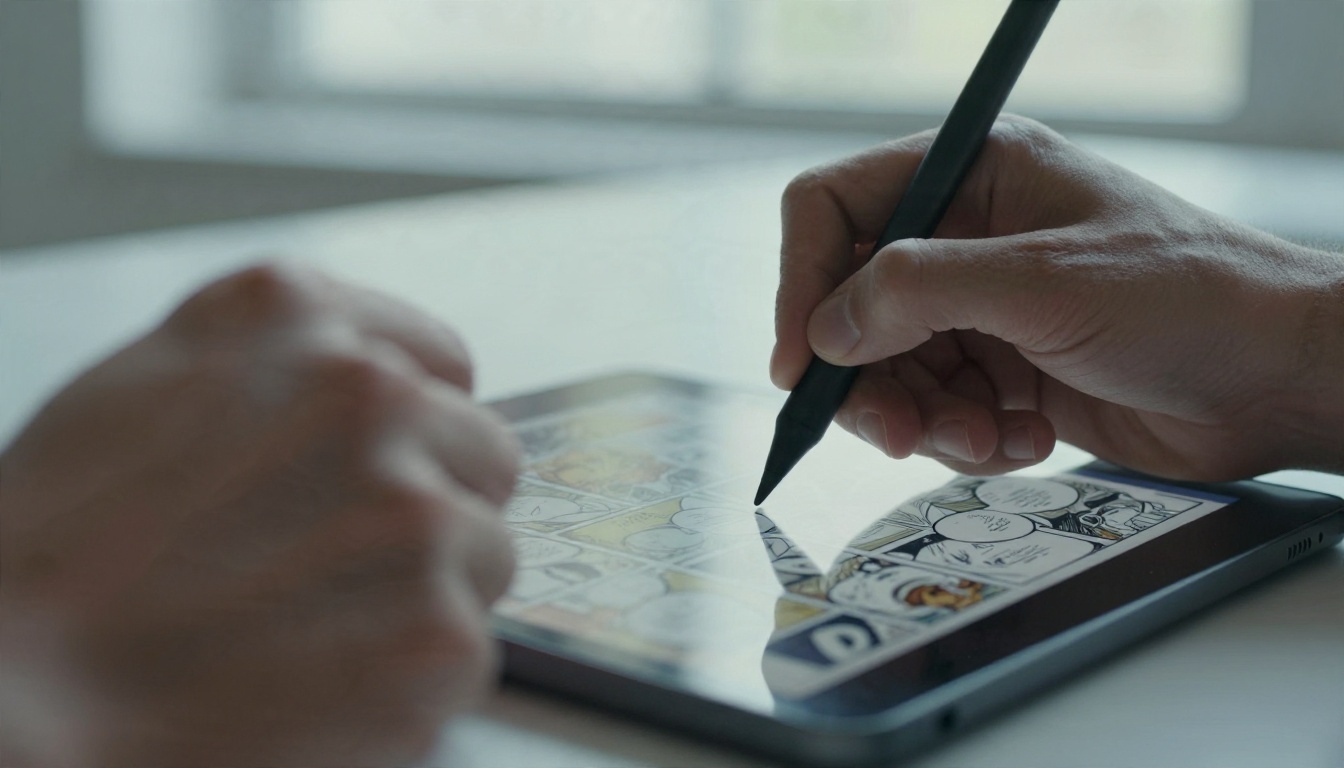
Combina uno de estos con un editor gratuito en el navegador para las letras y podrás cubrir todo el flujo de trabajo sin gastar nada.
Comparación rápida
| Tipo de opción | Ideal para | Nivel de control | Límites típicos del plan gratuito |
|---|
| Editor de diseño en el navegador | Tiras, proyectos de clase, páginas rápidas | Bajo a medio | Marcas de agua, plantillas bloqueadas |
| Software de dibujo gratuito | Arte original, capítulos completos | Alto | Configuración más compleja, sin plantillas |
| Herramientas de fotos y collage | Cómics con fotos, páginas con mucha referencia | Medio | Estilos de globos limitados |
| Lápiz y papel más escáner | Entintadores tradicionales | Completo | Tiempo de escaneo y limpieza |
💡 Consejo útil: Empieza con la herramienta más económica que te permita exportar un PDF de alta resolución. Siempre podrás pasar a algo más potente cuando la historia demuestre que funciona.
Consejos de diseño que corrigen el ritmo
El diseño es donde la mayoría de los cómics de principiantes triunfan o se desmoronan. Los mismos dibujos pueden verse torpes o cinematográficos según cómo los encuadres.
Número de paneles y ritmo
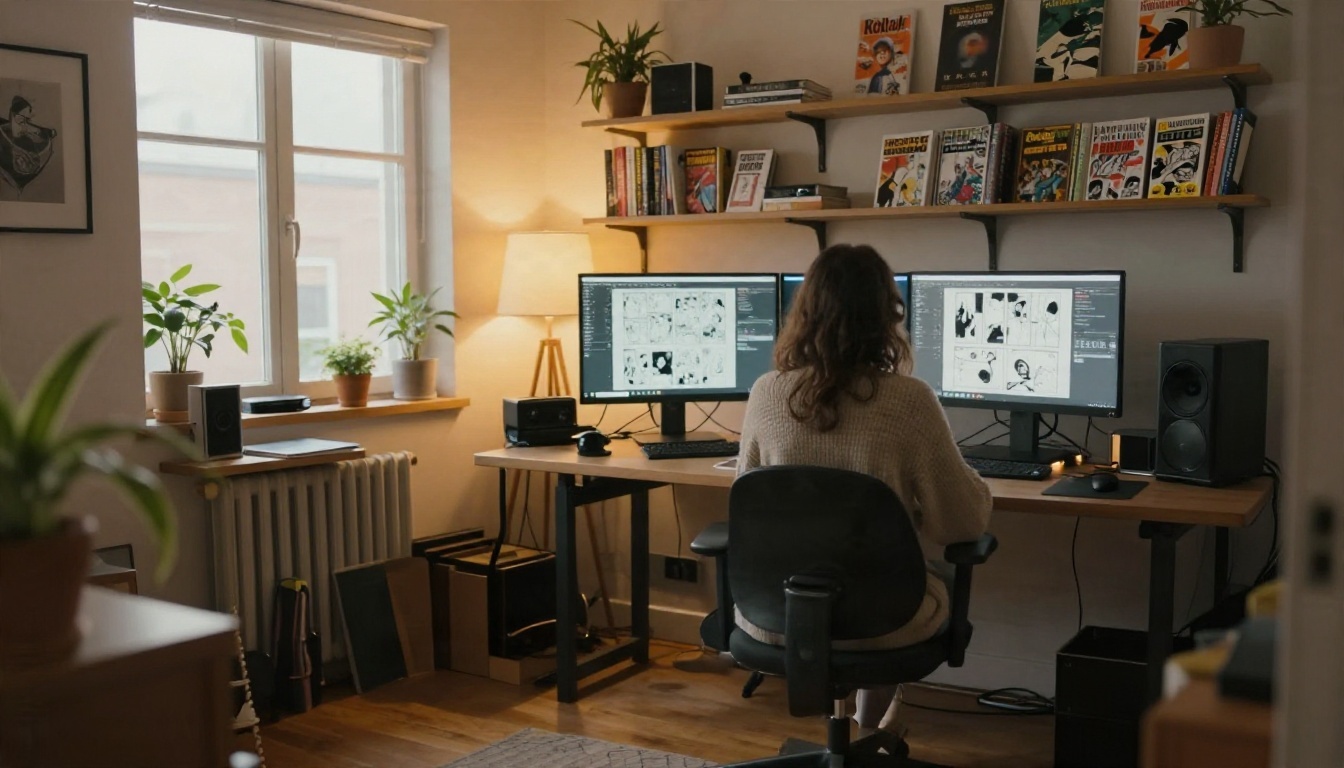
Apunta a entre cuatro y seis paneles en una página estándar. Con menos paneles, la página resulta lenta, salvo que estés construyendo un momento dramático. Con más de ocho, el dibujo empieza a saturarse y tu rotulado se encoge.
Varía el tamaño de los paneles a propósito:
- Usa un panel ancho para situar el escenario.
- Usa paneles pequeños y ajustados para reacciones rápidas.
- Reserva un panel grande por página, o por doble página, para el momento más importante.
Si todos los paneles tienen el mismo tamaño, la mirada no tiene motivo para detenerse en ningún lugar.
Canales y márgenes
Mantén los canales uniformes en toda la página. Un punto de partida habitual es un canal del ancho aproximado de un pulgar en una página impresa, ajustado a tu lienzo. Mantén las caras y los globos importantes bien dentro de los márgenes, ya que el recorte y las pantallas de los teléfonos pueden cortar los bordes.
Globos y orden de lectura
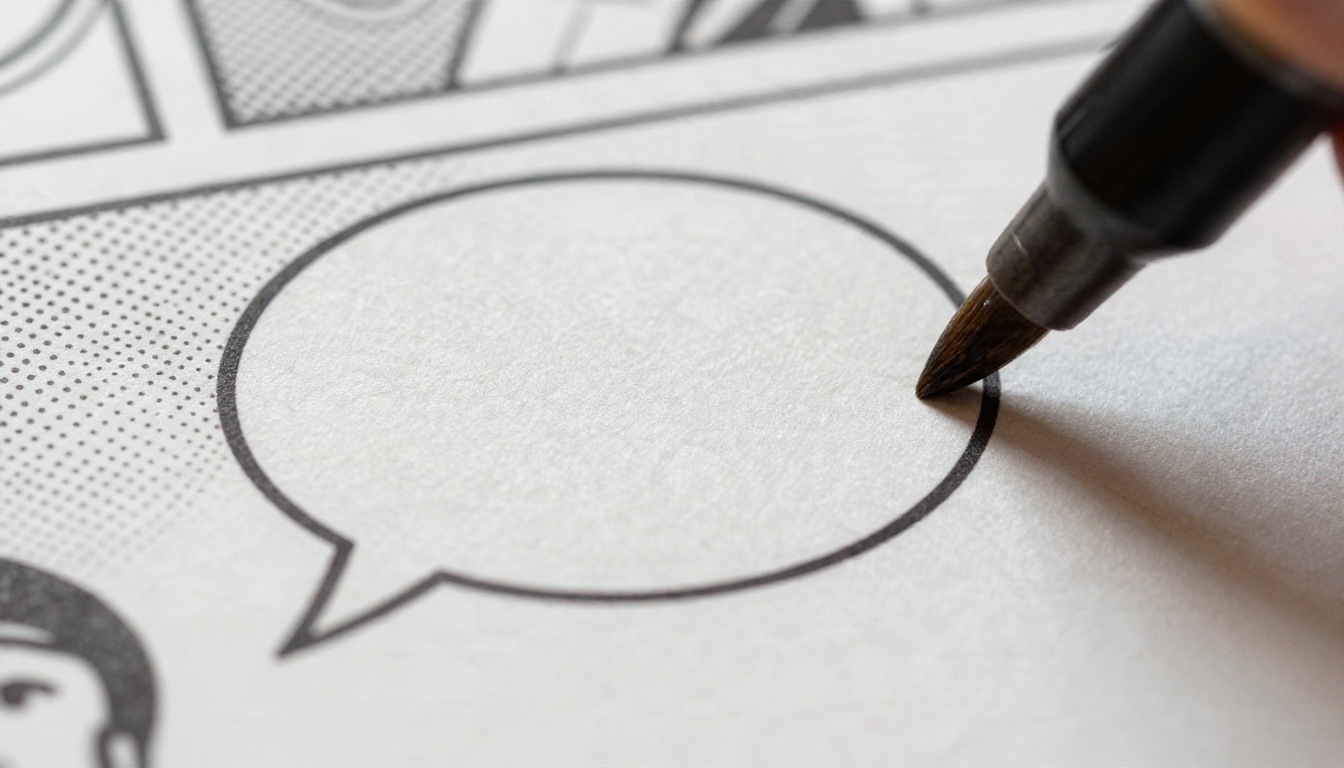
Los lectores occidentales leen de izquierda a derecha y de arriba abajo. Coloca el globo del primer personaje más arriba y más a la izquierda que la respuesta. Luego revisa tres cosas:
- ¿Puede el lector seguir el diálogo sin mirar la ilustración?
- ¿Las colas apuntan claramente al personaje correcto?
- ¿Algún globo tapa una cara o un detalle importante?
Mantén las letras en una capa aparte para poder mover los globos sin volver a dibujar nada.
Planea el paso de página
En un flipbook o en un libro impreso, el paso de página es una herramienta narrativa. Termina una página derecha con una pregunta, una puerta que se abre o un jadeo. Después, resuélvelo en la página siguiente. Como los lectores ven una animación de paso de página en un flipbook, este golpe de efecto llega aún más claro que en un PDF plano con desplazamiento.
| Decisión de diseño | Efecto en el lector | Úsalo cuando |
|---|
| Seis paneles iguales | Ritmo estable y calmado | Escenas de diálogo |
| Un panel de impacto | Impacto repentino | Revelaciones y momentos importantes |
| Paneles anchos apilados | Cinematográfico, paneo lento | Paisajes y planos de situación |
| Paneles verticales estrechos | Ritmo rápido y tenso | Persecuciones y reacciones |
| Paneles superpuestos | Energía y movimiento | Secuencias de acción |
Ajustes de exportación antes de publicar
Tu diseño puede ser perfecto y aun así verse borroso si la exportación está mal. Si estos ajustes están bien, los siguientes pasos saldrán sin problemas.

Resolución: trabaja a 300 DPI si alguna vez vas a imprimir, y no menos de 150 DPI si es solo para pantalla. Las páginas dibujadas pequeñas y estiradas después se ven borrosas.
Modo de color: usa RGB para pantallas. Cambia a CMYK solo si una imprenta lo pide.
Una página por página del PDF: exporta las páginas en orden de lectura. Si planeas una doble página, mantén la ilustración en una sola página ancha o divídela con cuidado para que el pliegue central quede alineado.
Tamaño del archivo: los cómics largos pueden generar PDF pesados. Comprime las imágenes con moderación, pero mantén nítidas las líneas. Las líneas finas son lo primero que sufre con una compresión agresiva.
✅ Buena práctica: Nombra tus archivos con números con ceros a la izquierda, como página 01, página 02, página 10. Así el orden se mantiene correcto en cualquier herramienta.
| Ajuste de exportación | Solo pantalla | Pantalla e impresión |
|---|
| Resolución | De 150 a 200 DPI | 300 DPI |
| Modo de color | RGB | RGB maestro, copia en CMYK |
| Sangrado | No es necesario | Añade 3 mm o lo que se requiera |
| Formato | PDF o PNG | PDF |
Cómo crear un flipbook de cómic con Flipbooks AI
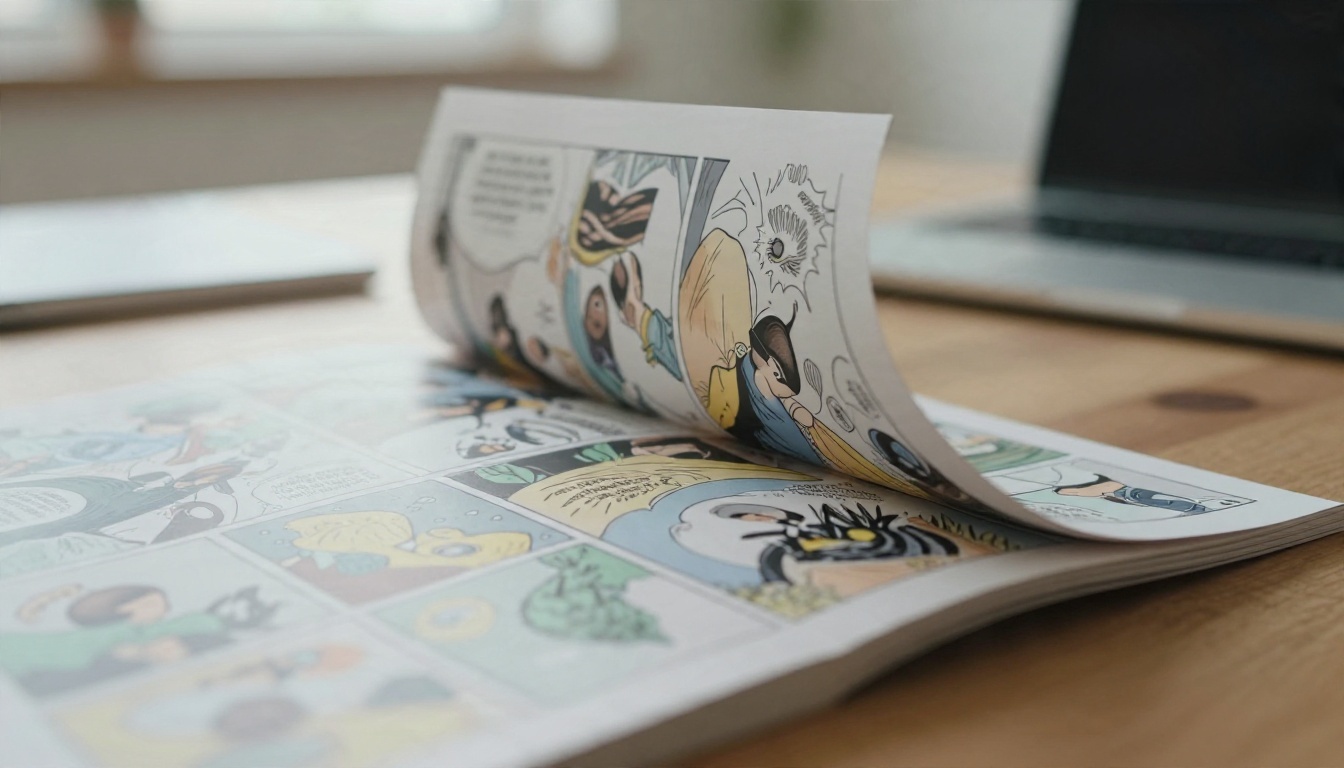
Un PDF plano funciona, pero los lectores tienen que pellizcar, desplazarse y perder su lugar. Un flipbook le da a tu cómic sensación de libro: pasos de página realistas, una vista de lectura limpia y un solo enlace para compartir. Esta es la ruta sencilla con el Conversor de PDF a flipbook.
Subir y convertir
- Abre Flipbooks AI y crea una cuenta.
- Haz clic para empezar un flipbook nuevo y sube tu PDF del cómic. Las páginas se convierten automáticamente y en orden.
- Revisa la vista previa. Hojea todas las páginas y confirma que los globos, los canales y los bordes se ven bien.
- Si una página no se ve bien, corrígela en tu herramienta de dibujo o diseño, vuelve a exportar el PDF y súbelo otra vez.
💡 Si tu cómic es una historia más larga, el Publicador de ebooks interactivos es una buena opción. Para un portafolio corto de páginas, prueba el Creador de portafolios digitales.
Personaliza el aspecto
Haz que el espacio de lectura combine con tu cómic:
- Color de fondo: un fondo gris oscuro hace que las páginas brillantes resalten. Un fondo crema cálido combina con estilos vintage.
- Efectos de página: elige un doblez suave de página y un sonido de paso si quieres la sensación del papel.
- Marca propia: añade tu logotipo o el título de la serie para que el lector sepa de quién es la obra que está leyendo.
- Multimedia: incrusta una pista de audio corta, un video de avance o enlaces a tu próximo capítulo directamente en las páginas.
- Vista adaptable para teléfonos: los flipbooks se ajustan a los teléfonos, que es desde donde abre los enlaces la mayoría de los lectores de cómics.
No aparecen marcas de agua en tus páginas, así que la ilustración se mantiene limpia.
Compartir y medir
Cuando tu flipbook se vea bien, elige cómo llegarán los lectores a él:
- Enlace directo: pégalo en una publicación en redes, en un boletín o en un mensaje.
- Código para incrustar: colócalo dentro de tu sitio o blog. La herramienta Incrustar flipbook en un sitio web te muestra cómo.
- Protección con contraseña: mantén privado un trabajo en curso, o comparte un capítulo de pago solo con tus seguidores.
- Descarga sin conexión: deja que tus fans guarden una copia para leer sin conexión.
En el plan Professional también obtienes estadísticas y captación de contactos. Puedes ver cuántas personas abren tu cómic y captar correos antes de que lean, lo que resulta útil para armar una lista de correo alrededor de un webcómic. Compara opciones en la página de precios o pruébalo gratis primero.
| Función | Por qué les importa a los creadores de cómics |
|---|
| Conversión de PDF a flipbook | Convierte tus páginas exportadas en un libro en minutos |
| Efecto de paso de página | Hace que leer en digital parezca leer en papel |
| Incrustación y enlace directo | Compártelo en tu sitio, en redes sociales o en tu boletín |
| Protección con contraseña | Reserva borradores, capítulos para mecenas o pruebas para clientes |
| Estadísticas de lectura (Professional) | Consulta qué capítulos abren los lectores |
| Descargas sin conexión | Los lectores pueden guardar una copia |
| Sin marcas de agua | Tu arte se mantiene limpio y profesional |
Casos de uso reales
Las páginas de cómic no son solo para aficionados. El mismo flujo de trabajo sirve a muchas personas que necesitan contar una historia de forma visual.
Creadores de webcómics y fanzines
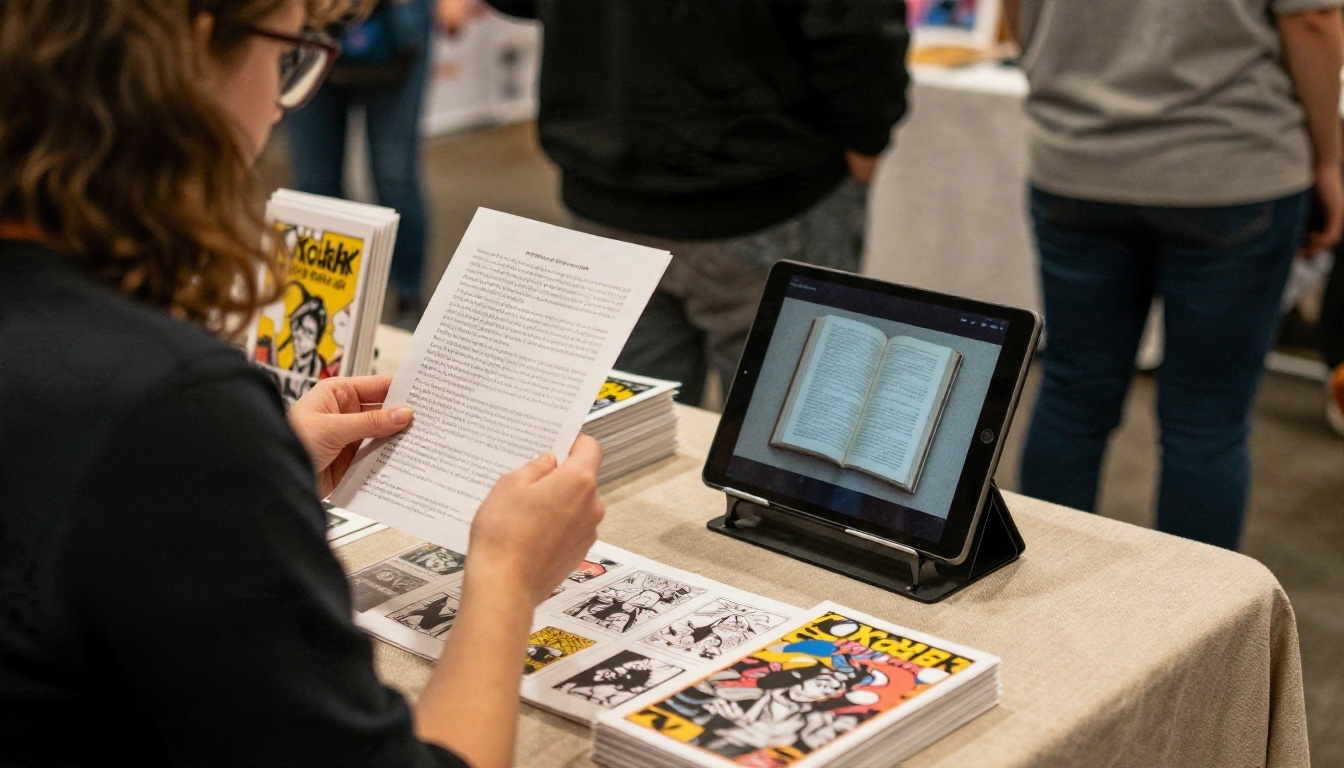
Una persona que vende fanzines en la mesa de una convención puede poner un código QR junto a los ejemplares impresos que abra el flipbook digital. Los visitantes que no compran un ejemplar igual se llevan una muestra, y el enlace sigue funcionando mucho después de que termine el evento. La protección con contraseña funciona bien para capítulos de acceso anticipado que se ofrecen a los seguidores.
Docentes y marcas
Un docente puede convertir un cómic hecho por sus estudiantes en un libro de lectura para la clase que cada familia abre en el teléfono. Una pequeña empresa puede crear una explicación de producto o una historia de incorporación con estilo de cómic, y luego incrustarla en una página de ayuda. El Publicador interactivo de material de curso es una opción práctica para material de clase, mientras que las marcas pueden revisar todas las herramientas de flipbooks para encontrar el formato que les conviene.
| Quién | Proyecto de ejemplo | Mejor método para compartir |
|---|
| Artista de webcómics | Entregas semanales de capítulos | Enlace directo e incrustado |
| Creador de fanzines | Minicómic para una convención | Código QR que lleva al enlace |
| Docente | Antología de historias de estudiantes | Enlace protegido con contraseña |
| Pequeña empresa | Historia de producto con estilo de cómic | Incrustado en el sitio web |
| Escritor | Páginas de presentación para una editorial | Enlace privado con estadísticas |
Errores comunes que conviene evitar
Incluso los creadores con experiencia repiten algunos errores. Revisa tus páginas en busca de estos antes de publicar:
- Letras diminutas: si el texto cuesta leerse en un teléfono, aumenta el tamaño. Prueba en una pantalla pequeña desde el principio.
- Demasiados paneles: las páginas saturadas pierden impacto. Divide las escenas complicadas en dos páginas.
- Ignorar el paso de página: coloca las sorpresas en la página izquierda después de un paso, no al pie de una página derecha donde ya se ven.
- Tamaños de página desiguales: las dimensiones mezcladas en un mismo PDF provocan pasos de página bruscos en cualquier lector.
- Exportaciones de baja resolución: las pantallas de teléfono con zoom muestran cada borde suave.
- Saltarse una lectura de prueba: hojea todo el cómic de principio a fin, al menos una vez en tu teléfono, antes de compartirlo.
⚠️ Guarda siempre una copia maestra de tus archivos con capas. Una vez exportado el PDF, editar cuesta mucho, así que guarda los archivos originales con cuidado.
¿Listo para publicar tus páginas?
Elige un creador de páginas de cómic gratuito que encaje con tu forma de trabajar, sigue las reglas de diseño de arriba, exporta un PDF limpio y dale a tus páginas el tratamiento de paso de página que merecen. Todo el proceso puede hacerse en un solo fin de semana.

Tu historia ya está dibujada. Deja que los lectores pasen la página.



