Hai una storia, una pila di bozze in miniatura e una pagina bianca. Quello che non hai è un modo veloce per trasformare tutto questo in rettangoli puliti con i giusti spazi tra un pannello e l'altro. Un buon creatore di pannelli per fumetti risolve il problema in pochi minuti, e la maggior parte di quelli utili non costa nulla. Questo articolo passa in rassegna le opzioni online gratuite, le impaginazioni di pannelli che funzionano davvero in lettura e i formati di pagina necessari per stampa e schermo. Alla fine vedrai come pubblicare le tavole finite come flipbook con lo sfoglio di pagina, usando Flipbooks AI.
Cosa fa un creatore di pannelli per fumetti
Un creatore di pannelli per fumetti è qualsiasi strumento da browser o app che ti permette di disegnare, trascinare o agganciare i bordi dei pannelli su una pagina. Alcuni offrono griglie già pronte. Altri ti lasciano dividere una pagina a mano libera ed esportare l'impaginazione come immagine o PDF. L'obiettivo è lo stesso: sistemare la struttura prima di passare ore sui tratti.
Generatori di griglie o editor completi
I generatori di griglie sono i più semplici. Scegli un modello, come sei pannelli uguali o una pagina su tre fasce, e lo strumento posiziona i bordi al posto tuo. Gli editor completi aggiungono livelli di disegno, nuvolette, font per il lettering e librerie di elementi. Se sei uno sceneggiatore che abbozza miniature grezze, un generatore di griglie basta. Se disegni le tavole finali in digitale, un editor completo ti fa risparmiare più tempo.
Chi usa questi strumenti
- Autori di webcomic che pubblicano ogni settimana e hanno bisogno di modelli di pagina ripetibili.
- Insegnanti che preparano storyboard o compiti a fumetti per la classe.
- Marketer che trasformano la storia di un prodotto in un breve fumetto per i social.
- Autori che pianificano un romanzo a fumetti prima di ingaggiare un illustratore.
- Appassionati che vogliono provare il formato senza comprare un software.
💡 Consiglio pro: Prima le miniature, poi la rifinitura. Una pagina che funziona come nove piccoli riquadri su un foglio di appunti funzionerà anche a grandezza naturale. Una pagina che non regge in miniatura non viene mai salvata da un bel rendering.
Strumenti online gratuiti da provare
Il mercato degli strumenti gratuiti cambia in fretta, e anche i piani cambiano, quindi controlla sempre i limiti attuali di ogni sito prima di impegnarti in un progetto lungo. Le categorie qui sotto restano stabili anche quando cambiano i nomi dei marchi.
Cosa cercare
Prima di scegliere, controlla cinque cose:
- Qualità di esportazione. Puoi scaricare un PNG o un PDF ad alta risoluzione, o solo un'anteprima piccola?
- Filigrane. Alcuni piani gratuiti stampano un logo su ogni pagina.
- Forme di pannello personalizzate. Pannelli inclinati e sovrapposti contano quando superi le griglie base.
- Controllo del formato di pagina. Vuoi impostare dimensioni esatte, non limitarti a scegliere "verticale".
- Uso offline. Uno strumento da browser che richiede una connessione può bloccarsi nel momento sbagliato.
Confronto tra i tipi di strumento
| Tipo di strumento | Ideale per | Limiti tipici gratuiti | Output |
|---|
| Generatore di griglie a modelli | Storyboard veloci e progetti scolastici | Modelli limitati, esportazione ridotta | PNG, PDF |
| Editor di disegno da browser | Pagine complete con disegni e lettering | Meno livelli, filigrana su alcuni | PNG, file a livelli |
| Software di pittura open source | Pagine pronte per la stampa con formati personalizzati | Nessuno, ma una curva di apprendimento | PSD, PNG, PDF |
| App di presentazione o design | Impaginazioni semplici con forme | Font base, limite di pagine | PDF, PNG |
| Pacchetti di modelli di pannelli | Artisti che preferiscono disegnare a mano | Download unico | PDF stampabile |
Per la maggior parte dei principianti il punto ideale è un editor di disegno da browser gratuito per l'impaginazione, più un programma di pittura open source quando servono dimensioni di stampa precise. Anche le app di presentazione funzionano sorprendentemente bene: disegni dei rettangoli, imposti la diapositiva sul rapporto della tua pagina ed esporti.
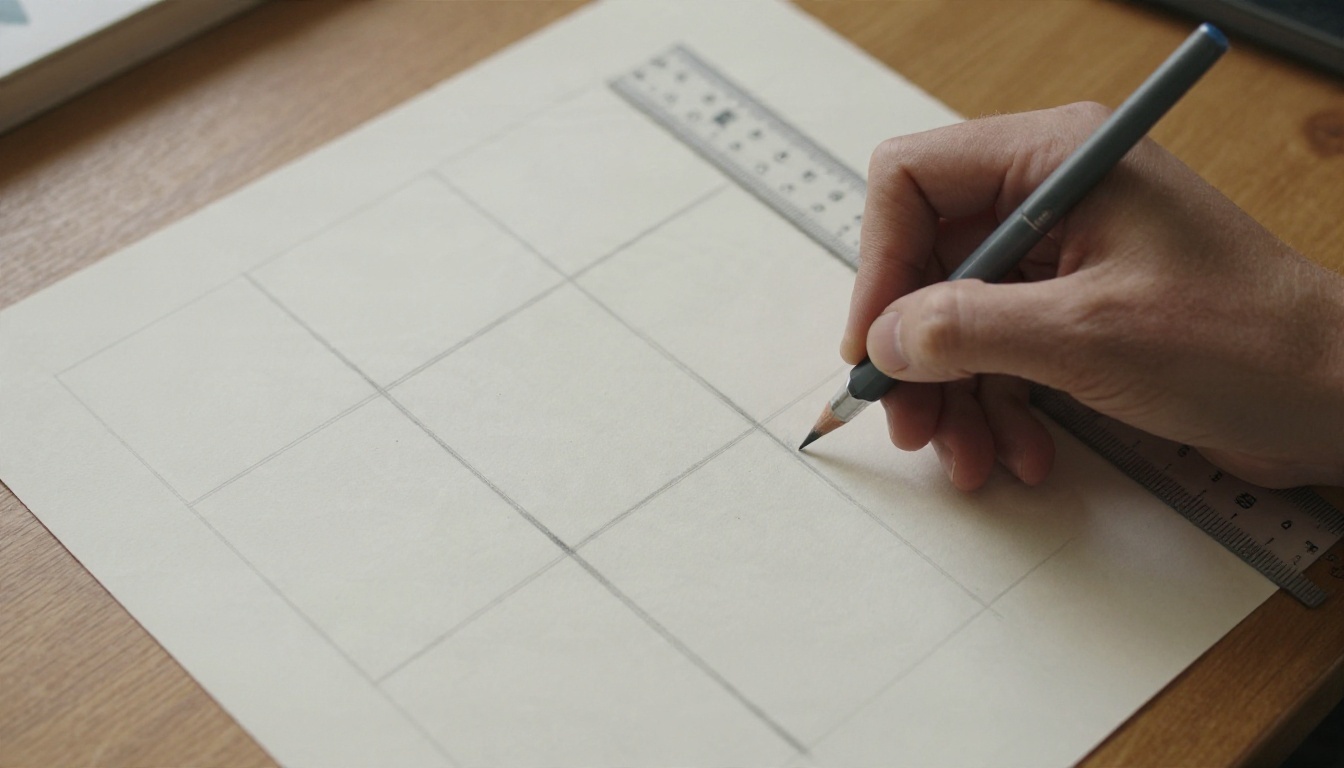
⚠️ Attenzione: Se uno strumento gratuito esporta solo alla risoluzione dello schermo, il risultato non si può stampare bene. Prova una pagina alla dimensione di esportazione piena prima di realizzare un intero capitolo.
Idee di impaginazione che funzionano
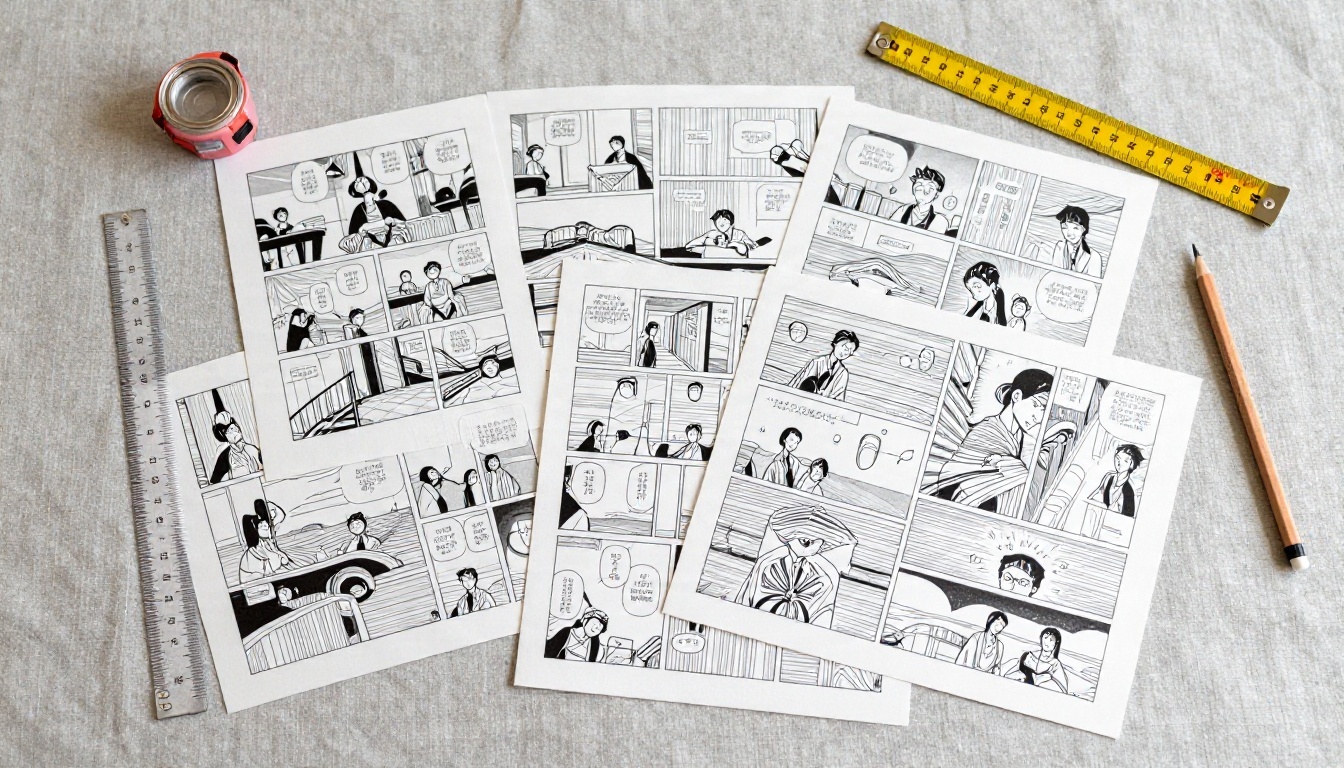
L'impaginazione è il ritmo. I pannelli piccoli fanno correre il lettore. I pannelli grandi lo fanno rallentare. Quando tratti la griglia come uno strumento di ritmo, la pagina comincia a sembrare voluta.
La classica griglia a sei pannelli
Due colonne per tre file è il cavallo di battaglia dei fumetti. È prevedibile, facile da leggere e veloce da disegnare. Usala per scene di dialogo, battute con un'introduzione e una battuta finale chiare, e per ogni momento in cui vuoi un ritmo regolare. Ogni tanto varia l'altezza di un pannello, così la pagina non sembra un foglio di calcolo.
Tavole a pagina intera e pannelli inseriti
Una tavola a pagina intera dedica l'intera pagina a un'immagine sola. Riservala a una rivelazione, un arrivo o un momento emotivo forte. Un pannello inserito è un piccolo pannello posto sopra uno più grande. Ti permette di mostrare una reazione o un dettaglio senza rompere l'immagine principale.
Spazi tra i pannelli e flusso di lettura
Lo spazio tra i pannelli si chiama gutter, e dice più di quanto la gente pensi. Gli spazi stretti danno un'impressione di velocità e tensione. Gli spazi larghi sembrano calmi o suggeriscono il passare del tempo. Mantieni gli spazi coerenti all'interno di una scena, poi cambiali di proposito quando cambia l'atmosfera.
Nei fumetti occidentali i lettori vanno da sinistra a destra e dall'alto in basso. Nel manga la pagina si legge da destra a sinistra. Un'impaginazione che ignora questo fatto manda lo sguardo nella direzione sbagliata e rovina la battuta.
Riepilogo delle impaginazioni
| Impaginazione | Pannelli per pagina | Ritmo | Tipo di scena ideale |
|---|
| Tavola a pagina intera | 1 | Molto lento | Rivelazioni, arrivi, finali |
| Tre fasce larghe | 3 | Da lento a medio | Scene d'ambientazione, paesaggi |
| Griglia classica a sei | 6 | Medio | Dialoghi, commedia |
| Griglia a nove pannelli | 9 | Veloce, teso | Momenti silenziosi, conti alla rovescia |
| Sfalsata o inclinata | Da 4 a 7 | Dinamico | Azione, inseguimenti |
| Striscia verticale | 1 per scorrimento | Controllato dallo scorrimento | Webcomic, lettura da telefono |
✅ Buona pratica: Socchiudi gli occhi sulla pagina. Se non riesci a capire dove cade lo sguardo per primo, l'impaginazione manca di un pannello focale. Rendi più grande un pannello o dagli più contrasto.
Il formato di pagina è dove molti primi fumetti sbagliano. Gli artisti disegnano su una tela di dimensioni a caso, poi scoprono che la tipografia vuole altro. Scegli prima il formato finale, poi costruisci la tela intorno a quello.
Formati standard per la stampa
| Formato | Dimensione di rifilo (pollici) | Uso comune |
|---|
| Comic book americano | circa 6,625 x 10,25 | Numeri mensili con brossura |
| Graphic novel | 6 x 9 o 6,5 x 10 | Tascabili per le librerie |
| Manga tankobon | circa 5 x 7,5 | Volumi tascabili |
| Manga B5 originale | circa 7,2 x 10,1 | Formato di disegno dell'artista |
| Album europeo | circa 8,5 x 11,5 | Album rilegati |
| Zine | 5,5 x 8,5 | Tirature autopubblicate brevi |
Le tipografie sono diverse, quindi controlla il modello della tua prima di cominciare. I valori qui sopra sono punti di partenza comuni, non regole universali.
Dimensioni in pixel per il digitale
Per la stampa lavora a 300 dpi. Una pagina di comic book americano con abbondanza misura circa 6,875 x 10,5 pollici, che diventano circa 2063 x 3150 pixel. Per il manga con retini fini, molti artisti passano a 600 dpi per i tratti.
Per gli schermi serve un approccio diverso:
- Pagine di webcomic: 1200-2000 pixel di larghezza mantengono i pannelli nitidi su laptop e tablet.
- Fumetti a scorrimento verticale: Molte piattaforme chiedono circa 800 pixel di larghezza, tagliati in segmenti alti. Verifica le specifiche attuali della piattaforma su cui pubblichi.
- Pagine di flipbook: Esporta ogni pagina come PDF con lo stesso rapporto, così nulla viene tagliato quando i lettori sfogliano.
Abbondanza, rifilo e zone di sicurezza
Su ogni pagina stampata contano tre riquadri:
- Abbondanza: Disegno che va oltre la linea di rifilo, di solito 0,125 pollici per lato, così dopo il taglio non compare un bordo bianco.
- Rifilo: Il bordo finale della pagina dopo il taglio.
- Zona di sicurezza: L'area interna, di solito a 0,25 pollici o più dal rifilo, dove testo e volti devono restare.
I pannelli che toccano il bordo devono arrivare alla linea di abbondanza. Il lettering non deve mai stare vicino al rifilo.
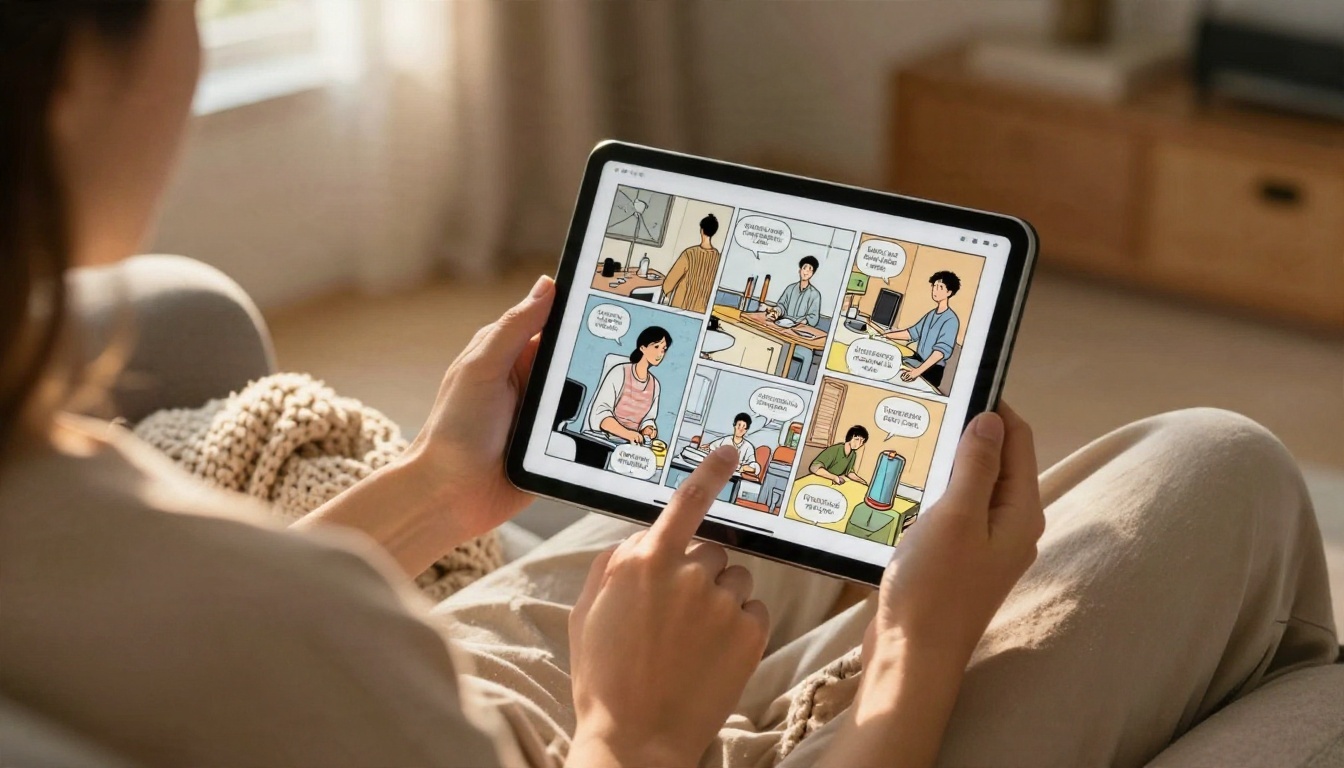
💡 Consiglio pro: Se pubblichi sia in formato stampa sia digitale, disegna alla dimensione di stampa con abbondanza. Puoi sempre ritagliare per gli schermi. Non puoi inventare disegni che non sono mai stati fatti.
Come creare un flipbook di fumetti con Flipbooks AI
Quando le pagine sono finite, un PDF può sembrare piatto. I lettori ci passano sopra senza fermarsi. Un flipbook dà l'esperienza di sfogliare pagine vere, e per i fumetti è adatto perché lo sfoglio di pagina fa parte del racconto. Una rivelazione sulla pagina di destra colpisce più forte quando il lettore deve girare la pagina per vederla.
Ecco come farlo su Flipbooks AI. Per altri formati, puoi sfogliare tutti gli strumenti flipbook.
Carica il tuo PDF
- Esporta il fumetto come un unico PDF, con le pagine in ordine di lettura. Mantieni coerente il rapporto della pagina.
- Crea un account su Flipbooks AI.
- Carica il file con il Convertitore da PDF a flipbook. La conversione trasforma ogni pagina del PDF in una doppia pagina sfogliabile.
- Controlla l'anteprima. Assicurati che le doppie pagine restino insieme e che la copertina compaia da sola a destra, come in un vero libro.
Per storie lunghe e numeri a puntate, anche l'Editore di ebook interattivi è una scelta naturale.
Personalizza l'aspetto
- Identità: Aggiungi il tuo logo, il nome dello studio o il titolo della serie.
- Colori: Scegli uno sfondo adatto alla tua arte. Gli sfondi scuri fanno risaltare i pannelli luminosi.
- Effetti di pagina: Scegli l'animazione e il suono di sfoglio che somigliano di più alla carta.
- Contenuti multimediali: Incorpora audio, musica o brevi clip tra un capitolo e l'altro. Funziona bene per anteprime in movimento e note dell'autore.
- Layout per telefono: Il visualizzatore è adattivo, quindi chi legge da telefono ha una versione che si adatta al suo schermo.
Non ci sono filigrane, quindi il tuo fumetto finito sembra un lavoro tuo, non una pagina di prova.
Condividi e proteggi
| Opzione di condivisione | Ideale per |
|---|
| Link diretto | Post sui social, newsletter, messaggi |
| Codice di incorporamento | Il tuo sito o la tua pagina del webcomic |
| Protezione con password | Bozze iniziali, lettori beta, sostenitori a pagamento |
| Download offline | Lettori senza una connessione stabile |
La protezione con password è utile quando mandi una bozza a un editor o a un gruppo di mecenati e non vuoi che il link diventi pubblico.
Extra del piano Professional
Con il piano Professional ottieni statistiche e generazione di contatti. Le statistiche mostrano fino a quali pagine arrivano i lettori e dove abbandonano la lettura, il che ti dice dove il ritmo rallenta. La generazione di contatti ti permette di raccogliere email prima del capitolo successivo. Controlla i piani e i prezzi per capire quale livello si adatta al tuo calendario di uscite. I piani Standard e superiori includono flipbook illimitati, utili per gli artisti che pubblicano un nuovo numero ogni mese.
💡 Consiglio pro: Usa le statistiche come feedback sulle impaginazioni. Se molti lettori si fermano su una pagina densa di nove pannelli, la prossima volta dividila in due pagine.
Errori comuni da evitare
La maggior parte dei problemi di impaginazione nasce da una breve lista di abitudini. Fai attenzione a queste:
- Troppi pannelli per pagina. Oltre i nove, testo e disegno risultano entrambi compressi.
- Spazi incoerenti. Una spaziatura casuale sembra un errore, non una scelta stilistica.
- Lettering troppo vicino al bordo. Il taglio può tagliarlo via.
- Formato di tela sbagliato. Ridimensionare dopo peggiora i tratti e rompe le proporzioni dei pannelli.
- Ignorare lo sfoglio di pagina. Metti le rivelazioni sul primo pannello di una pagina di destra, così il lettore non le vede in anticipo.
- Esportazioni a bassa risoluzione. Controlla sempre il file finale al 100 percento di zoom.
Un confronto rapido delle soluzioni:
| Problema | Sintomo | Soluzione |
|---|
| Pagina compressa | Il testo si sovrappone al disegno | Riduci i pannelli o dividi in due pagine |
| Stampa morbida | Tratti sfocati | Ridisegna a 300 dpi o più |
| Bordi bianchi | Sottili strisce dopo il taglio | Estendi il disegno fino alla linea di abbondanza |
| Flusso confuso | I lettori saltano i pannelli | Aggiungi spazi chiari e un pannello focale |
| Testo piccolo sullo schermo | Nuvolette illeggibili sui telefoni | Aumenta la dimensione del lettering del 10-20 percento |
Pronto a pubblicare il tuo fumetto?
Ora hai tutto per un flusso di lavoro pulito: scegli uno strumento gratuito per i pannelli, scegli un'impaginazione adatta a ogni scena, imposta il formato di pagina prima di disegnare, poi pubblica. Un fumetto non ha bisogno di un grande studio. Ha bisogno di una buona griglia, una pagina leggibile e un modo per farlo arrivare ai lettori.
Quando le tue pagine sono pronte, inizia gratis su Flipbooks AI e trasforma il tuo PDF in un flipbook in pochi minuti. Sfoglia l'intera raccolta di strumenti e modelli per altri formati, oppure confronta i piani e i prezzi quando sei pronto per statistiche, generazione di contatti e flipbook illimitati.



