Tienes una historia, un montón de bocetos y una página en blanco. Lo que no tienes es una forma rápida de convertir ese desorden en rectángulos limpios con canaletas bien medidas. Un buen creador de paneles para cómics resuelve eso en minutos, y la mayoría de los útiles no cuesta nada. Este artículo repasa las opciones gratuitas en línea, los diseños de paneles que de verdad se leen bien y los tamaños de página que necesitas para impresión y pantalla. Al final verás cómo publicar las páginas terminadas como un flipbook con paso de página en Flipbooks AI.
Qué hace un creador de paneles para cómics
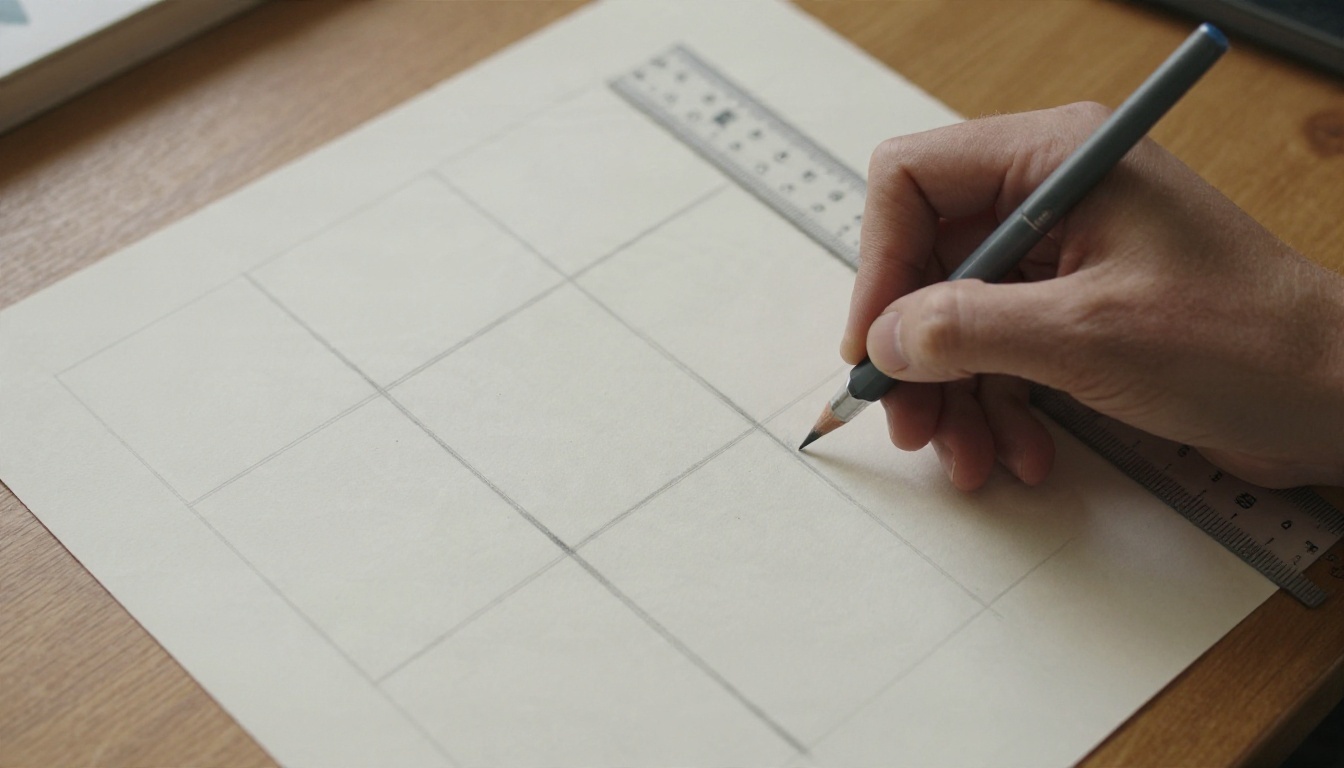
Un creador de paneles para cómics es cualquier herramienta de navegador o aplicación que te permite dibujar, arrastrar o ajustar los bordes de los paneles sobre una página. Algunas ofrecen cuadrículas predefinidas. Otras te dejan dividir la página a mano alzada y exportar el diseño como imagen o PDF. El objetivo es el mismo: tener bien la estructura antes de dedicar horas al trazo.
Generadores de cuadrículas frente a editores completos
Los generadores de cuadrículas son los más sencillos. Eliges una plantilla, como seis paneles iguales o una página de tres franjas, y la herramienta coloca los bordes por ti. Los editores completos añaden capas de dibujo, globos de diálogo, tipografías para rotular y bibliotecas de recursos. Si eres guionista y haces bocetos rápidos, un generador de cuadrículas basta. Si dibujas la versión final en digital, un editor completo te ahorra más tiempo.
Quién usa estas herramientas
- Dibujantes de webcomics que publican cada semana y necesitan plantillas de página reutilizables.
- Docentes que preparan guiones gráficos o tareas de cómic para su clase.
- Especialistas en marketing que convierten la historia de un producto en un cómic corto para redes sociales.
- Autores que planean una novela gráfica antes de contratar a un ilustrador.
- Aficionados que solo quieren probar el formato sin comprar software.
💡 Consejo útil: Primero los bocetos pequeños, después el acabado. Una página que funciona como nueve cuadritos en un papel borrador funcionará a tamaño completo. Una página que falla en miniatura nunca se salva con un buen render.
Herramientas gratuitas en línea que vale la pena probar
El mercado de herramientas gratuitas cambia rápido, y los planes también, así que revisa siempre los límites actuales de cada sitio antes de comprometerte con un proyecto largo. Las categorías de abajo se mantienen estables aunque cambien los nombres de las marcas.
Qué buscar
Antes de elegir, revisa cinco cosas:
- Calidad de exportación. ¿Puedes descargar un PNG o PDF de alta resolución, o solo una vista previa pequeña?
- Marcas de agua. Algunos niveles gratuitos estampan un logotipo en cada página.
- Formas de panel personalizadas. Los paneles inclinados y superpuestos importan cuando superas las cuadrículas básicas.
- Control del tamaño de página. Quieres definir medidas exactas, no solo elegir "vertical".
- Uso sin conexión. Una herramienta de navegador que necesita conexión puede detenerse en el peor momento.
Comparación de tipos de herramienta
| Tipo de herramienta | Ideal para | Límites gratuitos habituales | Salida |
|---|
| Generador de cuadrículas con plantillas | Bocetos rápidos y proyectos de clase | Plantillas limitadas, exportación pequeña | PNG, PDF |
| Editor de dibujo en navegador | Páginas completas con dibujo y rotulación | Menos capas, marca de agua en algunas | PNG, archivo por capas |
| Software de pintura de código abierto | Páginas listas para imprenta con tamaños personalizados | Ninguno, pero con curva de aprendizaje | PSD, PNG, PDF |
| Apps de presentaciones o diseño | Diseños sencillos con formas | Tipografías básicas, límite de páginas | PDF, PNG |
| Paquetes de plantillas de paneles | Artistas que prefieren dibujar a mano | Descarga única | PDF imprimible |
Para la mayoría de los principiantes, el punto ideal es un editor de dibujo en navegador gratuito para el diseño, más un programa de pintura de código abierto cuando necesites medidas de impresión exactas. Las apps de presentaciones también funcionan sorprendentemente bien: dibuja rectángulos, ajusta la diapositiva a la proporción de tu página y exporta.
⚠️ Atención: Si una herramienta gratuita exporta solo a resolución de pantalla, no podrás imprimir el resultado con calidad. Prueba una página a tamaño completo de exportación antes de hacer un capítulo entero.
Ideas de diseño de paneles que funcionan
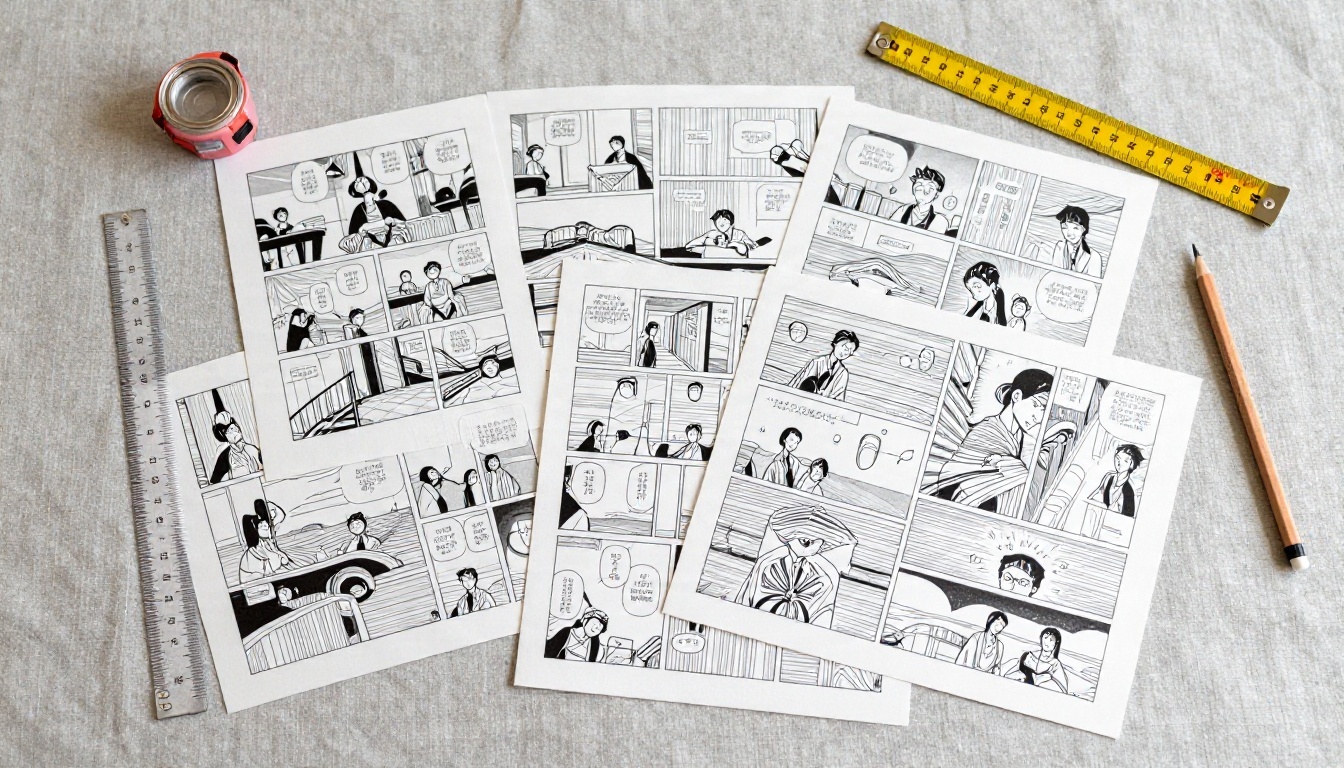
El diseño marca el ritmo. Los paneles pequeños aceleran al lector. Los grandes lo frenan. Cuando tratas la cuadrícula como una herramienta de ritmo, la página empieza a parecer intencionada.
La clásica cuadrícula de seis paneles
Dos columnas por tres filas es el caballo de batalla del cómic. Es predecible, fácil de leer y rápida de dibujar. Úsala para escenas de diálogo, chistes con planteamiento y remate claros y cualquier momento en el que quieras un ritmo estable. De vez en cuando, varía la altura de un panel para que la página no parezca una hoja de cálculo.
Páginas splash y paneles insertados
Una página splash dedica toda la página a una sola imagen. Guárdala para una revelación, una llegada o un momento emocional fuerte. Un panel insertado es un panel pequeño colocado encima de otro más grande. Te permite mostrar una reacción o un detalle sin romper la imagen principal.
Canaletas y flujo de lectura
La canaleta es el espacio entre paneles, y transmite más significado de lo que la gente espera. Las canaletas estrechas parecen rápidas y tensas. Las anchas parecen calmadas o sugieren que pasa el tiempo. Mantén las canaletas coherentes dentro de una escena y cámbialas a propósito cuando cambie el ambiente.
En los cómics occidentales, el lector avanza de izquierda a derecha y de arriba abajo. En el manga, la página se lee de derecha a izquierda. Un diseño que ignore esto lleva la mirada en la dirección equivocada y arruina el chiste.
Chuleta de diseños
| Diseño | Paneles por página | Ritmo | Tipo de escena ideal |
|---|
| Página completa | 1 | Muy lento | Revelaciones, llegadas, finales |
| Tres franjas anchas | 3 | Lento a medio | Planos generales, paisajes |
| Cuadrícula clásica de seis | 6 | Medio | Diálogos, comedia |
| Cuadrícula de nueve paneles | 9 | Rápido, tenso | Momentos silenciosos, cuentas regresivas |
| Escalonado o inclinado | 4 a 7 | Dinámico | Acción, persecuciones |
| Tira vertical | 1 por desplazamiento | Controlado por el desplazamiento | Webcomics, lectura en dispositivos móviles |
✅ Buena práctica: Entrecierra los ojos mirando tu página. Si no sabes dónde cae primero la mirada, al diseño le falta un panel focal. Haz uno más grande o dale más contraste.
Tamaños de página de cómic para impresión y pantalla
El tamaño de página es donde fallan muchos primeros cómics. Los artistas dibujan en un lienzo de medida cualquiera y luego descubren que la imprenta pide otra cosa. Elige primero el formato final y construye el lienzo alrededor de él.
Tamaños estándar para impresión
| Formato | Tamaño de corte (pulgadas) | Uso habitual |
|---|
| Cómic estadounidense | aprox. 6,625 x 10,25 | Números mensuales grapados |
| Novela gráfica | 6 x 9 o 6,5 x 10 | Edición de bolsillo para librerías |
| Tankōbon de manga | aprox. 5 x 7,5 | Tomos de bolsillo |
| Manga B5 original | aprox. 7,2 x 10,1 | Tamaño de dibujo del artista |
| Álbum europeo | aprox. 8,5 x 11,5 | Álbumes de tapa dura |
| Fanzine | 5,5 x 8,5 | Tiradas cortas autoeditadas |
Las imprentas varían, así que revisa la plantilla de tu imprenta antes de empezar. Las cifras de arriba son puntos de partida habituales, no reglas universales.
Tamaños en píxeles para digital
Para impresión, trabaja a 300 ppp. Una página de cómic estadounidense con sangrado mide unas 6,875 x 10,5 pulgadas, lo que equivale a unos 2063 x 3150 píxeles. Para manga con tramas finas, muchos artistas usan 600 ppp en el entintado.
Para pantallas, conviene otro enfoque:
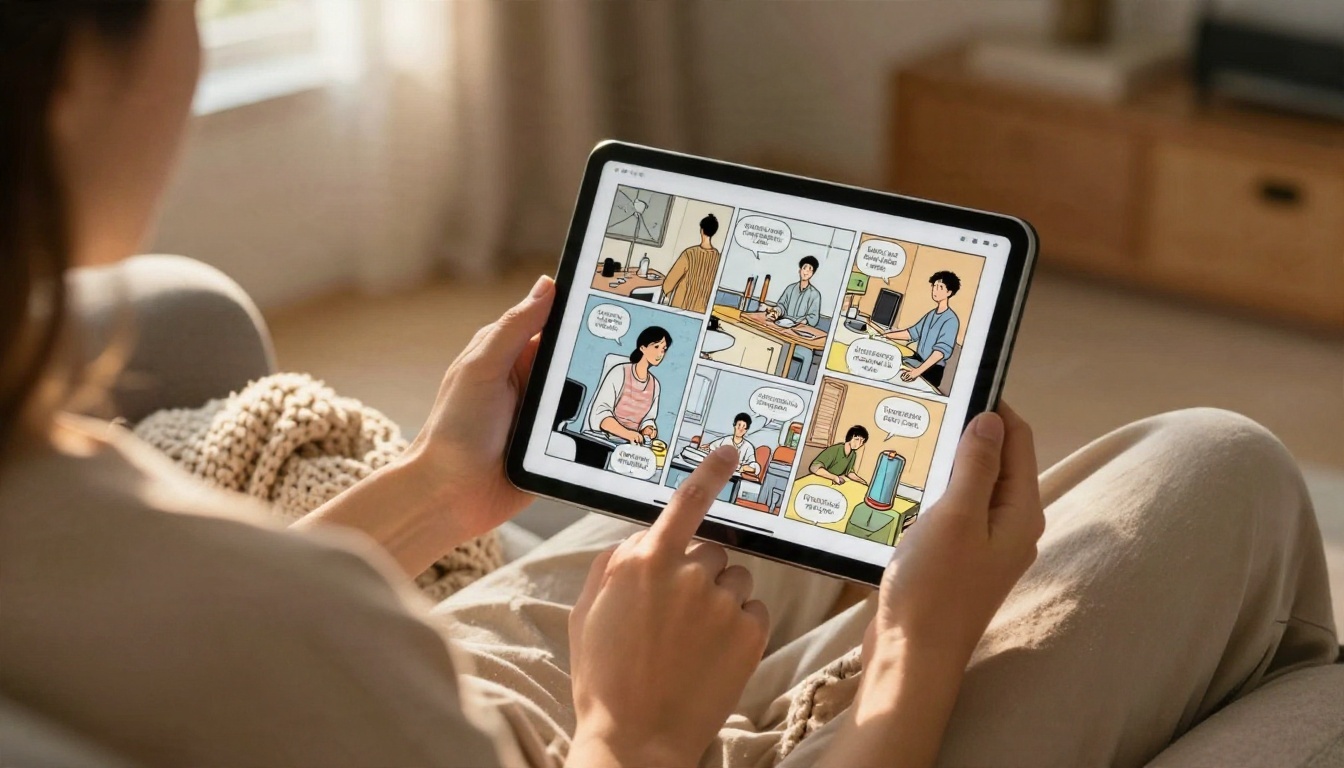
- Páginas de webcomic: entre 1200 y 2000 píxeles de ancho mantienen los paneles nítidos en laptops y tabletas.
- Cómics de desplazamiento vertical: muchas plataformas piden unos 800 píxeles de ancho, cortados en segmentos altos. Confirma la especificación vigente en la plataforma donde publiques.
- Páginas de flipbook: exporta cada página como PDF con la misma proporción, para que no se recorte nada cuando los lectores pasen las páginas.
Sangrado, corte y zonas de seguridad
Tres márgenes importan en toda página impresa:
- Sangrado: arte que se extiende más allá de la línea de corte, normalmente 0,125 pulgadas por cada lado, para que no aparezca un borde blanco después de cortar.
- Corte: el borde final de la página después de cortar.
- Zona segura: el área interior, normalmente a 0,25 pulgadas o más del corte, donde deben quedarse el texto y los rostros.
Los paneles que tocan el borde deben llegar hasta la línea de sangrado. El texto nunca debe quedar cerca del corte.
💡 Consejo útil: Si publicas en formato impreso y digital, dibuja al tamaño de impresión con sangrado. Siempre puedes recortar para pantallas. No puedes inventar arte que nunca se dibujó.
Cómo crear un flipbook de cómic con Flipbooks AI
Cuando tus páginas están terminadas, un PDF puede resultar plano. Los lectores lo pasan por alto. Un flipbook ofrece la experiencia de pasar páginas reales, algo que encaja con el cómic porque el paso de página es parte de la narrativa. Una revelación en la página derecha impacta más cuando el lector tiene que pasar para verla.
Así se hace en Flipbooks AI. Para otros formatos, puedes explorar todas las herramientas de flipbook.
Sube tu PDF
- Exporta tu cómic como un solo PDF, con las páginas en orden de lectura. Mantén constante la proporción de página.
- Crea una cuenta en Flipbooks AI.
- Sube el archivo con el Conversor de PDF a flipbook. La conversión convierte cada página del PDF en una doble página que se puede pasar.
- Revisa la vista previa. Asegúrate de que las dobles páginas queden juntas y de que la portada aparezca sola en la derecha, como en un libro real.
Para historias largas y números en serie, el Publicador de ebooks interactivos también encaja de forma natural.
Personaliza el aspecto
- Marca: añade tu logotipo, el nombre de tu estudio o el título de la serie.
- Colores: elige un fondo que combine con tu arte. Los fondos oscuros hacen que los paneles brillantes resalten.
- Efectos de página: elige la animación y el sonido de paso de página que más se parezcan al papel.
- Multimedia: incrusta audio, música o clips cortos entre capítulos. Funciona bien para avances en movimiento y notas del autor.
- Diseño móvil: el visor es adaptable, así que los lectores en teléfonos reciben una versión que se ajusta a su pantalla.
No lleva marcas de agua, así que tu cómic terminado se ve como tu propio trabajo y no como una página de prueba.
Comparte y protege
| Opción para compartir | Ideal para |
|---|
| Enlace directo | Publicaciones en redes, boletines, mensajes |
| Código para incrustar | Tu propio sitio web o página de webcomic |
| Protección con contraseña | Borradores tempranos, lectores beta, seguidores de pago |
| Descarga sin conexión | Lectores sin una conexión estable |
La protección con contraseña es útil cuando envías un borrador a un editor o a un grupo de mecenas y no quieres que el enlace sea público.
Extras del plan Professional
En el plan Professional obtienes analíticas y generación de contactos. Las analíticas muestran hasta qué páginas llegan los lectores y dónde abandonan, lo que te indica dónde se ralentiza el ritmo. La generación de contactos te permite recopilar correos electrónicos antes del siguiente capítulo. Revisa los planes y precios para ver qué nivel encaja con tu calendario de publicación. Los planes Standard y superiores incluyen flipbooks ilimitados, lo que resulta útil para los artistas que publican un número nuevo cada mes.
💡 Consejo útil: Usa las analíticas como retroalimentación para tus diseños. Si muchos lectores se detienen en una página densa de nueve paneles, la próxima vez divídela en dos páginas.
Errores comunes que conviene evitar
La mayoría de los problemas de diseño vienen de una lista corta de malos hábitos. Fíjate en estos:
- Demasiados paneles por página. Más de nueve, el texto y el dibujo quedan apretados.
- Canaletas desiguales. El espaciado aleatorio parece un error, no una decisión de estilo.
- Rotulación demasiado cerca del borde. El corte puede recortarla.
- Tamaño de lienzo equivocado. Cambiarlo después desdibuja el trazo y rompe las proporciones de los paneles.
- Ignorar el paso de página. Coloca las revelaciones en el primer panel de una página derecha, para que el lector no las vea antes de tiempo.
- Exportaciones de baja resolución. Revisa siempre el archivo final al 100 por ciento de zoom.
Una comparación rápida de soluciones:
| Problema | Síntoma | Solución |
|---|
| Página apretada | El texto se superpone al dibujo | Quita paneles o divide en dos páginas |
| Impresión borrosa | Trazo difuso | Vuelve a dibujar a 300 ppp o más |
| Bordes blancos | Franjas finas después del corte | Extiende el arte hasta la línea de sangrado |
| Flujo confuso | Los lectores se saltan paneles | Añade canaletas claras y un panel focal |
| Texto pequeño en pantalla | Globos ilegibles en teléfonos | Aumenta el tamaño de la rotulación entre un 10 y un 20 por ciento |
¿Listo para publicar tu cómic?
Ya tienes todo para un flujo de trabajo limpio: elige una herramienta de paneles gratuita, escoge un diseño que encaje con cada escena, define el tamaño de página antes de dibujar y luego publica. Un cómic no necesita un gran estudio. Necesita una buena cuadrícula, una página legible y una forma de hacerlo llegar a los lectores.
Cuando tus páginas estén listas, empieza gratis en Flipbooks AI y convierte tu PDF en un flipbook en pocos minutos. Explora el conjunto completo de herramientas y plantillas para otros formatos, o compara los planes y precios cuando necesites analíticas, generación de contactos y flipbooks ilimitados.



