Du hast eine Geschichte, einen Stapel Miniskizzen und eine leere Seite. Was dir fehlt, ist ein schneller Weg, dieses Durcheinander in saubere Rechtecke mit passenden Zwischenräumen zu verwandeln. Ein guter Comic-Panel-Ersteller erledigt das in wenigen Minuten, und die meisten brauchbaren kosten nichts. Dieser Artikel führt dich durch die kostenlosen Online-Optionen, die Panel-Layouts, die wirklich gut lesbar sind, und die Seitengrößen, die du für Druck und Bildschirm brauchst. Am Ende siehst du, wie du die fertigen Seiten mit Flipbooks AI als Flipbook mit Umblättereffekt veröffentlichst.
Was ein Comic-Panel-Ersteller leistet
Ein Comic-Panel-Ersteller ist jedes Browser- oder App-Tool, mit dem du Panel-Rahmen auf eine Seite zeichnen, ziehen oder einrasten kannst. Manche bieten fertige Raster an. Andere lassen dich eine Seite frei zerschneiden und das Layout als Bild oder PDF exportieren. Das Ziel ist dasselbe: Die Struktur muss stimmen, bevor du Stunden in die Linienführung steckst.
Raster-Baukästen oder vollwertige Editoren
Raster-Baukästen sind am einfachsten. Du wählst eine Vorlage, etwa sechs gleich große Panels oder eine Seite mit drei Reihen, und das Tool setzt die Rahmen für dich. Vollwertige Editoren bieten zusätzlich Zeichenebenen, Sprechblasen, Schriftarten und Bibliotheken mit Grafiken. Wenn du als Autorin oder Autor grobe Miniskizzen anfertigst, reicht ein Raster-Baukasten. Wenn du die fertige Zeichnung digital anfertigst, spart ein vollwertiger Editor mehr Zeit.
Wer diese Tools nutzt
- Webcomic-Zeichnerinnen und -Zeichner, die wöchentlich veröffentlichen und wiederholbare Seitenvorlagen brauchen.
- Lehrkräfte, die Storyboards oder Comic-Aufgaben für eine Klasse vorbereiten.
- Marketingleute, die eine Produktgeschichte in einen kurzen Comic für Social-Media-Kanäle verwandeln.
- Autorinnen und Autoren, die einen Graphic Novel planen, bevor sie eine Illustratorin oder einen Illustrator beauftragen.
- Hobbyisten, die das Format ausprobieren wollen, ohne Software zu kaufen.
💡 Profi-Tipp: Erst Miniskizzen, dann polieren. Eine Seite, die als neun winzige Kästchen auf einem Notizzettel funktioniert, funktioniert auch in voller Größe. Eine Seite, die als Miniskizze scheitert, wird durch schöne Ausarbeitung nie gerettet.
Der Markt für kostenlose Tools verändert sich schnell, und Tarife ändern sich ebenfalls. Prüfe deshalb immer die aktuellen Grenzen jeder Website, bevor du dich bei einem langen Projekt festlegst. Die folgenden Kategorien bleiben stabil, auch wenn sich die Markennamen ändern.
Worauf du achten solltest
Bevor du dich entscheidest, prüfe fünf Dinge:
- Exportqualität. Kannst du ein hochauflösendes PNG oder PDF herunterladen oder nur eine kleine Vorschau?
- Wasserzeichen. Manche kostenlosen Tarife drucken auf jede Seite ein Logo.
- Eigene Panel-Formen. Schräge und überlappende Panels sind wichtig, sobald du die einfachen Raster hinter dir gelassen hast.
- Kontrolle der Seitengröße. Du willst exakte Maße festlegen und nicht nur „Hochformat“ auswählen.
- Offline-Nutzung. Ein Browser-Tool, das eine Verbindung braucht, kann im falschen Moment hängen bleiben.
Tool-Typen im Vergleich
| Tool-Typ | Am besten geeignet für | Typische Grenzen im kostenlosen Angebot | Ausgabe |
|---|
| Vorlagen-Raster-Baukasten | Schnelle Storyboards und Schulprojekte | Begrenzte Vorlagen, kleiner Export | PNG, PDF |
| Zeichen-Editor im Browser | Ganze Seiten mit Zeichnungen und Schrift | Weniger Ebenen, bei manchen Wasserzeichen | PNG, Datei mit Ebenen |
| Open-Source-Malprogramm | Druckfertige Seiten mit eigenen Größen | Keine, aber eine Lernkurve | PSD, PNG, PDF |
| Präsentations- oder Design-Apps | Einfache Layouts mit Formen | Einfache Schriften, Begrenzung der Seitenzahl | PDF, PNG |
| Panel-Vorlagenpakete | Zeichnerinnen und Zeichner, die lieber mit der Hand arbeiten | Einmaliger Download | Druckbares PDF |
Für die meisten Einsteiger ist der goldene Mittelweg ein kostenloser Zeichen-Editor im Browser für das Layout, dazu ein Open-Source-Malprogramm, sobald du exakte Druckmaße brauchst. Präsentations-Apps funktionieren überraschend gut: Zeichne Rechtecke, stelle die Folie auf dein Seitenverhältnis ein und exportiere.
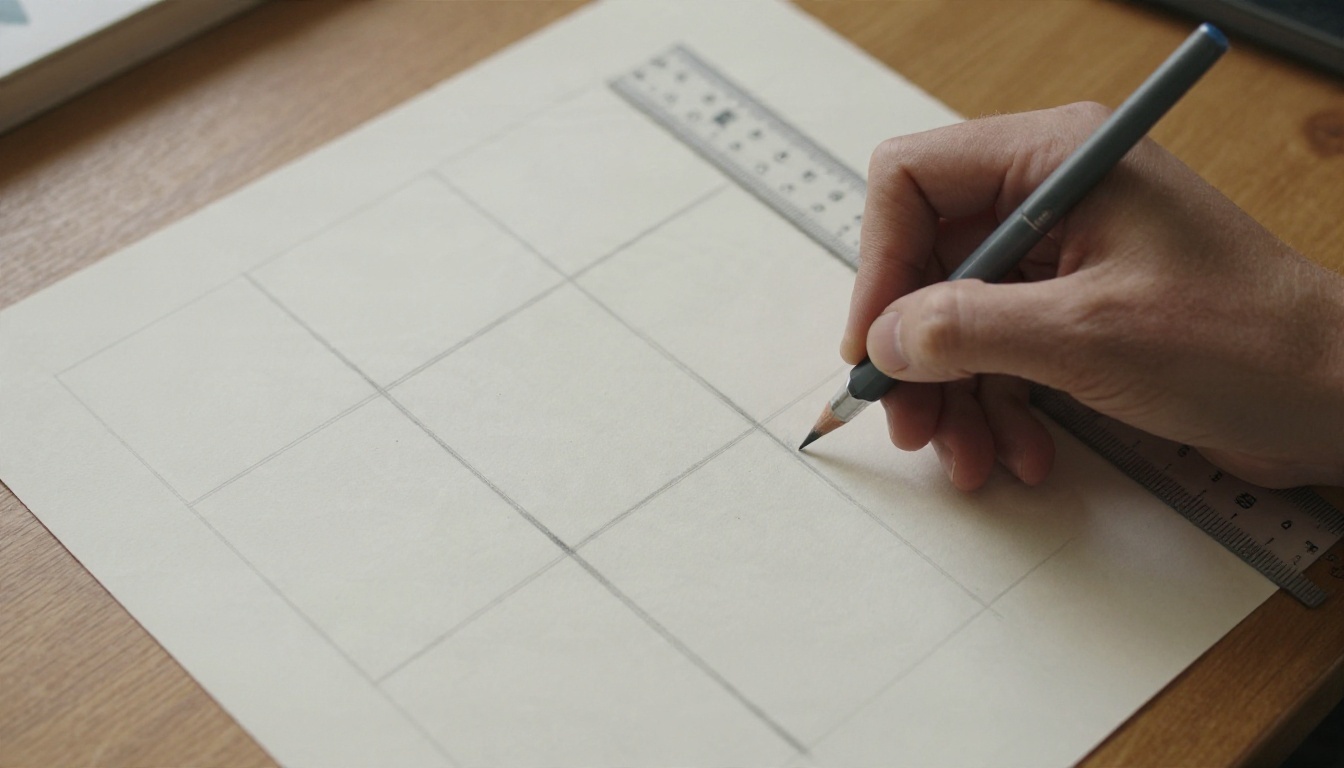
⚠️ Achtung: Wenn ein kostenloses Tool nur in Bildschirmauflösung exportiert, kannst du das Ergebnis nicht sauber drucken. Teste eine Seite in voller Exportgröße, bevor du ein ganzes Kapitel baust.
Panel-Layout-Ideen, die funktionieren
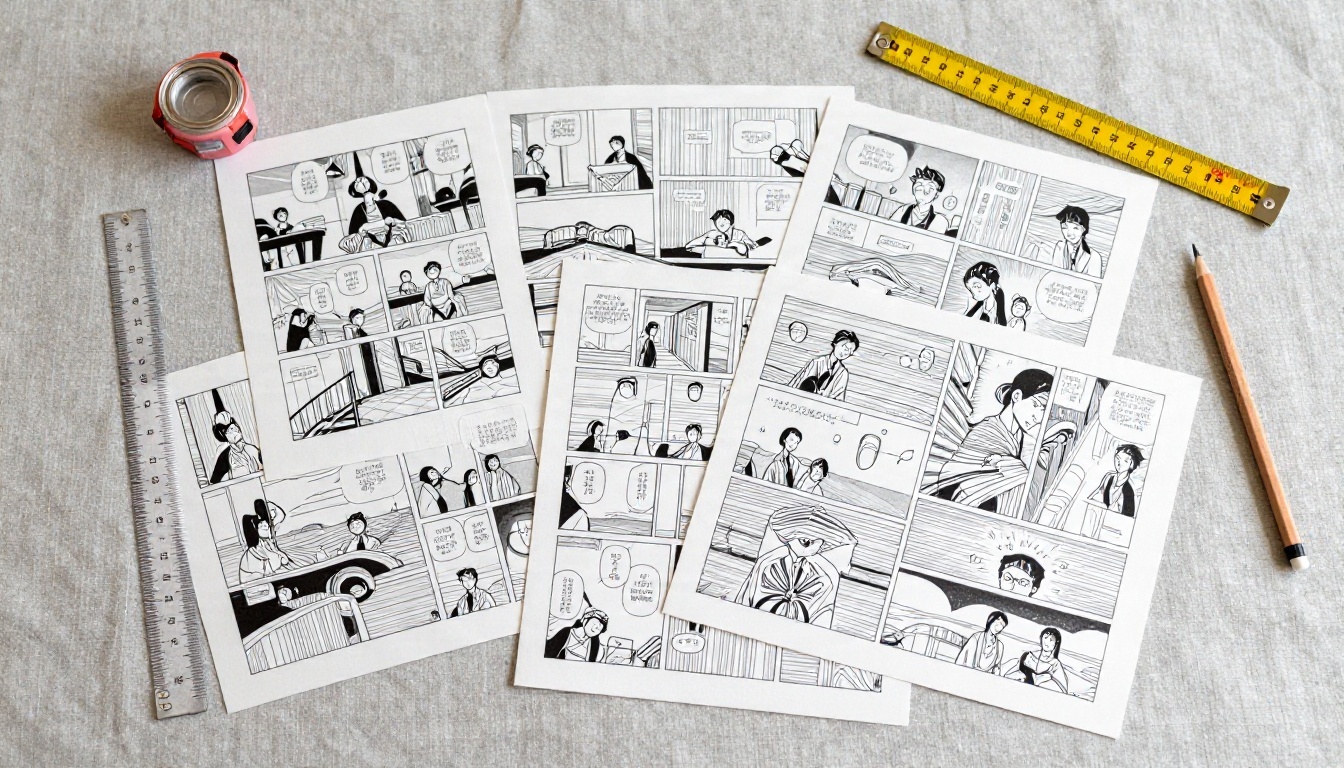
Das Layout bestimmt das Tempo. Kleine Panels beschleunigen den Leser. Große Panels bremsen ihn. Sobald du das Raster als Rhythmus-Werkzeug begreifst, wirkt die Seite bewusst gestaltet.
Das klassische Sechs-Panel-Raster
Zwei Spalten mal drei Reihen sind das Arbeitspferd des Comics. Es ist vorhersehbar, leicht zu lesen und schnell zu zeichnen. Verwende es für Dialogszenen, Witze mit klarem Aufbau und Pointe und überall dort, wo du einen gleichmäßigen Rhythmus willst. Verändere ab und zu die Höhe eines Panels, damit die Seite nicht wie eine Tabellenkalkulation wirkt.
Ganzseitige Panels und eingesetzte Panels
Eine ganzseitige Darstellung gibt einem einzigen Bild die ganze Seite. Spare sie für eine Enthüllung, eine Ankunft oder einen großen emotionalen Moment auf. Ein eingesetztes Panel ist ein kleines Panel, das auf einem größeren liegt. Damit zeigst du eine Reaktion oder ein Detail, ohne das Hauptbild zu unterbrechen.
Zwischenräume und Lesefluss
Der Zwischenraum ist der Abstand zwischen den Panels, und er trägt mehr Bedeutung, als die Leute erwarten. Schmale Zwischenräume wirken schnell und angespannt. Breite wirken ruhig oder deuten vergehende Zeit an. Halte die Zwischenräume innerhalb einer Szene gleich und ändere sie bewusst, wenn sich die Stimmung ändert.
Bei westlichen Comics lesen Leser von links nach rechts und von oben nach unten. Bei Manga wird die Seite von rechts nach links gelesen. Ein Layout, das das ignoriert, schickt das Auge in die falsche Richtung und ruiniert die Pointe.
Layout-Spickzettel
| Layout | Panels pro Seite | Tempo | Beste Szenenart |
|---|
| Ganzseitige Darstellung | 1 | Sehr langsam | Enthüllungen, Ankünfte, Finales |
| Breites Drei-Reihen-Layout | 3 | Langsam bis mittel | Establishing Shots, Landschaften |
| Klassisches Sechs-Raster | 6 | Mittel | Dialoge, Komödie |
| Neun-Panel-Raster | 9 | Schnell, angespannt | Stille Momente, Countdowns |
| Versetzt oder schräg | 4 bis 7 | Dynamisch | Action, Verfolgungsjagden |
| Vertikaler Streifen | 1 pro Scrollbewegung | Gesteuert durch Scrollen | Webcomics, Lesen auf mobilen Geräten |
✅ Bewährte Praxis: Kneife die Augen zusammen und betrachte deine Seite. Wenn du nicht erkennst, wohin das Auge zuerst fällt, fehlt dem Layout ein Fokus-Panel. Mach ein Panel größer oder gib ihm mehr Kontrast.
Comic-Seitengrößen für Druck und Bildschirm
Bei der Seitengröße machen viele Erstlingscomics Fehler. Zeichner arbeiten auf einer beliebigen Leinwandgröße und stellen dann fest, dass die Druckerei etwas anderes braucht. Wähle deshalb zuerst das endgültige Format und baue die Leinwand darum herum.
Übliche Druckformate
| Format | Endformat (Zoll) | Übliche Verwendung |
|---|
| US-Comicheft | etwa 6,625 x 10,25 | Monatliche Hefte |
| Graphic Novel | 6 x 9 oder 6,5 x 10 | Taschenbücher für den Buchhandel |
| Manga Tankōbon | etwa 5 x 7,5 | Taschenformat-Bände |
| Manga B5 Original | etwa 7,2 x 10,1 | Zeichenformat der Zeichner |
| Europäisches Album | etwa 8,5 x 11,5 | Gebundene Alben |
| Zine | 5,5 x 8,5 | Kurze Eigenauflagen |
Druckereien unterscheiden sich, prüfe deshalb die Vorlage deiner Druckerei, bevor du anfängst. Die oben genannten Maße sind übliche Ausgangspunkte, keine allgemeingültigen Regeln.
Pixelgrößen für digitale Nutzung
Für den Druck arbeitest du mit 300 dpi. Eine US-Comicseite mit Beschnitt misst ungefähr 6,875 x 10,5 Zoll, das ergibt etwa 2063 x 3150 Pixel. Bei Manga mit feinen Rastertönen gehen viele Zeichner für Strichzeichnungen auf 600 dpi.
Für Bildschirme brauchst du einen anderen Ansatz:
- Webcomic-Seiten: 1200 bis 2000 Pixel Breite halten Panels auf Laptops und Tablets scharf.
- Vertikal scrollende Comics: Viele Plattformen verlangen etwa 800 Pixel Breite, in hohe Abschnitte geschnitten. Prüfe die aktuellen Vorgaben der Plattform, auf der du veröffentlichst.
- Flipbook-Seiten: Exportiere jede Seite als PDF im gleichen Verhältnis, damit beim Umblättern nichts abgeschnitten wird.
Beschnitt, Endformat und Sicherheitsbereiche
Auf jeder gedruckten Seite sind drei Bereiche wichtig:
- Beschnitt: Grafik, die über die Schnittlinie hinausragt, meist 0,125 Zoll auf jeder Seite, damit nach dem Schneiden kein weißer Rand entsteht.
- Endformat: Die fertige Seitenkante nach dem Schneiden.
- Sicherheitsbereich: Der innere Bereich, meist 0,25 Zoll oder mehr vom Endformat entfernt, in dem Text und Gesichter bleiben müssen.
Panels, die den Rand berühren, sollten bis zur Beschnittlinie laufen. Schrift sollte niemals nah am Endformat stehen.
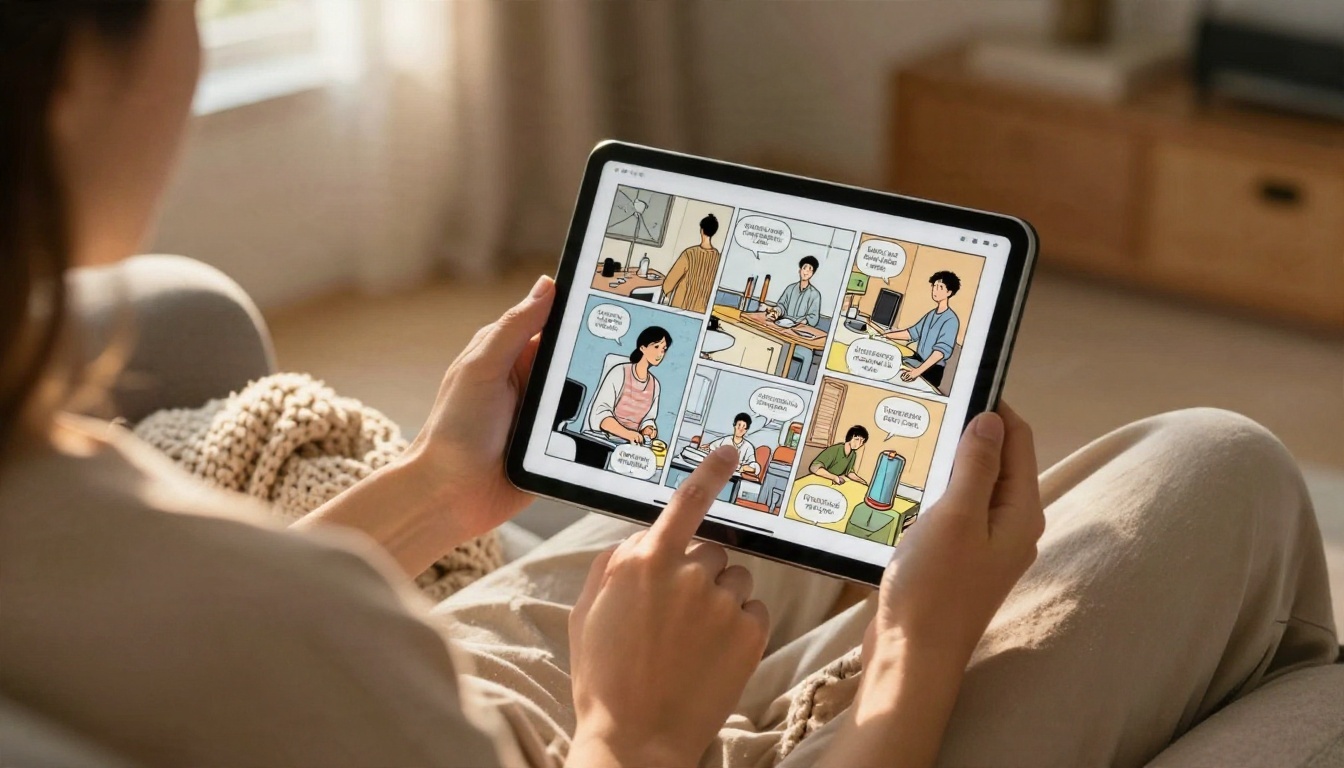
💡 Profi-Tipp: Wenn du in gedruckter und digitaler Form veröffentlichst, zeichne in der Druckgröße mit Beschnitt. Für Bildschirme kannst du immer kleiner zuschneiden. Was nie gezeichnet wurde, kannst du nicht nachträglich erfinden.
So erstellst du ein Comic-Flipbook mit Flipbooks AI
Wenn deine Seiten fertig sind, wirkt ein PDF schnell flach. Leser scrollen einfach daran vorbei. Ein Flipbook vermittelt das Gefühl, echte Seiten umzublättern, und das passt zu Comics, weil das Umblättern Teil des Erzählens ist. Eine Enthüllung auf der rechten Seite trifft härter, wenn der Leser umblättern muss, um sie zu sehen.
So geht es mit Flipbooks AI. Für andere Formate kannst du alle Flipbook-Tools durchstöbern.
Lade dein PDF hoch
- Exportiere deinen Comic als ein einziges PDF, mit den Seiten in Lesereihenfolge. Halte das Seitenverhältnis konsistent.
- Erstelle ein Konto bei Flipbooks AI.
- Lade die Datei mit dem PDF-zu-Flipbook-Konverter hoch. Die Umwandlung macht aus jeder PDF-Seite eine umblätterbare Doppelseite.
- Prüfe die Vorschau. Achte darauf, dass Doppelseiten zusammenbleiben und die Titelseite allein auf der rechten Seite erscheint, wie in einem echten Buch.
Für längere Geschichten und Fortsetzungsausgaben passt außerdem Interaktiver E-Book-Herausgeber gut.
Passe das Aussehen an
- Branding: Füge dein Logo, den Namen deines Studios oder den Titel deiner Serie hinzu.
- Farben: Wähle einen Hintergrund, der zu deinen Zeichnungen passt. Dunkle Hintergründe lassen helle Panels hervortreten.
- Seiteneffekte: Wähle die Animation und den Sound, die sich am meisten nach Papier anfühlen.
- Multimedia: Bette Audio, Musik oder kurze Clips zwischen den Kapiteln ein. Das passt gut für bewegte Teaser und Anmerkungen der Autorin oder des Autors.
- Mobiles Layout: Der Betrachter ist responsiv, deshalb sehen Leserinnen und Leser auf dem Smartphone eine Version, die auf ihren Bildschirm passt.
Es gibt keine Wasserzeichen, dein fertiger Comic sieht deshalb wie dein eigenes Werk aus und nicht wie eine Testseite.
Teilen und schützen
| Freigabeoption | Am besten geeignet für |
|---|
| Direkter Link | Social-Media-Beiträge, Newsletter, Nachrichten |
| Einbettungscode | Deine eigene Website oder Webcomic-Seite |
| Passwortschutz | Frühe Entwürfe, Testleser, zahlende Unterstützer |
| Offline-Download | Leser ohne stabile Verbindung |
Der Passwortschutz ist praktisch, wenn du einen Entwurf an eine Lektorin oder eine Förderergruppe schickst und nicht willst, dass der Link öffentlich wird.
Extras des Professional-Tarifs
Im Professional-Tarif bekommst du Analysen und Kontaktgewinnung. Analysen zeigen, welche Seiten Leser erreichen und wo sie abspringen, und so siehst du, wo das Tempo nachlässt. Die Kontaktgewinnung erlaubt dir, E-Mail-Adressen zu sammeln, bevor das nächste Kapitel erscheint. Sieh dir die Preise der Tarife an, um zu prüfen, welcher Tarif zu deinem Veröffentlichungsplan passt. Standard-Tarife und höher umfassen unbegrenzte Flipbooks, was Zeichnerinnen und Zeichnern entgegenkommt, die jeden Monat eine neue Ausgabe veröffentlichen.
💡 Profi-Tipp: Nutze die Analysen als Rückmeldung zu deinen Layouts. Wenn viele Leser bei einer dichten Seite mit neun Panels stehen bleiben, teile sie beim nächsten Mal in zwei Seiten auf.
Häufige Fehler, die du vermeiden solltest
Die meisten Layout-Probleme gehen auf eine kurze Liste von Gewohnheiten zurück. Achte auf diese:
- Zu viele Panels pro Seite. Ab neun werden Text und Zeichnung gleichermaßen eng.
- Ungleichmäßige Zwischenräume. Zufällige Abstände wirken wie ein Fehler, nicht wie eine gestalterische Entscheidung.
- Schrift zu nah am Rand. Beim Schneiden kann sie abgeschnitten werden.
- Falsche Leinwandgröße. Späteres Skalieren verwischt Strichzeichnungen und verzerrt die Panel-Proportionen.
- Das Umblättern ignorieren. Setze Enthüllungen auf das erste Panel einer rechten Seite, damit der Leser sie nicht vorher sieht.
- Exporte mit niedriger Auflösung. Prüfe die fertige Datei immer bei 100 Prozent Zoom.
Ein kurzer Vergleich der Lösungen:
| Problem | Symptom | Lösung |
|---|
| Überfüllte Seite | Text überlappt die Zeichnung | Panels kürzen oder auf zwei Seiten aufteilen |
| Weicher Druck | Verschwommene Strichzeichnungen | Mit 300 dpi oder höher neu zeichnen |
| Weiße Ränder | Dünne Streifen nach dem Schneiden | Grafik bis zur Beschnittlinie verlängern |
| Unklarer Ablauf | Leser überspringen Panels | Klare Zwischenräume und ein Fokus-Panel ergänzen |
| Kleiner Text auf dem Bildschirm | Sprechblasen auf Telefonen nicht lesbar | Schriftgröße um 10 bis 20 Prozent erhöhen |
Bereit, deinen Comic zu veröffentlichen?
Du hast jetzt alles für einen sauberen Arbeitsablauf: Wähle ein kostenloses Panel-Tool, ein Layout, das zu jeder Szene passt, stelle die Seitengröße ein, bevor du zeichnest, und veröffentliche dann. Ein Comic braucht kein großes Studio. Er braucht ein gutes Raster, eine lesbare Seite und einen Weg, ihn den Lesern zu zeigen.
Wenn deine Seiten fertig sind, starte kostenlos bei Flipbooks AI und verwandle dein PDF in wenigen Minuten in ein Flipbook. Durchstöbere die komplette Auswahl an Tools und Vorlagen für andere Formate oder vergleiche die Preise der Tarife, wenn du bereit für Analysen, Kontaktgewinnung und unbegrenzte Flipbooks bist.



